インストール
Babel Obfuscator は、Windows、macOS、Linux 用のアプリケーション Babel Desktop として、コマンドラインツールと MSBuild タスクを収めた zip パッケージとして、また NuGet パッケージと dotnet CLI ツールとして提供されています。
Babel Desktop
Babel Desktop は、Windows、macOS、Linux で動作するクロスプラットフォームアプリケーションで、.babel 難読化プロジェクトの編集と実行、および Babel Licensing Service の管理ができます。インストーラーについては Babel Desktop のインストールを、ライセンスの要件については製品のアクティベーションを参照してください。
[!NOTE] Babel Desktop は、コマンドラインツール「babel」をインストールしません。ターミナル、ビルドスクリプト、MSBuild から Babel を実行するには、後述の zip パッケージまたは dotnet ツールを使用してください。
コマンドラインと MSBuild タスク(zip パッケージ)
コマンドラインツールと MSBuild タスクは、ターゲットフレームワークごとに 1 つずつ用意された zip パッケージとして配布されています。
| パッケージ | フレームワーク |
|---|---|
babel_net472_<ver>.zip | .NET Framework 4.7.2 |
babel_net80_<ver>.zip | .NET 8 |
babel_net90_<ver>.zip | .NET 9 |
babel_net100_<ver>.zip | .NET 10 |
各パッケージには、次のものが含まれています。
- 「babel」:Babel Obfuscator のコマンドラインツール
- 「lic」:Babel Licensing のコマンドラインツール
- 「HardwareId」:コンピューターのハードウェア ID を読み取るツール
- MSBuild フォルダーにある MSBuild タスク:「Babel.Build.dll」、「Babel.Build.targets」、「Babel.Build.xsd」
コマンドラインツールをインストールするには、次の手順に従います。
パッケージを展開する
zip パッケージを任意のフォルダーに展開します。たとえば、Windows では「C:\Tools\Babel」、Linux と macOS では「~/Babel」です。
フォルダーを PATH に追加する
そのフォルダーを環境変数「PATH」に追加します。
ライセンスファイルをコピーする
ライセンスファイル「babel.licenses」を同じフォルダーにコピーし、「babel」の隣に置きます。ライセンスを指定するその他の方法については、製品のアクティベーションを参照してください。
インストールを確認する
新しい PowerShell ウィンドウまたはターミナルウィンドウを開き、次のように入力します。
> babel.NET Framework 用のパッケージは Windows でのみ動作します。.NET 8、.NET 9、.NET 10 用のパッケージは、対応する .NET ランタイムがインストールされていれば、dotnet ホストを介して Linux と macOS でも動作します。
dotnet ~/Babel/babel.dllLinux と macOS では、Babel CLI dotnet ツールのインストールで説明しているように、「babel」を dotnet ツールとしてインストールすることもできます。
Babel Encrypt Plugin は、babel_encrypt_plugin_<ver>.zip パッケージとして別途配布されています。
Babel の NuGet パッケージ
Babel Obfuscator の Ultimate エディション、または Babel Licensing の Server エディションか Data Center エディションを購入すると、いくつかの NuGet パッケージを入手できます。その中に、次の Babel Obfuscator の NuGet パッケージが含まれています。
| パッケージ | 説明 | エディション |
|---|---|---|
| Babel.Obfuscator.x.y.z.nupkg | 任意の .NET プロジェクトで Babel Obfuscator を使用できるようにするパッケージ | Ultimate |
| Babel.Obfuscator.Tool.x.y.z.nupkg | Babel Obfuscator の dotnet CLI ツール | Ultimate |
| Babel.Licensing.Tool.x.y.z.nupkg | Babel Licensing の dotnet CLI ツール | Server、Data Center |
| Babel.Licensing.x.y.z.nupkg | Babel Licensing のクライアントコンポーネント | Server、Data Center |
| Babel.Data.x.y.z.nupkg | Babel Licensing のデータコンポーネント | Server、Data Center |
これらの NuGet パッケージは、パブリックな NuGet リポジトリでは提供されていません。プロジェクトで使用するには、プライベート NuGet フィードまたはローカルコンピューターにインストールする必要があります。
利用できるプライベート NuGet フィードには、次のようなものがあります。
- Azure Artifacts
- GitHub Package Registry
- GitLab Package Registry
- MyGet
- TeamCity
- Gitea (オープンソース)
- NuGet Server (オープンソース)
プライベート NuGet フィードがない場合は、ローカルコンピューターに作成できます。
[!NOTE] パッケージがサーバーでホストされているか、ローカルコンピューターにあるかにかかわらず、nuget CLI ツールまたは Visual Studio からアクセスできます。
dotnet を使用してローカル NuGet フィードを作成する
Visual Studio または dotnet SDK がインストールされていれば、dotnet CLI ツールから NuGet に直接アクセスできます。次に、ローカルコンピューターのどこにパッケージを保存するかを決めます。この例では、ユーザーの Documents フォルダーの下に NuGet フォルダーを作成します。Linux または macOS の場合は、ユーザーのホームディレクトリの下に ~/NuGet として作成できます。
「dotnet nuget add」コマンドを使用すると、パッケージをローカルフィードに追加できます。
Windows PowerShell または DOS シェル:
dotnet nuget add source %UserProfile%\Documents\NuGetLinux または macOS:
dotnet nuget add source ~/NuGetdotnet ツールからパッケージが正常に追加されたことが報告されれば、dotnet コマンドでパッケージにアクセスできるようになります。
Visual Studio を使用してローカル NuGet フィードを作成する
パッケージソースのオプションを開く
Visual Studio を開き、「Tools」メニューから「Options」を選択します。「Options」パネルで NuGet を検索し、ツリー項目「NuGet Package Manager」の下にある「Package Sources」ノードを選択します。
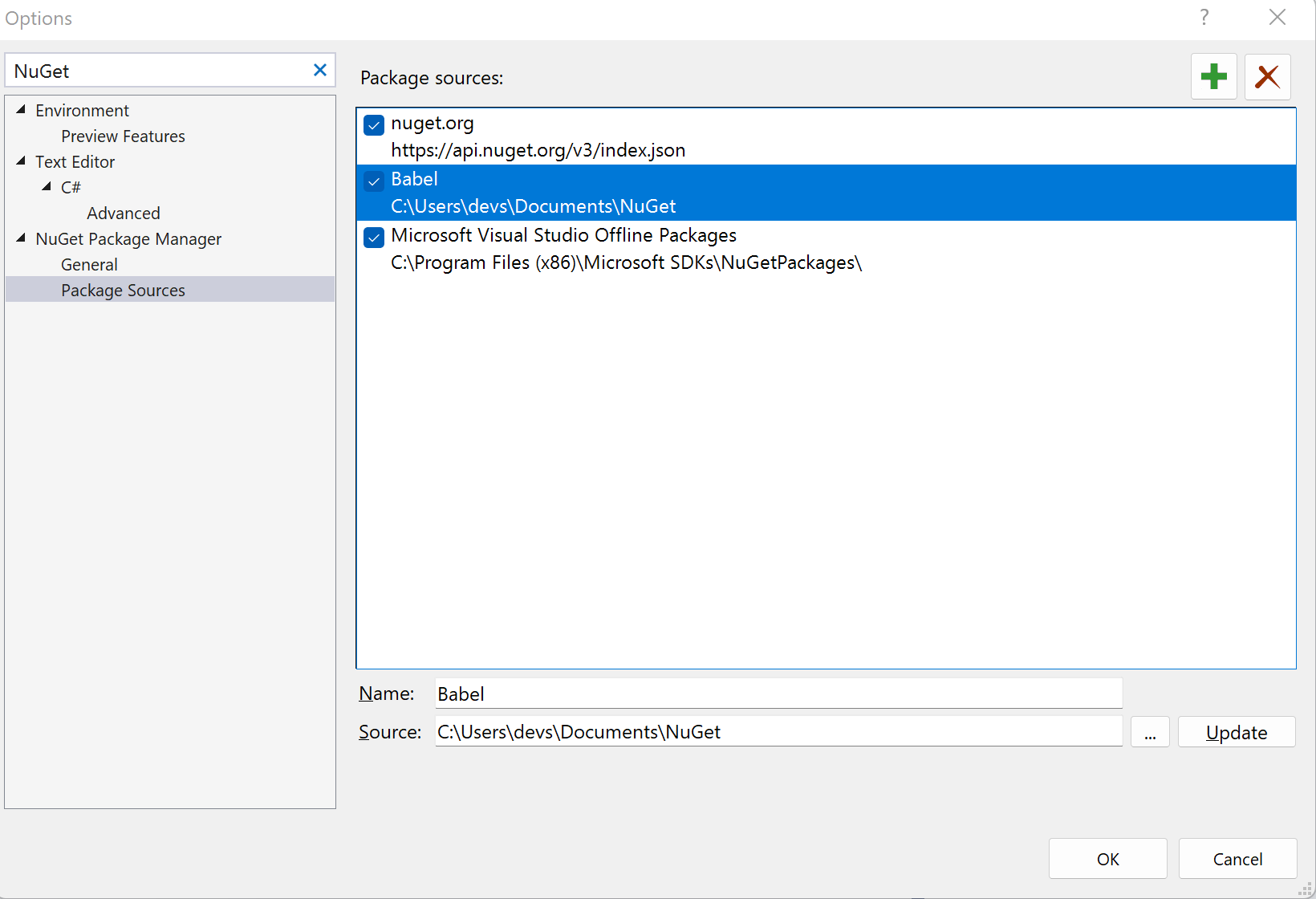
Visual Studio の「Options」にある「Package Sources」
Babel のパッケージソースを追加する
プラスアイコンのボタンを押し、「Name」項目に Babel を、「Source」項目に Babel Obfuscator の NuGet パッケージファイルが入っているフォルダーのフルパスを入力します。「OK」ボタンを押します。
Babel.Obfuscator パッケージを参照する
「Solution Explorer」でプロジェクトファイルを右クリックし、「Manage NuGet Packages…」を選択します。
「Package source」コンボボックスで、追加した Babel のパッケージソースを選択し、Babel.Obfuscator パッケージをインストールします。
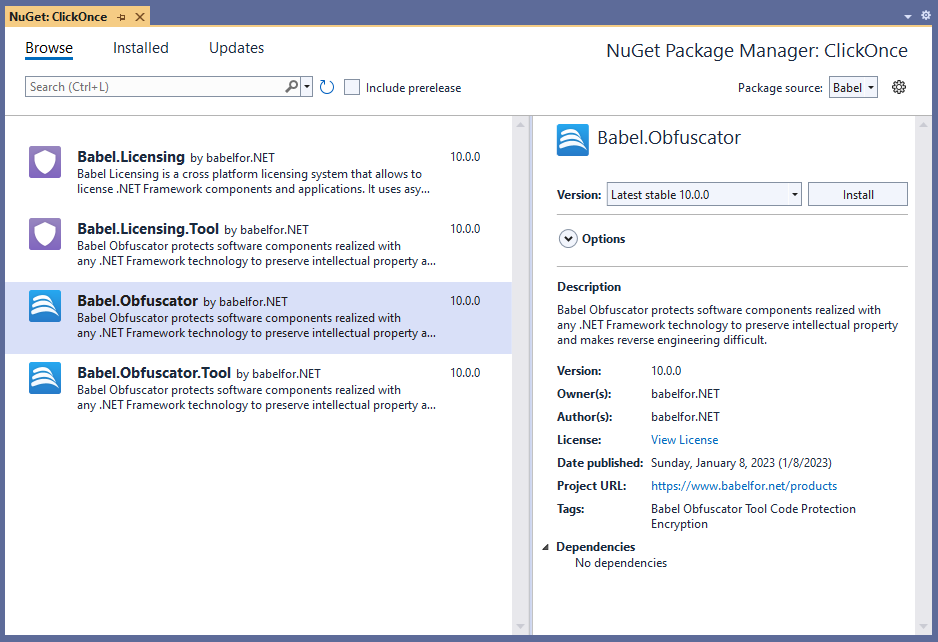
Visual Studio の NuGet パッケージマネージャー
ライセンスファイルを追加する
ライセンスファイル「babel.licenses」をソリューションフォルダーにコピーし、ソリューションをリビルドします。
Babel CLI dotnet ツールのインストール
Babel の NuGet パッケージをローカルの NuGet リポジトリに配置したら、「dotnet tool install」コマンドで CLI ツールをインストールできます。
Babel Obfuscator の CLI ツール「babel」をインストールします。
dotnet tool install Babel.Obfuscator.Tool -gBabel Licensing の CLI ツール「lic」をインストールします。
dotnet tool install Babel.Licensing.Tool -gインストールされている dotnet ツールのバージョンを表示するには、次のコマンドを使用します。
dotnet tool list -g

Package Id                 Version      Commands
------------------------------------------------
babel.licensing.tool       12.0.0.1     lic
babel.obfuscator.tool      12.0.0.1     babel
Babel CLI dotnet ツールのアップデート
Babel Obfuscator の CLI ツール「babel」をアップデートするには、ターミナルで次のコマンドを実行します。
dotnet tool update Babel.Obfuscator.Tool -gBabel Licensing の CLI ツール「lic」をアップデートするには、ターミナルで次のコマンドを実行します。
dotnet tool update Babel.Licensing.Tool -gBabel CLI dotnet ツールのアンインストール
Babel Obfuscator の CLI ツール babel を削除するには、ターミナルで次のコマンドを実行します。
dotnet tool uninstall Babel.Obfuscator.Tool -gBabel Licensing の CLI ツール「lic」を削除するには、ターミナルで次のコマンドを実行します。
dotnet tool uninstall Babel.Licensing.Tool -g