プロジェクトの実行
実行では、プロジェクトのすべてのターゲットを Babel Obfuscator のエンジンでフローの順に難読化し、保護されたアセンブリを入力の隣に書き出します。
実行の開始
ツールバー右上の「プロジェクトを実行」をクリックするか、Ctrl+Enter(macOS では Cmd+Enter)を押すか、「実行 > 難読化を実行」を選択します。
ターゲットが独自の出力パスを設定していないかぎり、難読化されたアセンブリは各入力アセンブリの隣の BabelOut フォルダーに書き出されます。実行を開始する前に、Babel Desktop は出力先を確認します。入力アセンブリ、キーファイル、プラグインを上書きすることはありません。以前の実行の出力ファイルが存在する場合は、それらを「既存の出力ファイルを置き換えますか?」の下に一覧表示し、「一覧の出力を上書き」または「キャンセル」が選択されるのを待ちます。
ターゲットは、フローの順に 1 つずつ実行されます。あるターゲットが失敗すると、それより後のターゲットは実行されません。「アクティビティ」パネルの「ジョブをキャンセル」、または「実行 > キャンセル」で実行を停止できます。
「アクティビティ」パネル
「アクティビティ」パネルは、実行が始まるとウィンドウの下部に開きます。ツールバー右上の「アクティビティ」ボタンでパネルの表示と非表示を切り替えられ、パネルの上端をドラッグすると高さを変更できます。
ヘッダーには、ジョブの状態(「実行中」、「完了」、「失敗」、「キャンセル済み」)、進行中のフェーズと処理中のターゲット、割合、時間が表示されます。エンジンの出力は 2 つのタブに表示されます。
- 「ログ」には、エンジンがターゲットの「Verbose Level」に応じて出力するすべてのメッセージが一覧表示されます。表示されるのは最新の 5,000 件のメッセージで、ログの下の行にメッセージの総数が表示されます。各実行のエンジンの完全な出力テキストは、その実行結果と一緒に保存されます。
- 「問題」には、警告とエラーが
W00013のようなコード付きでまとめられます。タブ名の横の件数を見れば、確認すべきものがあるかどうかがわかります。



「問題」タブに表示された実行の警告
実行中、各ターゲットの状態は、そのノードと、グリッドの「状態」列と「進行状況」列に表示されます。実行が終わると、ステータスバーにジョブの状態が表示され、警告があった場合は警告の件数も表示されます。件数をクリックすると「問題」タブが開きます。
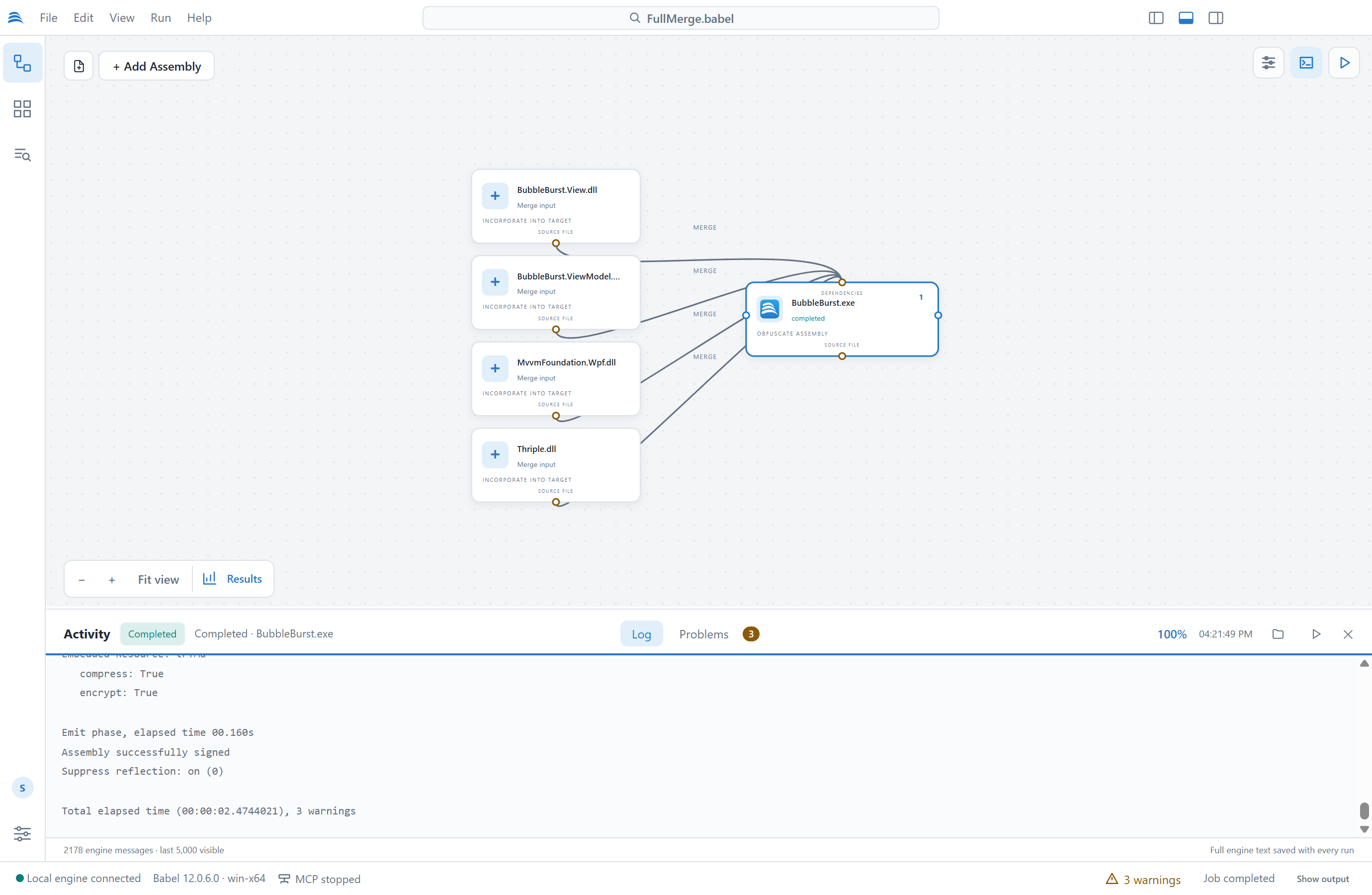
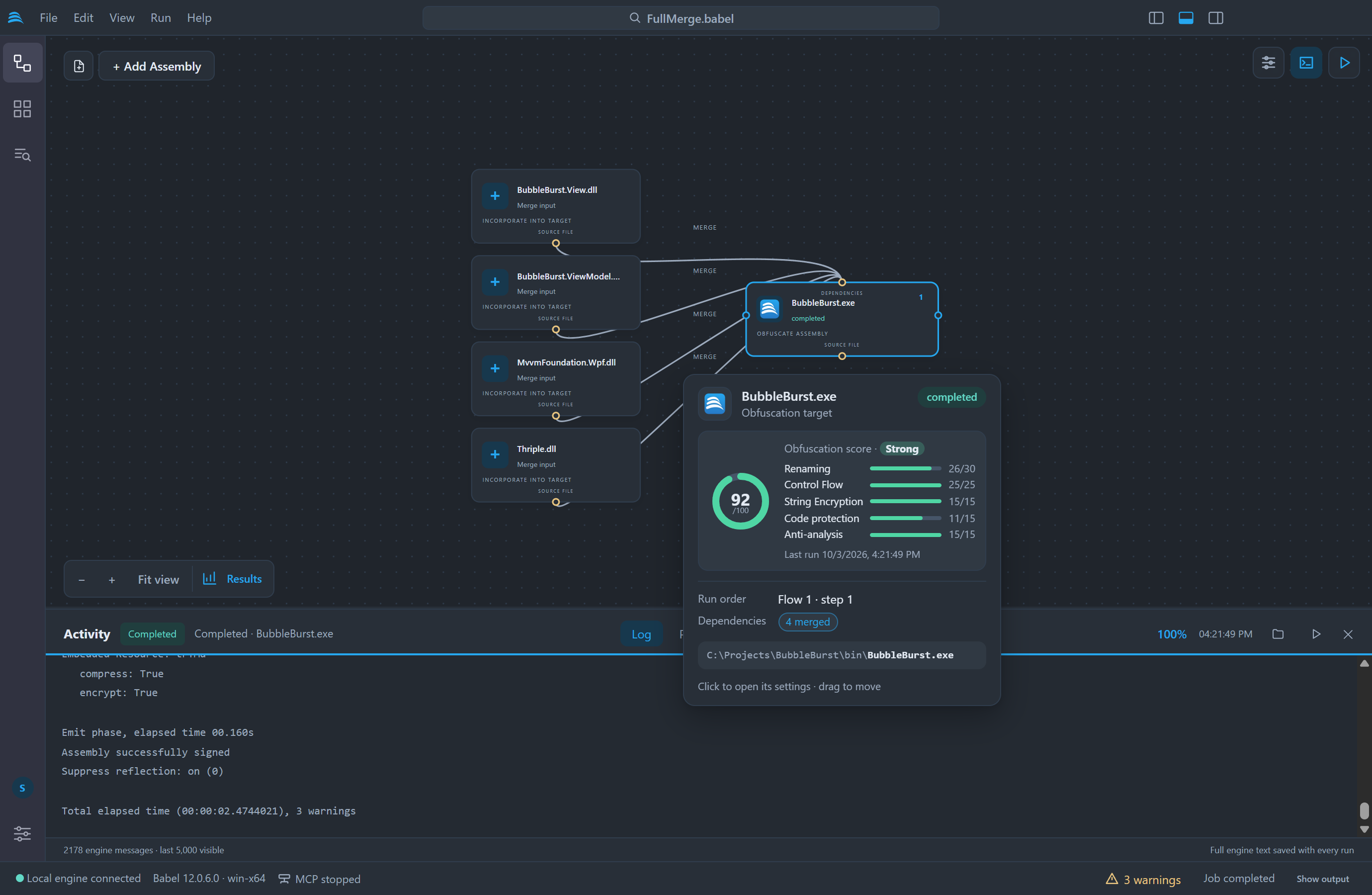
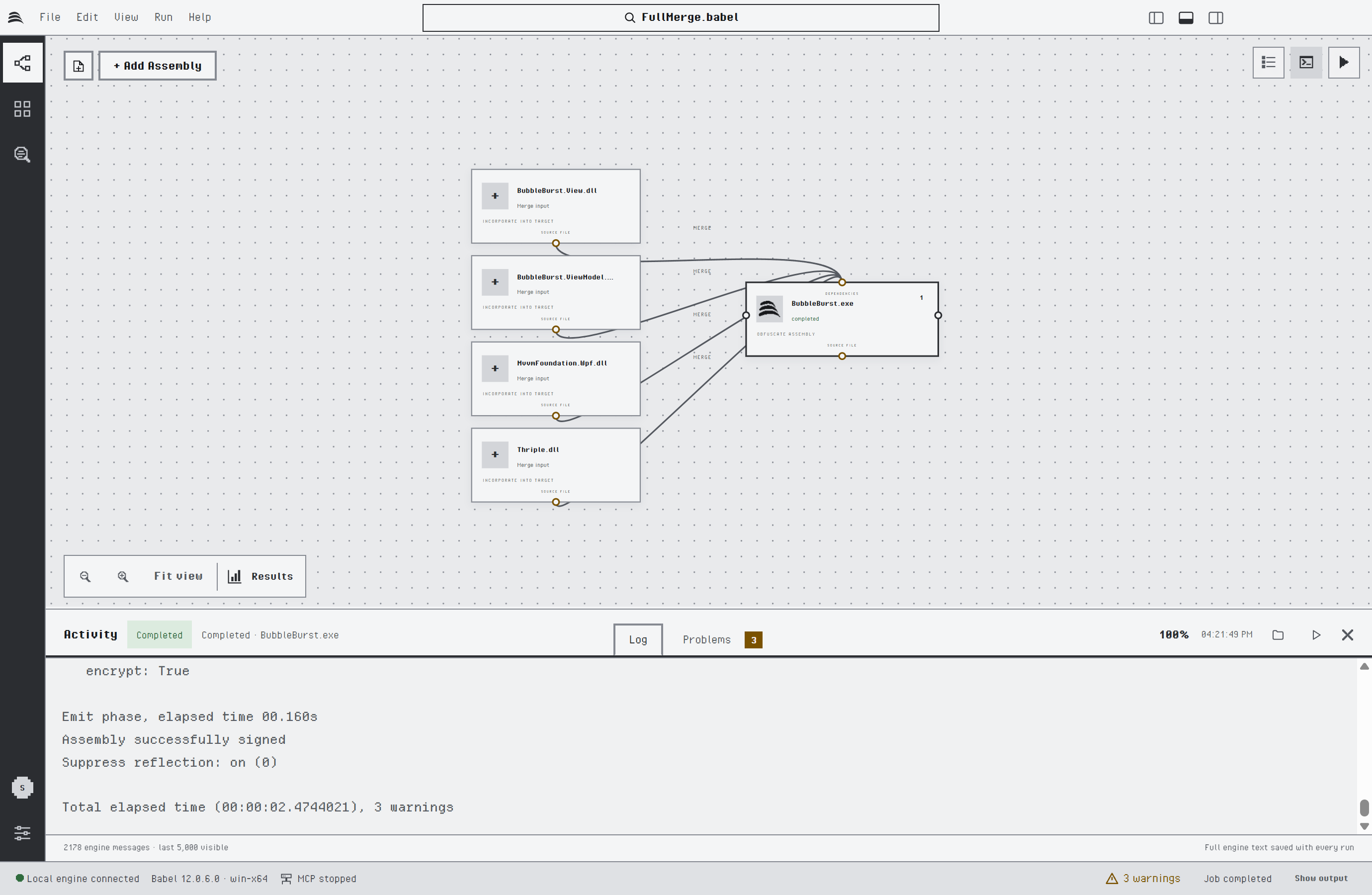
「アクティビティ」パネルに表示された完了済みの実行
警告
警告があっても実行は停止せず、ターゲットは「警告ありで完了」になります。それでも警告には目を通してください。エンジンが見つけられなかった依存関係や、効果のなかった設定を示していることがよくあります。
- コマンドパレットの「ツール: ジョブの警告」は、現在の実行の警告を一覧表示します。
- 「ツール: 警告リファレンス」は、エンジンの警告コードとその説明を検索できるカタログを開きます。
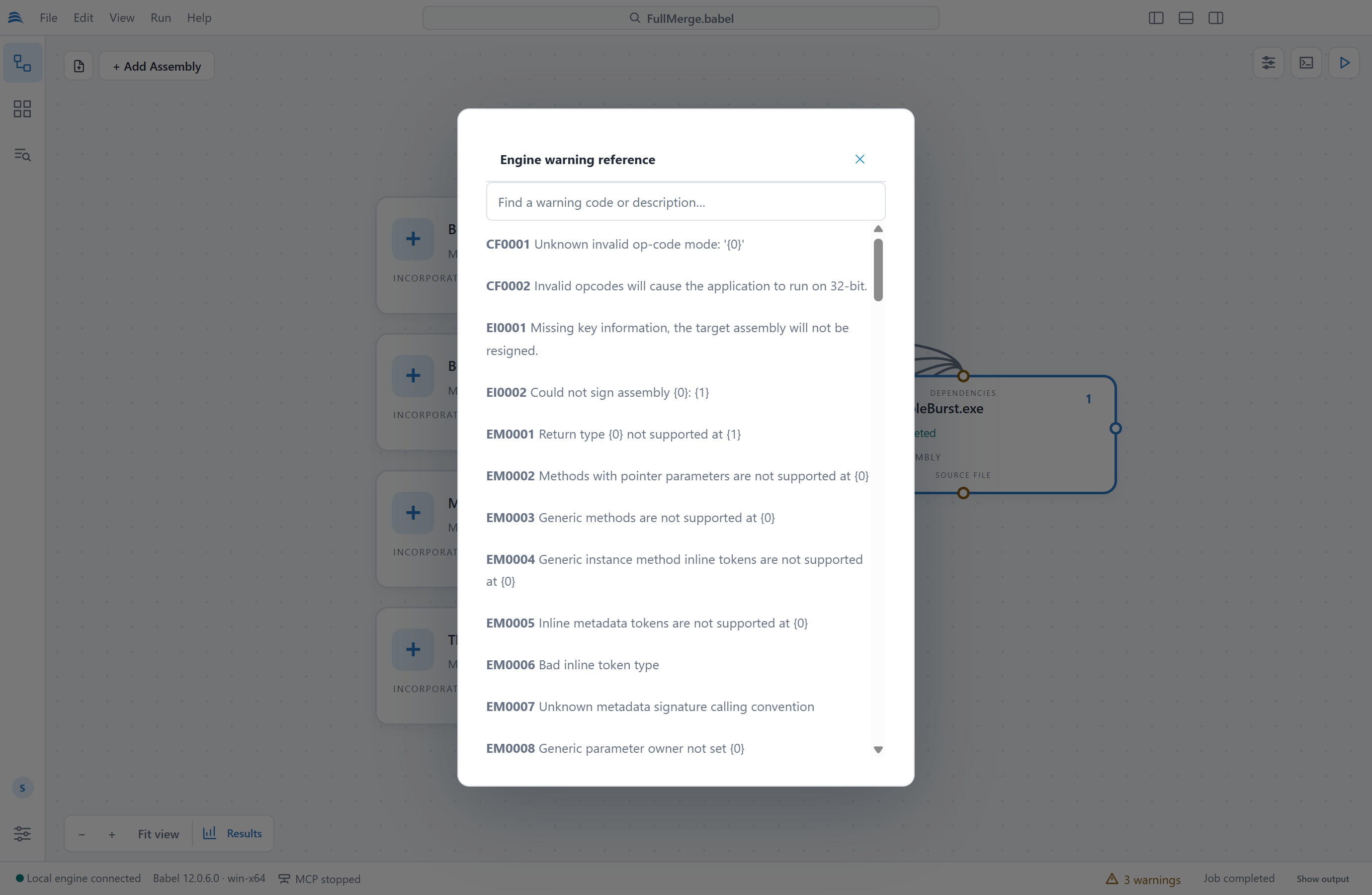
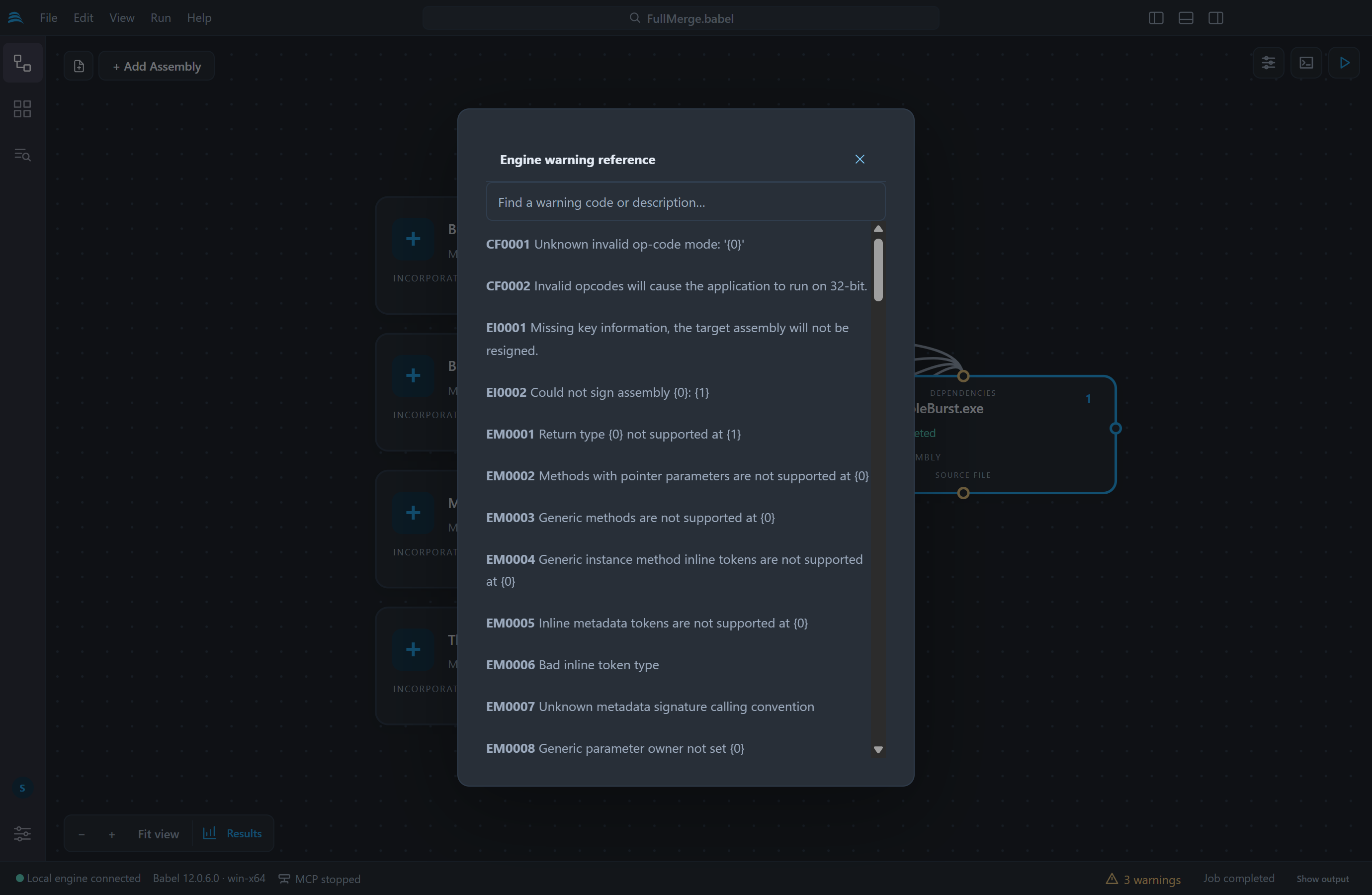
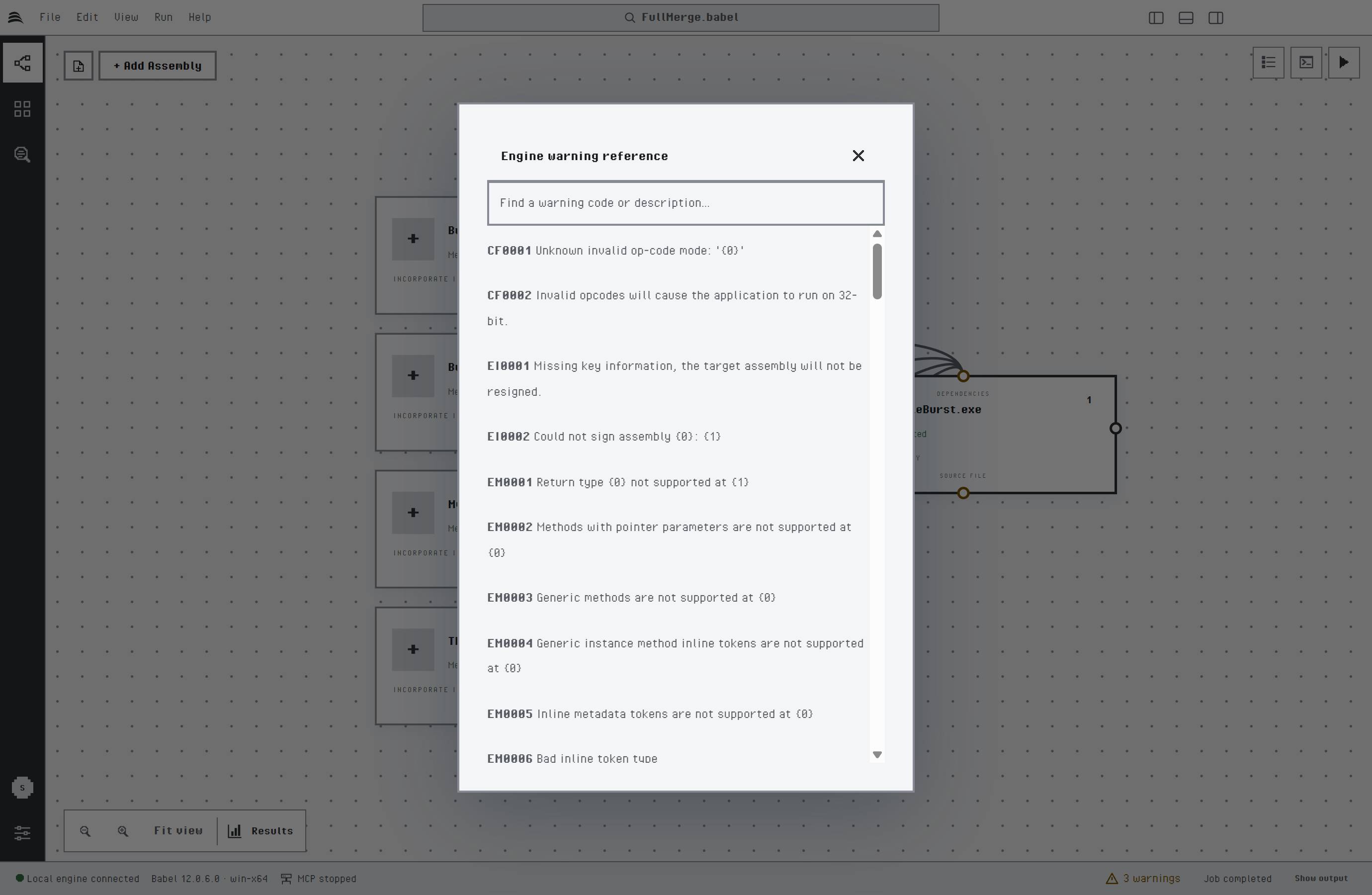
エンジンの警告リファレンス
先に示した「問題」タブの警告のように、エンジンがアセンブリを解決できなかったという警告は、通常、参照先のアセンブリが入力の隣にないことを意味します。グリッドの詳細の「検索フォルダー」タブにそのフォルダーを追加するか、そのアセンブリを参照の依存関係として追加してください。
出力と難読化されたアプリケーション
実行後は、「アクティビティ」パネル右上のボタンで、出力フォルダーを開いたり、難読化されたアプリケーションを起動したりできます。「ファイル > 出力ファイルの場所を表示」、ステータスバーの「出力を表示」、「実行 > 難読化されたアプリを実行」(Ctrl+F5、macOS では Cmd+F5)でも、選択したターゲットに対して同じ操作ができます。Babel Desktop は、Windows の実行可能ファイルは直接起動し、.NET アプリケーションは .runtimeconfig.json ファイルがある場合に dotnet 経由で起動します。ライブラリの場合、起動の操作は表示されません。
フローの並列実行
互いに参照しないライブラリのように、独立したフローが複数あるプロジェクトでは、それらを同時に難読化できます。「設定 > 難読化」で「独立したフローを並列実行する」をオンにし、同時に実行するフローの数を 2 から 4 の範囲で選択します。このオプションは既定ではオフです。
各フローは専用のエンジンプロセスで実行され、フロー内のターゲットはこの場合も順番に実行されます。Babel Desktop は、単一の実行のときと同じように、どのフローを開始するよりも前にプロジェクト全体を検査します。フローの実行中は次のようになります。
- 進行状況インジケーターには、予定されているターゲットのうち完了した数が表示されます。ログの各行は、
[Library1.dll]のようにアセンブリ名で始まります。 - ターゲットが失敗すると、そのターゲットのフローが停止します。ほかのフローは続行され、実行は失敗として報告されます。
- 「ジョブをキャンセル」は、すべてのフローを停止します。
- 複数のターゲットが証明書のパスワードを必要とする場合、Babel Desktop は、必要としているアセンブリの名前を示して 1 つずつ入力を求めます。
エンジンプロセスの起動にはそれぞれ数秒かかるため、並列実行で時間を節約できるのはアセンブリが大きい場合です。小さなプロジェクトでは、ターゲットを 1 つずつ順に実行したほうが早く終わることがあります。フローティングライセンスの場合、Babel Desktop は一度に 1 つのフローだけを実行します。
実行後
実行が完了したら、各ターゲットの保護の度合いを確認したり、難読化されたアプリケーションが報告するスタックトレースを元の名前に戻したりできます。