拡張機能
Babel Desktop は、テーマ、コマンド、アプリケーションビューを追加する宣言型のパッケージで拡張できます。
拡張機能は、その拡張機能が何を追加するかを宣言した JSON マニフェストです。説明、画像、翻訳と一緒にパッケージにまとめることもできます。拡張機能で追加できるものは次のとおりです。
- テーマ。キャンバス、チャート、ライセンス管理の地球儀を含め、アプリケーション全体の配色を変更します。
- コマンドパレットのコマンド。選択したターゲットの XML ルールを開くなど、組み込みの操作を実行します。
- REST サービスに結び付けられたアプリケーションビュー(一覧、詳細ページ、フォーム、ダッシュボード)。Babel Desktop に組み込まれているライセンス管理ビューも、同じ方法で記述されています。
拡張機能は、任意のコードを実行することも、スタイルやマークアップを注入することもできず、ファイルシステム、ネットワーク、プロジェクトに直接アクセスすることもできません。ビューを追加する拡張機能が接続できるのは、自身が宣言したサービスだけで、それも Babel Desktop を介した HTTPS 接続に限られます(暗号化されていない HTTP は、localhost 上のローカルテスト用サービスに対してのみ許可されます)。拡張機能に検証スクリプトが含まれている場合、そのスクリプトはネットワークにもファイルシステムにもアクセスできない隔離された環境で実行されます。Babel Obfuscator のエンジンプラグインは、拡張機能とは別のものです。エンジンプラグインはエンジンが読み込む .NET アセンブリで、ターゲットごとに設定します。
拡張機能ビュー
アクティビティバーの「拡張機能」アイコンをクリックします(Ctrl+Shift+X、macOS では Cmd+Shift+X)。このビューでは、パッケージがセクションに分けて表示されます。
- インストール済み:インストールされている拡張機能。無効にしたものには「無効」と表示されます。
- ギャラリー:Babel の拡張機能ギャラリーで公開されている拡張機能のうち、まだインストールしていないもの。
- 利用不可:インストールされているパッケージのうち、現在のライセンスでは有効にならないもの。理由も表示されます。
インストールした直後は拡張機能が何もインストールされておらず、「ギャラリー」セクションに、追加できるテーマパッケージが一覧表示されます。
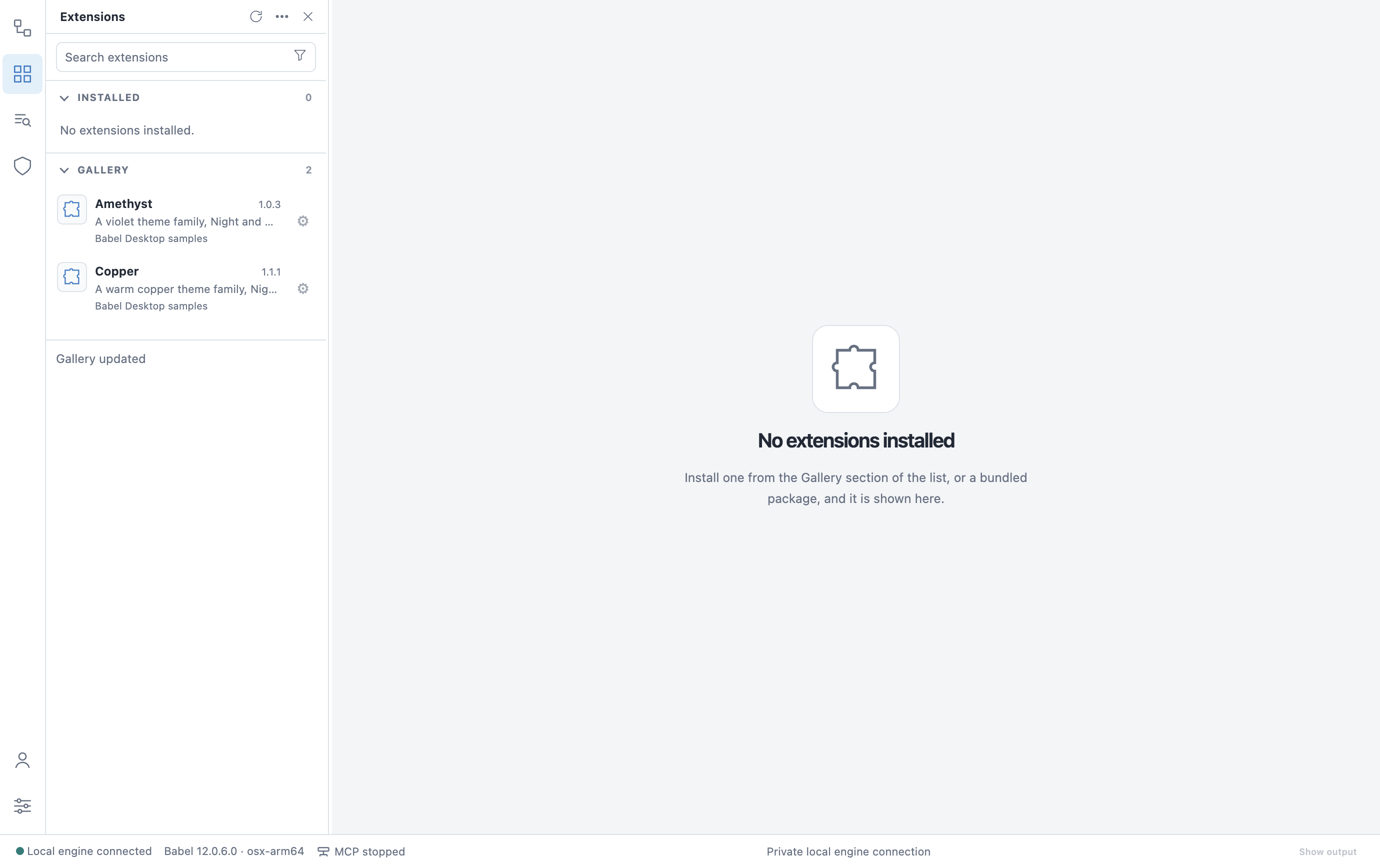
インストール直後の拡張機能ビュー
ギャラリー
Babel Desktop は、お使いのライセンスキーを使って Babel のサーバーからギャラリーを読み込むため、一覧にはそのライセンスでインストールできるものが表示されます。拡張機能をインストールするには、拡張機能を選択して「インストール」をクリックします。Babel Desktop はパッケージをダウンロードし、ギャラリーの登録内容と照合したうえで、インストールの前にその拡張機能の権限を表示します。最後に取得した一覧は、オフラインのときのために保持されます。インストールにはネットワーク接続が必要です。
ギャラリーの拡張機能の中には、特定のエディションや、保守期間内のライセンスに限定されているものがあります。
- お使いのエディションに含まれない拡張機能には、必要なエディションを示すタグ(たとえば「Server または Data Center が必要」)が付き、そのページには「プランを見る」ボタンが表示されます。
- ライセンスの保守が終了している場合は、終了日より前に公開された最後のバージョンをインストールできます。それより新しいバージョンには「アップデートには保守が必要」というタグが付き、「保守を更新」ボタンが表示されます。
- より新しいアプリケーションを必要とするパッケージには「より新しいバージョンの Babel Desktop が必要です」というタグが付き、アプリケーションをアップデートするまでインストールできません。
ギャラリーがライセンスキーを認識しない場合や、ライセンスが期限切れまたは失効済みの場合は、その旨が一覧の下に表示され、ライセンスが必要な拡張機能は一覧に含まれません。
拡張機能を選択すると、そのページが開きます。ヘッダーには名前、作成者、バージョン、状態が表示され、さらに「インストール」、「有効化」または「無効化」、「アンインストール」、「設定」のうち、その状態で使用できるボタンが表示されます。ページには 3 つのタブがあります。
- 詳細:拡張機能の説明と、拡張機能が要求する権限。
- 機能:テーマ、コマンド、ビューなど、マニフェストが追加するもの。
- 変更履歴:各バージョンでの変更点。
「インストール」列には、識別子、バージョン、API バージョン、ライセンス、要件、マニフェストの SHA-256 ハッシュが表示されます。
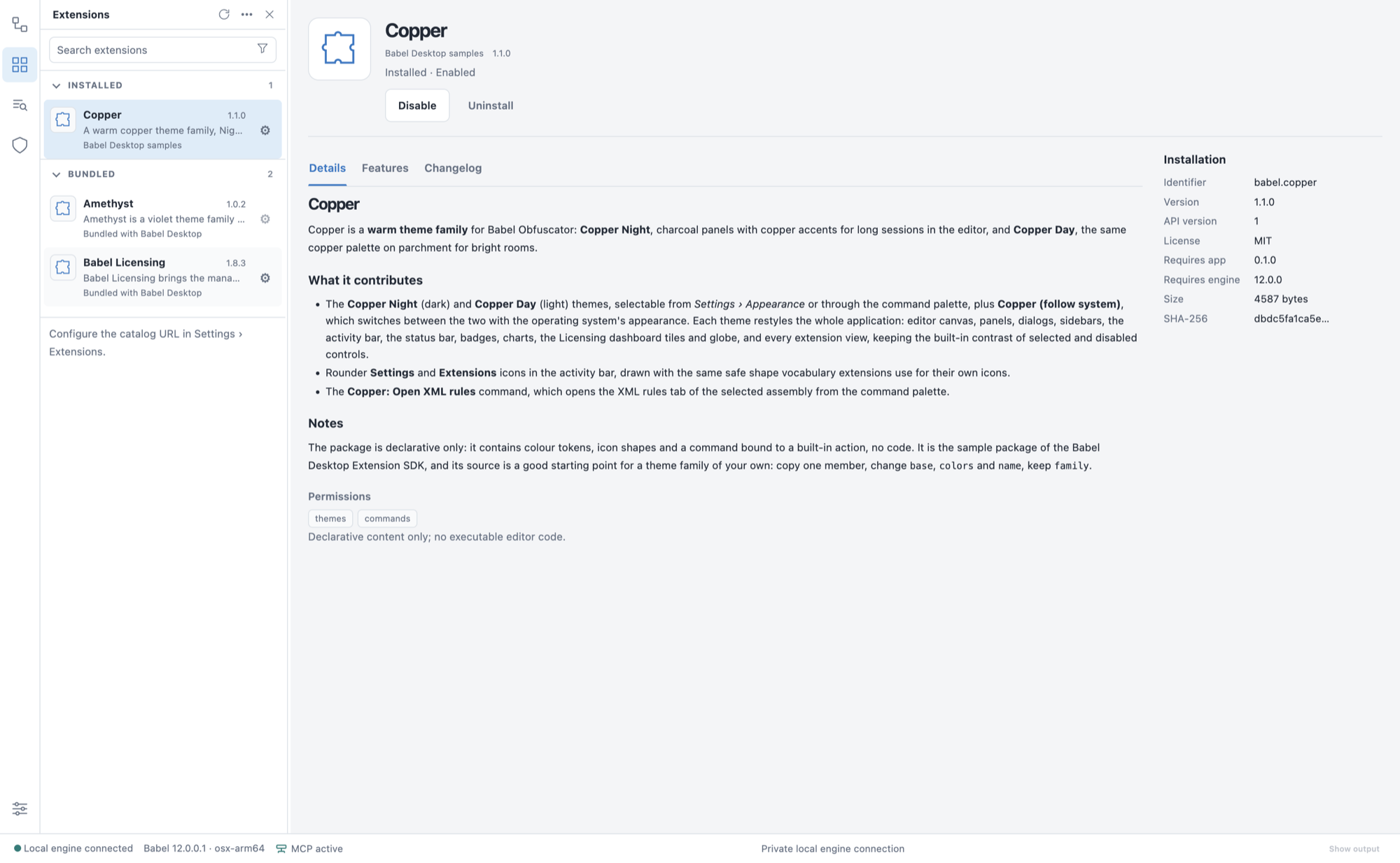
Copper テーマの拡張機能
各行の歯車メニューからも同じ操作ができます。拡張機能を無効にすると、その拡張機能が追加したものは取り除かれます。サービスに接続する拡張機能の場合は、無効にするとサインアウトも行われ、保存されていた資格情報が削除されます。
開発版
ギャラリーの拡張機能には、開発版が用意されていることがあります。開発版は、安定版より新しく、安定版ほどテストされていないバージョンです。開発版が表示されるのは、お使いのライセンスで安定版をインストールでき、かつ、その開発版がお使いのバージョンの Babel Desktop で動作する場合だけです。
インストール済みの拡張機能のページには、「開発版 … を利用できます。」というメッセージと「試す」ボタンが表示されます。そのバージョンがより新しい Babel Desktop を必要とする場合、ボタンは無効になり、ページには「より新しいバージョンの Babel Desktop が必要です」と表示されます。「試す」をクリックすると、インストールのときと同じ確認が求められます。その後は、一覧でその拡張機能に「開発版」タグが付き、ページには「開発版を使用しています。」と表示されます。
開発版チャネルの拡張機能には、開発版か安定版かを問わず、お使いの Babel Desktop で動作する最新のバージョンが提供され、拡張機能は開発版チャネルにとどまります。安定版チャネルの拡張機能が開発版にアップデートされることはありません。チャネルは拡張機能ごとに決まります。ある拡張機能の開発版を試しても、ほかの拡張機能や Babel Desktop 本体のチャネルは変わりません。
バージョン番号の入った「安定版 … に戻す」をクリックすると、ギャラリーが指定する安定版がインストールされます。この安定版は、お使いのバージョンより古いことがあります。Babel Desktop が拡張機能の古いバージョンをインストールするのは、この場合だけです。このときも、インストールのときと同じ確認が求められます。お使いの開発版がその間に安定版に昇格していた場合、「安定版 … に戻す」は「開発版」タグを外すだけで、何もダウンロードしません。
ファイルからのインストール
拡張機能ビューを開く
アクティビティバーの「拡張機能」アイコンをクリックします(Ctrl+Shift+X、macOS では Cmd+Shift+X)。
「ファイルからインストール…」を選択する
拡張機能ビューの「その他の操作」メニューを開き、「ファイルからインストール…」を選択します。
パッケージを選択する
.babelext パッケージまたは extension.json マニフェストを選択します。
内容を確認してインストールする
Babel Desktop はインストールの前にパッケージを検証し、作成者、ライセンス、要求される権限、変更履歴を表示します。確認すると、インストールされます。
拡張機能が、ユーザーの操作なしにアップデートされることはありません。インストール済みの拡張機能に新しいバージョンがあると、その行に「アップデートがあります」と表示され、アクティビティバーの拡張機能アイコンに件数のバッジが付きます。「アップデート」をクリックするとインストールされます。新しいバージョンが新たな権限を要求する場合は、先にその権限が表示されます。アップデートに失敗した場合、インストール済みのバージョンは元のまま残ります。
拡張機能の中には、ライセンスの特定の機能を必要とするものがあります。ライセンスで有効にならないパッケージは「必要なライセンス」タグ付きで一覧に表示され、インストールも有効化もできません。ライセンス管理は拡張機能ではありません。Babel Desktop に組み込まれており、「設定 > ライセンス管理の接続」で設定します。