レコードの操作
プロファイルのサイドバーでは、ビューが「販売」、「ライセンス管理」、「運用」、「管理」のグループに分かれています。サイドバーの項目は、ドラッグするか、Alt+Up と Alt+Down で並べ替えられます。「注文」、「レポート」、「ログ」のように新しいレコードが届くビューには、最後に開いてから届いたレコードの件数が表示されます。
すべての一覧で、同じグリッドが使われています。
- 検索ボックスに入力すると、その場で絞り込まれます。一部の一覧では
label:valueの形式で書いたフィルターも使用でき、グリッドの上にヒントとして表示されます。たとえば「顧客」ではreseller:yes、「ライセンス」ではrevoked:no、「ログ」ではlevel:errorです。 - 列見出しをクリックすると、並べ替えられます。
- 一覧は、スクロールするにつれてレコードを追加で読み込みます。グリッドの下の行には、「123 件中 50 件を読み込み済み」のように、読み込み済みの件数が表示されます。
- 見出し行を右クリックすると表示する列を選択でき、見出しをドラッグすると列を移動できます(キーボードでは
Alt+LeftとAlt+Right)。同じメニューの「既定値に戻す」で、元の列に戻ります。選択した内容は、プロファイルとビューごとに記憶されます。 - レコードに対する操作がある一覧では、最初のクリックで行が選択されてツールバーのボタンが有効になり、もう一度クリックするか
Enterを押すとレコードが開きます。
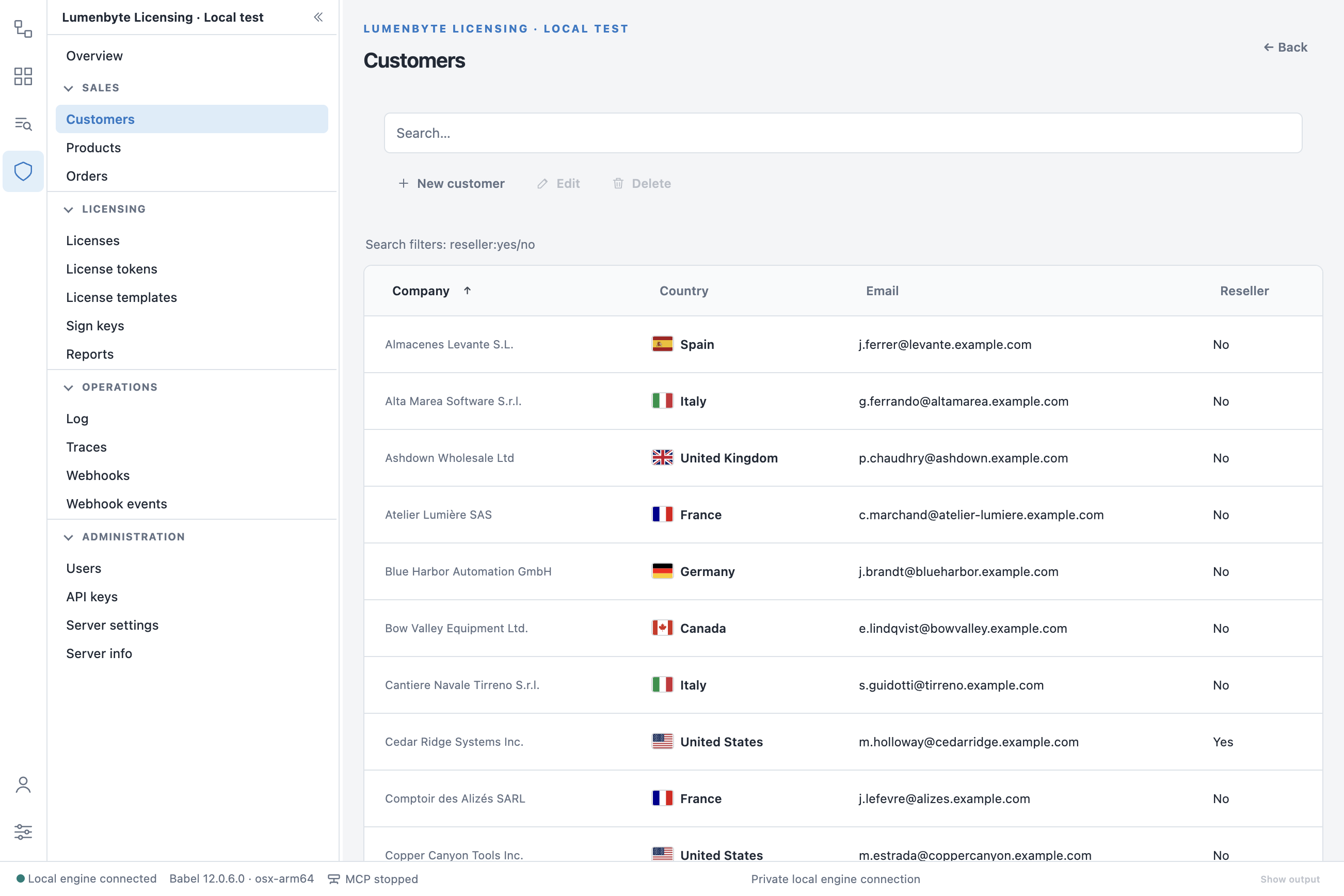
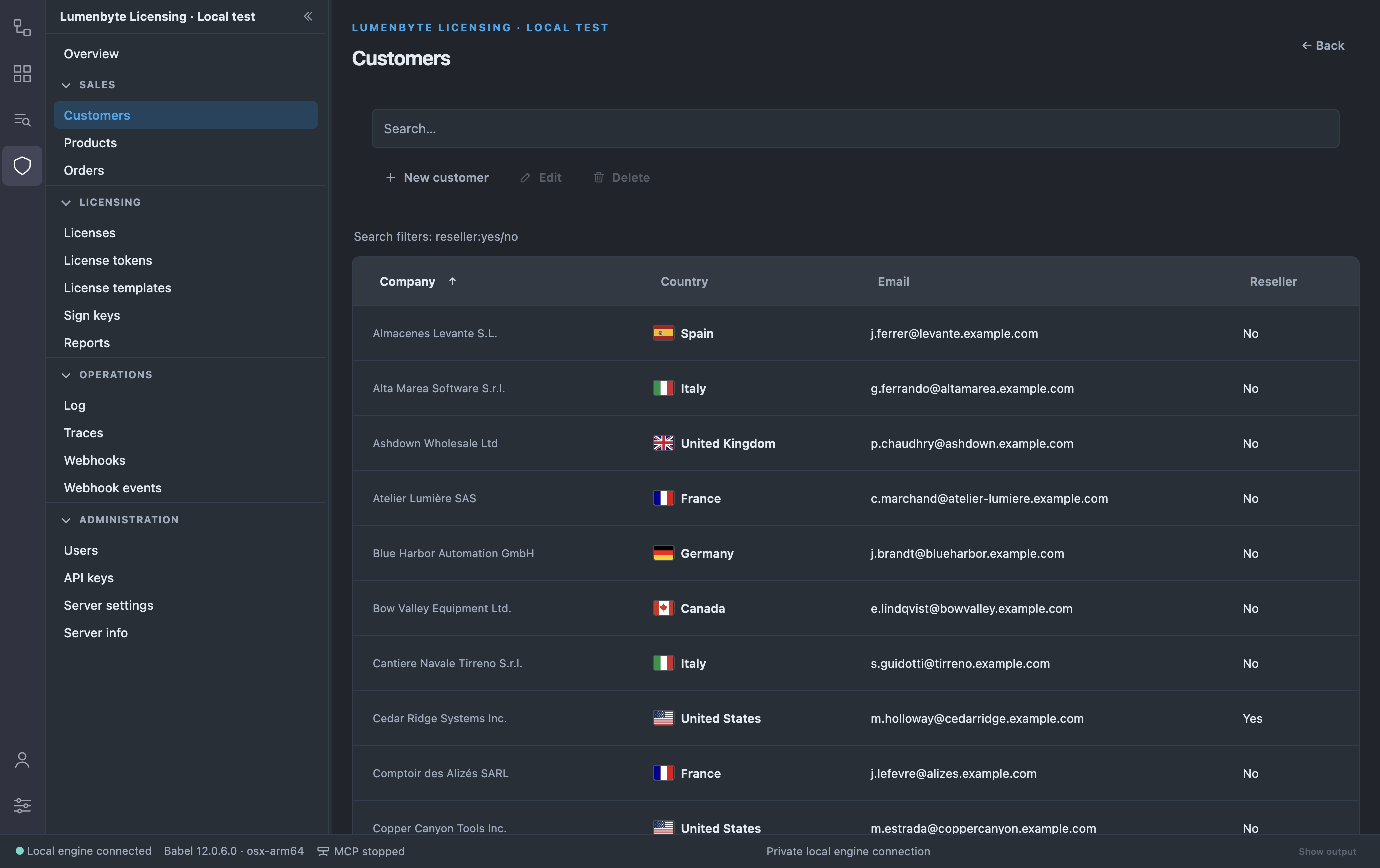
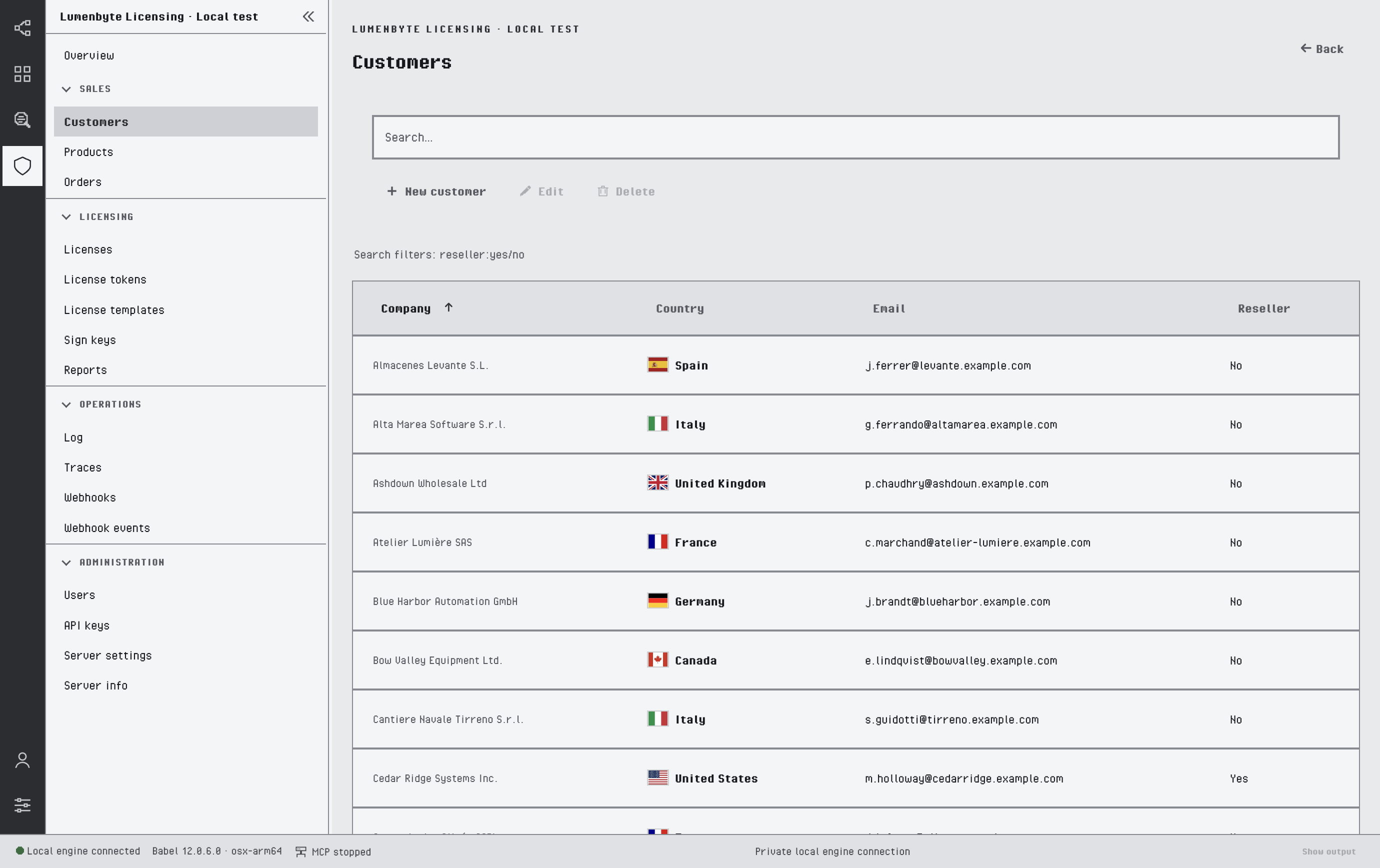
検索ボックス、ツールバー、フィルターのヒントがある一覧
詳細ページでは、レコードがカードで表示され、関連するレコードがタブに、参照先のレコードへのリンクとともに表示されます。「戻る」をクリックすると、元の場所に戻ります。フォームは保存の前に入力内容を検証し、元に戻せない操作では確認を求めます。
読み取り専用のプロファイルでも、一覧と詳細ページは同じように動作しますが、作成、編集、削除のボタンは表示されません。
Last updated on