インターフェイス
Babel Desktop のウィンドウは、コードエディターに似た構成になっています。左側にアクティビティバー、中央にプロジェクト、右側に選択したターゲットのプロパティ、下部に現在の実行の進行状況が表示されます。
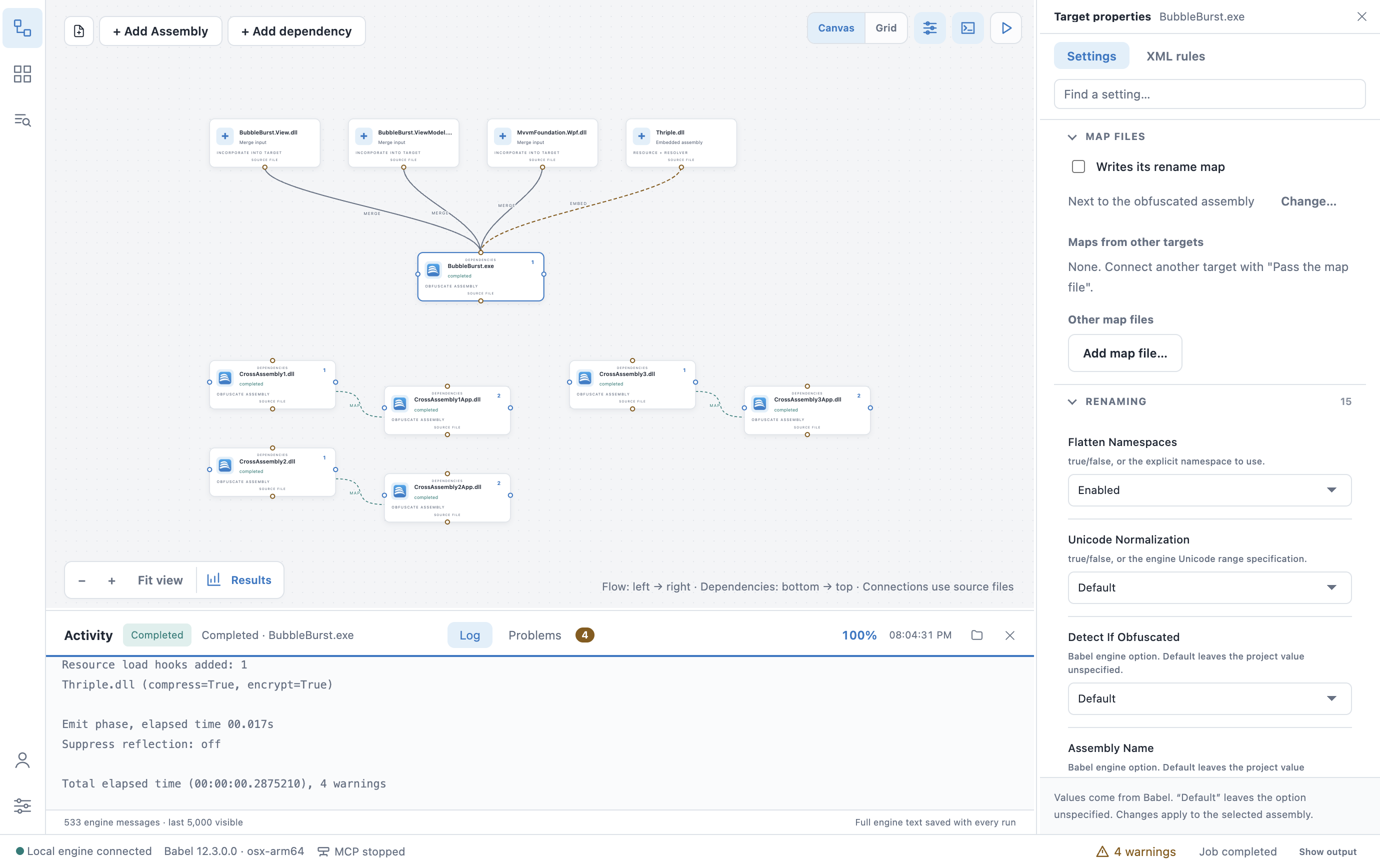
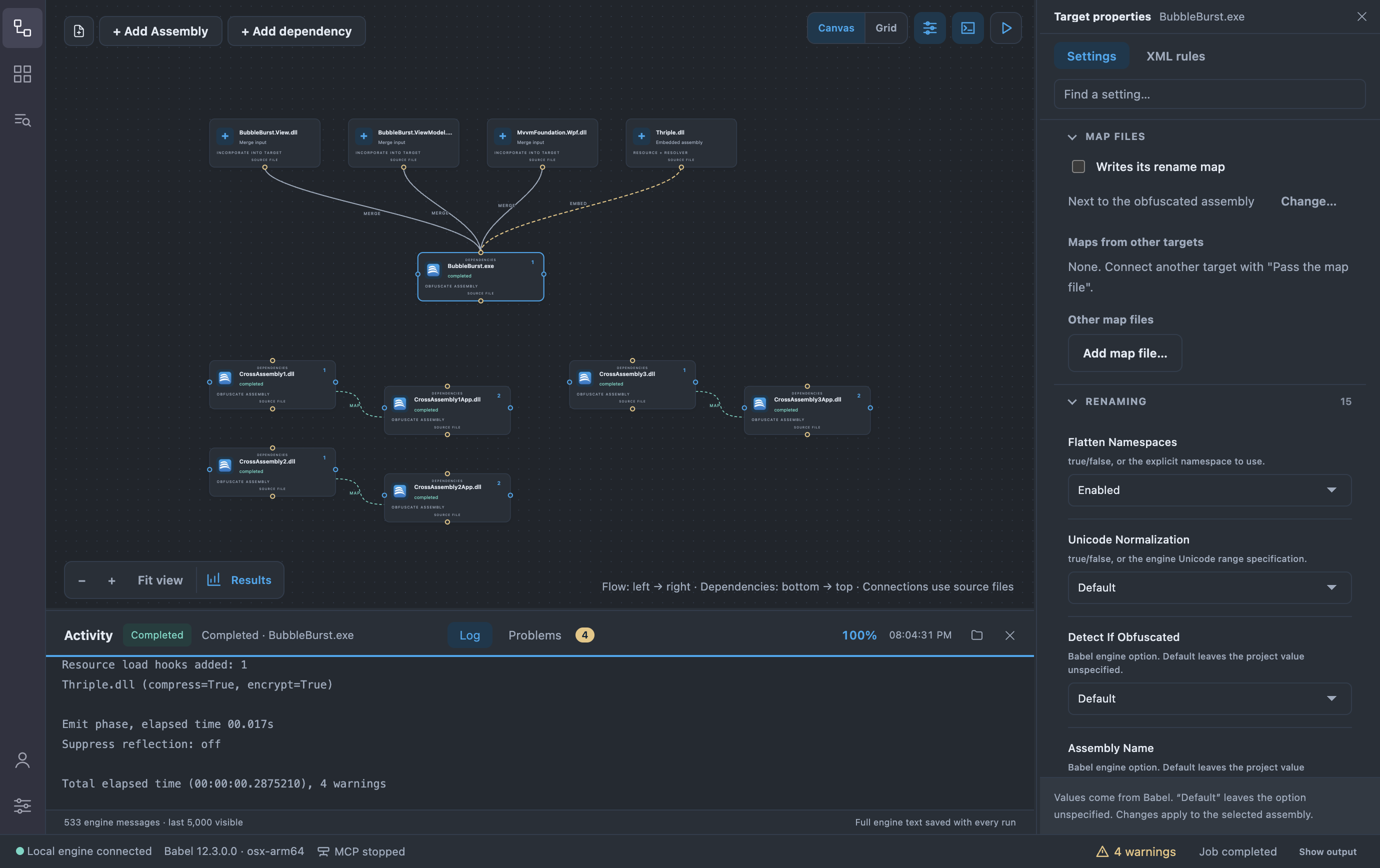
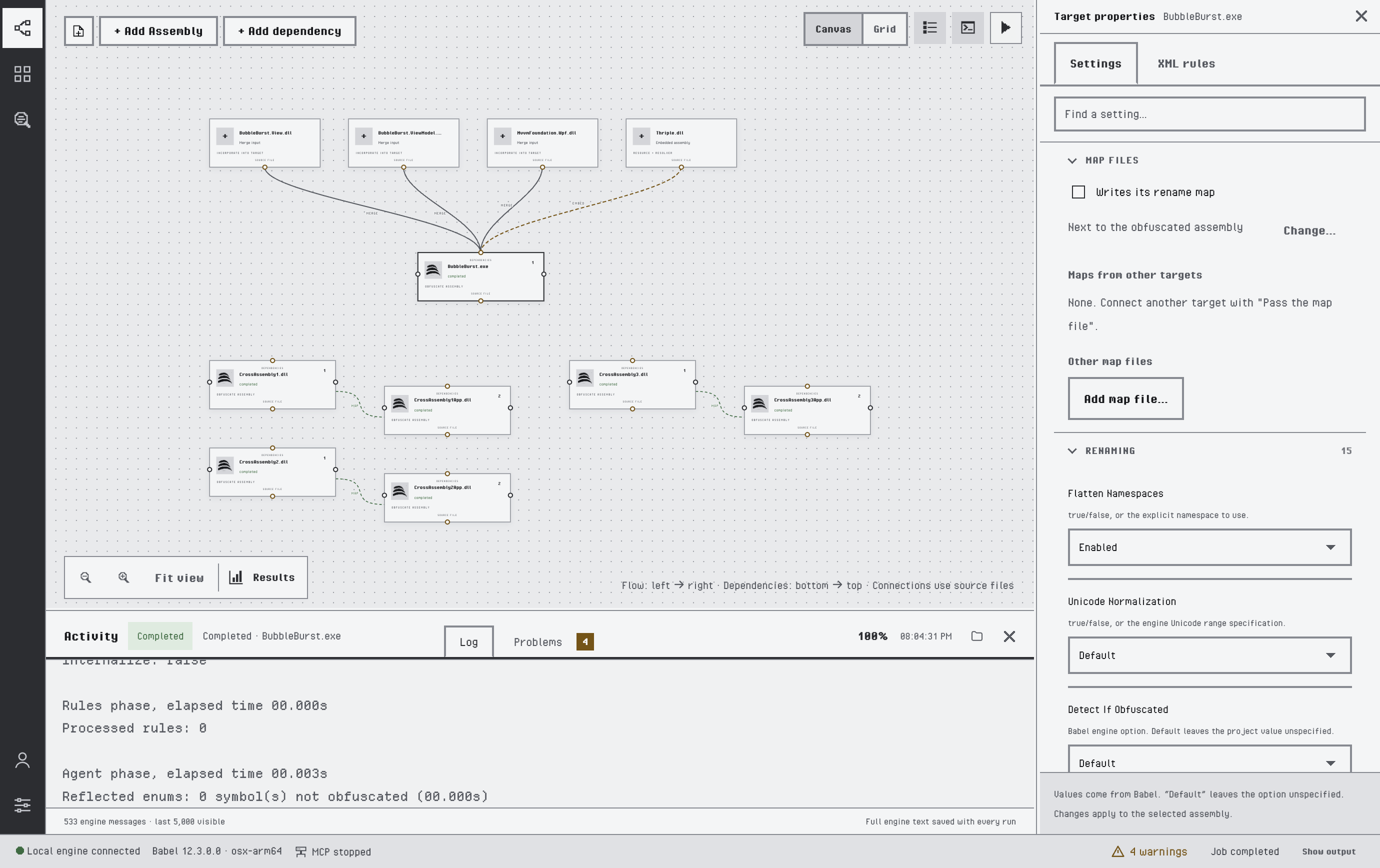
プロパティパネルと「アクティビティ」パネルを開いたメインウィンドウ
ウィンドウの各部
メインウィンドウは 6 つの部分で構成されます。中央にはキャンバスまたはグリッドでプロジェクトが表示され、その周囲のパネルには、選択したターゲットの設定と実行の進行状況が表示されます。
| 部分 | 内容 |
|---|---|
| アクティビティバー | 左端に並ぶアイコンの列です。「プロジェクト」ビュー、「拡張機能」ビュー、「スタック デコーダー」、各ライセンス管理の接続、インストール済みの拡張機能が追加したビューを開きます。下部には、アカウントメニューと「設定」があります。 |
| ツールバー | 左側に「新しいプロジェクト」、「+ アセンブリを追加」、「+ 依存関係を追加」、右側に「キャンバス」と「グリッド」の切り替え、「プロパティ」、「アクティビティ」、「プロジェクトを実行」があります。グリッドでは「実行結果」も表示されます。 |
| キャンバスまたはグリッド | プロジェクトをグラフまたは表として表示します。プロジェクトのキャンバスとプロジェクトのグリッドを参照してください。 |
| プロパティパネル | 選択したターゲットの設定と XML ルールが表示されます。右側にドッキングされています。ターゲットの設定を参照してください。 |
| アクティビティパネル | 現在の実行の進行状況、エンジンログ、問題が表示されます。下部にドッキングされています。プロジェクトの実行を参照してください。 |
| ステータスバー | エンジンとの接続、エンジンのバージョンとプラットフォーム、MCP サーバーの状態、最後の実行の警告数、ジョブの状態、「出力を表示」が表示されます。 |
パネルのサイズを変更するには、その区切り線をドラッグします。変更したサイズは Babel Desktop に記憶されます。ツールバーの「プロパティ」と「アクティビティ」で、それぞれのパネルの表示と非表示を切り替えられます。
アクティビティバーを右クリックすると、表示するアイコンを選択したり、「上へ移動」または「下へ移動」でクリックしたアイコンを移動したり、「サイドバーの順序を元に戻す」で既定の順序に戻したりできます。「設定」は常に表示されます。
Windows と Linux では、ウィンドウに独自のタイトルバーがあります。タイトルバーには、メニューバー、中央の検索ボックス、右側の 3 つのボタンがあります。検索ボックスはコマンドパレットを開き、現在の場所を示します。3 つのボタンは、左、下、右のパネルの表示と非表示を切り替えます。macOS では、メニューはシステムのメニューバーにあります。
メニュー
多くのメニューコマンドには、キーボードショートカットとコマンドパレットの項目もあるため、マウスを使わずに実行できます。
| メニュー | コマンド |
|---|---|
| ファイル | 「新しいプロジェクト」、「プロジェクトを開く…」、「保存」、「名前を付けて保存…」、「アセンブリを追加…」、「出力ファイルの場所を表示」。Windows と Linux では「設定…」と「終了」もあります |
| 編集 | テキストフィールドで使う元に戻す、やり直し、クリップボードのコマンド |
| 表示 | 「コマンド パレット…」、「プロジェクト」、「拡張機能」、「スタック デコーダー」、「キャンバス」、「グリッド」、「グラフを自動レイアウト」、拡大/縮小と全画面表示 |
| 実行 | 「難読化を実行」、「難読化されたアプリを実行」、「キャンセル」 |
| ヘルプ | 「ドキュメント」。Windows と Linux では「アップデートを確認…」と「Babel Obfuscator のバージョン情報」もあります |
macOS では、「Babel Obfuscator のバージョン情報」、「アップデートを確認…」、「設定…」はアプリケーションメニューにあります。
コマンドパレット
Ctrl+Shift+P(macOS では Cmd+Shift+P)を押すと、コマンドパレットが開きます。最後に使ったコマンドは「最近使用したもの」として先頭に表示され、キーボードショートカットがあるコマンドにはそのショートカットが表示されます。文字を入力すると、一覧が絞り込まれます。パレットにはアプリケーションのすべてのコマンドが表示されます。プロジェクトのコマンド(「プロジェクト: 新規作成」、「プロジェクト: 開く…」、「プロジェクト: 最近使用したプロジェクトを開く…」、「プロジェクト: 保存」、「プロジェクト: 名前を付けて保存…」)、アセンブリのコマンド(「アセンブリ: プライマリ ターゲットを追加…」、「アセンブリ: 設定を保持して入力を置換…」、依存関係のコマンド)、セットアップコマンド(「難読化: メイン アセンブリへのマージを設定」、「難読化: パブリック難読化を設定 (すべてのアセンブリ)」、「難読化: レベルを設定…」)、表示のコマンド(「表示: キャンバス」、「表示: グリッド」、「表示: グラフを全体表示」、「表示: ターゲット設定」、「表示: XML ルール」、「表示: アクティビティ」)、ツール(「ツール: スタック デコーダー」、「ツール: 警告リファレンス」、「ツール: ジョブの警告」)、「エンジン プラグイン」のコマンド、外観のコマンド、MCP サーバーのコマンド、拡張機能が追加したコマンド、サードパーティ通知を含む「バージョン情報」のコマンドです。
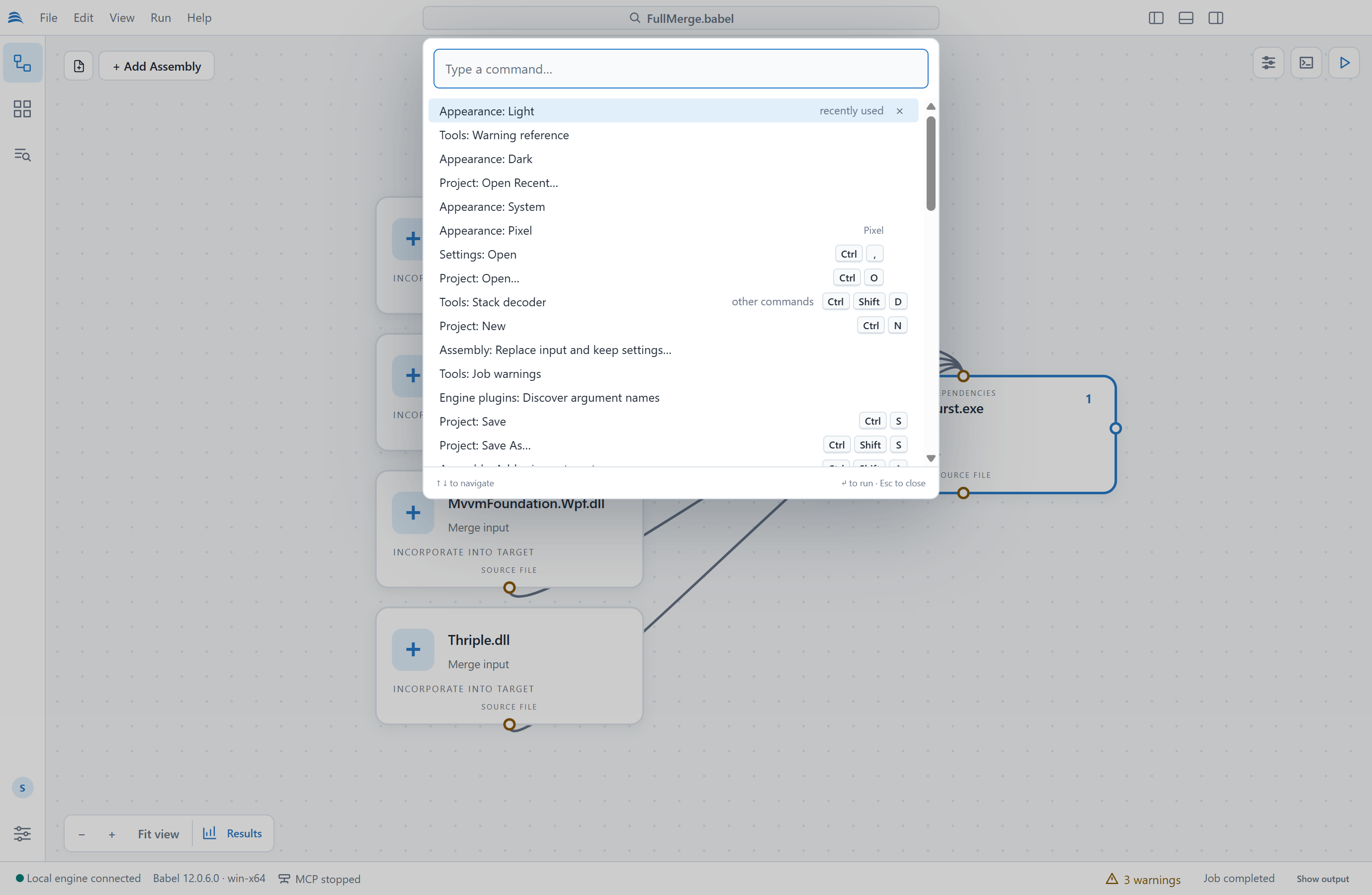
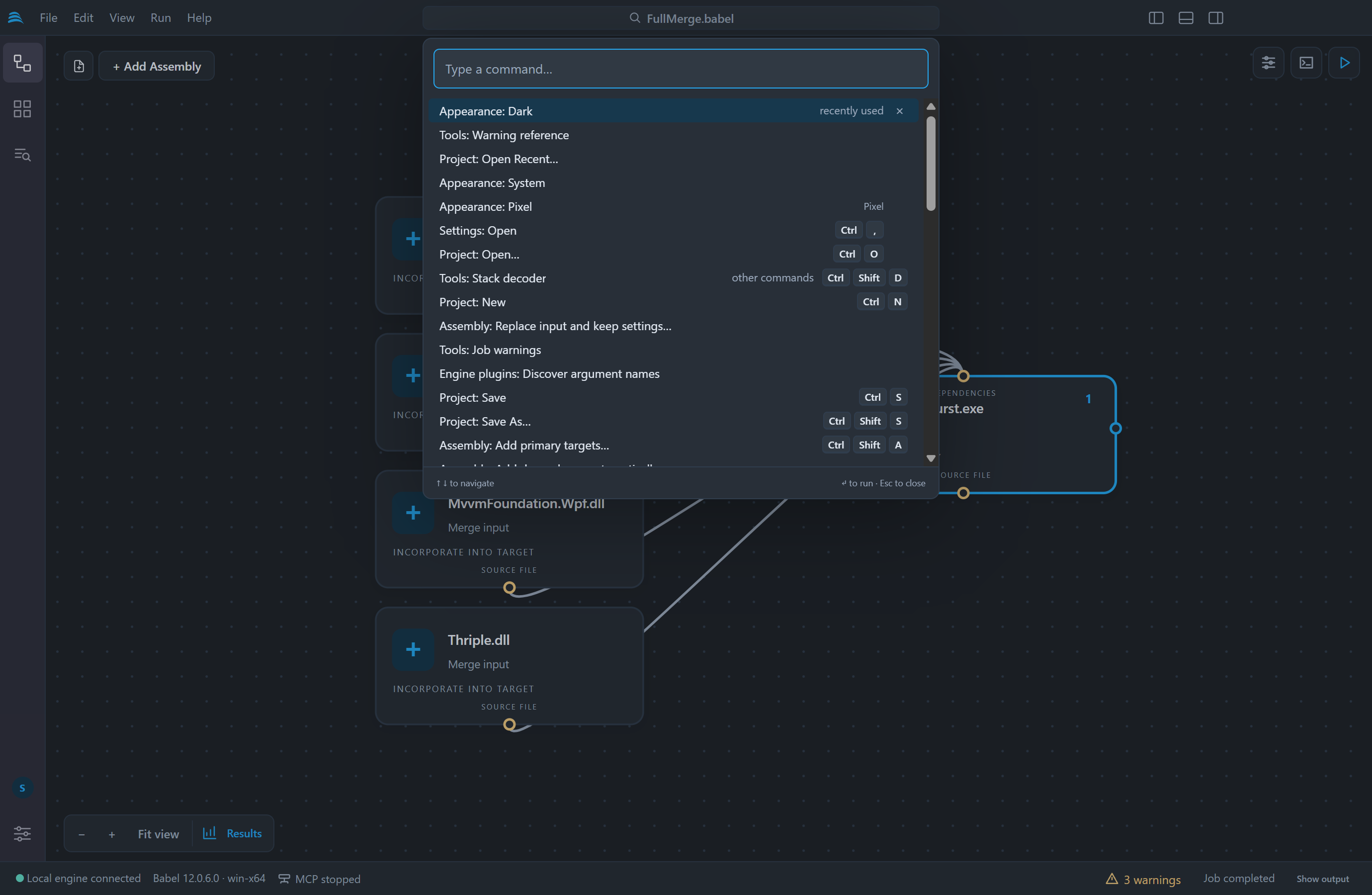
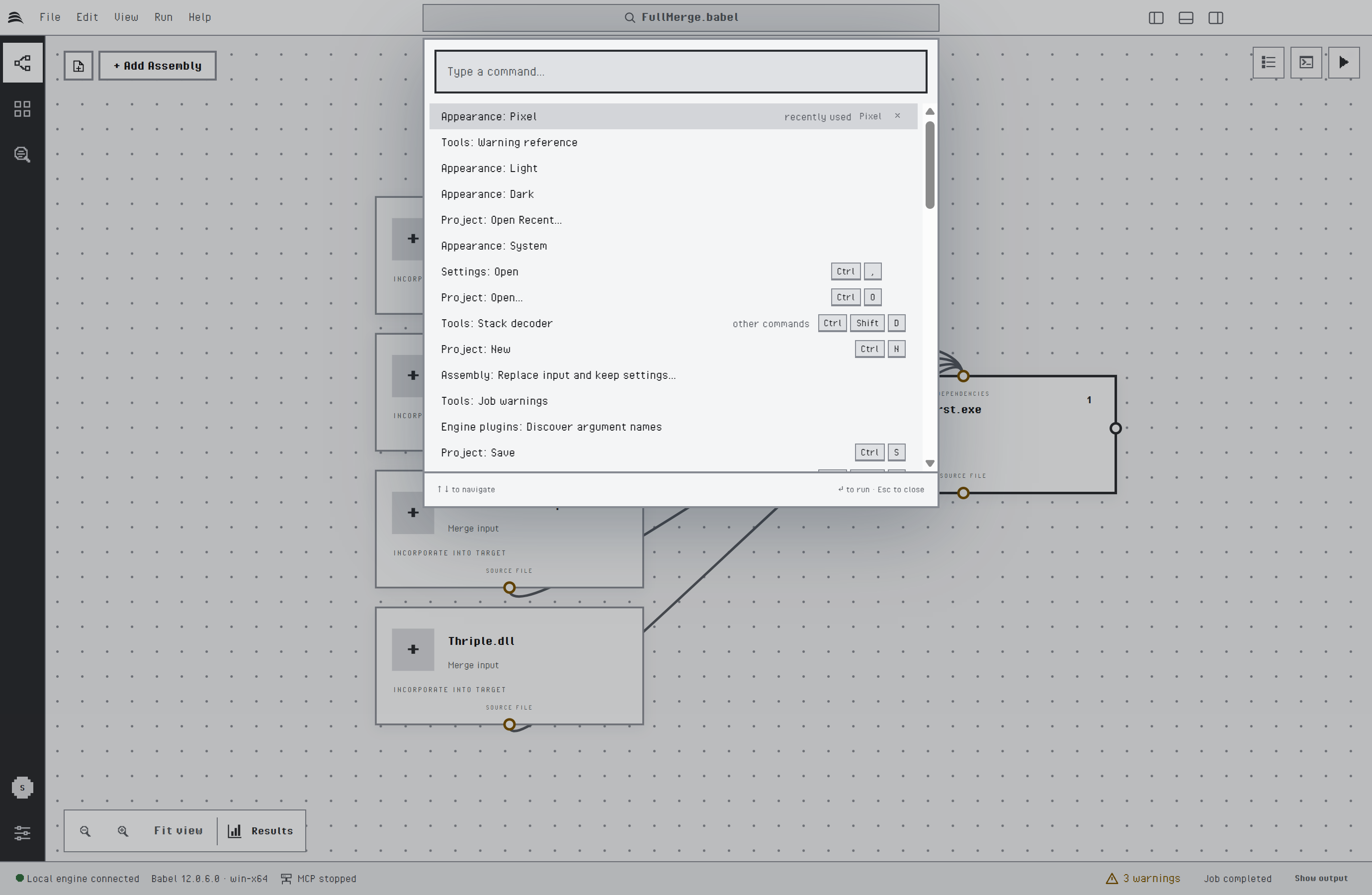
コマンドパレット
キーボードショートカット
macOS でも Windows や Linux と同じキーを使います。ただし、Cmd を Ctrl の代わりに使います。
| コマンド | Windows と Linux | macOS |
|---|---|---|
| コマンドパレット | Ctrl+Shift+P | Cmd+Shift+P |
| 新しいプロジェクト | Ctrl+N | Cmd+N |
| プロジェクトを開く | Ctrl+O | Cmd+O |
| プロジェクトを保存 | Ctrl+S | Cmd+S |
| プロジェクトに名前を付けて保存 | Ctrl+Shift+S | Cmd+Shift+S |
| アセンブリを追加 | Ctrl+Shift+A | Cmd+Shift+A |
| 難読化を実行 | Ctrl+Enter | Cmd+Enter |
| 難読化されたアプリを実行 | Ctrl+F5 | Cmd+F5 |
| キャンバスビュー | Ctrl+Shift+C | Cmd+Shift+C |
| グリッドビュー | Ctrl+Shift+G | Cmd+Shift+G |
| グラフを自動レイアウト | Ctrl+Shift+L | Cmd+Shift+L |
| プロジェクトビュー | Ctrl+Shift+E | Cmd+Shift+E |
| 拡張機能ビュー | Ctrl+Shift+X | Cmd+Shift+X |
| スタックデコーダー | Ctrl+Shift+D | Cmd+Shift+D |
| 設定 | Ctrl+, | Cmd+, |
キャンバスとグリッドでは、メニューキーまたは Shift+F10 で、フォーカスのあるノード、行、列ヘッダーのメニューが開きます。Esc を押すと、進行中の操作がキャンセルされます。グリッドのキー操作は、選択と編集に一覧があります。
作業の復旧
Babel Desktop は、適用済みでまだ保存していないプロジェクトの変更について、復旧用のスナップショットを作成します。アプリケーションまたはエンジンが予期せず停止した場合は、次回の起動時にバナーが表示され、その作業を復元できます。署名キーのパスワードなどのセッションパスワードは、スナップショットにもプロジェクトファイルにも書き込まれないため、もう一度入力する必要があります。