Skip to Content
新しいバージョン 12 を公開しました 🎉
Desktopライセンス管理ダッシュボード

ダッシュボード

プロファイルを開くと、その「概要」ダッシュボードが表示されます。期間(7 日、30 日、90 日、365 日)を選択し、「最新の情報に更新」をクリックすると、再読み込みされます。このボタンのツールチップには、データを読み取った日時が表示されます。各ウィジェットは、自身のデータが届きしだい表示されます。あるウィジェットのデータを読み取れなかった場合は、そのウィジェットだけを再試行できます。
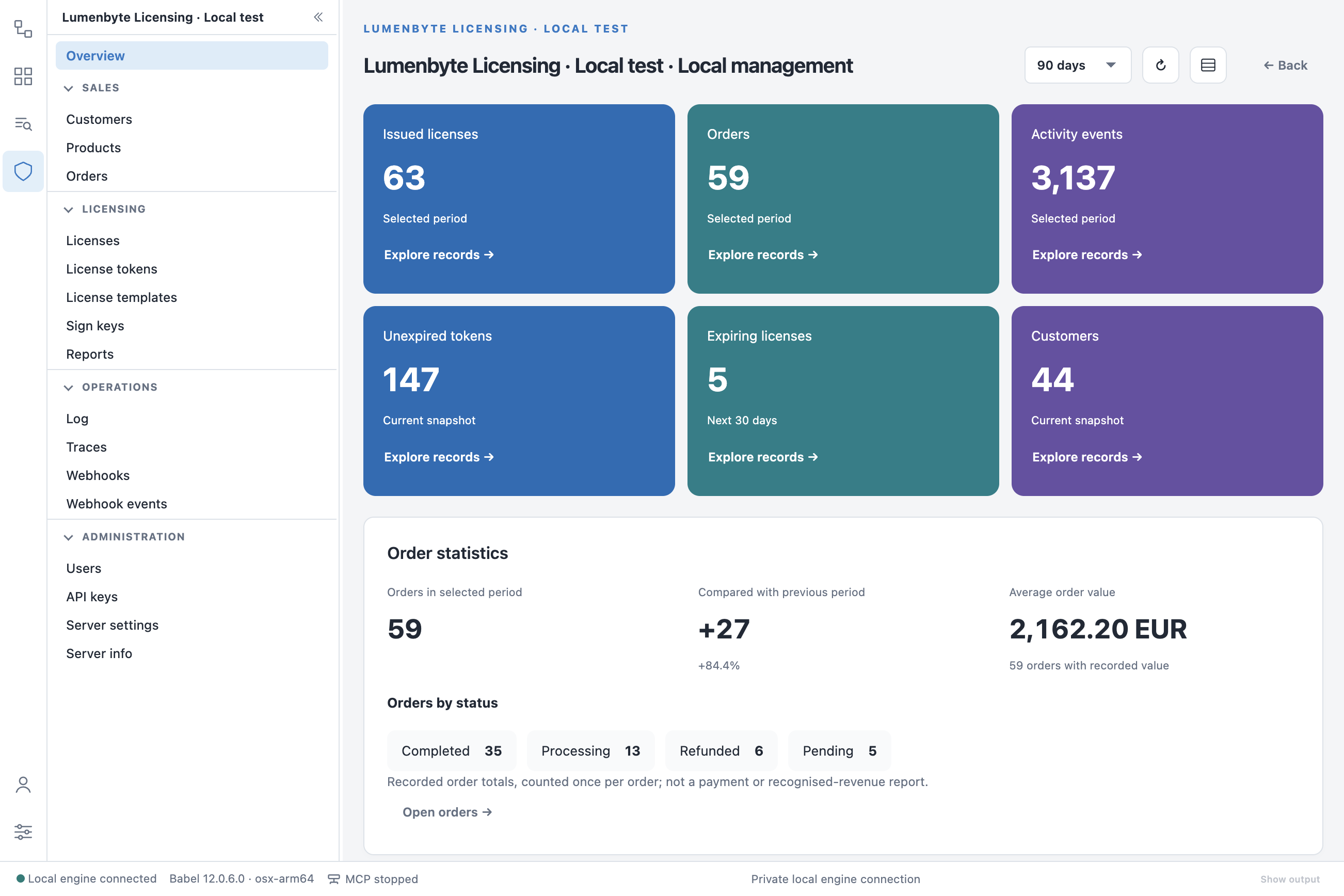
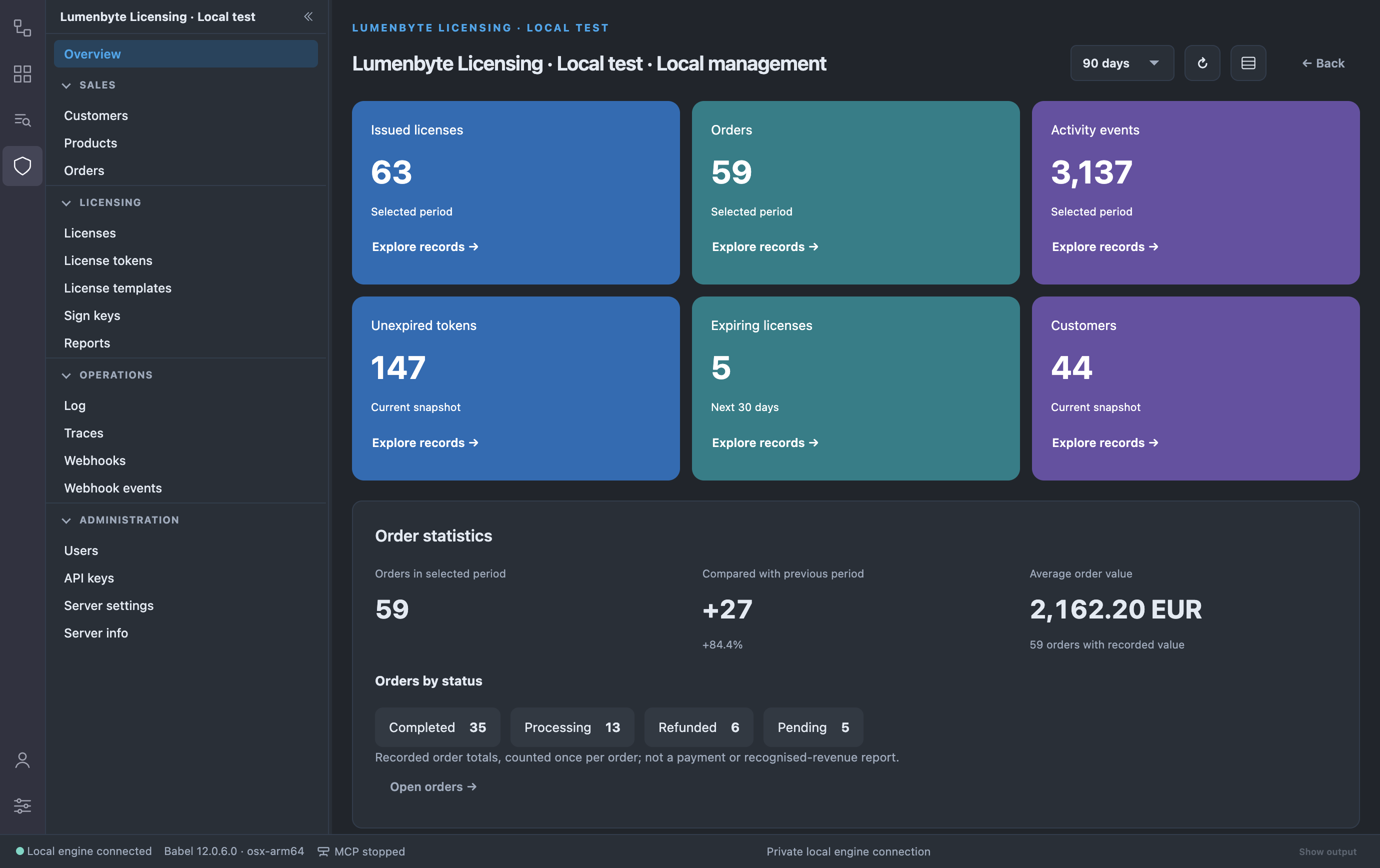
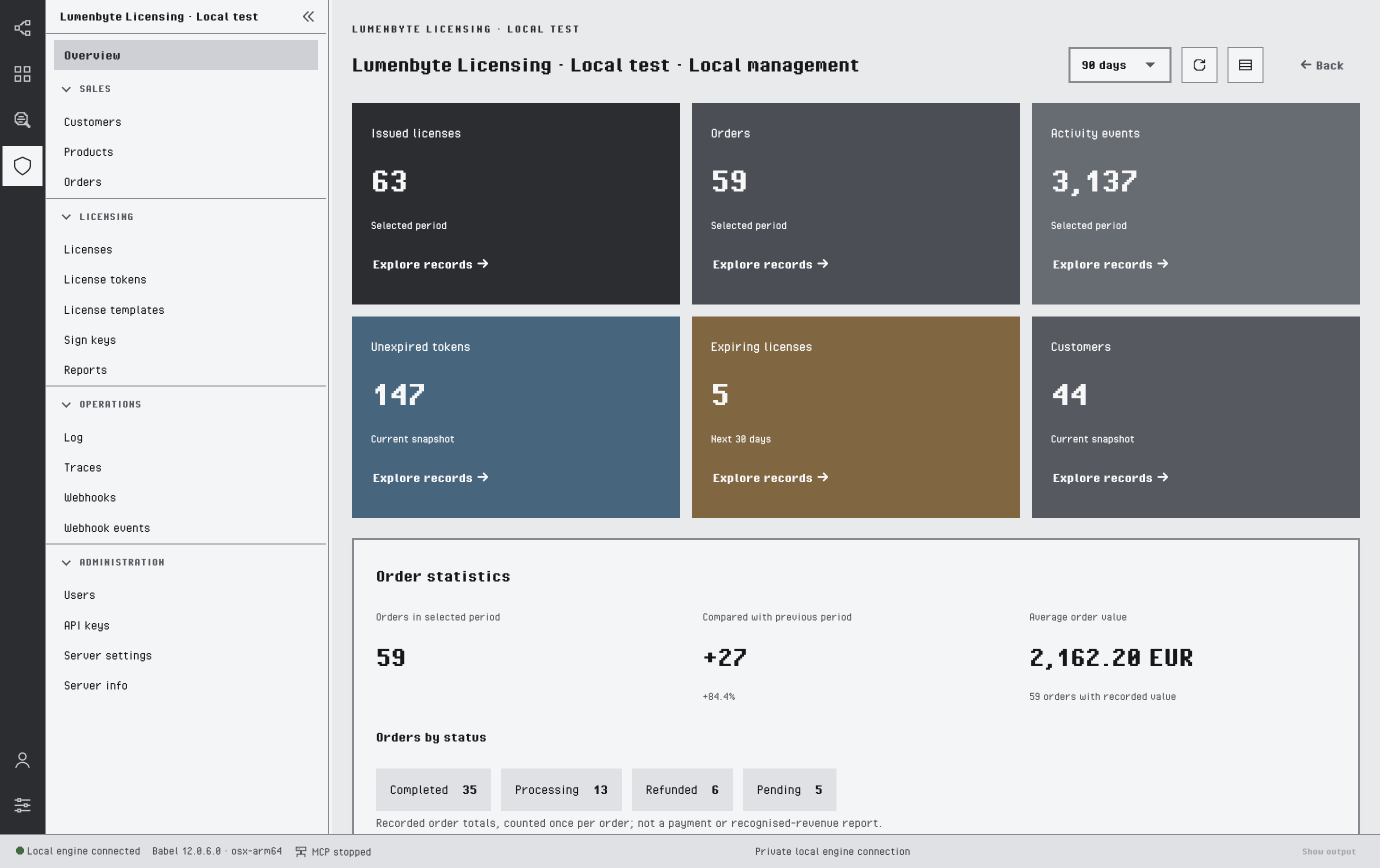
90 日間のライセンス管理の「Overview」ダッシュボード。発行済みライセンス、注文、アクティビティイベント、期限切れでないトークン、期限切れ間近のライセンス、顧客のタイル、前の期間からの変化と平均注文額と状態別の注文を示す注文の統計、期間の選択と「Refresh」および「Customise」のコントロール、「Sales」、「Licensing」、「Operations」、「Administration」のグループがあるサイドバーが表示されています90 日間のライセンス管理の「Overview」ダッシュボード。発行済みライセンス、注文、アクティビティイベント、期限切れでないトークン、期限切れ間近のライセンス、顧客のタイル、前の期間からの変化と平均注文額と状態別の注文を示す注文の統計、期間の選択と「Refresh」および「Customise」のコントロール、「Sales」、「Licensing」、「Operations」、「Administration」のグループがあるサイドバーが表示されています90 日間のライセンス管理の「Overview」ダッシュボード。発行済みライセンス、注文、アクティビティイベント、期限切れでないトークン、期限切れ間近のライセンス、顧客のタイル、前の期間からの変化と平均注文額と状態別の注文を示す注文の統計、期間の選択と「Refresh」および「Customise」のコントロール、「Sales」、「Licensing」、「Operations」、「Administration」のグループがあるサイドバーが表示されています

「概要」ダッシュボード

ダッシュボードには次のウィジェットがあります。

  • タイル:発行済みライセンス、注文、アクティビティイベント、期限切れでないトークン、今後 30 日以内に期限が切れるライセンス、顧客。タイルの「レコードを表示」をクリックすると、同じ期間の該当するレコードが開きます。
  • 注文の統計:前の期間と比較した注文数、通貨ごとの平均注文額、状態別の注文。異なる通貨の金額が合算されることはありません。
  • 地域別アクティビティ:後述のアクティビティの地球儀。
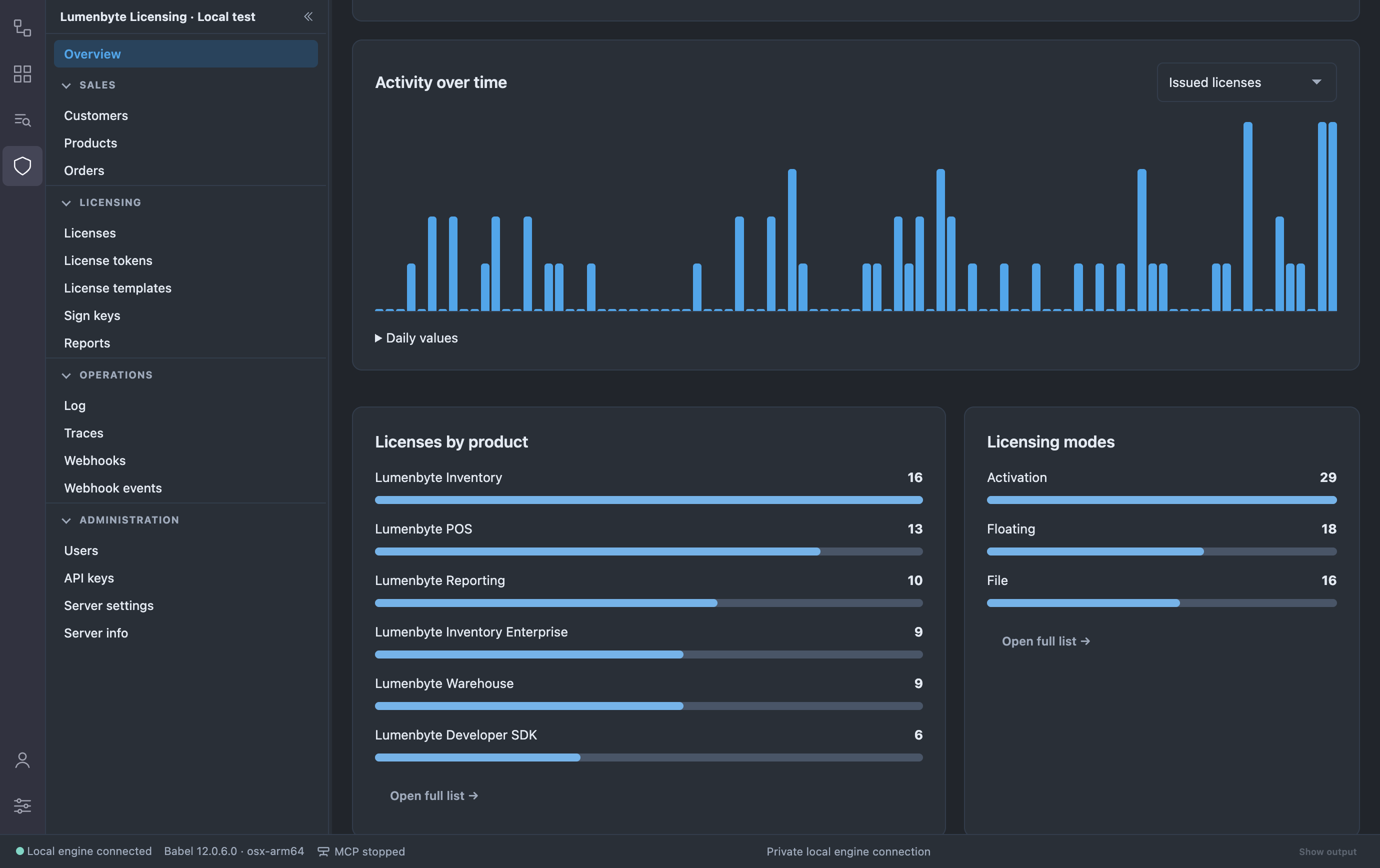
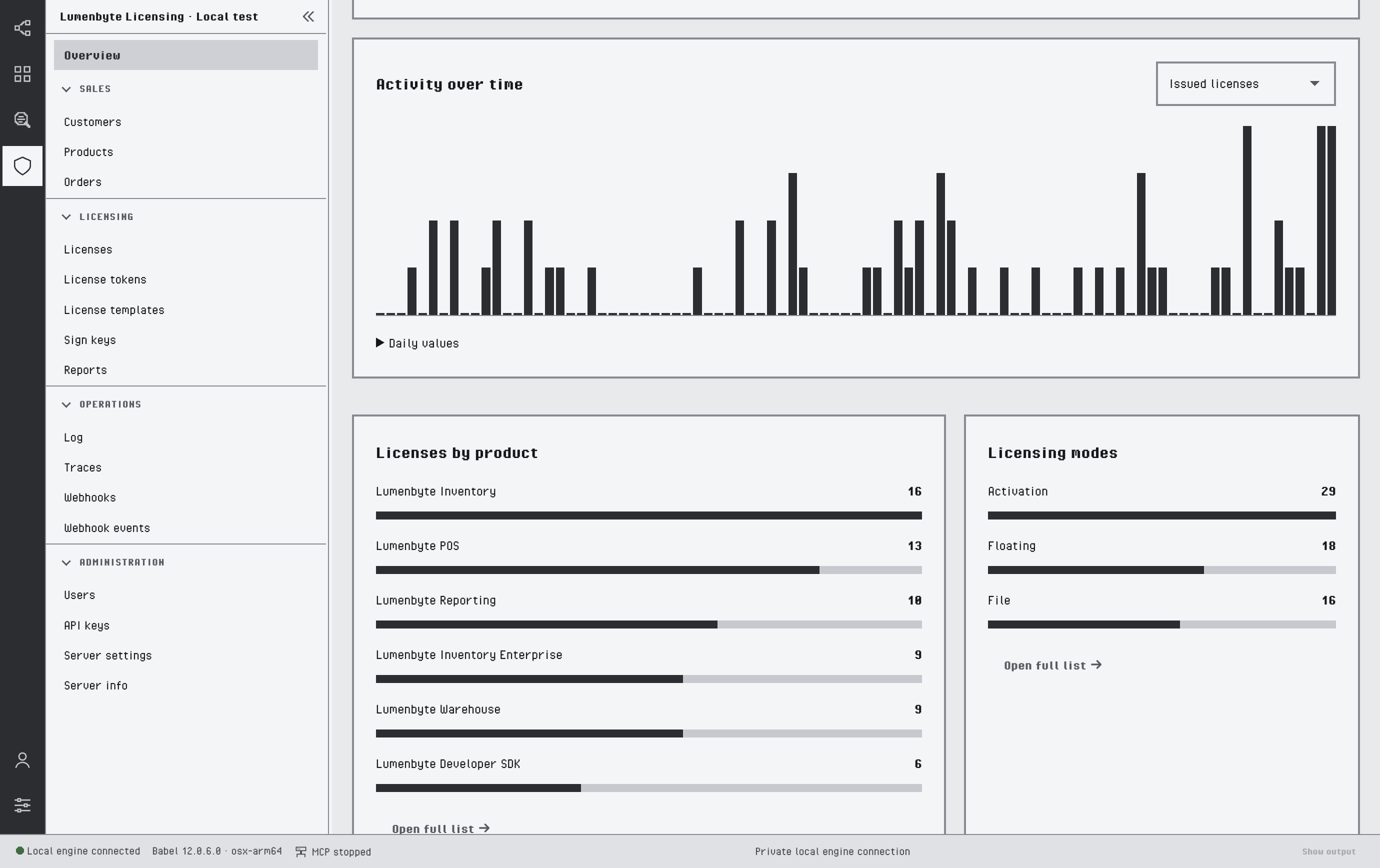
  • アクティビティの推移、製品別ライセンス、ライセンス モード(ファイル、アクティベーション、フローティング)の各チャート。
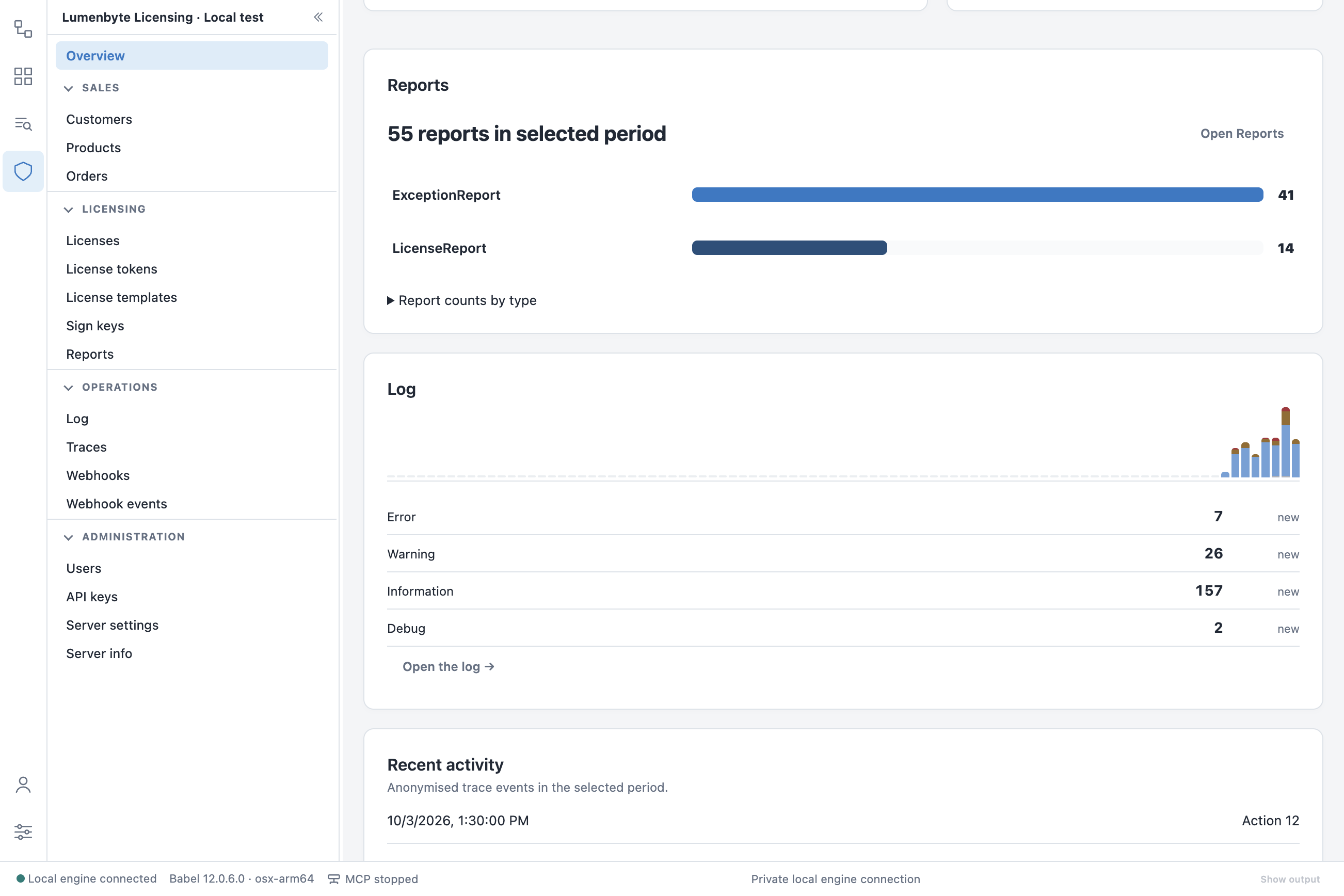
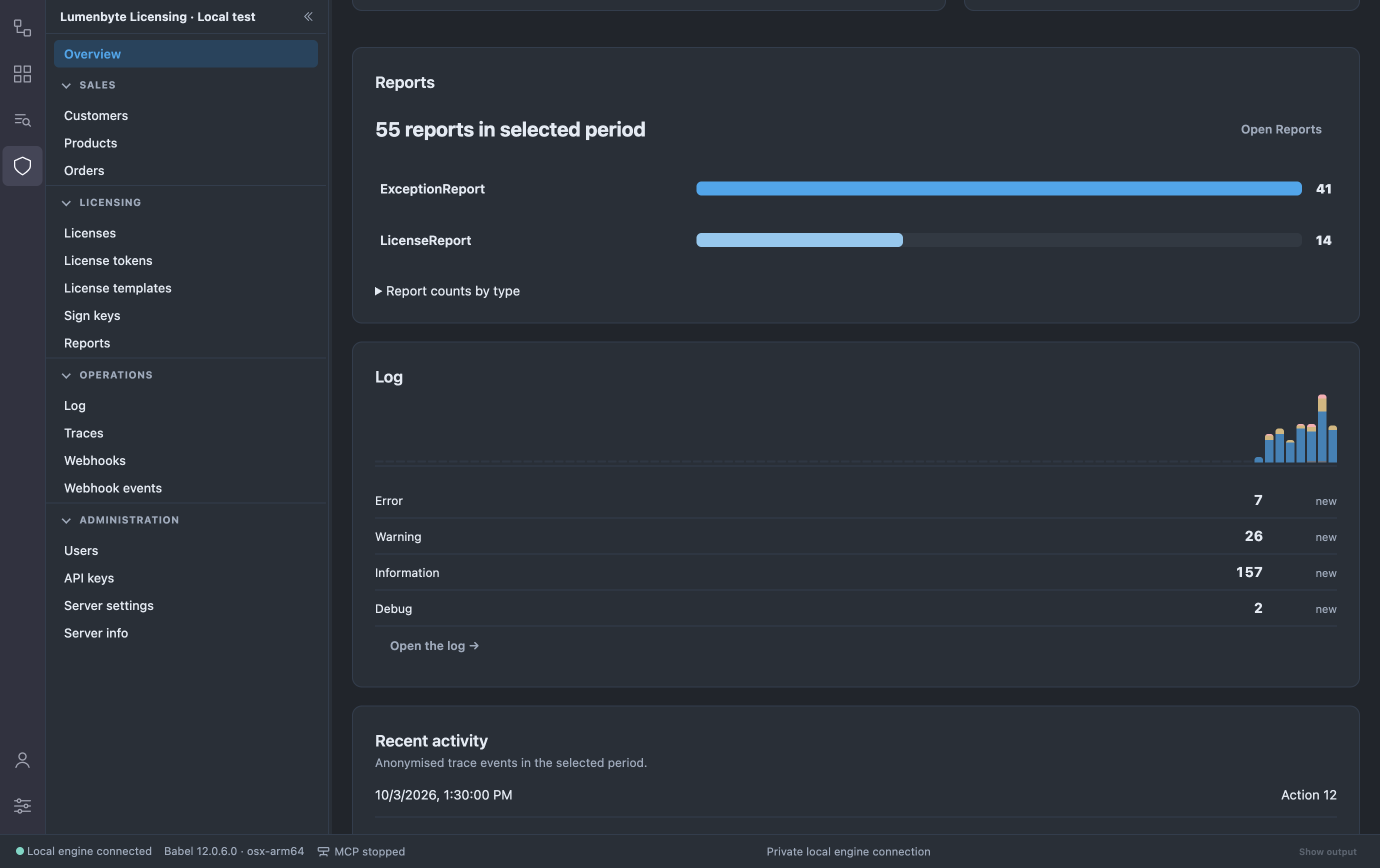
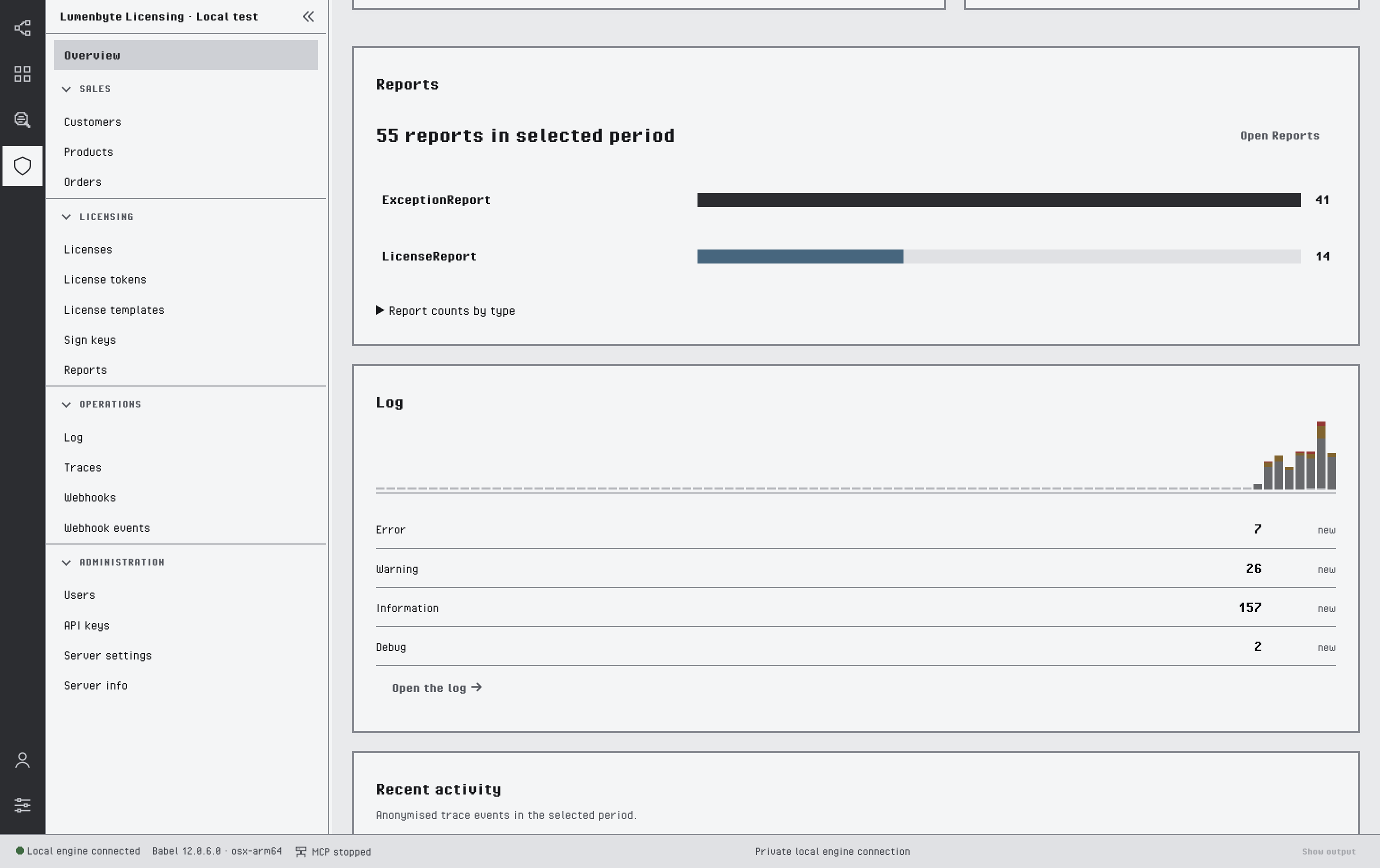
  • レポート:期間内に受信した診断レポートの種類別の件数。
  • ログ:サービスのログエントリのレベル別ヒストグラム。
  • 最近のアクティビティ:最新のライセンスイベント。送信元のクライアントは表示されません。
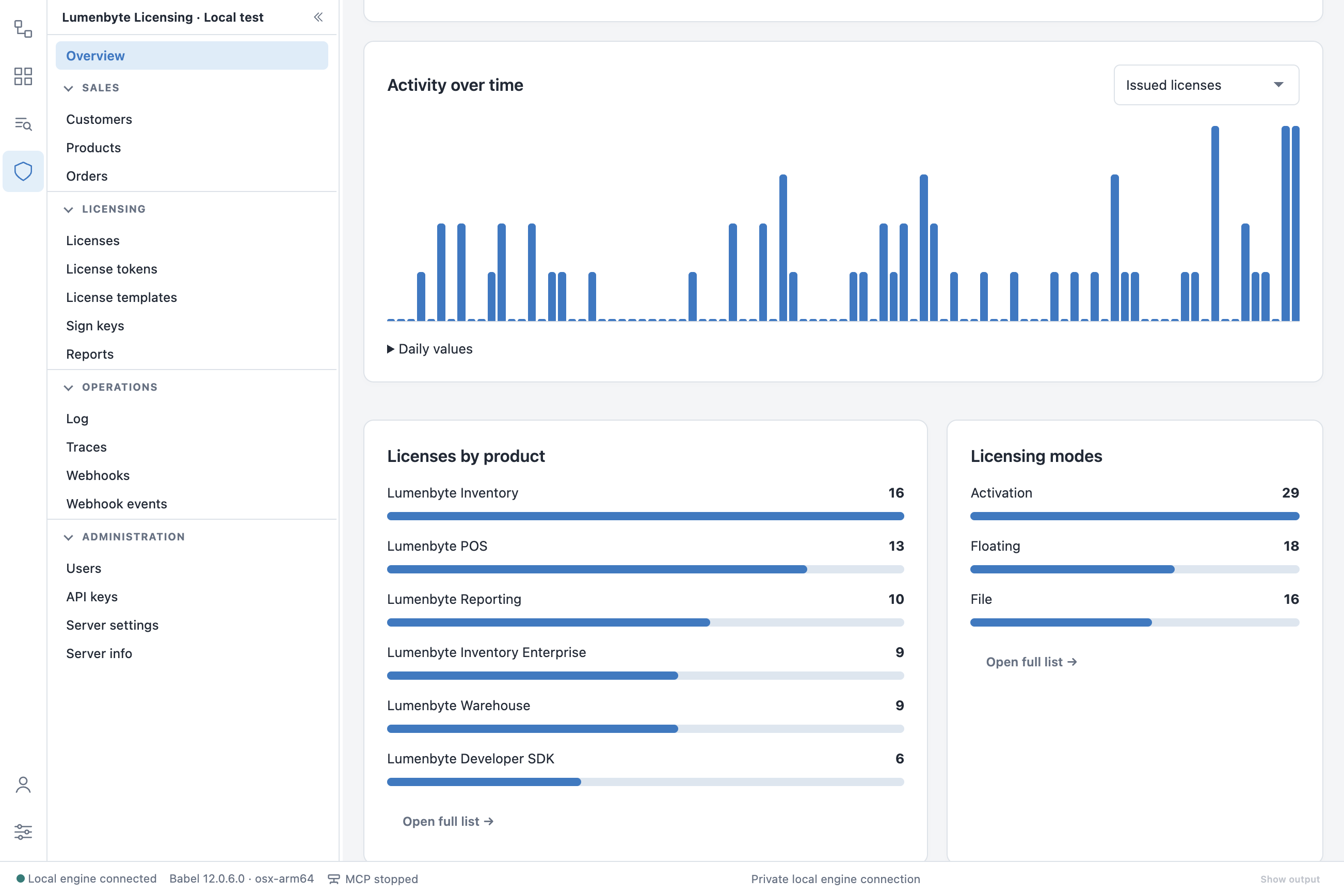
ダッシュボードのチャート。「Issued licenses」のセレクターと「Daily values」の一覧がある「Activity over time」の棒グラフ、Lumenbyte Inventory から Lumenbyte Developer SDK までのバーが並ぶ「Licenses by product」、Activation、Floating、File のバーがある「Licensing modes」が表示されていますダッシュボードのチャート。「Issued licenses」のセレクターと「Daily values」の一覧がある「Activity over time」の棒グラフ、Lumenbyte Inventory から Lumenbyte Developer SDK までのバーが並ぶ「Licenses by product」、Activation、Floating、File のバーがある「Licensing modes」が表示されていますダッシュボードのチャート。「Issued licenses」のセレクターと「Daily values」の一覧がある「Activity over time」の棒グラフ、Lumenbyte Inventory から Lumenbyte Developer SDK までのバーが並ぶ「Licenses by product」、Activation、Floating、File のバーがある「Licensing modes」が表示されています

アクティビティ、製品、ライセンスモードのチャート

ダッシュボード下部のウィジェット。期間内のレポートを種類別(ExceptionReport と LicenseReport)に示す「Reports」、Error、Warning、Information の件数を示す「Log」のヒストグラム、「Recent activity」の一覧が表示されていますダッシュボード下部のウィジェット。期間内のレポートを種類別(ExceptionReport と LicenseReport)に示す「Reports」、Error、Warning、Information の件数を示す「Log」のヒストグラム、「Recent activity」の一覧が表示されていますダッシュボード下部のウィジェット。期間内のレポートを種類別(ExceptionReport と LicenseReport)に示す「Reports」、Error、Warning、Information の件数を示す「Log」のヒストグラム、「Recent activity」の一覧が表示されています

レポート、ログ、最近のアクティビティのウィジェット

期間には UTC の日付が使用されます。ダッシュボードが読み取るレコードはデータセットごとに最大 10,000 件で、データセットがそれより大きい場合、ウィジェットには部分的なデータであることが示されます。

ダッシュボードの配置を変更するには、「カスタマイズ」をクリックします。ウィジェットのハンドルをドラッグして移動するか、Alt を押しながら上下の矢印キーを押し、最後に「完了」をクリックします。並び順は記憶されます。

地域別アクティビティ

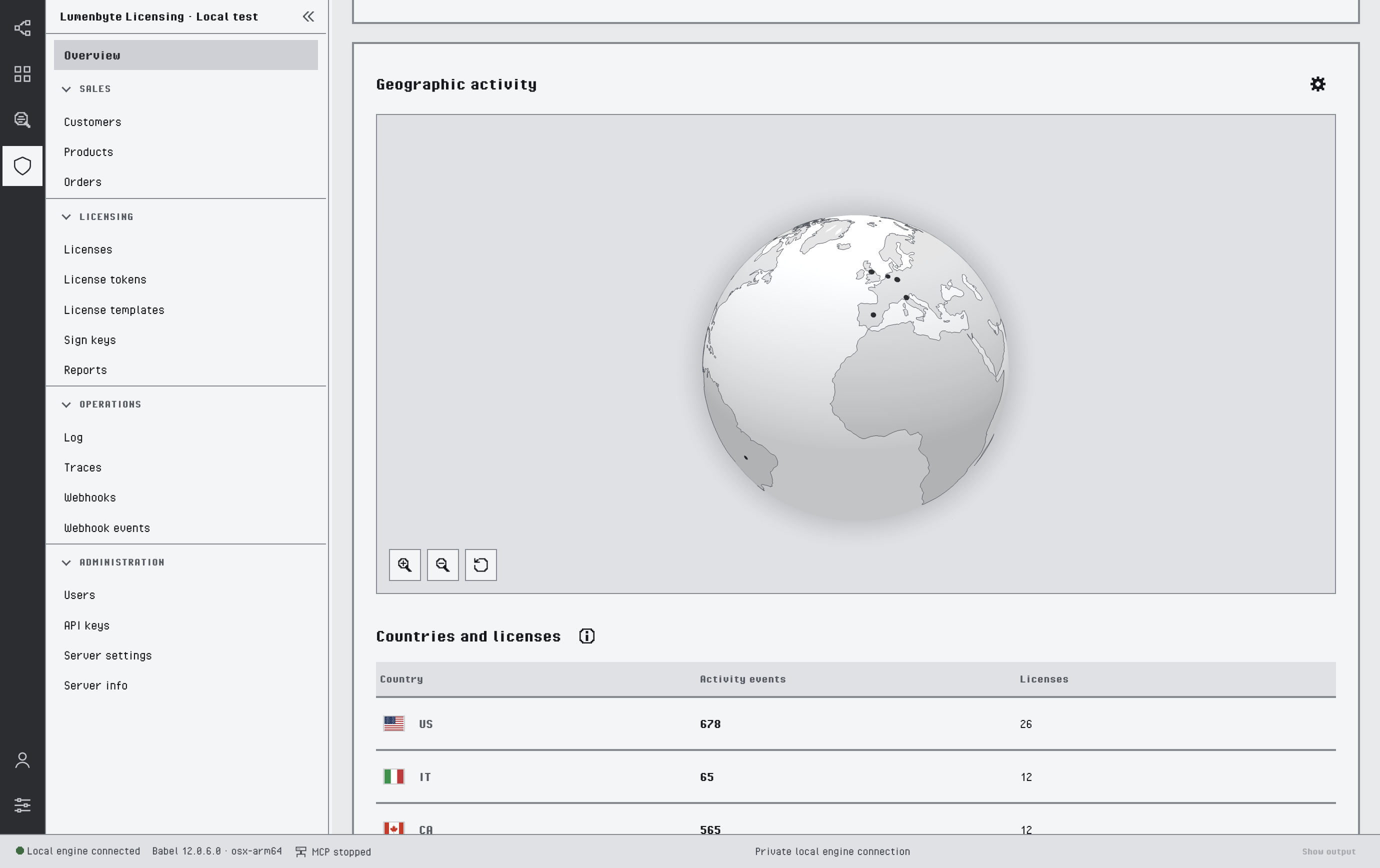
「地域別アクティビティ」ウィジェットは、ライセンスに関するアクティビティを、回転する地球儀上に表示します。その下の「国とライセンス」の表には、各国の国旗、アクティビティイベント、ライセンスが表示されます。ローカル管理のプロファイルでは、国は、ライセンスが発行された各注文に関連付けられた顧客の国から決まります。それ以外のプロファイルでは、ライセンスのトレースとともに記録された位置情報を基にアクティビティが配置されます。地球儀はドラッグで回転し、マウスホイール、ピンチ、または + ボタンと - ボタンでズームできます。国のマーカーまたは表の行をクリックすると、その国のライセンスが開きます。
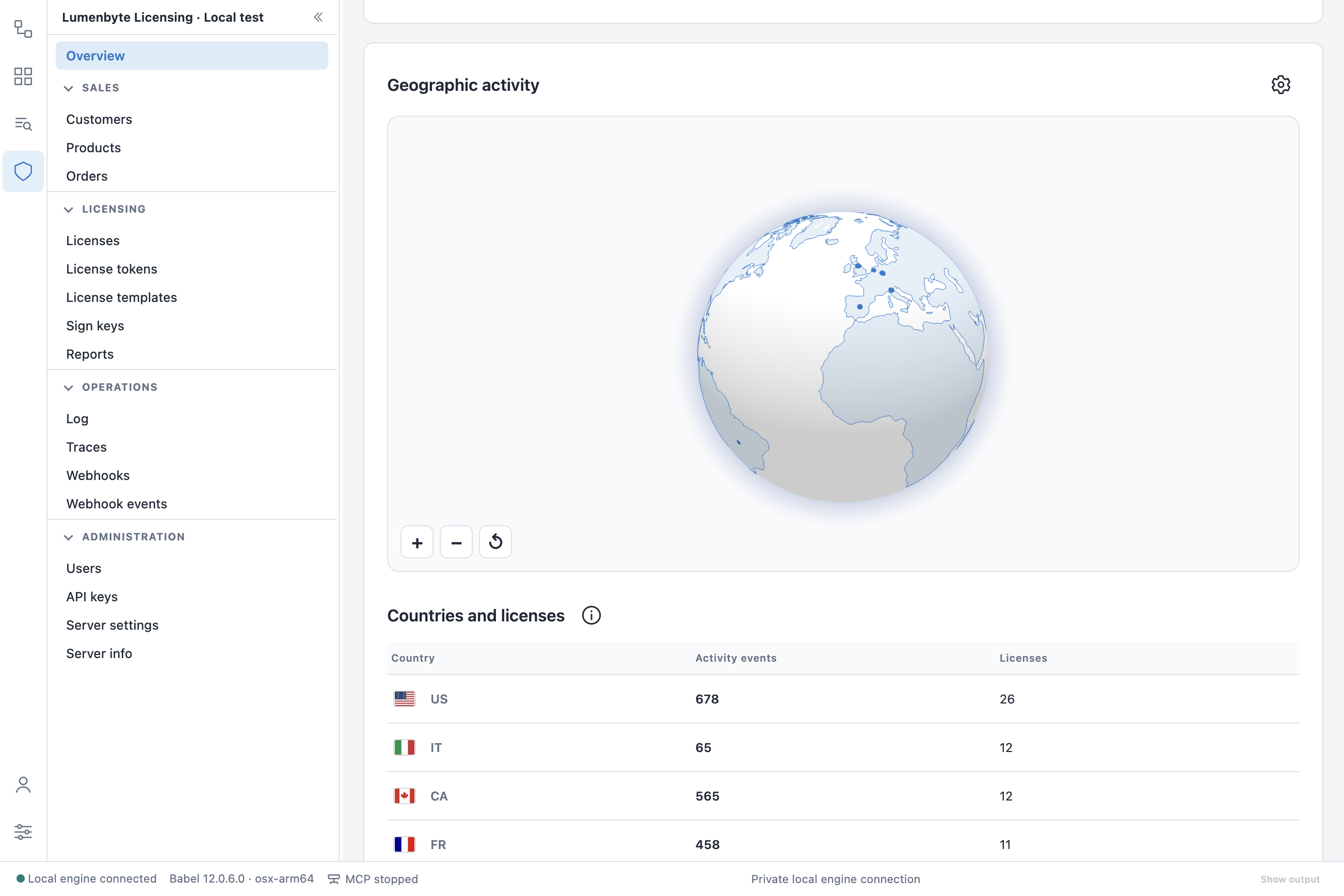
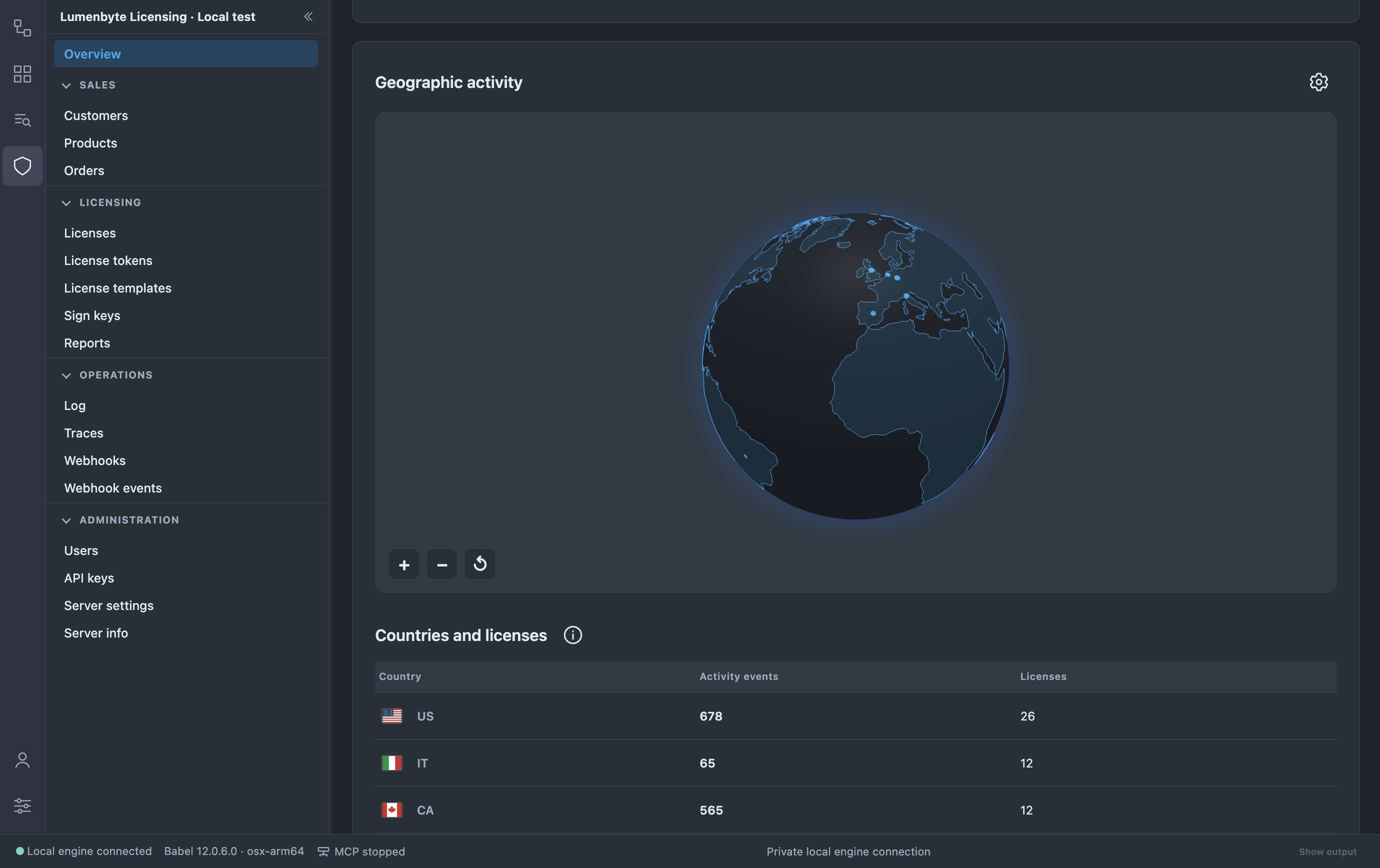
「Geographic activity」ウィジェット。大陸がテーマの色で輪郭表示され、ヨーロッパ上にアクティビティのマーカーがある地球儀、ズームボタンとリセットボタン、「Configure server position」ボタン、米国、イタリア、カナダの国旗とアクティビティイベントとライセンスを示す「Countries and licenses」の表が表示されています「Geographic activity」ウィジェット。大陸がテーマの色で輪郭表示され、ヨーロッパ上にアクティビティのマーカーがある地球儀、ズームボタンとリセットボタン、「Configure server position」ボタン、米国、イタリア、カナダの国旗とアクティビティイベントとライセンスを示す「Countries and licenses」の表が表示されています「Geographic activity」ウィジェット。大陸がテーマの色で輪郭表示され、ヨーロッパ上にアクティビティのマーカーがある地球儀、ズームボタンとリセットボタン、「Configure server position」ボタン、米国、イタリア、カナダの国旗とアクティビティイベントとライセンスを示す「Countries and licenses」の表が表示されています

アクティビティの地球儀と国の表

顧客のプライバシーを保護するため、国や地域は、そこに異なるライセンスが 3 つ以上ある場合にだけ表示されます。表の横の「Info」ボタンをクリックすると、データの出どころとしきい値の説明が表示されます。

地球儀では、現在のテーマの色を使って、無地の球体の上に大陸が輪郭線で描かれます。代わりに NASA の衛星画像を表示するには、「設定 > 外観 > 地球儀のスタイル」を「衛星地図」に設定します。既定値は「大陸の輪郭線」です。

IP ジオロケーション

Babel Desktop は、IP ジオロケーションプロバイダー(ipapi.is)を使って、アクティビティイベントとライセンスサーバーの所在地を調べることもできます。この検索は既定ではオフです。設定は、ローカル管理のプロファイルの Administrator が、「設定 > IP ジオロケーション」でプロファイルごとに行います。「ライセンス管理プロファイル」でプロファイルを選択してから、次の項目を設定します。

  • IP ジオロケーションでアクティビティ イベントの位置を特定する:まだ位置情報のないイベントの位置を特定します。プライベートアドレスと予約済みアドレスがプロバイダーに送信されることはありません。
  • プロバイダーとプロバイダーのエンドポイント:検索に使用するサービスを選択します。
  • API キー:プロバイダーのキーです。オペレーティングシステムの安全なストレージに保存されます。「保存済みの API キーを削除」をクリックすると、キーが削除されます。
  • キャッシュの有効期間(時間):特定した位置情報をメモリに保持する時間を制御します。
  • IP ジオロケーションでサーバーの位置を特定する:ライセンスサーバーのマーカーを地球儀上に配置します。代わりにサーバーの緯度とサーバーの経度を自分で入力することもでき、その場合プロバイダーは必要ありません。地球儀の「サーバーの位置を設定」ボタンをクリックすると、これらの設定が開きます。

プロバイダーの設定を確認するには、「接続をテスト」を使用します。これに対して、「レポート」ビューと「トレース」ビューの「位置情報を取得」操作は、サービス側に構成されているジオロケーションプロバイダーを使って不足している位置情報を特定するよう、サービスに要求します。構成を参照してください。

Last updated on