クライアントコンポーネント
Babel Licensing を .NET アプリケーションやコンポーネントに追加するには、Babel Licensing のクライアントコンポーネントをインストールする必要があります。クライアントコンポーネントには Babel Licensing NuGet パッケージと Babel Data NuGet パッケージがあり、これらをプロジェクトから参照してライセンス管理の機能を追加します。このページでは、クライアントコンポーネントのインストール方法と、それぞれの役割を説明します。
Babel の NuGet パッケージ
Babel Licensing(Server エディションと Data Center エディション)は、次の NuGet パッケージで配布されます。
| パッケージ | 説明 |
|---|---|
| Babel.Licensing.Tool.x.y.z.nupkg | Babel Licensing の dotnet CLI ツール |
| Babel.Licensing.x.y.z.nupkg | Babel Licensing のクライアントライブラリ |
| Babel.Data.x.y.z.nupkg | Babel Licensing Database のコンポーネント |
これらの NuGet パッケージは、公開の NuGet リポジトリでは入手できません。プロジェクトで使用するには、プライベート NuGet フィードまたはローカルコンピューターにインストールする必要があります。
gRPC 経由のユーザーキー認証
アプリケーションが gRPC トランスポート(ほとんどのクライアントアプリケーションの既定)でライセンスのユーザーキーを使って認証する場合は、Babel.Licensing を現在のパッケージバージョンにアップデートしてください。この修正より前のバージョンは、ログインのユーザー名を空にせず、内部のクライアント識別子を送信します。11.7.0 以降の Babel Licensing Service は、既存のユーザーキーでも新しく生成したユーザーキーでも、これを「Invalid username or password」で拒否します。HTTP トランスポートは影響を受けません。
デプロイ済みのアプリケーションが多く、すべてをすぐにはアップデートして再配布できない場合は、古いクライアントの動作を受け入れるように Babel Licensing Service を一時的に設定できます。構成 > Application の EnableLegacyUserKeyFallback を参照してください。
利用できるプライベート NuGet フィードには、次のようなものがあります。
- Azure Artifacts
- GitHub Package Registry
- GitLab Package Registry
- MyGet
- TeamCity
- Gitea (オープンソース)
- NuGet Server (オープンソース)
プライベート NuGet フィードがない場合は、ローカルコンピューターに作成できます。
パッケージがサーバーとローカルコンピューターのどちらにあっても、nuget CLI ツールまたは Visual Studio からアクセスできます。
dotnet を使用してローカル NuGet フィードを作成する
Visual Studio または dotnet SDK がインストールされていれば、dotnet CLI ツールから NuGet に直接アクセスできます。次に、ローカルコンピューターのどこにパッケージを保存するかを決めます。この例では、ユーザーの Documents フォルダーの下に NuGet フォルダーを作成します。Linux または macOS の場合は、ユーザーのホームディレクトリの下に ~/NuGet として作成できます。
「dotnet nuget add」コマンドを使用すると、パッケージをローカルフィードに追加できます。
Windows PowerShell または DOS シェル:
dotnet nuget add Babel.Licensing.Tool.10.0.0.nupkg -Source %UserProfile%\Documents\NuGetLinux または macOS の場合:
dotnet nuget add Babel.Licensing.Tool.10.0.0.nupkg -Source ~/NuGetdotnet ツールからパッケージが正常に追加されたことが報告されれば、dotnet コマンドでパッケージにアクセスできるようになります。
Visual Studio を使用してローカル NuGet フィードを作成する
NuGet パッケージをローカルコンピューターにインストールするには、次の手順に従います。
パッケージソースの設定を開く
Visual Studio を開き、「Tools」メニューから「Options」を選択します。「Options」パネルで NuGet を検索し、ツリー項目「NuGet Package Manager」の下にある「Package Sources」ノードを選択します。

Visual Studio の「Options」にある「Package Sources」
Babel のパッケージソースを追加する
プラスのアイコンが付いたボタンを押し、「Name」に Babel、「Source」に Babel の NuGet パッケージファイルがあるフォルダーの完全パスを入力します。「OK」ボタンを押します。
Babel.Licensing パッケージをインストールする
Babel.Licensing NuGet パッケージを参照するには、「Solution Explorer」でプロジェクトファイルを右クリックし、「Manage NuGet Packages…」を選択します。
「Package source」コンボボックスで、追加した Babel のパッケージソースを選択し、Babel.Licensing パッケージをインストールします。
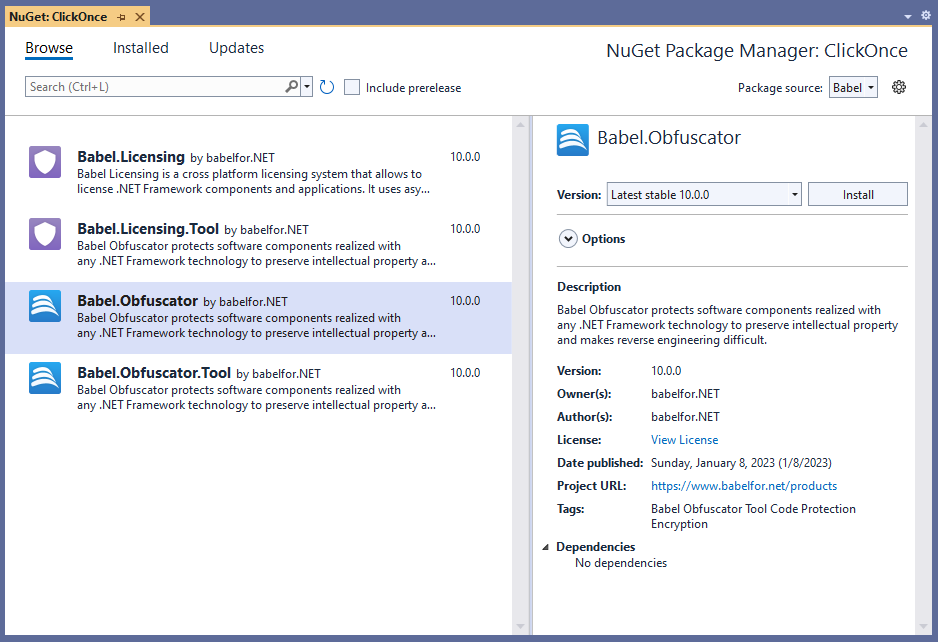
Visual Studio の NuGet パッケージマネージャー
ライセンスファイルをコピーしてリビルドする
ライセンスファイル「babel.licenses」をソリューションフォルダーにコピーし、ソリューションをリビルドします。
Babel Licensing の Lic CLI ツールのインストール
Babel の NuGet パッケージをローカルの NuGet リポジトリに配置したら、「dotnet tool install」コマンドで CLI ツールをインストールできます。
babel CLI ツールをインストールする
Babel Obfuscator の CLI ツール「babel」をインストールします。
dotnet tool install Babel.Obfuscator.Tool -glic CLI ツールをインストールする
Babel Licensing の CLI ツール「lic」をインストールします。
dotnet tool install Babel.Licensing.Tool -gインストール済みのツールを一覧表示する
インストールされている dotnet ツールのバージョンを表示するには、次のコマンドを使用します。
dotnet tool list -g

Package Id                 Version      Commands
------------------------------------------------
babel.licensing.tool       10.0.0       lic
babel.obfuscator.tool      10.0.0       babel