サービスへの接続
接続は「設定 > ライセンス管理の接続」で管理します。Ctrl+,(macOS では Cmd+,)で「設定」を開き、「ライセンス管理の接続」を選択します。最初の接続を追加するまで、このページは空で、アクティビティバーにライセンス管理のアイコンはありません。
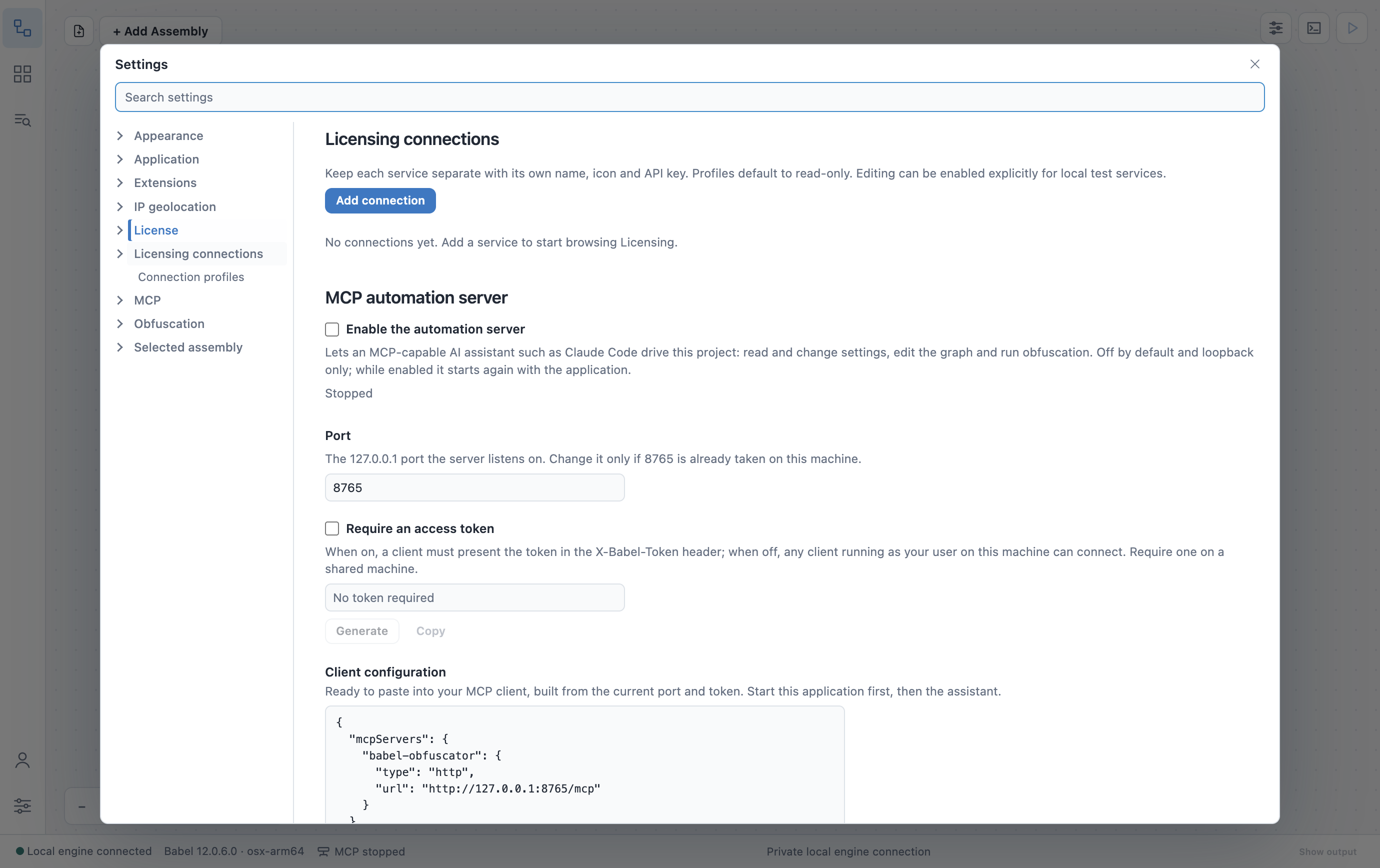
最初の接続を追加する前の「ライセンス管理の接続」
API キーの作成
Babel Desktop は、API キーを使ってサービスに対する認証を行います。キーはそれぞれサービスのユーザーに属します。キーはそのユーザーのロールを持ち、キー自体の権限(読み取り、書き込み、削除、作成)によって、できることが制限されます。ロールと権限を参照してください。
最初のキーは次のように作成します。
- Data Center ライセンスの場合は、Web アプリケーションでキーを作成します。
- Server ライセンスの場合は、Management API でサービスにサインインし、Management API リファレンスの説明に従って
POST /v1/api-keysでキーを作成します。
Administrator のキーで接続した後は、「API キー」ビューでキーを追加作成できます。
接続プロファイル
接続するサービスには、それぞれ独自の名前、アイコン、API キーを持つ接続プロファイルがあります。たとえばローカルのテスト用サービスに 1 つ、本番用に 1 つというように、複数のプロファイルを作成でき、プロファイルごとにアクティビティバーにアイコンが表示されます。
接続を追加する
「設定 > ライセンス管理の接続」で、「接続を追加」をクリックします。
サービスの情報を入力する
プロファイルの各項目を入力します。
- 表示名:アクティビティバーと、プロファイルのすべてのページに表示される名前。
- 環境:「ローカル テスト」、「ステージング」、「本番」のいずれか。
- ツールバー アイコン:アクティビティバーに表示されるプロファイルのアイコン(「データベース」、「フラスコ」、「クラウド」、「シールド」、「レイヤー」のいずれか)。
- サービス エンドポイント:サービスのアドレス。たとえば
https://licensing.example.comです。 - アクセス モード:「読み取り専用の閲覧」または「ローカル管理 · 作成、編集、削除」。
API キーを入力する
「資格情報」を「API キーを使用」に設定し、「API キー」にキーを貼り付けます。「API キーは後で追加」を選ぶと、プロファイルはキーなしで保存されます。その場合、キーはプロファイルを編集するときに入力します。
保存する
「接続を保存」をクリックします。Babel Desktop はサービスに問い合わせてキーを検証し、そのロールと権限をプロファイルのカードに表示します。
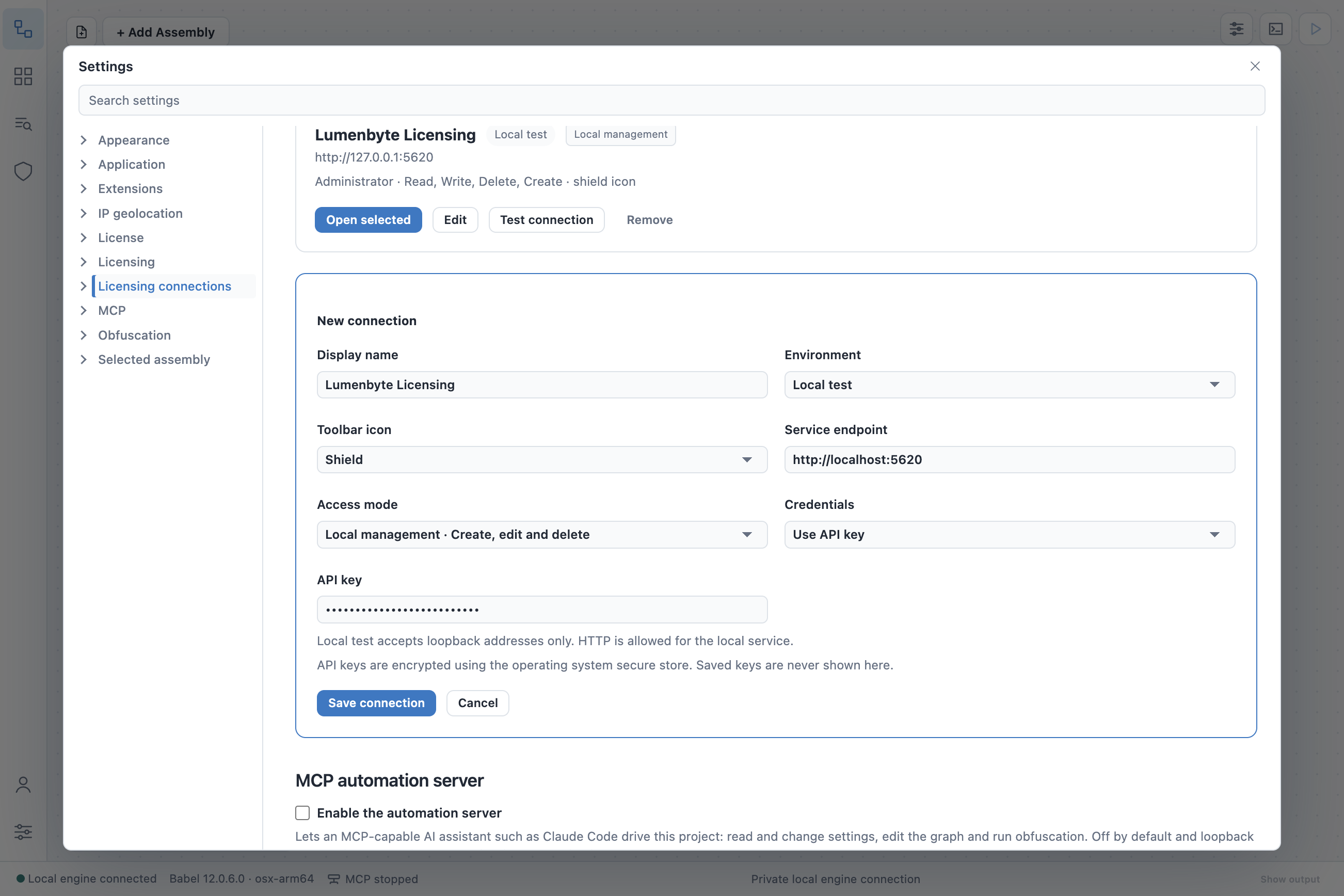
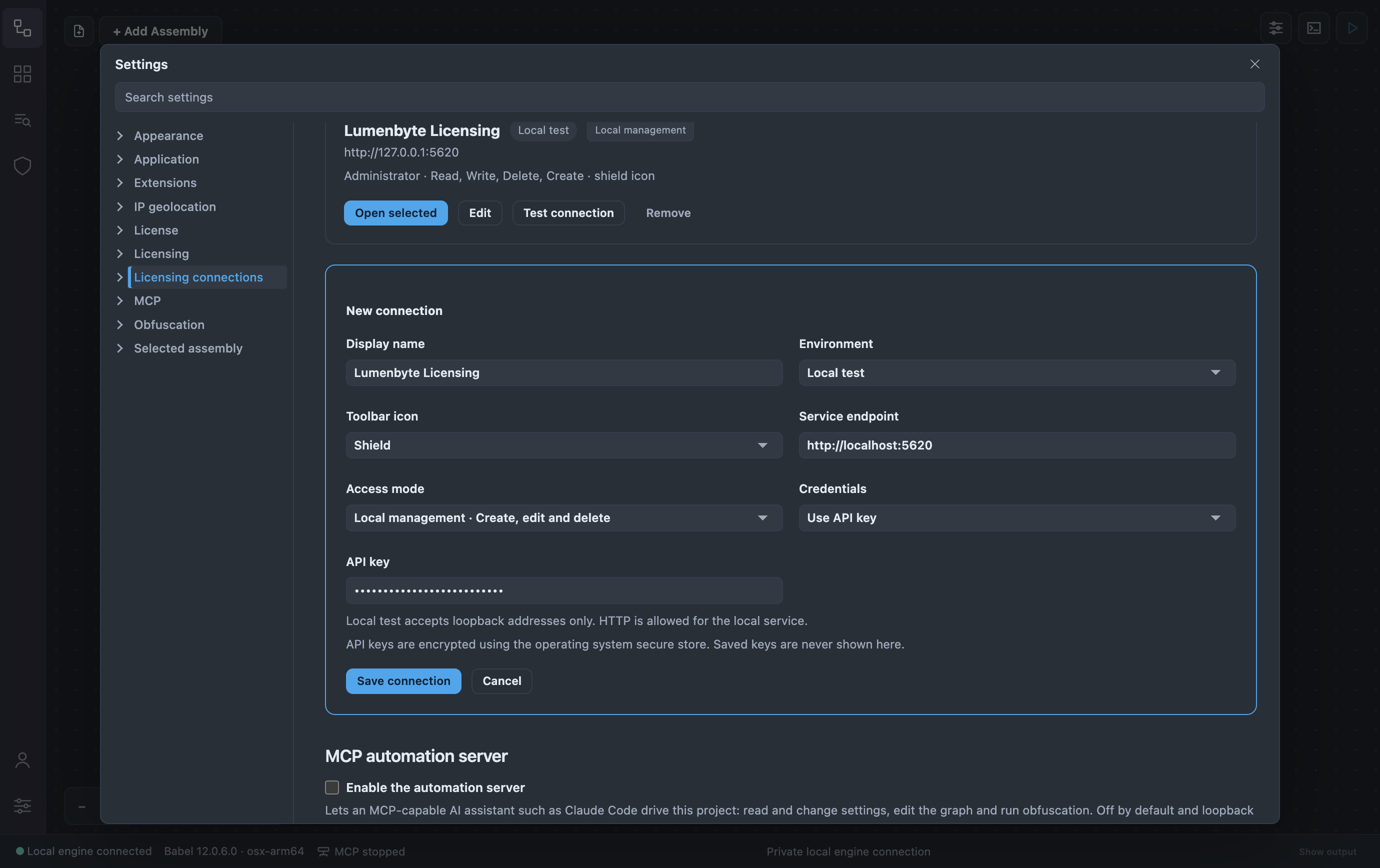
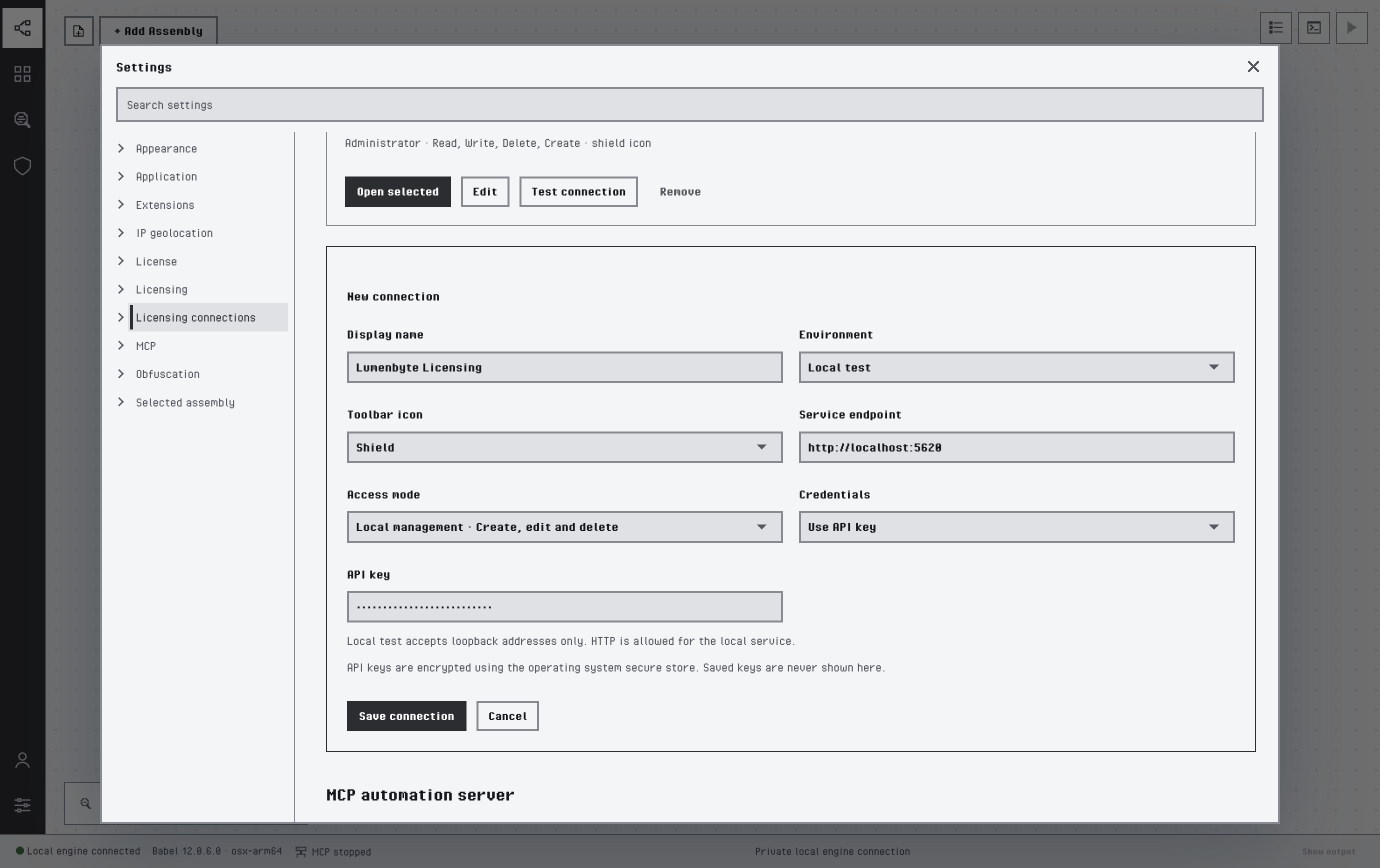
新しい接続プロファイル
プロファイルで何ができるかは、環境によって決まります。
| 環境 | エンドポイント | アクセス |
|---|---|---|
| ローカル テスト | localhost または 127.0.0.1 のみ。HTTPS または HTTP | 読み取り専用の閲覧、または作成、編集、削除ができるローカル管理 |
| ステージング、本番 | 任意のホスト。HTTPS のみ | 読み取り専用の閲覧 |
レコードを作成、編集、削除できるのは、「ローカル管理」に設定した「ローカル テスト」プロファイルを使用する場合だけです。つまり、サービスが Babel Desktop と同じコンピューター上で動作している必要があります。リモートのサービスのプロファイルは読み取り専用です。リモートのサービスのデータを変更するには、サービスが動作しているコンピューターで Babel Desktop を実行してローカルのプロファイルを使用するか、Web アプリケーションまたは Management API を使用してください。
プロファイルのカードには、環境、アクセスモード、エンドポイントが表示され、キーが受け入れられるとそのロールと権限も表示されます。「選択して開く」(すでに選択されているプロファイルでは「選択項目を開く」)はプロファイルを開き、「編集」はプロファイルを変更し、「接続をテスト」は認証付きのアクセスを確認します。「削除」は、プロファイルと保存されている API キーを削除します。ライセンス管理データベース内のレコードには影響しません。
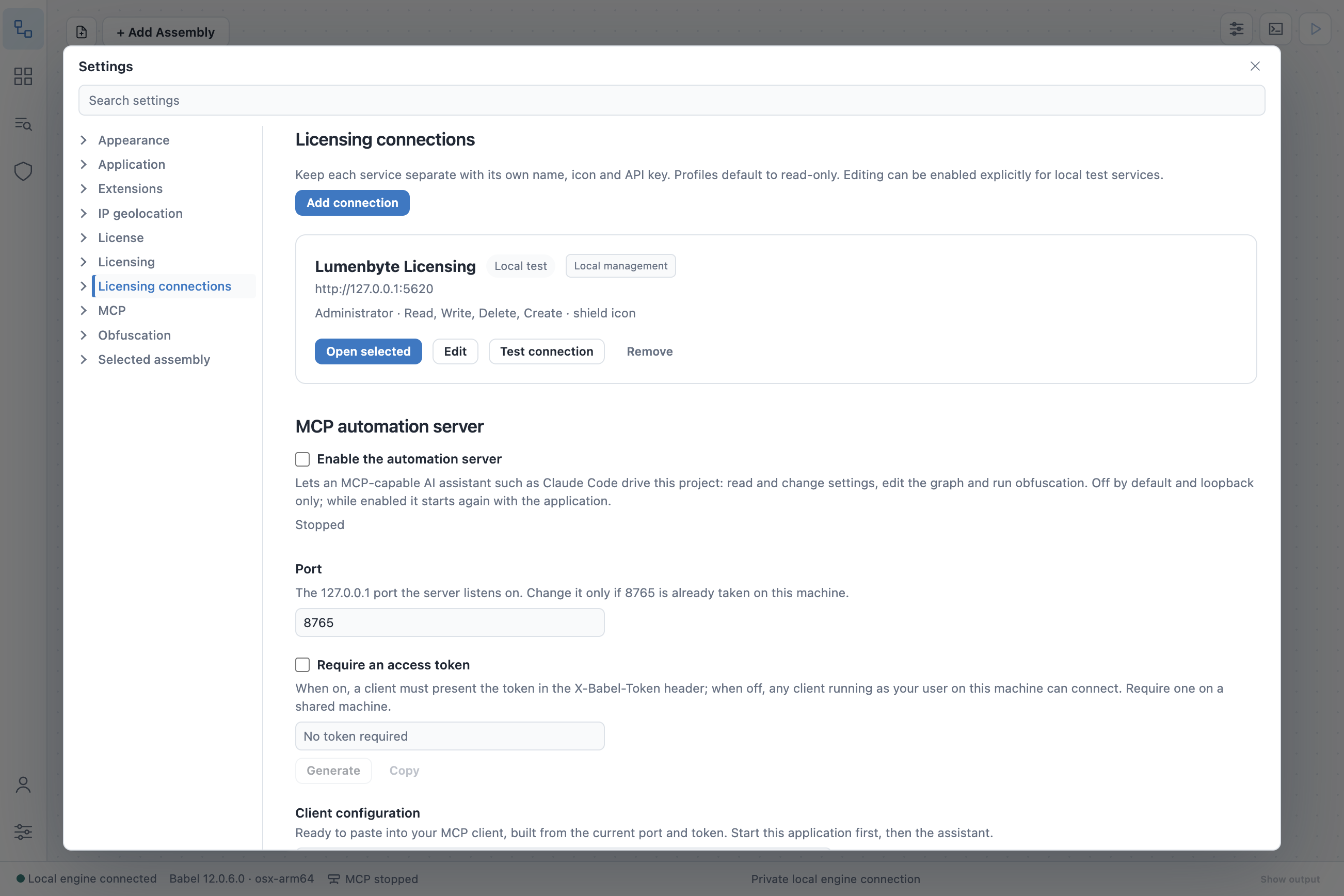
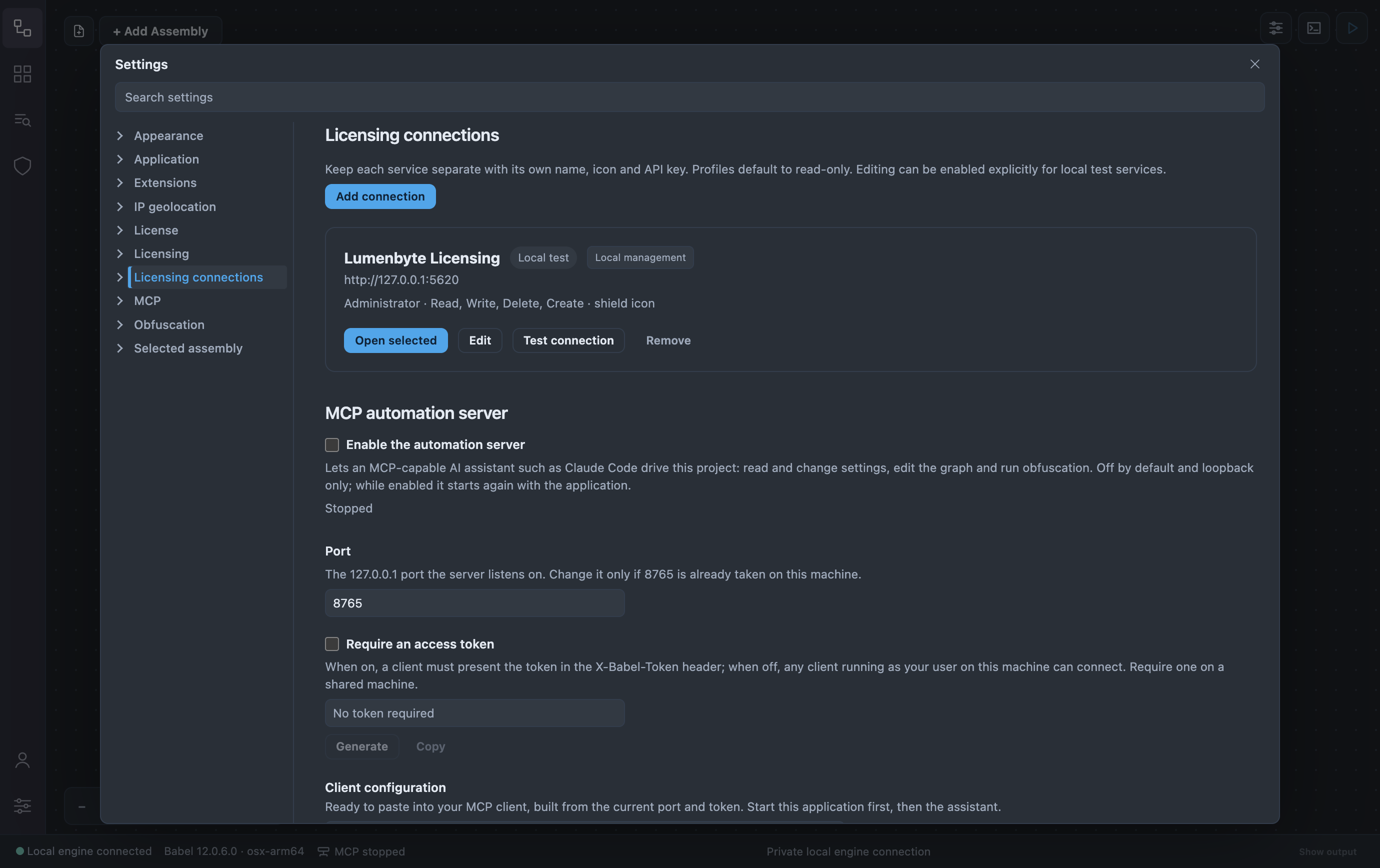
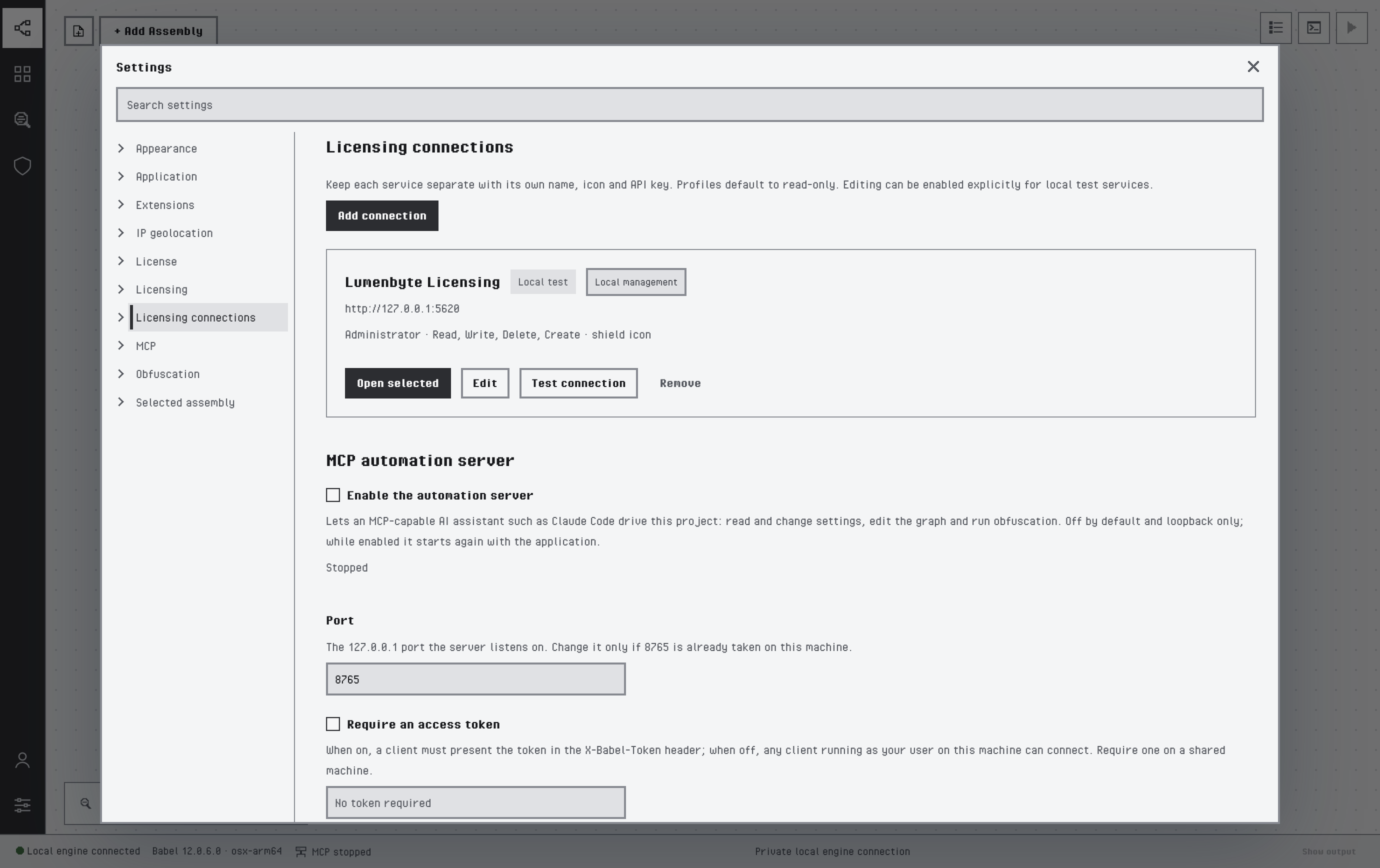
キーが受け入れられた接続プロファイル
保存したプロファイルのアイコンは、アクティビティバーに追加されます。アイコンのツールチップには、名前、環境、アクセスモードが表示されます。アイコンをクリックすると、プロファイルが「概要」ダッシュボードで開きます。プロファイルごとに専用の設定カテゴリも追加されます。これについては設定とオートメーションで説明しています。
API キーは、オペレーティングシステムの安全なストレージに暗号化して保存され、保存後に再び表示することはできません。リモートのプロファイルのエンドポイントを変更すると、保存されているキーは消去されます。
自己署名証明書
Babel Desktop は、オペレーティングシステムが信頼する証明書だけを受け入れ、リダイレクトには従いません。自己署名証明書のように信頼されていない証明書をサービスが提示すると、Babel Desktop は「証明書が信頼されていません」という警告とともに、証明書のサブジェクト、発行者、有効期間、SHA-256 フィンガープリントを表示します。フィンガープリントをサービスにインストールされている証明書と照合してから、「この証明書を信頼」をクリックしてください。Babel Desktop は、そのサービスについてだけ、その 1 つの証明書を信頼し、接続を再試行します。信頼した証明書は、後で信頼を解除できます。解除すると、再び信頼するまで接続は失敗します。