設定
設定ダイアログには、Babel Desktop 自体の設定(外観、更新、エンジンの ライセンス、拡張機能、MCP オートメーション サーバー、プロジェクトの 実行方法)が含まれます。各アセンブリのオプションは、プロパティ パネルに あります。
Windows と Linux では「ファイル」メニューの「設定…」、macOS ではアプリケーション メニューの「設定…」を選択するか、Ctrl+,(macOS では Cmd+,)を押すか、アクティビティ バー下部のアイコンから開く「管理」メニューの「設定」を選択して開きます。
カテゴリは左側に一覧表示され、各カテゴリの下に項目があります。カテゴリをクリックすると、その位置までスクロールします。「設定を検索」に入力すると、タイトルと説明で項目を絞り込めます。一致する項目のないカテゴリは非表示になります。変更は行った時点で保存されるため、「OK」ボタンはありません。
ターゲットの難読化オプション(名前の変更や文字列の暗号化など)はここにはありません。プロパティ パネルで編集します。詳しくはターゲット設定を参照してください。
外観
これらの設定で、インターフェイスの言語と見た目を変更します。
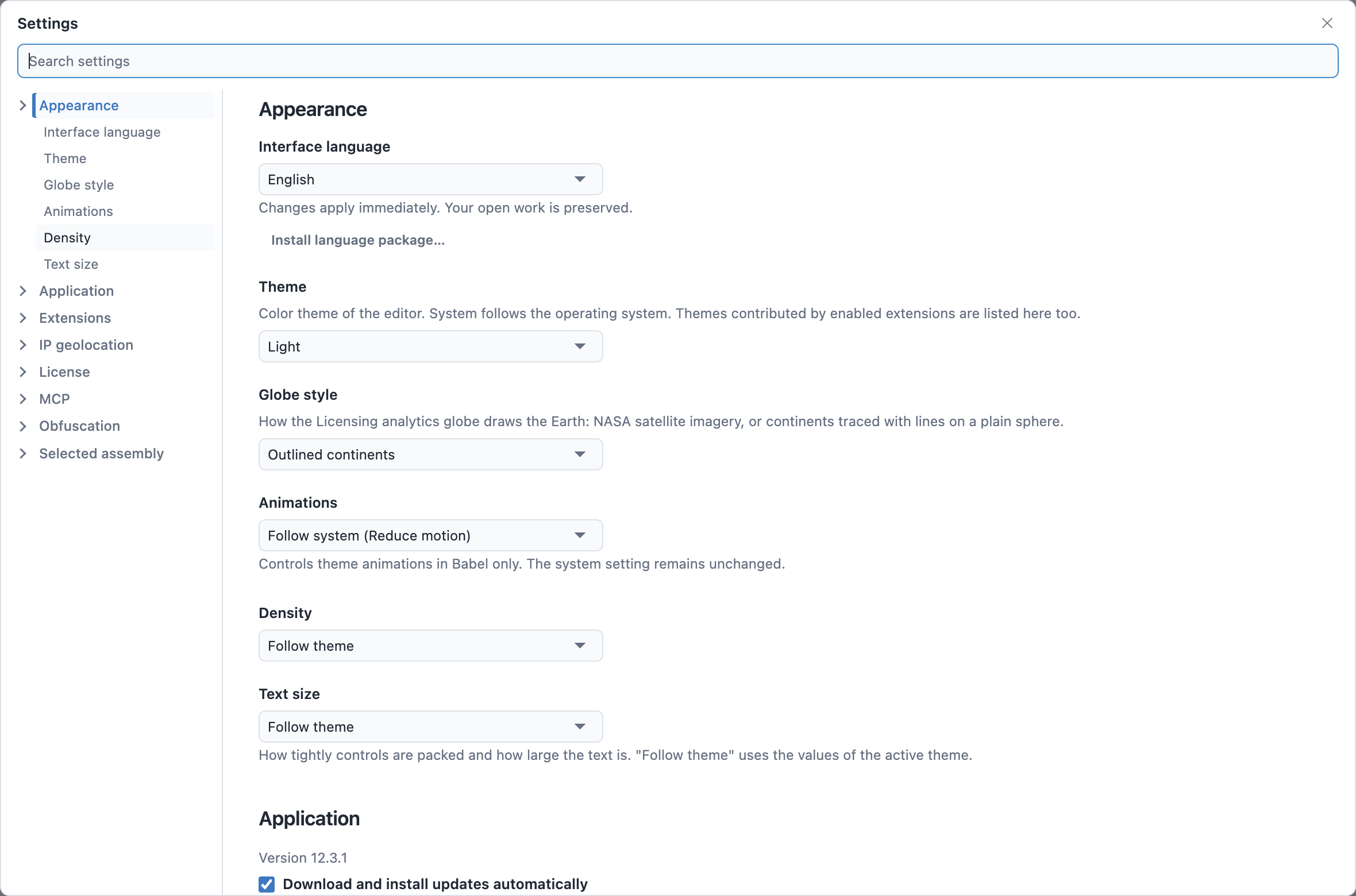
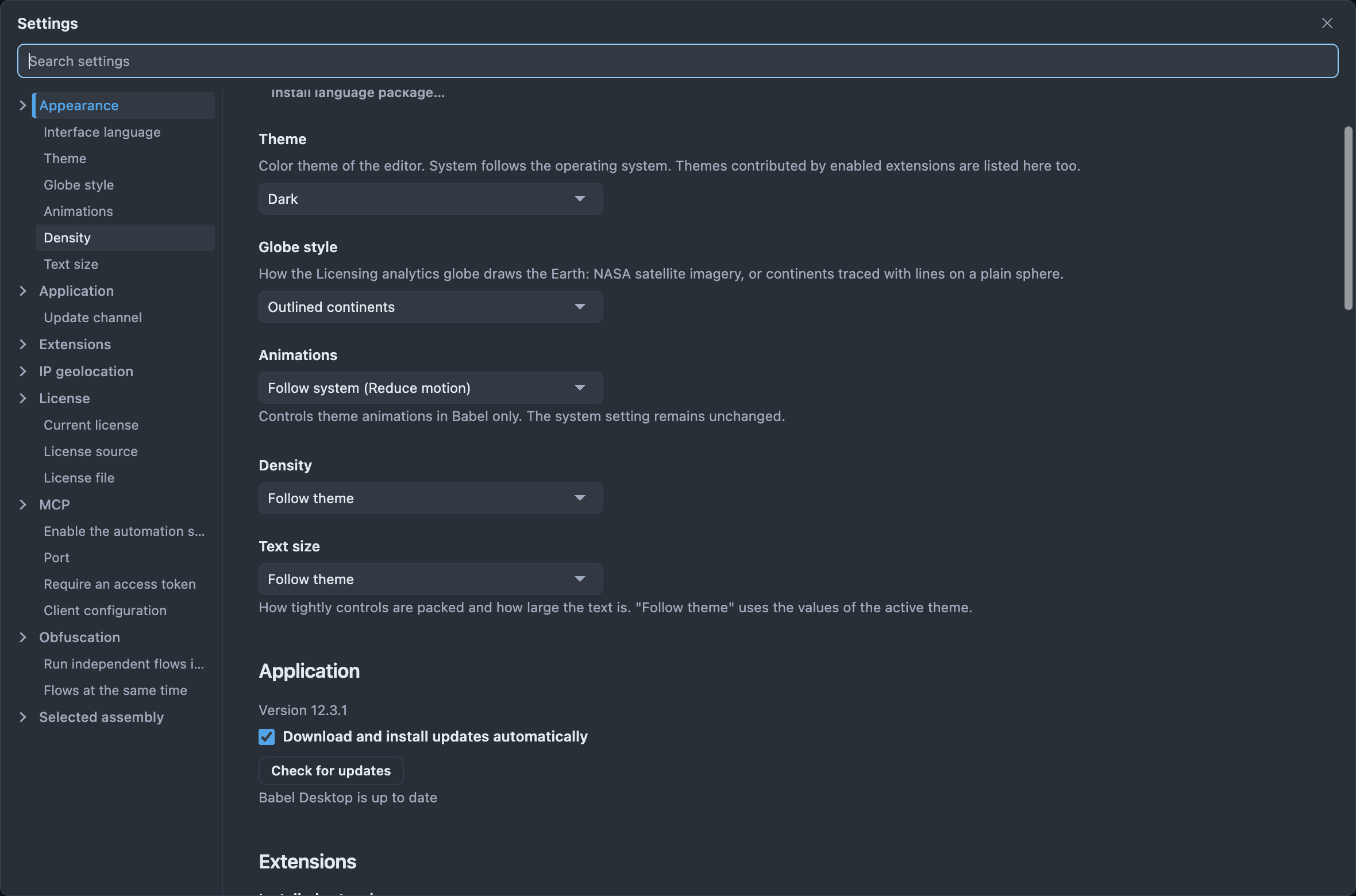
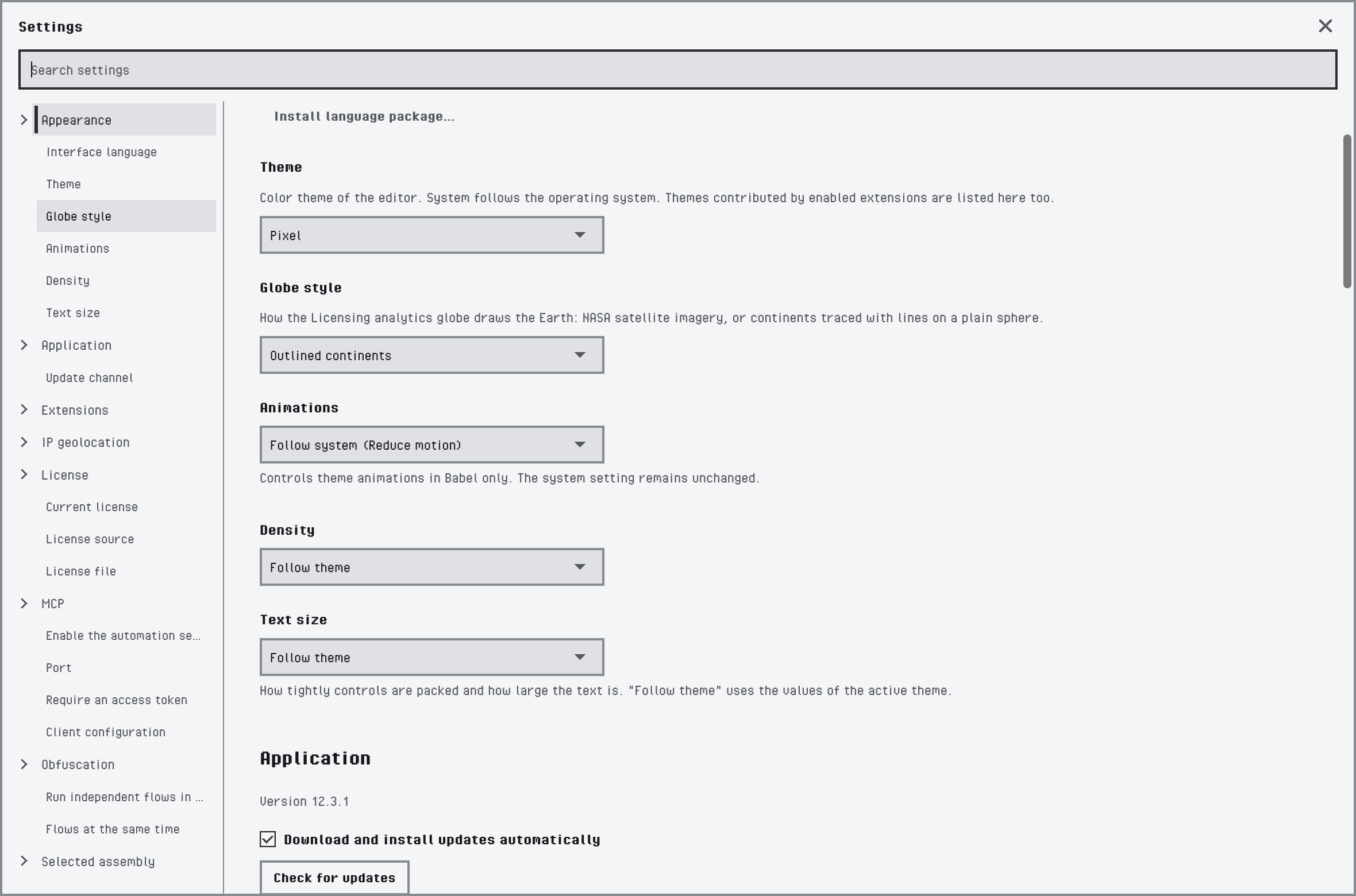
外観カテゴリ
| 設定 | 機能 |
|---|---|
| 表示言語 | メニュー、ダイアログ、メッセージの言語です。変更はすぐに適用され、開いている作業内容は保持されます。 |
| 言語パッケージをインストール… | 言語パッケージ ファイルから言語を追加します。言語を参照してください。 |
| テーマ | 「システム」はオペレーティング システムのライトまたはダークの外観に従い、「ライト」と「ダーク」はいずれかに固定します。有効な拡張機能のテーマもここに一覧表示されます。テーマを参照してください。 |
| 地球儀のスタイル | Licensing の分析で地球儀に地球を描画する方法です。「衛星地図」は衛星画像を使用し、「大陸の輪郭線」は単色の球体に海岸線を描画します。 |
| アニメーション | 「システム設定に従う(動きを減らす)」では、オペレーティング システムが動きの削減を要求していない限り、テーマをアニメーション表示します。他の 2 つの選択肢は、Babel Desktop 内だけでアニメーションをオンまたはオフにします。システム設定は変更されません。 |
| 密度 | ボタン、フィールド、リストをどの程度密集させるかを「コンパクト」、「標準」、「ゆったり」から選択します。「テーマに従う」はアクティブなテーマの値を使用します。 |
| 文字サイズ | 「小」、「標準」、「大」から選択します。「テーマに従う」はアクティブなテーマの値を使用します。 |
アプリケーション
Babel Desktop のバージョンと更新です。
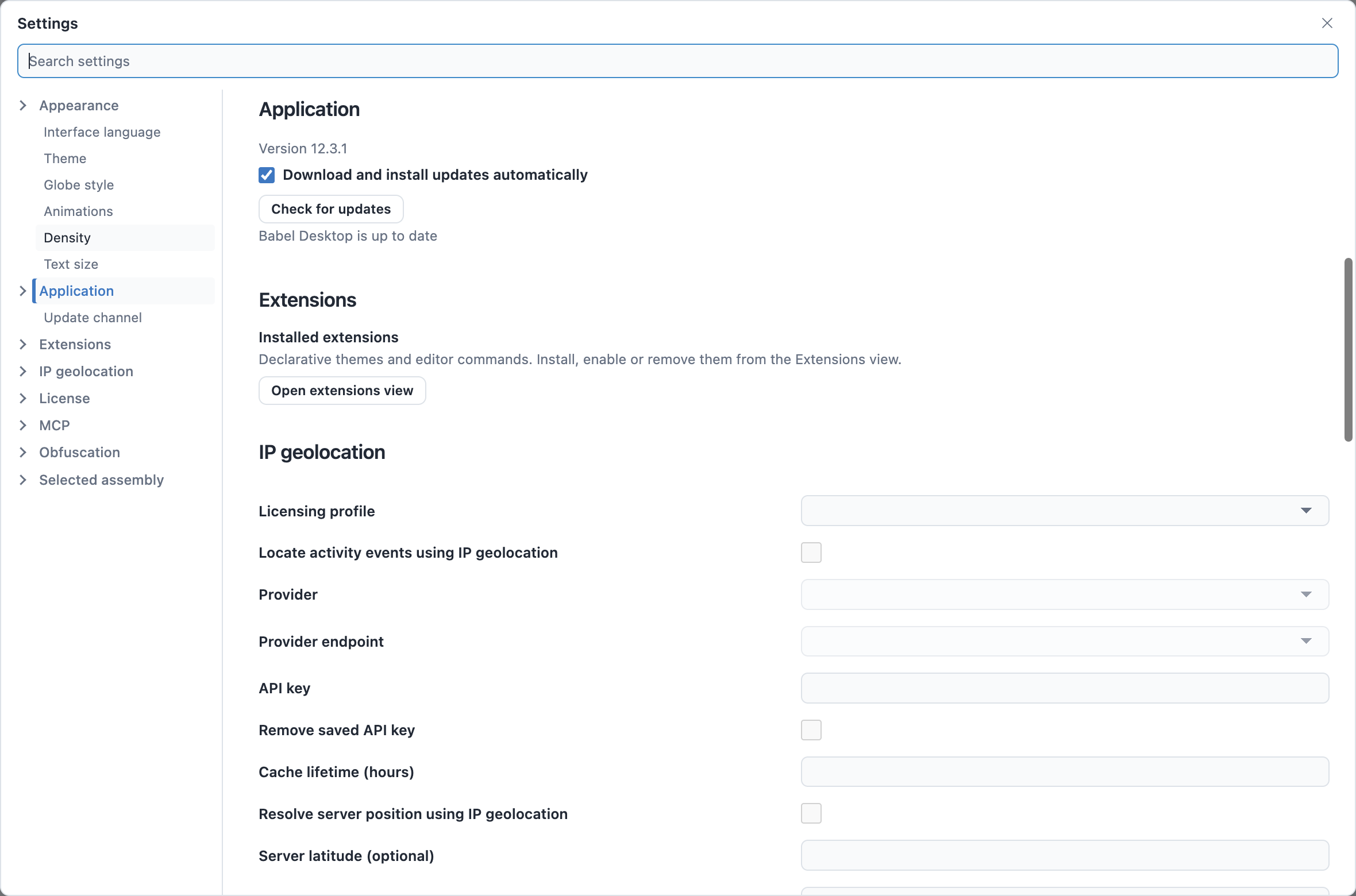
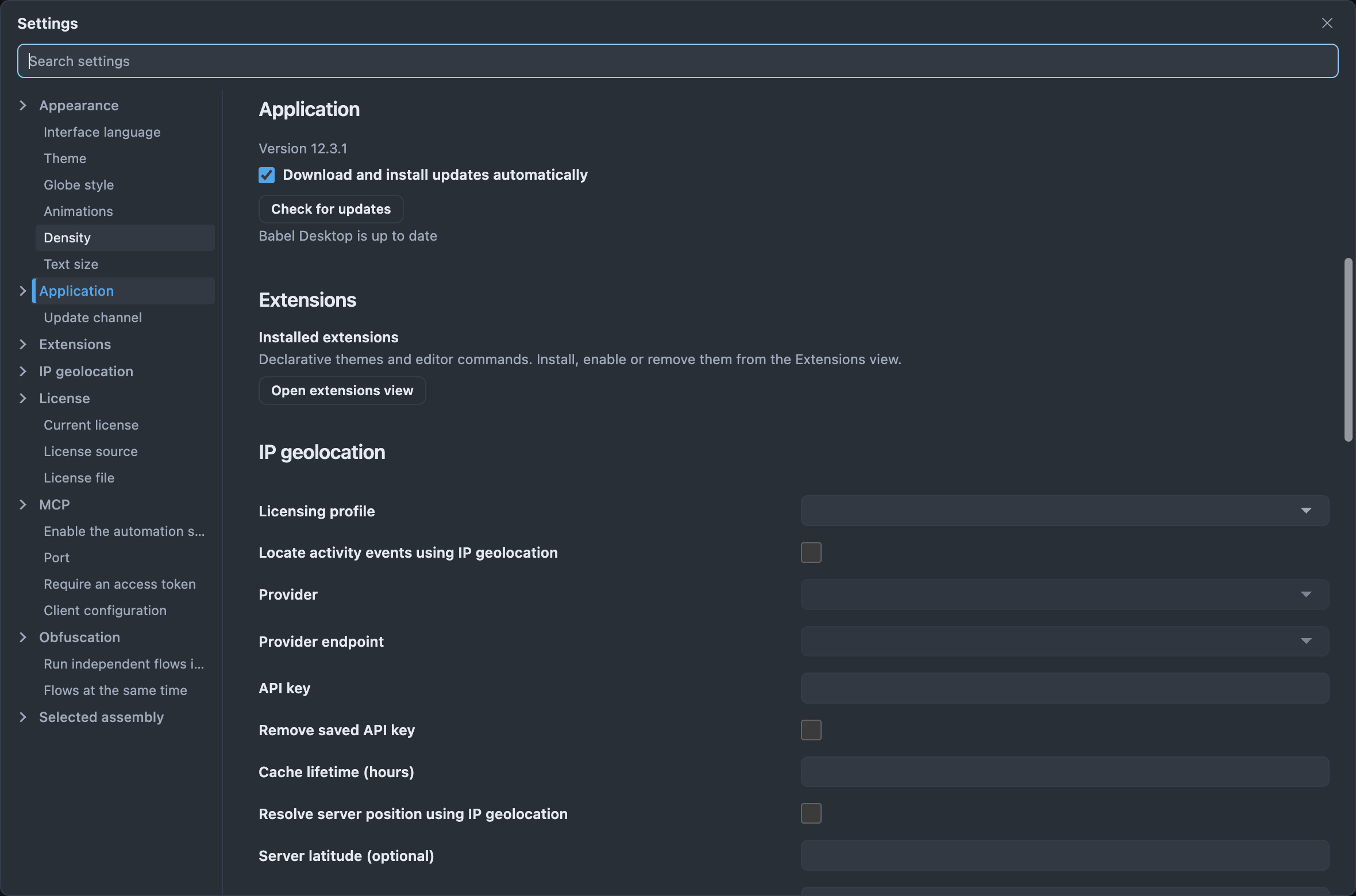
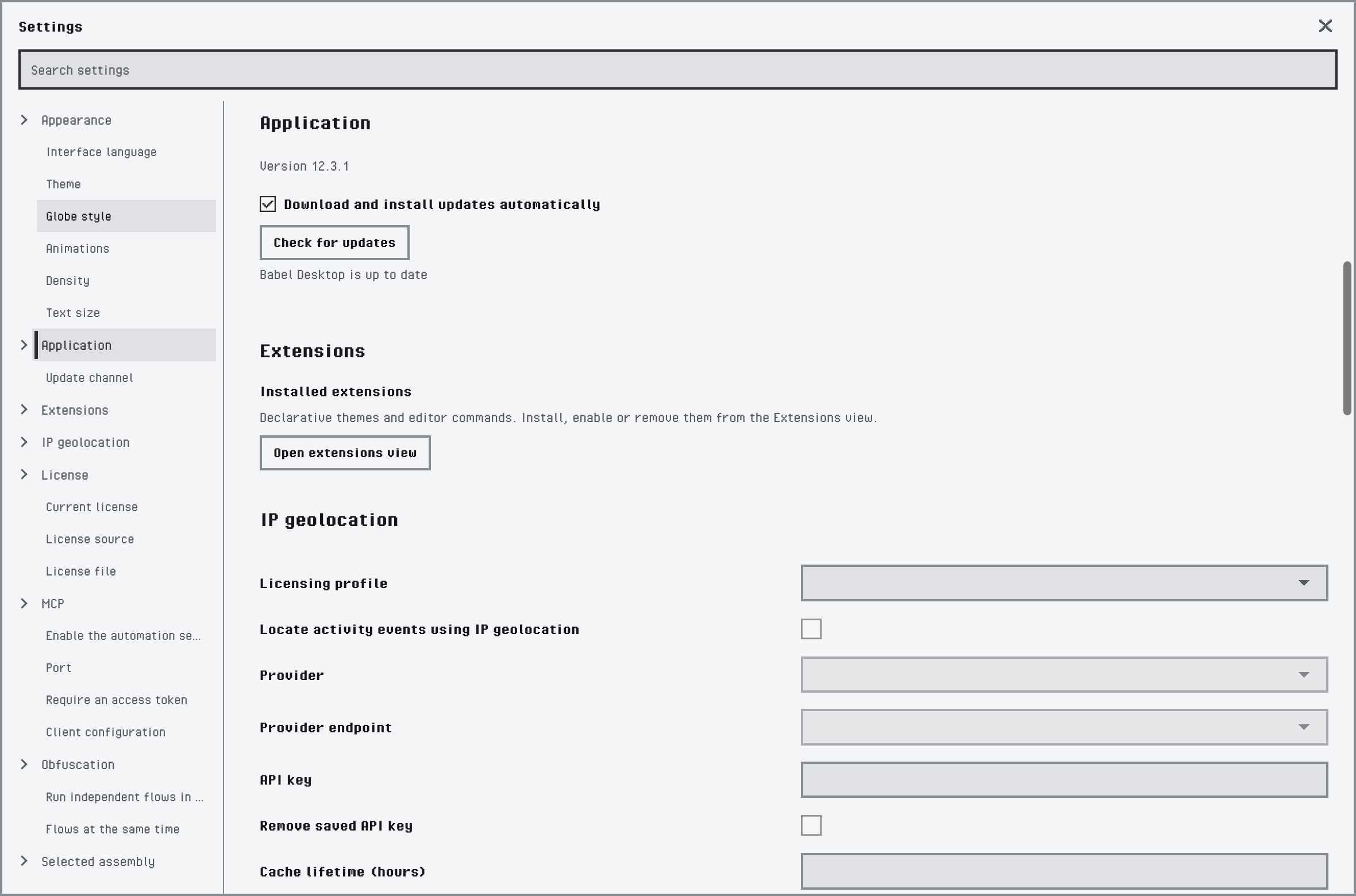
アプリケーション カテゴリ
| 設定 | 機能 |
|---|---|
| バージョン | 実行中のバージョンです。 |
| アップデートを自動的にダウンロードしてインストールする | 新しいバージョンをバックグラウンドでダウンロードし、バナーにインストールのための「今すぐ再起動」が表示されます。ダウンロードのタイミングを自分で決める場合は、オフにします。 |
| アップデートを確認 | 新しいバージョンを今すぐ確認します。下の行に結果が表示されます。バージョンが利用可能で自動更新がオフの場合は、「今すぐダウンロード」でダウンロードを開始します。 |
| 試すと開発版の受け取りをやめる | 安定版を使用していて開発版が利用可能な場合、パネルに「試す」とともに開発版が表示されます。開発版を受け取っている間は、「開発版の受け取りをやめる」で安定版に戻れます。 |
| 更新チャネル | Windows MSI でインストールした場合は、代わりにこのリストで「安定版」または「開発版」を選択します。 |
2 つのチャネルの動作については、更新を参照してください。
ライセンス
ローカル エンジンのライセンスです。「現在のライセンス」には、使用中のエディションとその詳細(ライセンス保有者、ライセンス ID、製品、バージョン、発行日、メンテナンス終了日)が表示されます。
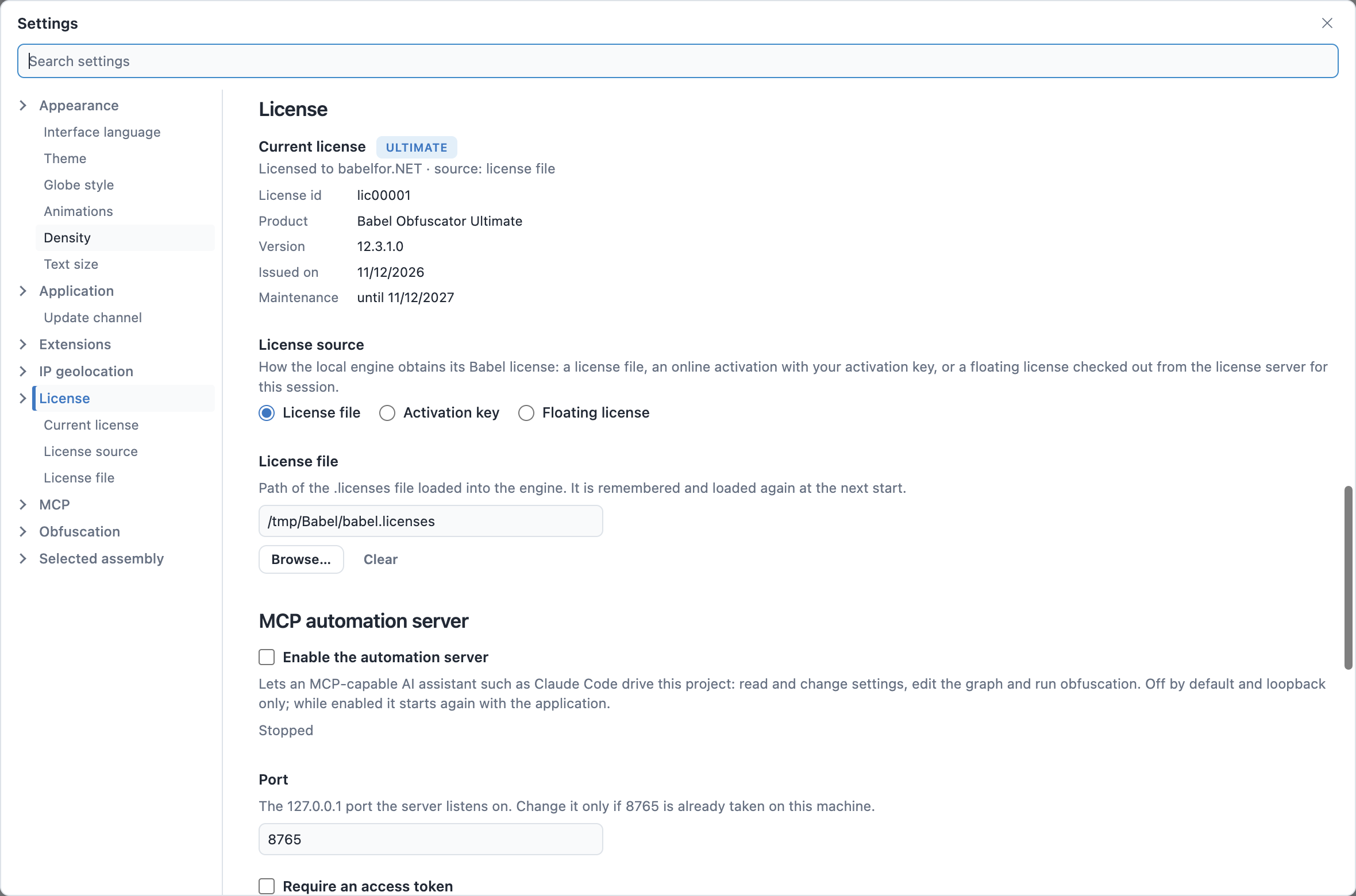
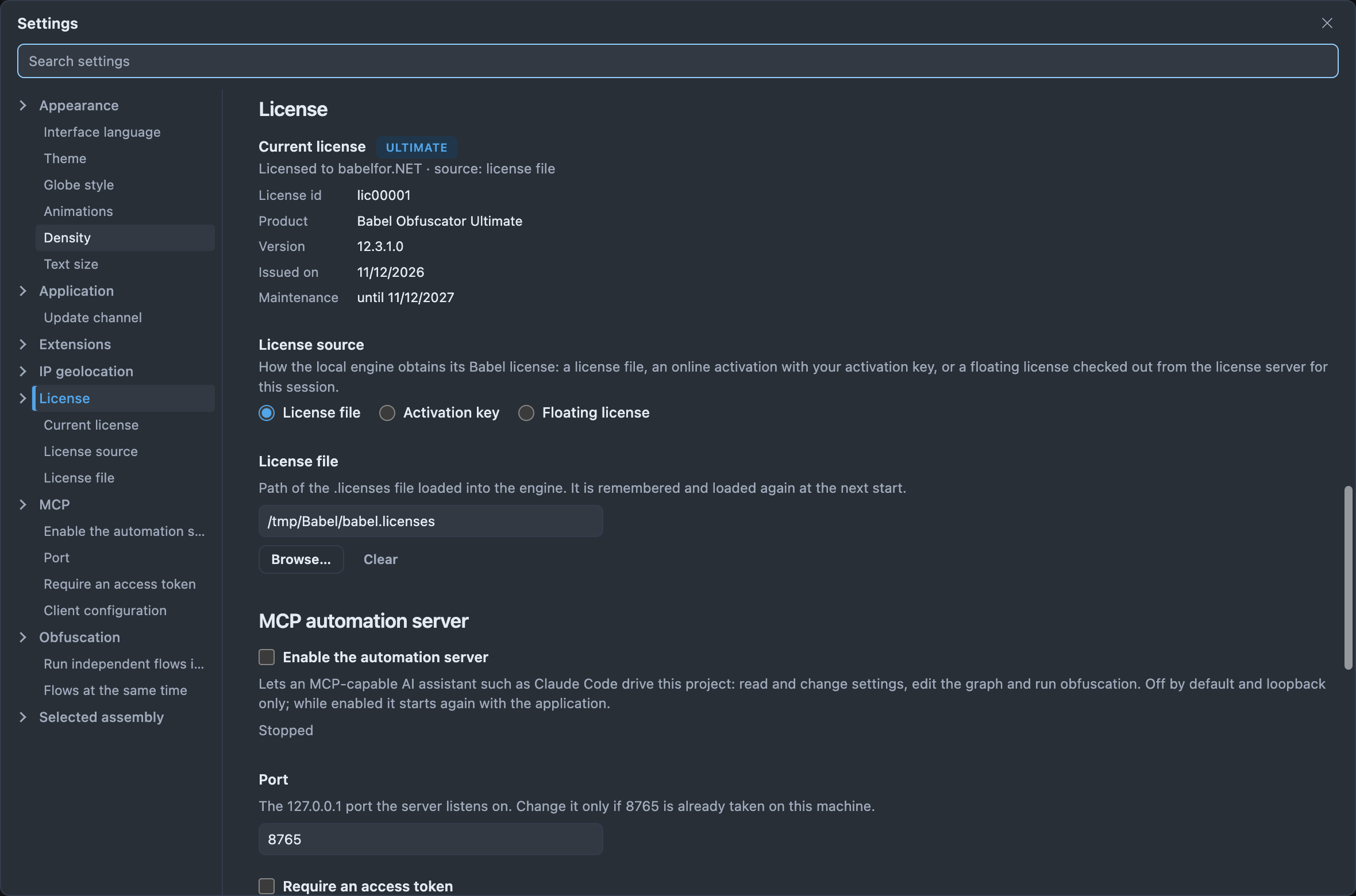
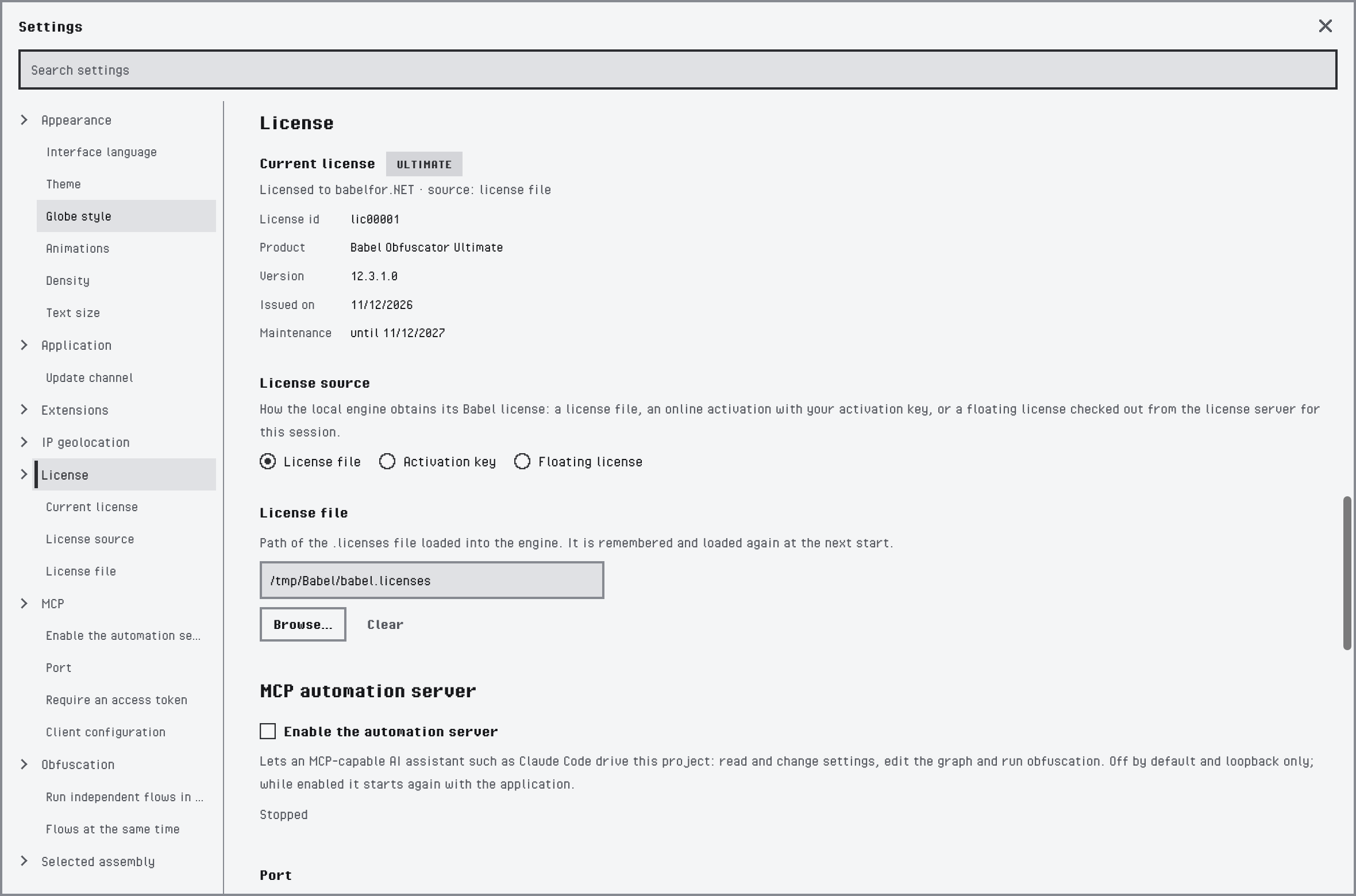
ライセンス ファイルを使用するライセンス カテゴリ
「ライセンスの取得元」では、エンジンがライセンスを取得する場所を選択します。下の項目は取得元に応じて変わります。
| 取得元 | 設定 |
|---|---|
| ライセンス ファイル | .licenses ファイルのパスです。「参照…」で選択し、「クリア」で削除します。ファイルは起動するたびに再読み込みされます。 |
| アクティベーション キー | キーを入力して「アクティベート」をクリックします。アクティベーションはこのコンピューターに保存され、起動するたびに復元されます。「アクティベーション解除」で返却されるため、別のコンピューターをアクティベートできます。 |
| フローティング ライセンス | 「フローティング ライセンス キー」にキーを入力し、「ライセンスを要求」をクリックして、このセッション用にライセンス サーバーからライセンスを取得します。「解放」で返却します。Babel Desktop を閉じるときにも解放されます。「起動時に自動的に要求する」を有効にすると、Babel Desktop は起動するたびにライセンスを要求します。 |
製品のアクティベーションを参照してください。
拡張機能
拡張機能のインストールと管理は、このダイアログではなく拡張機能ビューで行います。このカテゴリは、そのビューを開くためだけのものです。
| 設定 | 機能 |
|---|---|
| インストール済みの拡張機能 | 「[拡張機能] ビューを開く」で拡張機能ビューを開き、拡張機能のインストール、有効化、削除を行います。拡張機能を参照してください。 |
MCP オートメーション サーバー
Claude Code などの AI アシスタントが開いているプロジェクトを操作できるようにするサーバーです。設定の読み取りと変更、グラフの編集、難読化の実行を行えます。
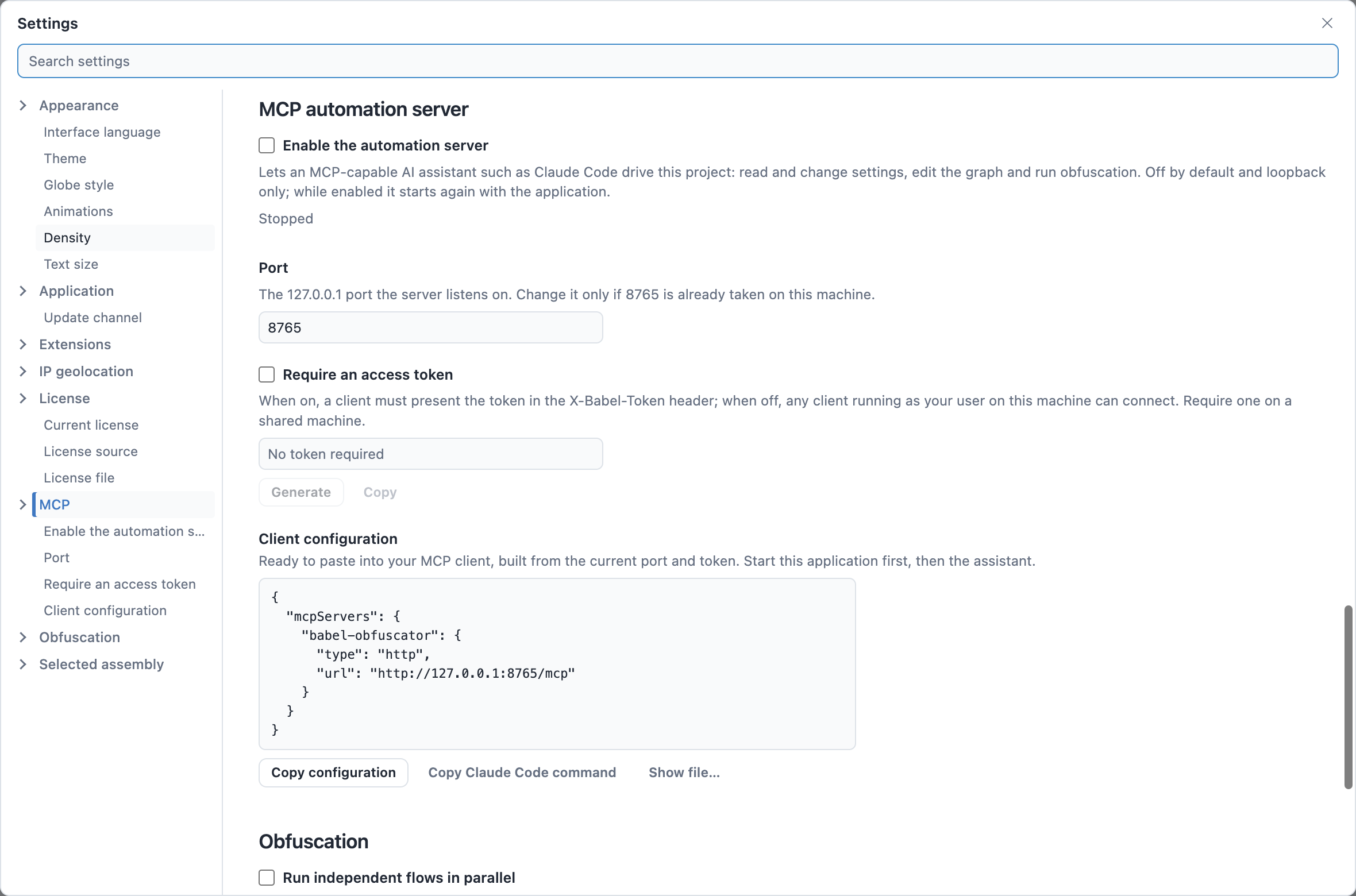
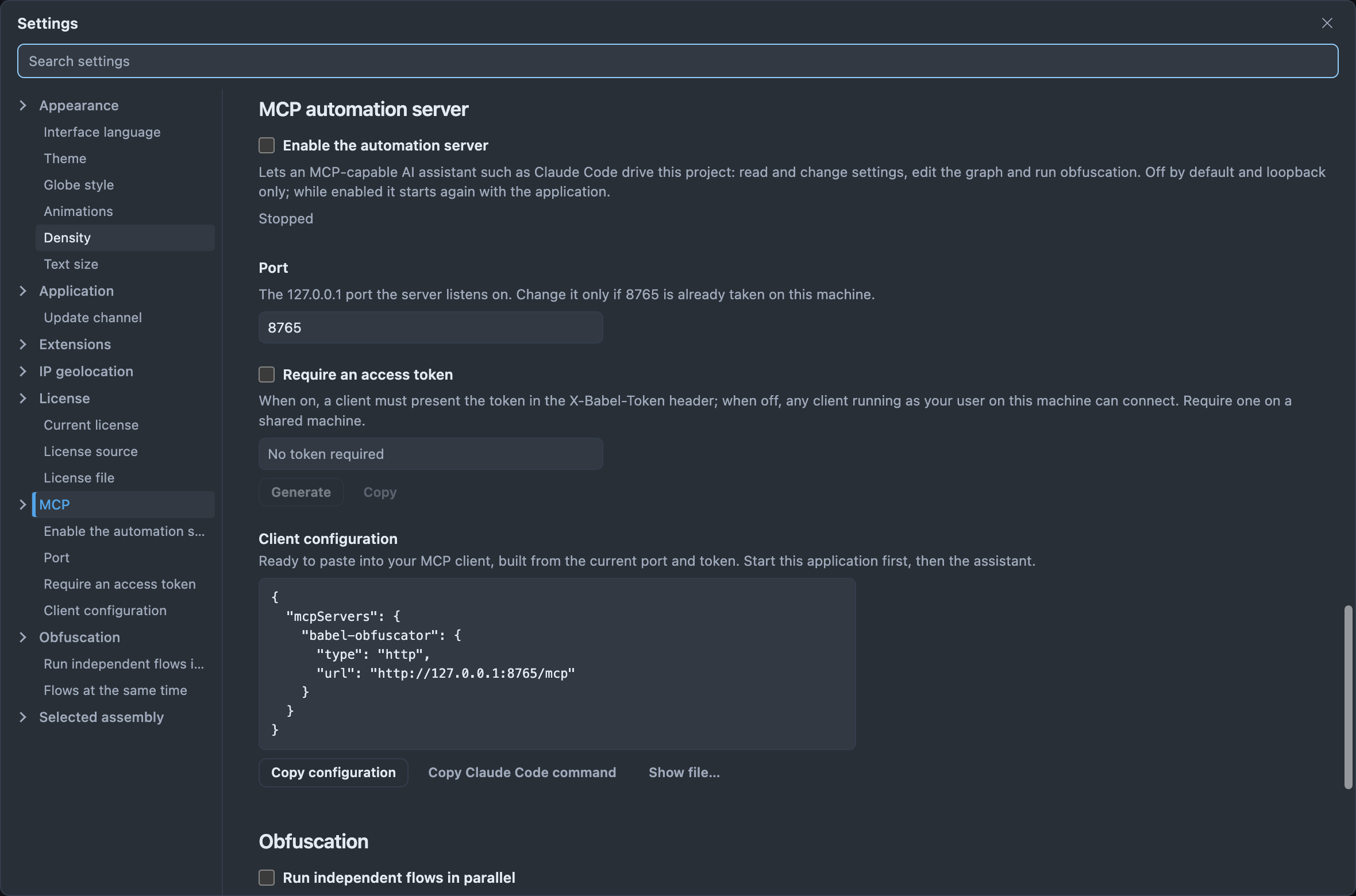
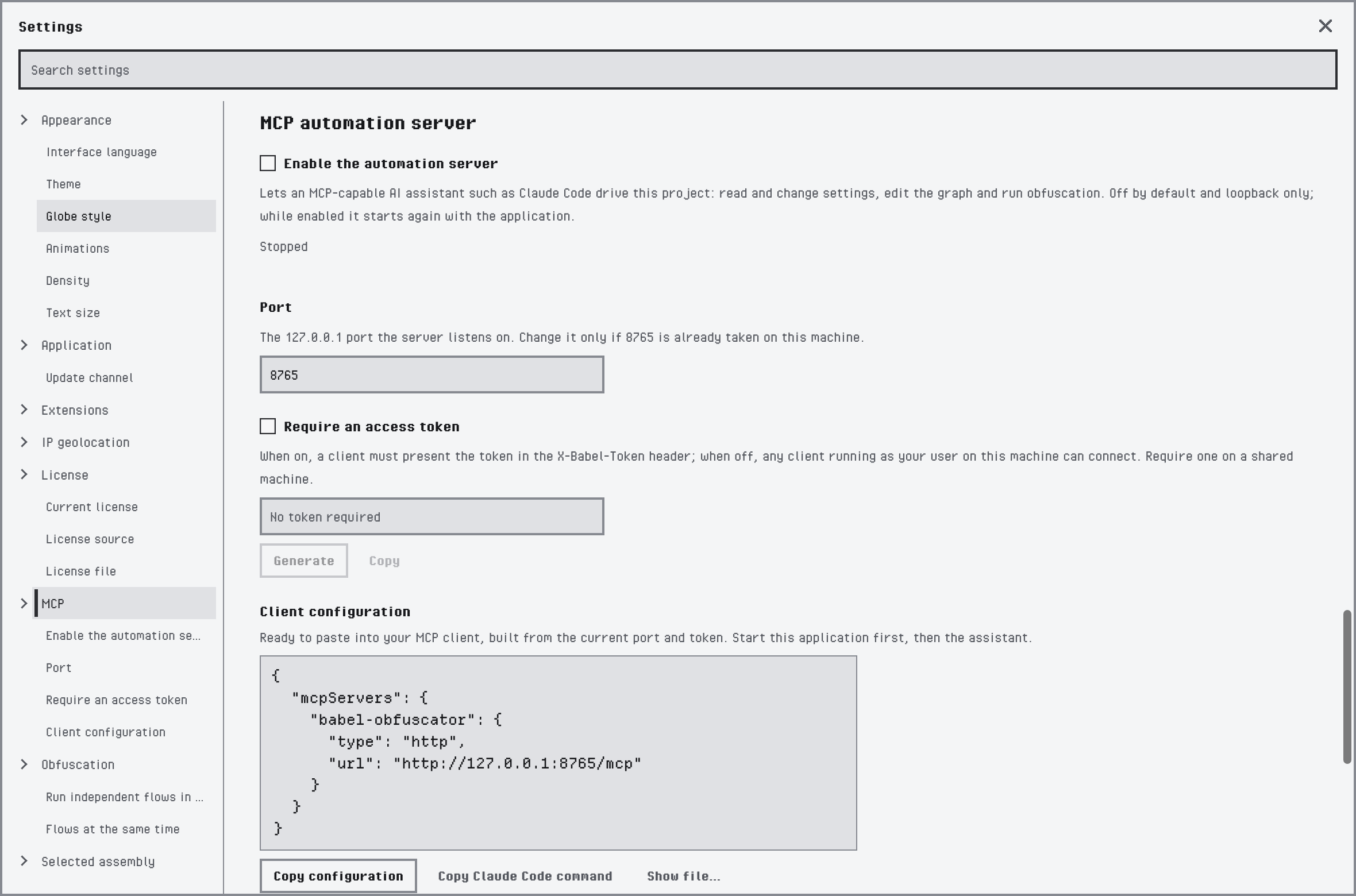
既定設定の MCP オートメーション サーバー
| 設定 | 機能 |
|---|---|
| オートメーション サーバーを有効にする | サーバーを起動します。既定ではオフで、このコンピューターからの接続のみを受け付けます。オンの間は、アプリケーションの起動時にサーバーも起動します。下の行に、実行中かどうかとアドレスが表示されます。 |
| ポート | サーバーが待ち受けるローカル ポートで、既定値は 8765 です。別のプログラムがそのポートをすでに使用している場合にのみ変更してください。 |
| アクセス トークンを必須にする | すべてのクライアントにトークンの送信を要求します。「生成」で新しいトークンを作成し、「コピー」でコピーします。トークンがない場合、このコンピューターであなたのユーザー アカウントで実行されている任意のプログラムが接続できます。他の人が同じコンピューターを使用する場合はオンにしてください。 |
| クライアント構成 | 現在のポートとトークンから作成される、MCP クライアントに貼り付ける構成です。「構成をコピー」で構成をコピーし、「Claude Code コマンドをコピー」でサーバーを Claude Code に追加するコマンドをコピーします。「ファイルを表示…」では、ディスク上の構成ファイルを表示します。アシスタントより先に Babel Desktop を起動してください。 |
MCP サーバーを参照してください。
難読化
これらの設定は、1 つのターゲットではなく、このコンピューターで実行するすべてのプロジェクトに適用されます。
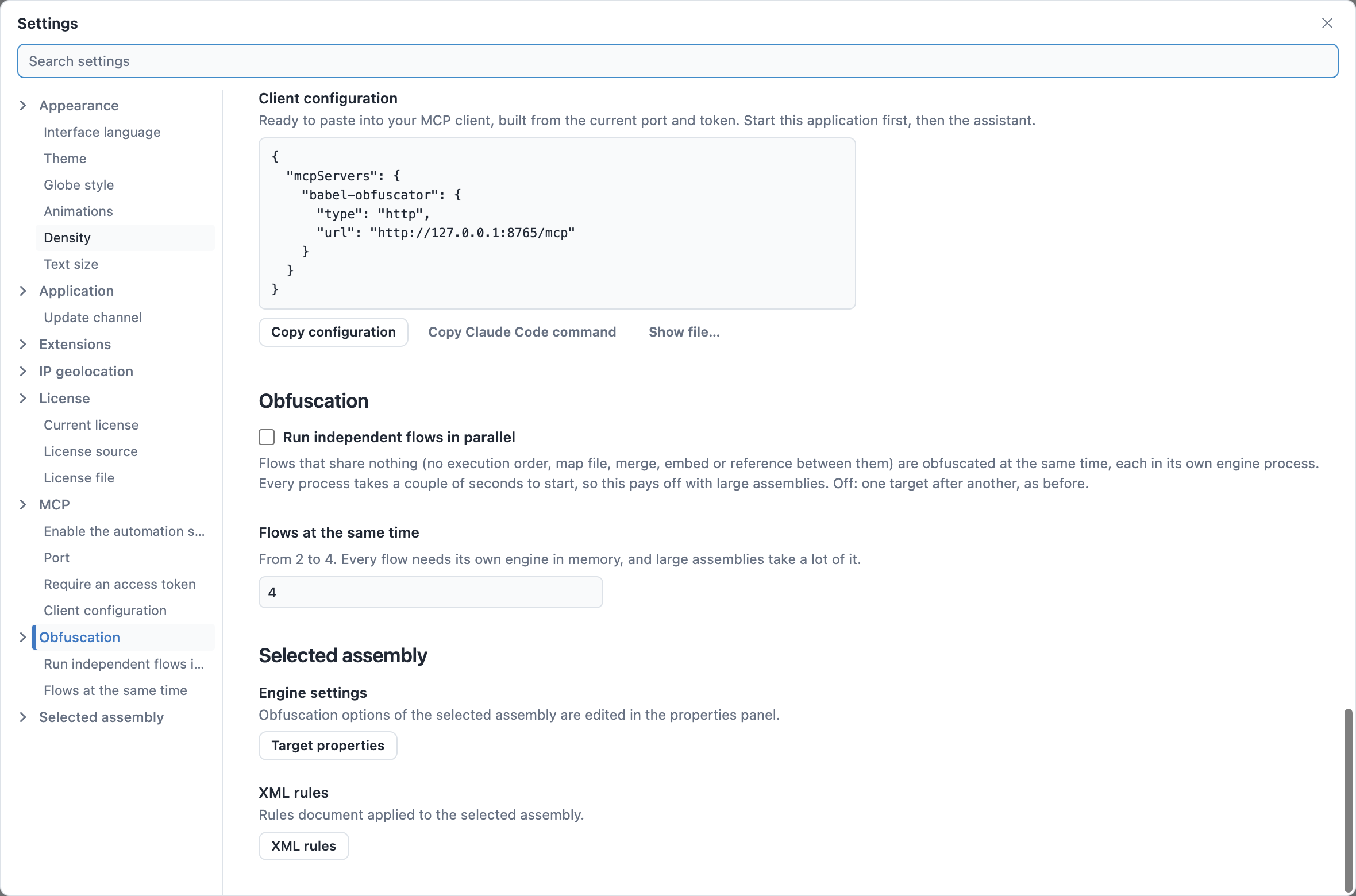
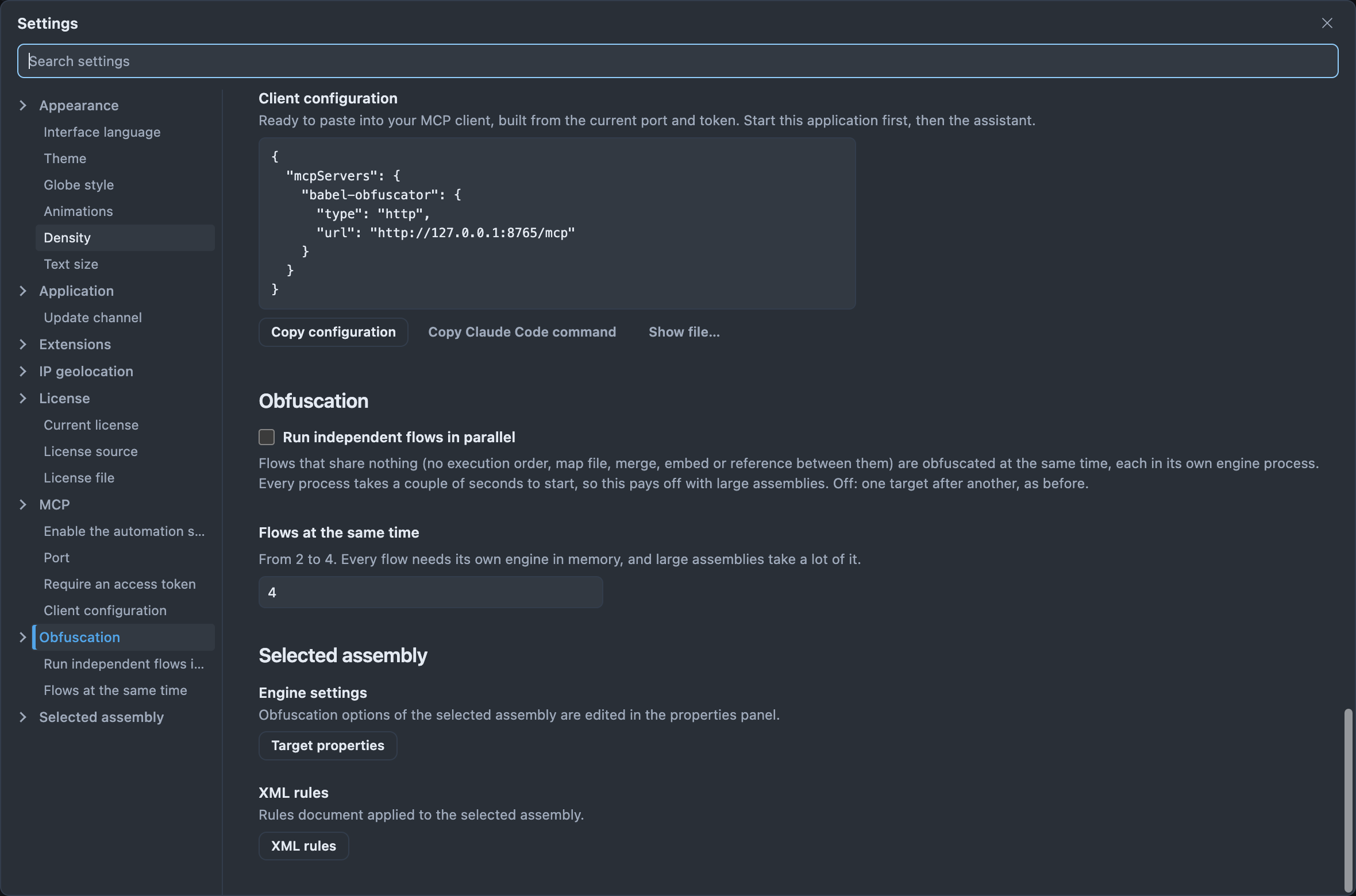
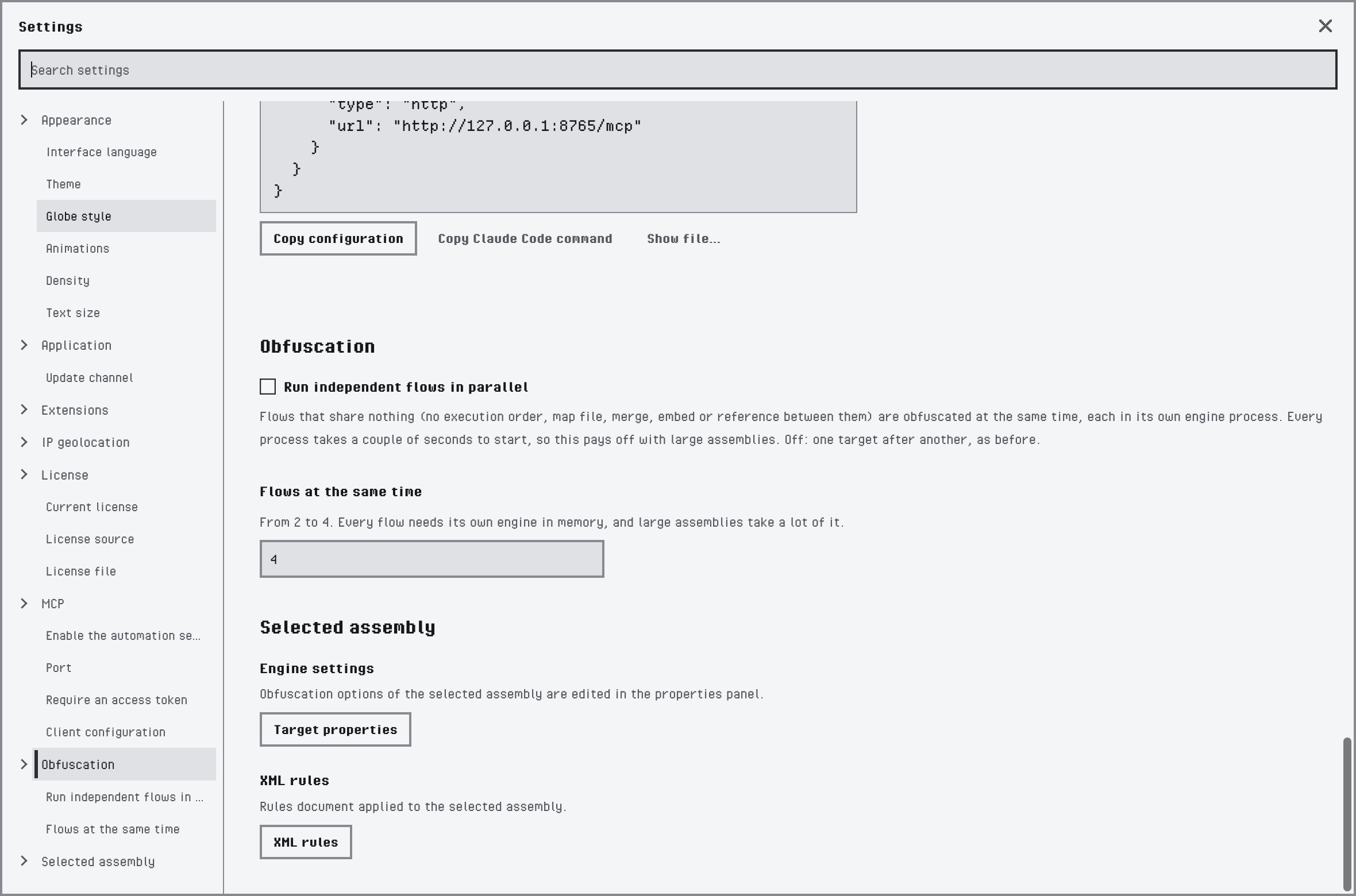
難読化カテゴリと選択したアセンブリ カテゴリ
| 設定 | 機能 |
|---|---|
| 独立したフローを並列実行する | プロジェクト内で何も共有しないフロー(相互に実行順序、マップ ファイル、マージ、埋め込み、参照がないフロー)を、それぞれ独自のエンジン プロセスで同時に難読化します。オフの場合、ターゲットは 1 つずつ順番に実行されます。 |
| 同時実行フロー数 | 同時に実行するフローの数を 2 から 4 の範囲で設定します。各フローには独自のエンジンがメモリ内に必要で、大きなアセンブリでは多くのメモリを使用します。 |
フローの並列実行を参照してください。
選択したアセンブリ
選択したアセンブリの設定はプロジェクトに保存され、このダイアログの外で編集します。このカテゴリからは、その編集画面を開きます。
| 設定 | 機能 |
|---|---|
| エンジン設定 | 「ターゲットのプロパティ」で、選択したアセンブリの設定をプロパティ パネルに開きます。ターゲット設定を参照してください。 |
| XML ルール | 「XML ルール」で、選択したアセンブリのルール エディターを開きます。XML ルールを参照してください。 |
ライセンス管理の接続
このカテゴリは、ライセンスに Babel Licensing が含まれている場合、または以前に保存した接続が一覧に残っている間に表示されます。ライセンス サービスへの接続プロファイルを保持し、各プロファイルには独自の名前、アイコン、API キーがあります。
| 設定 | 機能 |
|---|---|
| 接続を追加 | 新しいプロファイルのフォームを開きます。項目は「表示名」、「環境」、「サービス エンドポイント」、「ツールバー アイコン」、「アクセス モード」(「読み取り専用の閲覧」または管理)、API キーです。「接続をテスト」でサービスとキーを確認し、「接続を保存」でプロファイルを保存します。 |
| 編集と削除 | 保存済みのプロファイルを変更するか、保存済みの API キーとともに削除します。ライセンス データベース内のレコードは変更されません。 |
API キーはオペレーティング システムのセキュア ストアに保存され、再び表示されることはありません。Licensing への接続を参照してください。
IP ジオロケーション
Licensing ダッシュボードでアクティベーションとサーバーを地球儀上に配置する方法です。設定は 1 つのライセンス管理プロファイルに属し、ローカルの Licensing 管理者のみが変更できます。
| 設定 | 機能 |
|---|---|
| ライセンス管理プロファイル | ジオロケーションを設定する接続です。 |
| IP ジオロケーションでアクティビティ イベントの位置を特定する | 位置情報のないアクティビティ イベントのパブリック IP アドレスをプロバイダーに送信し、地球儀上に配置します。これらの検索を行わない場合はオフにします。下のサーバー検索はこの設定に依存しません。 |
| プロバイダーとプロバイダーのエンドポイント | ジオロケーション サービスとそのアドレスです。 |
| API キーと保存済みの API キーを削除 | セキュア ストアに保存されるプロバイダーのキーと、保存済みのキーを削除するオプションです。 |
| キャッシュの有効期間(時間) | アドレスについて検出された位置を、再検索するまで保持する期間です。 |
| IP ジオロケーションでサーバーの位置を特定する | 保存済みのプロバイダーを使用して、ライセンス サーバーをパブリック アドレスから地球儀上に配置します。このコンピューター上のサービスの場合は、このコンピューターのパブリック アドレスを特定します。 |
| サーバーの緯度(任意)とサーバーの経度(任意) | 手動で入力するサーバーの位置です。プライベート ネットワーク上のサーバーは、この方法でのみ配置できます。 |
「接続をテスト」でプロバイダーを試し、「保存」で設定を保存します。IP ジオロケーションを参照してください。
インストール済みの拡張機能と各 Licensing 接続では、独自のカテゴリを追加できます。