レポート Data Center
Babel Licensing の Web アプリケーションのレポートページには、ライセンス対象のアプリケーションから送信されたすべてのレポートが一覧表示され、ここで管理できます。アプリケーションの正常性、ライセンスの使用パターン、セキュリティイベント、カスタムの指標を追跡するために使用します。
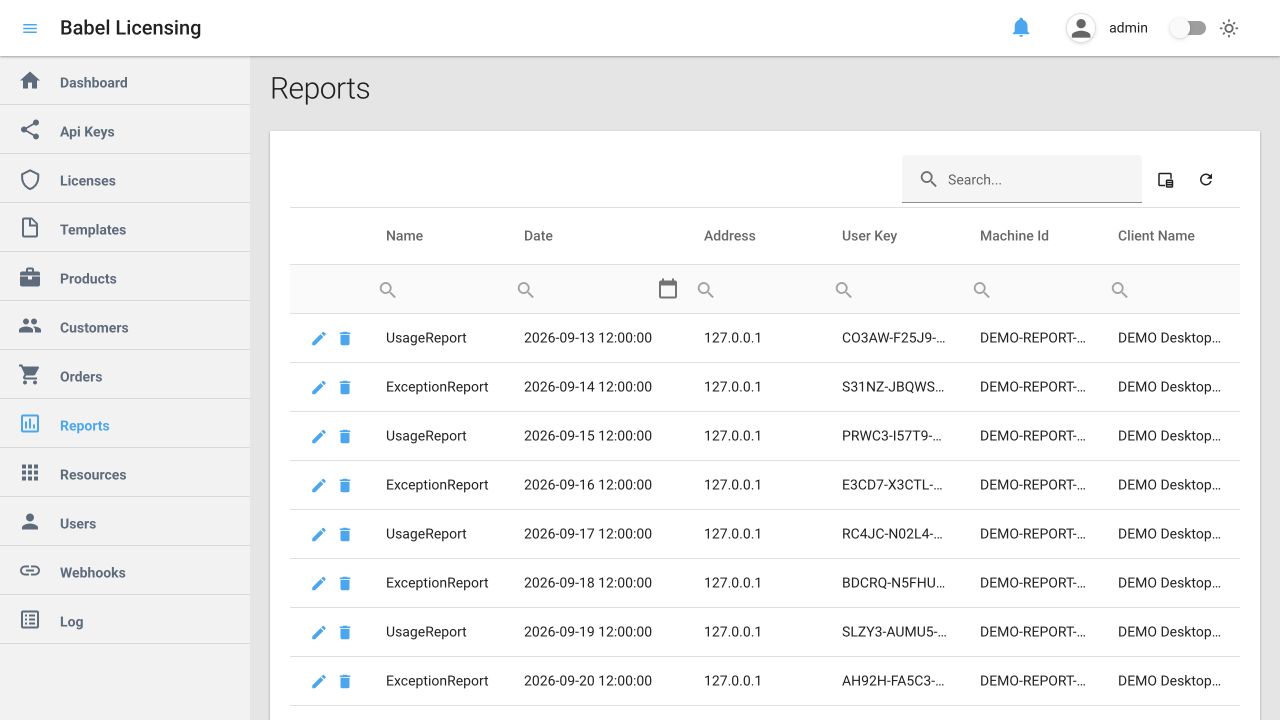
レポート一覧 — 架空のデモデータ
概要
Babel Licensing のレポート機能は、3 種類のレポートをサポートしています。それぞれ、特定の監視と分析のニーズに合わせて設計されています。
- 例外レポート:アプリケーションのエラー、クラッシュ、例外を、詳細な診断情報とともに追跡します。
- ライセンス使用状況レポート:ライセンスされた機能、フィールド、制限がアプリケーションでどのように使用されているかを監視します。
- カスタムレポート:セキュリティイベント、パフォーマンス指標、ビジネスイベントなど、アプリケーション固有のデータを収集します。
レポートページでは、送信されたすべてのレポートが 1 つのインターフェイスにまとめて表示され、すべての種類のレポートを横断してデータを絞り込み、検索、分析できます。
レポートの種類
レポート名について
レポートのグリッドの「Name」列は、レポートの種類を示します。
- ExceptionReport:アプリケーションのクラッシュとエラーのレポート。
- LicenseReport:ライセンスの使用状況を追跡するレポート。
- HackDetection、SecurityEvent、PerformanceMetrics など:アプリケーションで定義したカスタムレポートの種類。
インターフェイスの構成要素
レポートページの中心となる要素は、送信されたすべてのレポートを次の列で表示するデータグリッドです。
- Name:レポートの種類を示します(例:「ExceptionReport」、「LicenseReport」、「SecurityEvent」)。
- Date:レポートが生成された日時を表示します(形式:YYYY-MM-DD HH:MM:SS)。
- Address:レポートを生成したクライアントコンピューターの IP アドレスを表示します。
- User Key:アプリケーションのインスタンスに関連付けられたライセンスキーが入ります。
- Machine Id:クライアントコンピューターの一意の識別子を表示します。
- Client Name:クライアントデバイスの種類または名前を示します(例:「Mac」、「Windows PC」)。
検索とフィルター
ページの上部には、次のものがあります。
- 特定のレポートをすばやく見つけるためのグローバル検索バー
- 個々の項目で絞り込むための、列ごとのフィルターアイコン(虫眼鏡)
- 特定の期間でレポートを絞り込むための日付ピッカー
操作
各レポートの行には、操作ボタンがあります。
- 編集(鉛筆アイコン):レポートの詳細ビューを開いて、例外情報の全体を確認します。
- 削除(ごみ箱アイコン):レポートをシステムから削除します。
レポートページの使用
既定では、新しく受信したレポートがレコード ID 順で先頭に表示されます。アプリケーションが報告した日時で並べ替えるには Date をクリックします。この日時は受信順と異なる場合があります。Name でレポートの種類を絞り込めます。
レポートの種類による絞り込み
特定の種類のレポートだけを表示するには、次の手順に従います。
Name 列のフィルターを開く
「Name」列の見出しにあるフィルターアイコンをクリックします。
レポートの種類を入力する
レポートの種類の名前を入力します(例:「ExceptionReport」、「LicenseReport」)。
フィルターを適用する
Enter キーを押して、フィルターを適用します。
これにより、デバッグには例外レポート、使用状況の分析にはライセンス使用状況レポート、アプリケーション固有の監視にはカスタムレポートというように、目的のレポートに集中できます。
レポートの詳細の分析
レポートの詳細情報を表示するには、次の手順に従います。
- 一覧で目的のレポートを見つけます。
- レポートの行の左側にある編集(鉛筆)アイコンをクリックします。
詳細ビューに表示される情報は、レポートの種類によって異なります。
例外レポート
例外レポートは、アプリケーションのクラッシュとエラーに関する包括的な情報を記録し、バグを効率的に再現して修正するために必要な診断情報を提供します。
レポートされる内容
例外レポートには、主に 3 つのカテゴリの情報が含まれます。
1. 例外の詳細
- 例外の型、メッセージ、ソース
- 行番号付きの完全なスタックトレース
- 内部例外(入れ子になったエラー)
2. 環境情報
- アプリケーションの名前とバージョン
- 読み込まれたアセンブリとそのファイルバージョン
- 環境変数(プライバシー保護のためフィルター済み)
- 実行中のプロセス(オプション)
- 仮想マシンの検出
- システム時計の巻き戻しの検出
3. システム情報
- オペレーティングシステムの詳細(名前、バージョン、アーキテクチャ)
- プロセッサの情報(コア数、速度、製造元)
- メモリ(合計と空き)
- ディスクドライブ(容量、空き領域)
- ディスプレイアダプター
- ネットワークアダプター
例外レポートの詳細ビュー
例外レポートの詳細ビューでは、個々の例外レポートを詳しく分析できます。メインのレポートページで例外レポートを選択すると、この包括的なビューが表示されます。
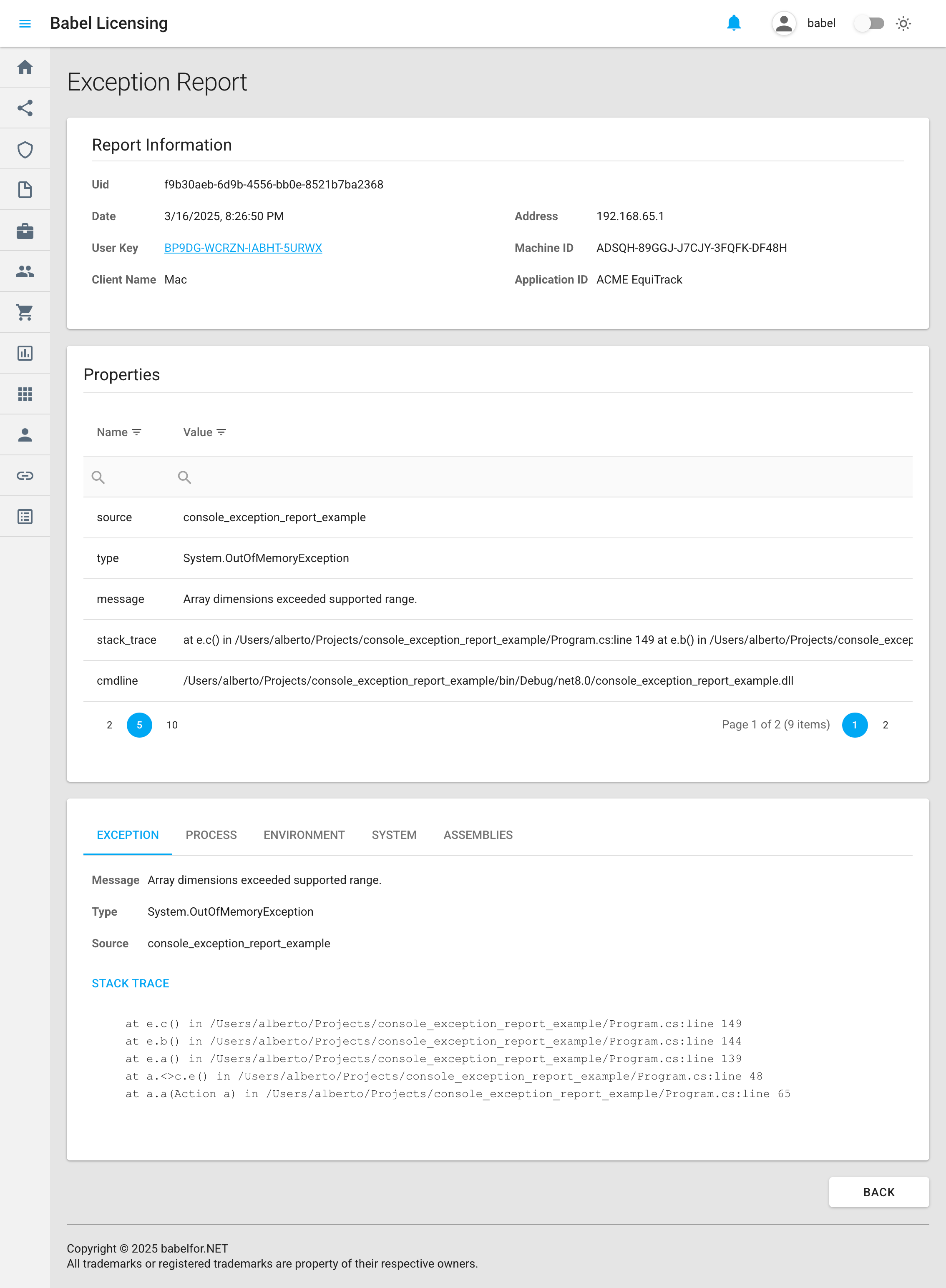
例外レポートの詳細
レポート情報セクション
ページの上部にある「Report Information」パネルには、例外を識別するための基本情報が表示されます。
- Uid:レポートの一意の識別子(例:「f9b30aeb-6d9b-4556-bb0e-8521b7ba2368」)。
- Date:例外が発生した日時(例:「3/16/2025, 8:26:50 PM」)。
- User Key:アプリケーションのインスタンスに関連付けられたライセンスキー。クリックできるリンクとして表示されます。
- Client Name:クライアントコンピューターの種類(例:「Mac」)。
- Address:レポートを生成したクライアントコンピューターの IP アドレス(例:「192.168.65.1」)。
- Machine ID:クライアントデバイスの一意のハードウェア識別子(例:「ADSQH-89GGJ-J7CJY-3FQFK-DF48H」)。
- Application ID:レポートを生成したアプリケーションの識別子(例:「ACME EquiTrack」)。
プロパティグリッド
「Properties」セクションには、例外に関連する追加のメタデータが表形式で表示されます。
- source:例外のソースを示します(例:「console_exception_report_example」)。
- type:発生した例外の正確な型(例:「System.OutOfMemoryException」)。
- message:例外に関連付けられたエラーメッセージ(例:「Array dimensions exceeded supported range.」)。
- stack_trace:例外が発生した場所を示すスタックトレースの、切り詰められたプレビュー。
- cmdline:例外を生成したアプリケーションの起動に使用されたコマンドライン。
プロパティグリッドの下部にはページネーションコントロールがあり、プロパティが複数ページにわたる場合に、ページ間を移動できます。
例外の詳細情報
ページの下部のセクションには、例外に関する詳細情報が、複数のタブに分かれて表示されます。
「EXCEPTION」(アクティブなタブ)
このタブには、次の情報が表示されます。
- Message:完全なエラーメッセージ(例:「Array dimensions exceeded supported range.」)。
- Type:例外のクラス名(例:「System.OutOfMemoryException」)。
- Source:例外のソース(例:「console_exception_report_example」)。
- STACK TRACE:例外に至るまでの正確な実行経路を示す、完全なスタックトレース。次の情報が含まれます。
- メソッド名
- ファイルパス
- 行番号
- クラス名
その他のタブ
インターフェイスには、状況に関する情報を表示するタブがほかにもいくつかあります。
- PROCESS:例外が発生したプロセスに関する情報。
- ENVIRONMENT:例外が発生した時点のシステム環境の詳細。
- SYSTEM:システム構成の情報。
- ASSEMBLIES:例外が発生した時点で読み込まれていたアセンブリ/ライブラリの一覧。
ナビゲーションと操作
ページの下部には、次のものがあります。
- BACK:メインのレポート一覧ビューに戻るボタン。
レポートの詳細ビューの使用
この詳細ビューにより、開発者とサポートチームは次のことができます。
- 問題の診断:例外の正確な原因と場所を特定します。
- 問題の再現:エラーが発生する状況を把握します。
- パターンの追跡:複数のアプリケーションで繰り返し発生する問題を特定します。
- 修正の優先順位付け:レポートされた例外の重大度と影響を判断します。
- 修正の検証:実装した解決策によって、レポートされた問題が解決したことを確認します。
スタックトレースと環境の状況を調べることで、開発者は例外の根本原因をすばやく特定して適切な修正を実装でき、結果としてアプリケーションの安定性と信頼性が向上します。
例外レポートの利点
例外レポートには、ソフトウェアベンダーにとって次のような利点があります。
- アプリケーションで繰り返し発生する問題を、すばやく特定できます。
- 例外の状況を把握して、トラブルシューティングに役立てられます。
- アプリケーションのバージョンごとの安定性を監視できます。
- さまざまなクライアント構成にわたる例外のパターンを追跡できます。
- 詳細なエラー情報によって、バグ修正の作業を効率化できます。
クライアント側の実装
アプリケーションから例外レポートを送信する方法は、レポート機能のドキュメントの例外レポートを参照してください。
ライセンス使用状況レポート
ライセンス使用状況レポートは、ライセンスされた機能、フィールド、制限をアプリケーションがどのように使用しているかを詳しく示します。このレポートは、機能の利用状況の把握、コンプライアンスの検証、データに基づくライセンス戦略の決定に役立ちます。
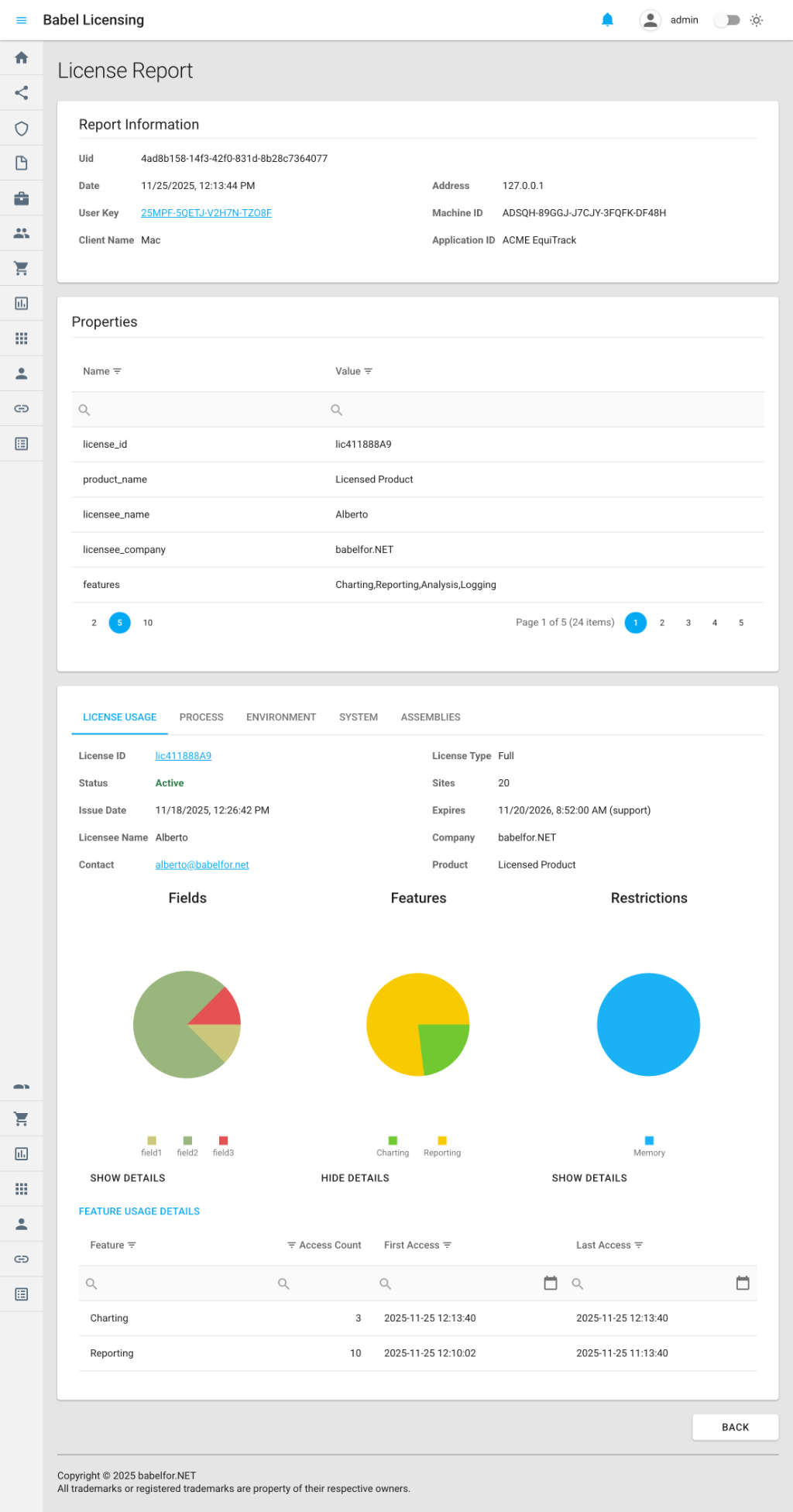
ライセンス使用状況レポートの詳細ビュー
追跡される内容
ライセンス使用状況レポートは、クライアントアプリケーションでライセンスの追跡が有効になっている場合に、使用状況の情報を自動的に記録します。追跡システムは、機能へのアクセス、フィールドの読み取り、制限の検証など、ライセンスの構成要素とのすべてのやり取りを監視します。
機能の使用状況
- 機能の名前と ID
- メンバーごとのアクセス数(例:
get_Data、get_IsEnabled) - 最初と最後のアクセスのタイムスタンプ
- 合計アクセス時間
フィールドへのアクセス
- フィールドの名前と値(プライバシー保護のため切り詰められます)
- メンバーごとのアクセスパターン
- 読み取りの頻度
制限の検証
- 制限の名前と種類
- 検証結果(Pass/Fail)
- アクセスの時刻と回数
ライセンス使用状況レポートの詳細ビュー
Web アプリケーションでライセンス使用状況レポートを表示すると、追跡されたライセンスの使用状況データをすべて示す、包括的なダッシュボードが表示されます。このビューでは、機能へのアクセス、フィールドの読み取り、制限の検証が、詳細な統計とともに、分析しやすいセクションに整理されます。
レポート情報セクション
- Uid:レポートの一意の識別子。
- Date:レポートが生成された日時。
- User Key:レポートに関連付けられたライセンスキー。
- Client Name:クライアントデバイスの種類。
- Address:クライアントコンピューターの IP アドレス。
- Machine ID:一意のハードウェア識別子。
- Application ID:レポートを生成したアプリケーション。
プロパティグリッド
「Properties」セクションには、ライセンス固有のメタデータが含まれます。
- license_id:追跡対象のライセンスの ID。
- product_name:ライセンスに関連付けられた製品。
- licensee_name:ライセンシーの名前。
- licensee_company:会社名。
- features:追跡対象の機能の、コンマ区切りの一覧。
- fields:追跡対象のフィールドの、コンマ区切りの一覧。
- restrictions:追跡対象の制限の、コンマ区切りの一覧。
追跡情報の詳細
下部のセクションには、追跡データを表示する複数のタブがあります。
「FEATURES」タブ
機能の使用状況の詳細な統計を表示します。
- 機能の名前と ID
- メンバーのアクセス数(例:
get_Data: 15 accesses) - 最初のアクセスのタイムスタンプ
- 最後のアクセスのタイムスタンプ
- 合計アクセス時間
「FIELDS」タブ
フィールドへのアクセスパターンを表示します。
- フィールド名
- フィールドの値(切り詰め)
- メンバーのアクセス数
- アクセスのタイムスタンプ
「RESTRICTIONS」タブ
制限の検証履歴を一覧表示します。
- 制限の名前と種類
- 検証結果
- 確認の頻度
- アクセスのタイムスタンプ
「ENVIRONMENT」タブ
環境情報が含まれます。
- アプリケーションの名前とバージョン
- 読み込まれたアセンブリ
- 環境変数(フィルター済み)
- プロセス情報
「SYSTEM」タブ
システム構成を表示します。
- オペレーティングシステムの詳細
- ハードウェア情報
- メモリとディスクの統計
レポートのマージ
同じライセンス、コンピューター、クライアントについて複数のレポートが届くと、ライセンス使用状況レポートはサーバー上で自動的にマージされます。これにより、次のことが実現します。
- 累積統計:アクセス数が合算されます。
- タイムラインの保持:最も早い最初のアクセスと、最も遅い最後のアクセスが保持されます。
- 履歴の分析:時間の経過に伴う使用パターンの全体を把握できます。
つまり、ライセンス + コンピューター + クライアントの一意の組み合わせごとに、時間とともに内容が増えていく包括的なレポートが 1 つ存在します。
ライセンス使用状況レポートの利点
ライセンス使用状況レポートは、次のことに役立ちます。
- 機能の利用状況の監視:最も頻繁に使用されている機能を確認します。
- 未使用の機能の特定:一度もアクセスされていない機能を見つけます。
- 使用パターンの追跡:機能がいつ、どのくらいの頻度で使用されているかを分析します。
- コンプライアンスの検証:制限が正しく確認されていることを確かめます。
- ライセンス戦略の計画:機能のパッケージ化について、データに基づいて判断します。
クライアント側の実装
ライセンスの追跡を有効にして、アプリケーションからライセンス使用状況レポートを送信する方法は、レポート機能のドキュメントのライセンス使用状況レポートを参照してください。
カスタムレポート
カスタムレポートを使うと、標準の例外レポートやライセンス使用状況レポートのカテゴリに当てはまらない、アプリケーション固有のデータを収集できます。Report 基底クラスを継承するカスタムレポートクラスを作成することで、アプリケーションのニーズに合わせた構造化データを送信できます。一般的な例として、セキュリティイベント、パフォーマンス指標、ビジネスイベント、診断情報があります。
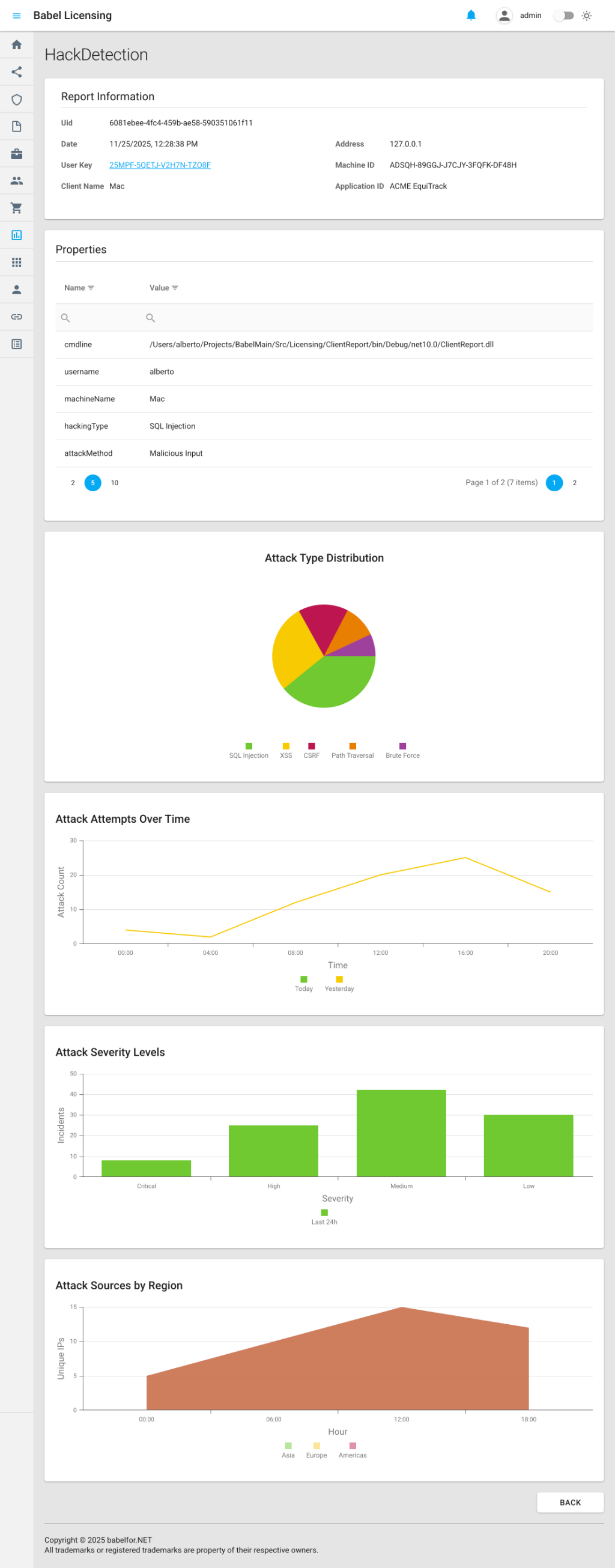
カスタムレポートの詳細ビュー
一般的なカスタムレポートの種類
セキュリティイベントレポート
潜在的なセキュリティの脅威と攻撃パターンを追跡します。
- HackDetection:不正アクセスの試行、SQL インジェクション、XSS、CSRF、その他の種類の攻撃。攻撃の分布、重大度レベル、地理的な発生元などの詳細な統計が含まれます。
- SecurityEvent:疑わしいアクティビティ、侵入検知、異常の追跡。
- AuthenticationFailure:サインイン試行の失敗、ブルートフォース攻撃の検出、資格情報の疑わしい使用。
パフォーマンス指標レポート
アプリケーションのパフォーマンスを監視します。
- PerformanceMetrics:応答時間、スループット、リソース使用量。
- ApiMetrics:API エンドポイントのパフォーマンス統計。
ビジネスイベントレポート
重要なビジネスイベントを追跡します。
- BusinessEvent:購入、登録、マイルストーン。
- AuditLog:コンプライアンスのためのユーザー操作。
診断レポート
カスタムの診断情報です。
- Diagnostic:コンポーネントのヘルスチェック、構成の問題。
カスタムレポートの詳細ビュー
Web アプリケーションでカスタムレポートを表示すると、詳細ビューには次の内容が表示されます。
レポート情報セクション
すべてのレポートに共通する標準のメタデータです。
- 一意の識別子(Uid)
- タイムスタンプ
- ユーザーキー
- クライアント情報
- マシン ID
プロパティグリッド
カスタムレポートのプロパティは、レポートの種類に応じて柔軟に変わります。一般的なプロパティは次のとおりです。
セキュリティイベントレポートの場合(例:HackDetection):
- hackingType:検出された攻撃の種類(例:SQL Injection、XSS、CSRF)。
- attackMethod:攻撃に使用された手法(例:Malicious Input、Parameter Tampering)。
- hackDetails:検出された脅威の詳細な説明。
- machineName:攻撃が検出されたコンピューター。
- attackDistribution:攻撃の種類別の件数の内訳(SQL Injection、XSS、CSRF、Path Traversal、Brute Force)。
- attackTimeline:日ごとの攻撃パターンを示す時系列データ。
- severityLevels:重大度別の攻撃の分布(Critical、High、Medium、Low)。
- attackSources:攻撃元の地理的な分布。
パフォーマンス指標レポートの場合:
- average_response_time_ms:平均応答時間。
- peak_response_time_ms:最大応答時間。
- total_requests:要求の総数。
- failed_requests:失敗した要求の数。
- error_rate:失敗した要求の割合。
- cpu_usage_percent:CPU 使用率。
- memory_usage_mb:メモリ使用量。
ビジネスイベントレポートの場合:
- event_category:ビジネスイベントのカテゴリ。
- event_action:実行された操作。
- user_id:イベントを発生させたユーザー。
- entity_type:エンティティの種類(Order、User など)。
- entity_id:エンティティの識別子。
- transaction_amount:金融取引の金額。
詳細情報のタブ
カスタムレポートには、状況に関する情報を表示する追加のタブが含まれることがあります。
- ENVIRONMENT:アプリケーションと実行環境の詳細。
- SYSTEM:ハードウェアと OS の情報。
- CUSTOM DATA:JSON 形式のレポート固有のデータ。
データの視覚化
構造化データ(攻撃の分布、タイムライン、重大度の内訳など)を含むカスタムレポートは、インタラクティブなグラフで自動的に表示されます。
- 円グラフ:攻撃の種類や重大度レベルなどの分布データを表示します。
- 折れ線グラフ:複数日にわたる攻撃のタイムラインなどの時系列データを表示します。
- 棒グラフ:攻撃元の地域などのカテゴリデータを比較します。
- 面グラフ:時間の経過に伴う累積的な傾向を視覚化します。
これらの視覚化により、外部の分析ツールを使わなくても、カスタムレポートのデータをすぐに把握できます。
カスタムレポートの利点
カスタムレポートには、次の利点があります。
- 柔軟性:アプリケーションに関連するあらゆるデータを追跡できます。
- セキュリティ監視:脅威をリアルタイムで検出して対応できます。
- パフォーマンスの把握:アプリケーションの正常性とパフォーマンスを監視できます。
- ビジネスインテリジェンス:重要なビジネス指標を追跡できます。
- 監査コンプライアンス:規制要件に対応する監査証跡を保持できます。
クライアント側の実装
アプリケーションからカスタムレポートを作成して送信する方法は、レポート機能のドキュメントのカスタムレポートを参照してください。
レポート管理
検索とフィルター
検索とフィルターの機能を使って、特定のレポートを見つけます。
- グローバル検索:検索バーを使って、すべての列を対象にレポートを検索します。
- 列フィルター:列見出しのフィルターアイコンをクリックして、その項目で絞り込みます。
- 日付による絞り込み:日付ピッカーを使って、期間でレポートを絞り込みます。
- レポートの種類のフィルター:「Name」列で絞り込んで、特定の種類のレポートだけを表示します。
レポートの削除
レポートをシステムから削除するには、次の手順に従います。
注:削除したレポートは復元できません。レポートを削除するときは注意してください。
レポートデータのエクスポート
Web インターフェイスには包括的な表示機能がありますが、Babel Licensing Service の API を使って、次の目的でレポートデータにプログラムからアクセスすることもできます。
- データの一括エクスポート
- 外部の分析ツールとの連携
- 独自のレポート作成と視覚化
- アラートと監視の自動化
全体的な利点
レポートページには、ソフトウェアベンダーにとって次のような幅広い利点があります。
- 統合ダッシュボード:すべての種類のレポートを 1 つのインターフェイスで表示できます。
- 問題のすばやい特定:問題をすばやく特定して、優先順位を付けられます。
- 使用状況の分析:顧客がソフトウェアをどのように使用しているかを把握できます。
- セキュリティ監視:脅威と不正アクセスを検出できます。
- データに基づく意思決定:製品開発について、情報に基づいた判断ができます。
- サポートの向上:顧客の問題をすばやく診断して解決できます。
- コンプライアンス:監査証跡と使用状況の記録を保持できます。
レポートページを使うと、アプリケーションの品質の向上、ユーザーエクスペリエンスの改善、ライセンス戦略の最適化、問題の特定と解決にかかる時間の短縮ができます。
関連項目
クライアントアプリケーションにレポート機能を実装する方法については、次のページを参照してください。
- レポート機能の概要:レポート機能のフレームワークの紹介
- 例外レポート:クラッシュとエラーのレポートの実装
- ライセンス使用状況レポート:ライセンスの使用状況の追跡の有効化
- カスタムレポート:カスタムレポートの種類の作成
カスタムレポートのグラフ
グラフ用のプロパティは通常のプロパティ一覧の下に表示されます。データは カスタムレポート の形式に従う必要があります。UsageReport はカスタムレポートであり、組み込みの LicenseReport とは異なります。以下はローカルの架空データによる CPU 測定値と機能使用回数です。
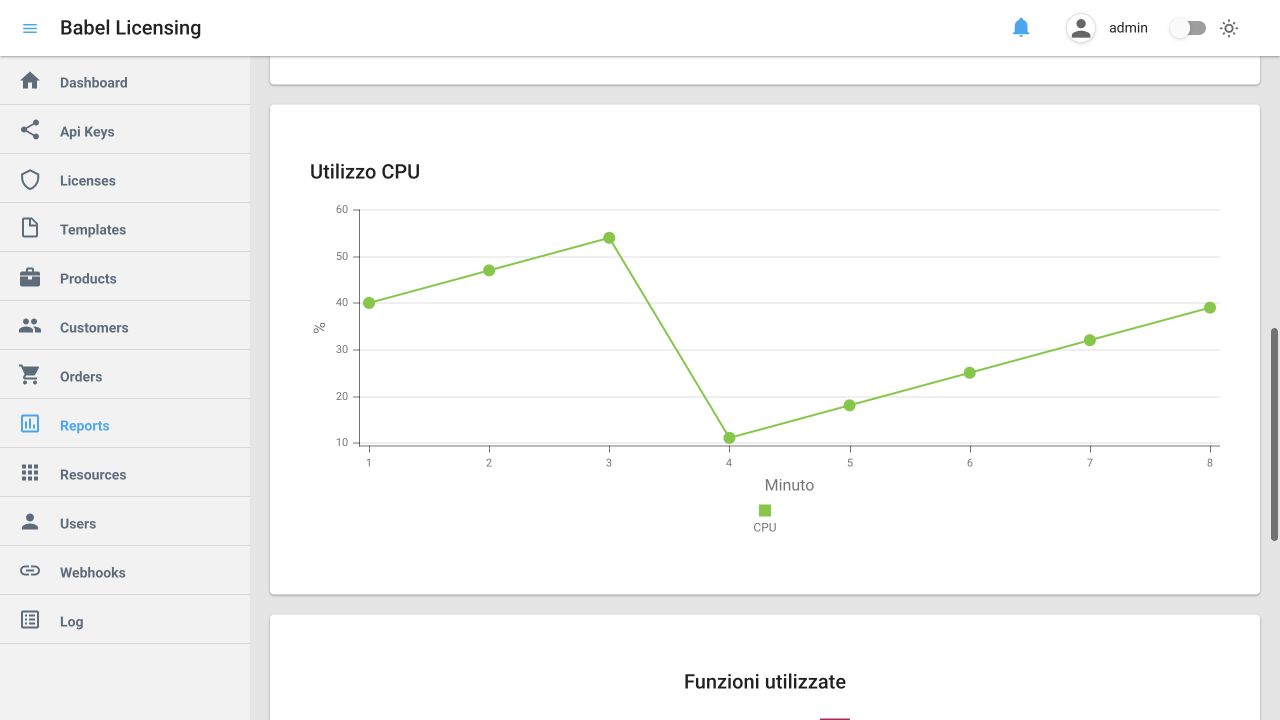
CPU グラフ — 架空データ
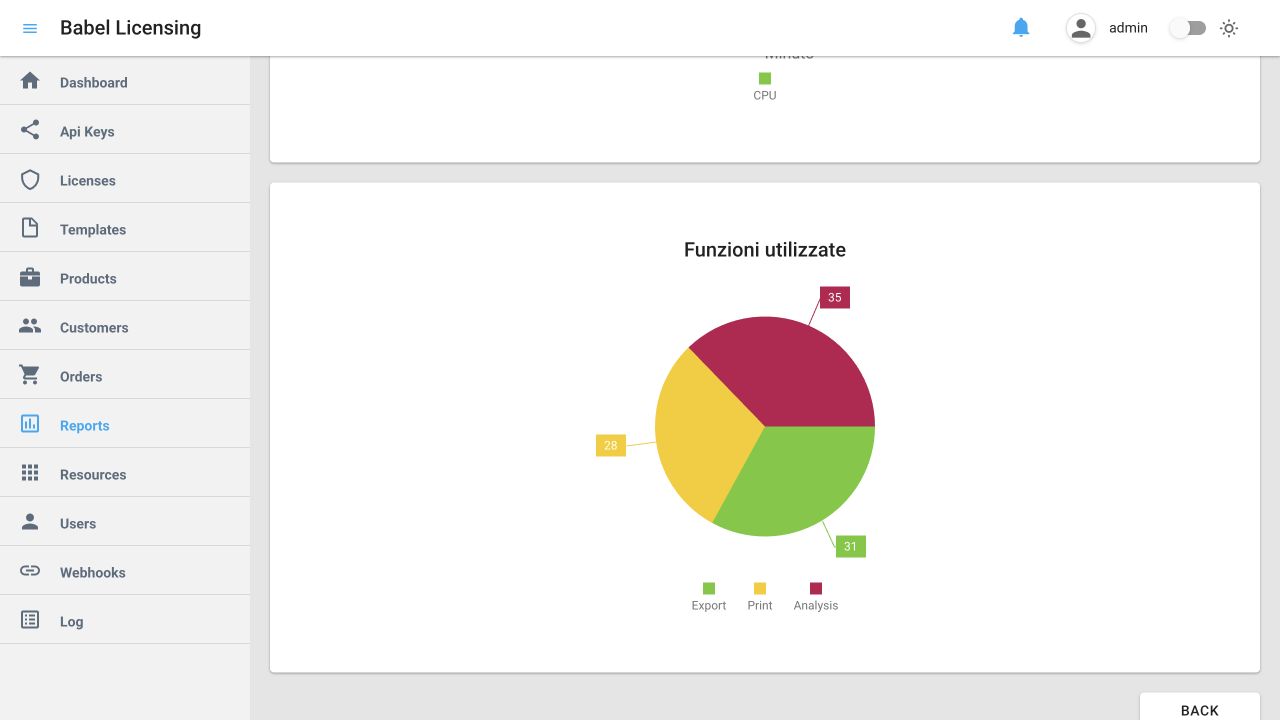
機能使用回数 — 架空データ
例外レポートの難読化解除
ExceptionReport を開き EXCEPTION を選択します。Deobfuscated Stack Trace ではアセンブリ、またはアプリケーション名とバージョンからマップを探します。難読化時のマップを対応する製品リリースのアセンブリに登録してください。一致しない場合は Map files でリリースを選択します。元のスタックは表示されたままで、結果には使用したマップとデコードしたフレーム数が表示されます。Hide Babel generated frames は生成フレームを除外し、Decode again は再デコードします。マップが利用できる場合は Copy で結果をコピーできます。対応マップがなくても読めますが、元のメソッド名は復元できません。