Skip to Content
新しいバージョン 12 を公開しました 🎉

ライセンス

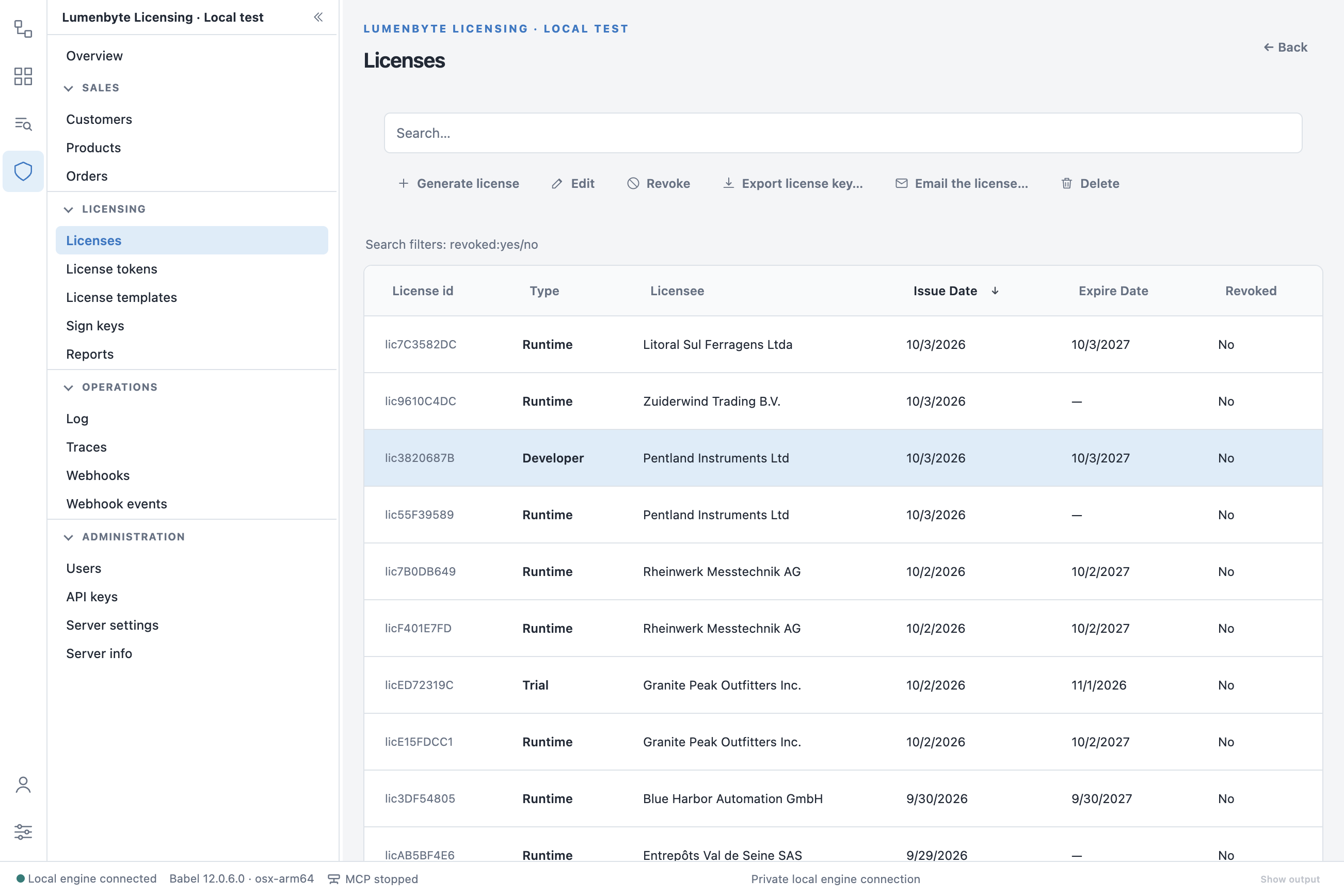
ライセンスには、サービスが発行したライセンスが一覧表示されます。ライセンスを選択すると、ツールバーが有効になります。

  • ライセンスを生成:新しいライセンスを作成して署名します(後述)。
  • 編集:ライセンスの条件、ライセンシー、プロパティを変更します。必要な場合、ライセンスは署名し直されます。
  • 失効:ライセンスに失効済みの印を付けます。以後、サービスはそのライセンスに対する新しいアクティベーションとフローティングライセンスの要求を拒否し、そのトークンを無効にします。
  • ライセンス キーをエクスポート…:署名済みのライセンスを、接続の設定で指定した「ライセンスのエクスポート先フォルダー」に <license id>.licenses として保存します。
  • ライセンスをメールで送信…:サービスに保存されているメールテンプレートを使って、ライセンスをライセンシーに送信します。
  • 削除:ライセンスを削除します。
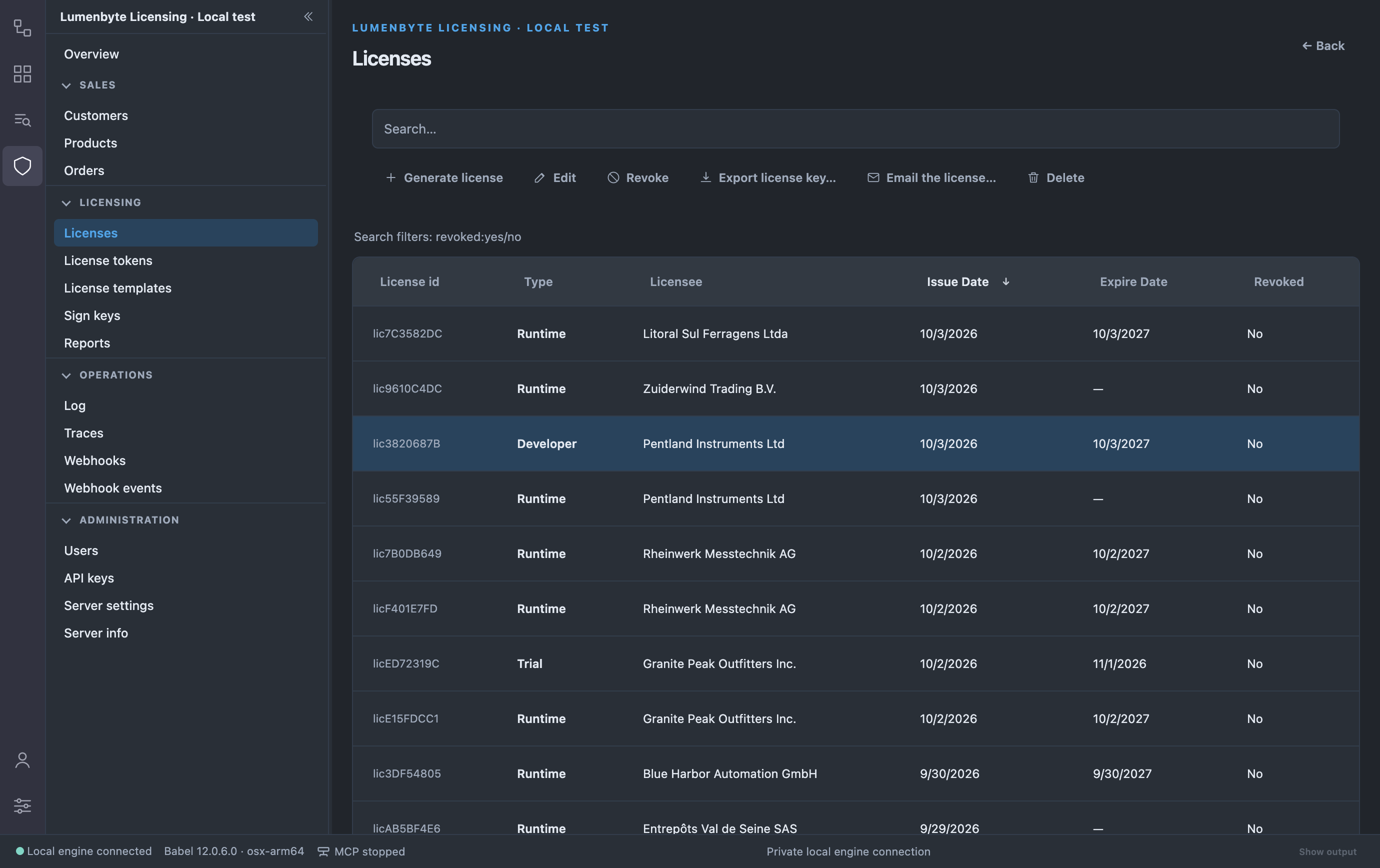
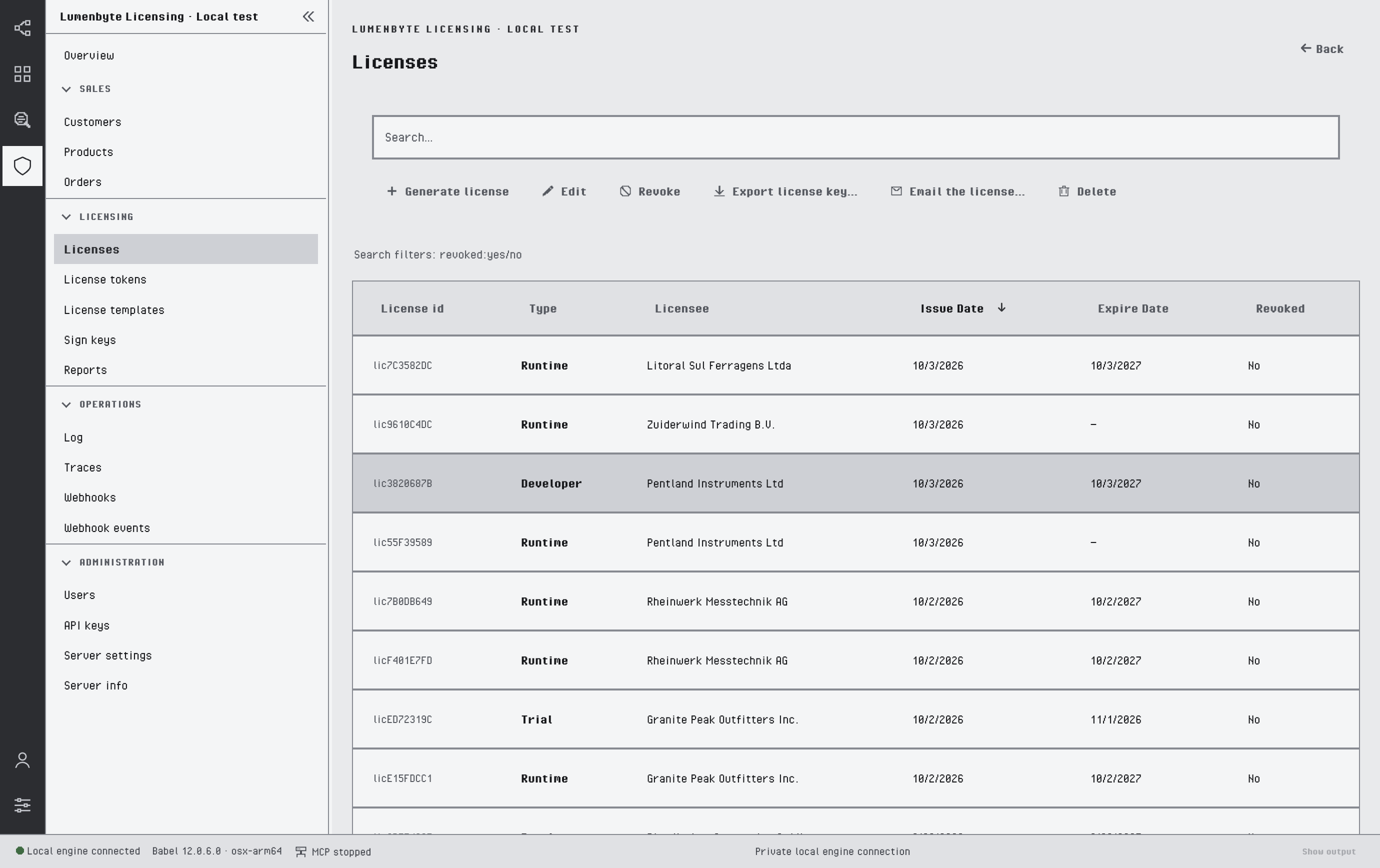
行を選択した状態の「Licenses」の一覧。有効になったツールバーには「Generate license」、「Edit」、「Revoke」、「Export license key」、「Email the license」、「Delete」があり、revoked:yes/no のフィルターのヒントと、発行日順に並んだ「License id」、「Type」、「Licensee」、「Issue Date」、「Expire Date」、「Revoked」の各列が表示されています行を選択した状態の「Licenses」の一覧。有効になったツールバーには「Generate license」、「Edit」、「Revoke」、「Export license key」、「Email the license」、「Delete」があり、revoked:yes/no のフィルターのヒントと、発行日順に並んだ「License id」、「Type」、「Licensee」、「Issue Date」、「Expire Date」、「Revoked」の各列が表示されています行を選択した状態の「Licenses」の一覧。有効になったツールバーには「Generate license」、「Edit」、「Revoke」、「Export license key」、「Email the license」、「Delete」があり、revoked:yes/no のフィルターのヒントと、発行日順に並んだ「License id」、「Type」、「Licensee」、「Issue Date」、「Expire Date」、「Revoked」の各列が表示されています

ライセンスを選択した状態の「ライセンス」の一覧

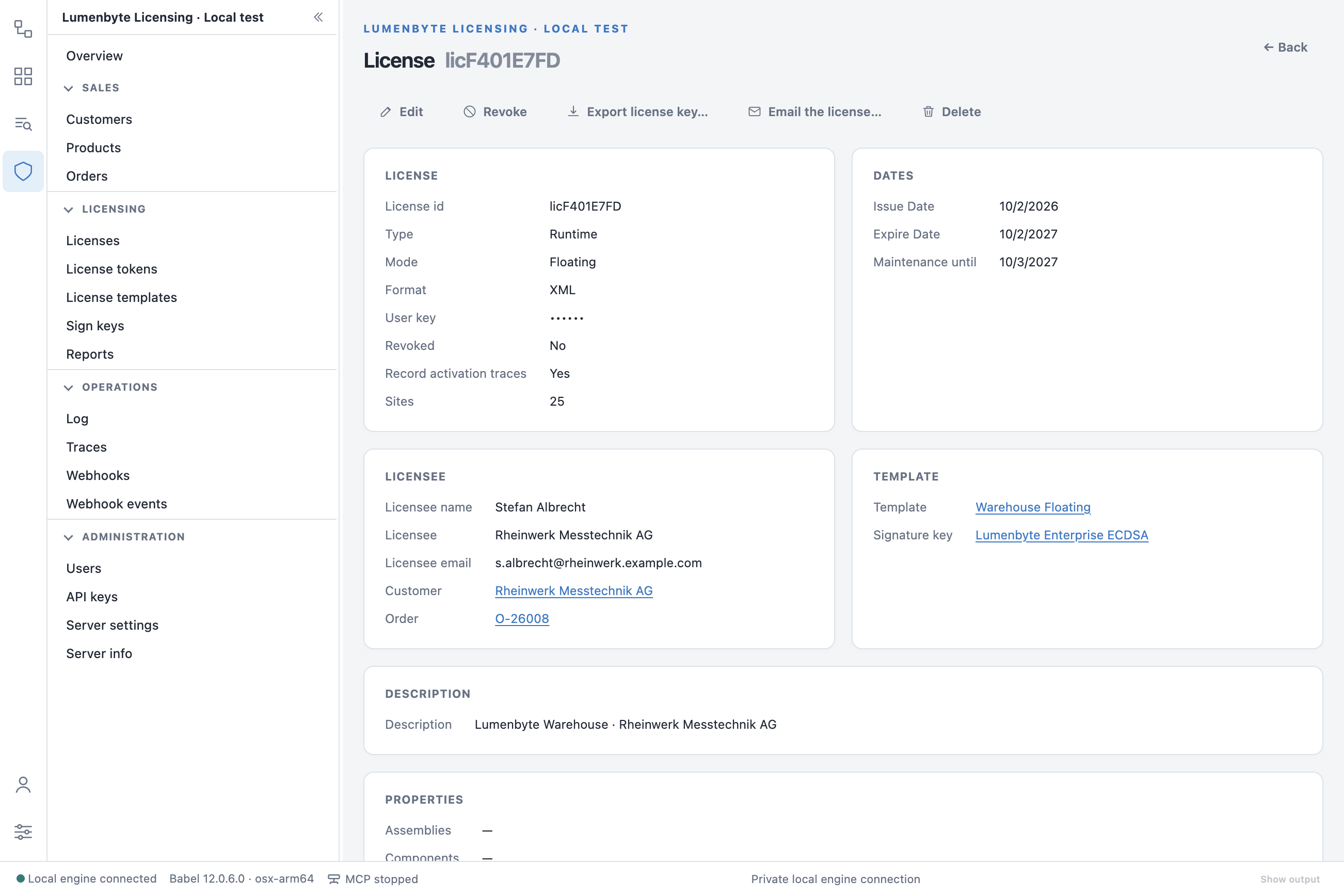
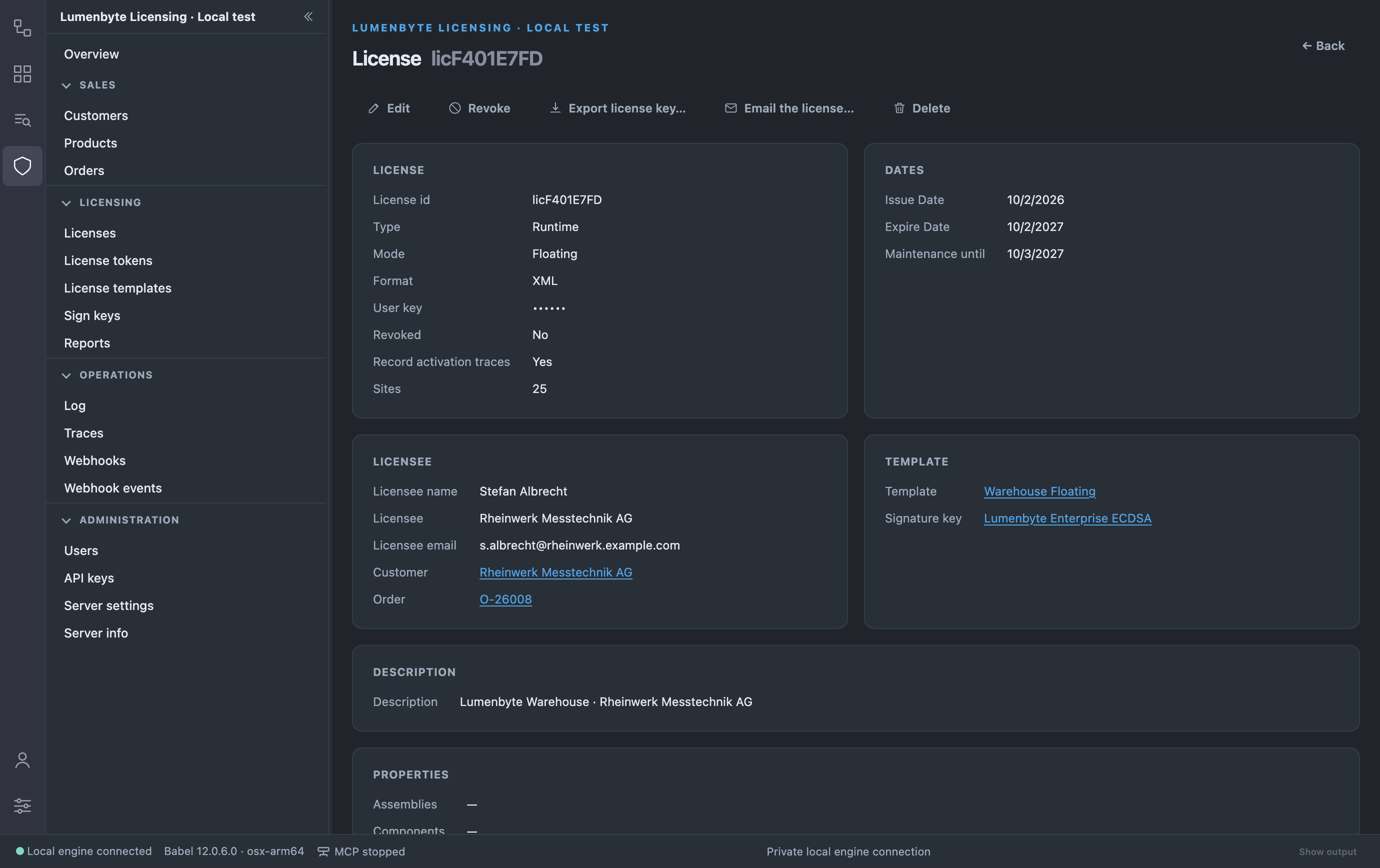
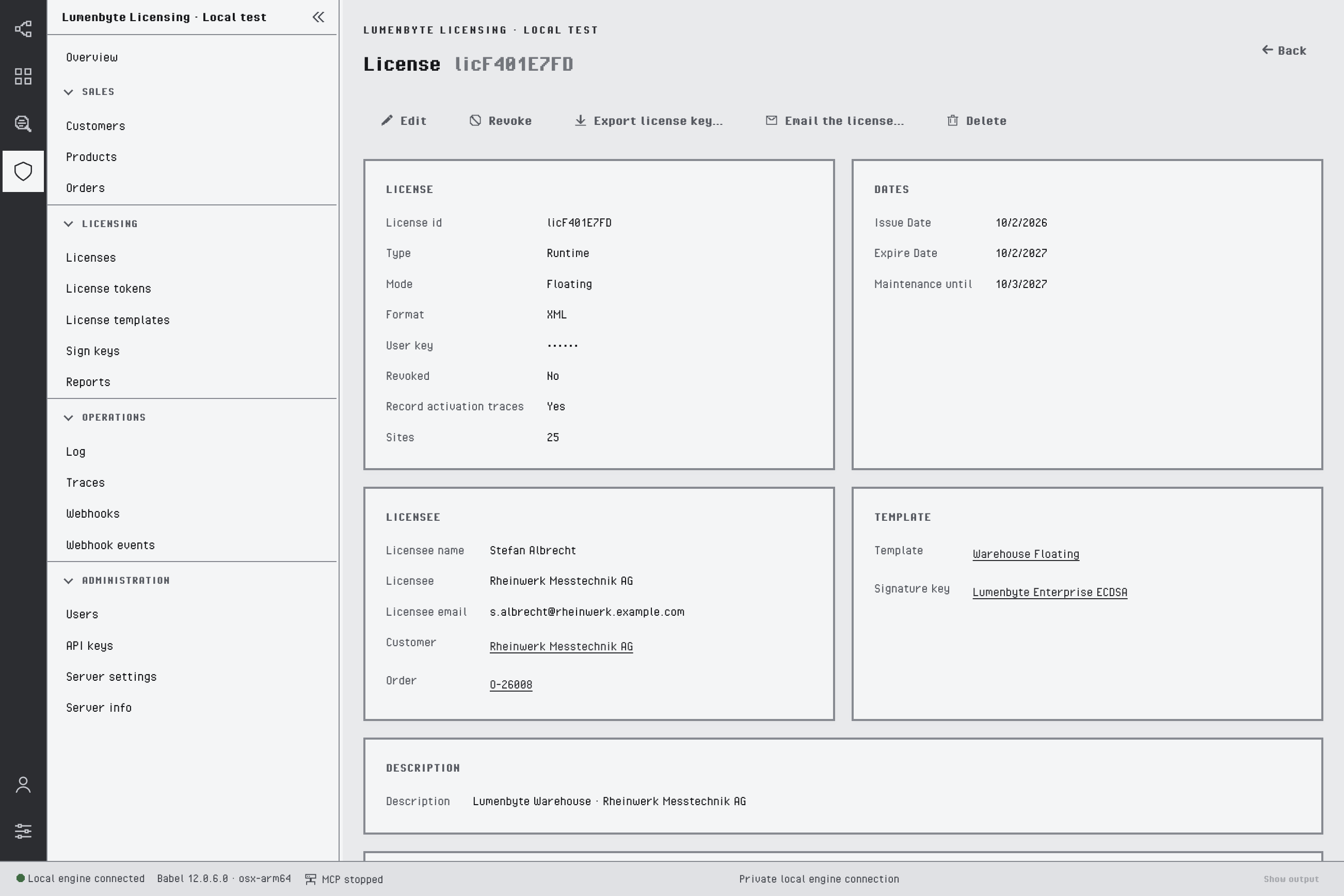
ライセンス licF401E7FD の詳細。25 サイト用の Runtime フローティング XML ライセンスで、ユーザーキーはマスクされています。「Edit」、「Revoke」、「Export license key」、「Email the license」、「Delete」の操作と、「License」、「Dates」、「Licensee」、「Template」、「Description」、「Properties」のカードがあり、顧客、注文、テンプレート、署名キーへのリンクが表示されていますライセンス licF401E7FD の詳細。25 サイト用の Runtime フローティング XML ライセンスで、ユーザーキーはマスクされています。「Edit」、「Revoke」、「Export license key」、「Email the license」、「Delete」の操作と、「License」、「Dates」、「Licensee」、「Template」、「Description」、「Properties」のカードがあり、顧客、注文、テンプレート、署名キーへのリンクが表示されていますライセンス licF401E7FD の詳細。25 サイト用の Runtime フローティング XML ライセンスで、ユーザーキーはマスクされています。「Edit」、「Revoke」、「Export license key」、「Email the license」、「Delete」の操作と、「License」、「Dates」、「Licensee」、「Template」、「Description」、「Properties」のカードがあり、顧客、注文、テンプレート、署名キーへのリンクが表示されています

日付、ライセンシー、テンプレート、プロパティを表示したライセンス

ライセンスの詳細では、ユーザーキーはマスクして表示されます。カードの下の「トークン」タブには、そのライセンスのトークンが一覧表示され、「トークンを割り当て」と「トークンを削除」が使えます。「トレース」タブには、記録されたイベントが一覧表示されます。

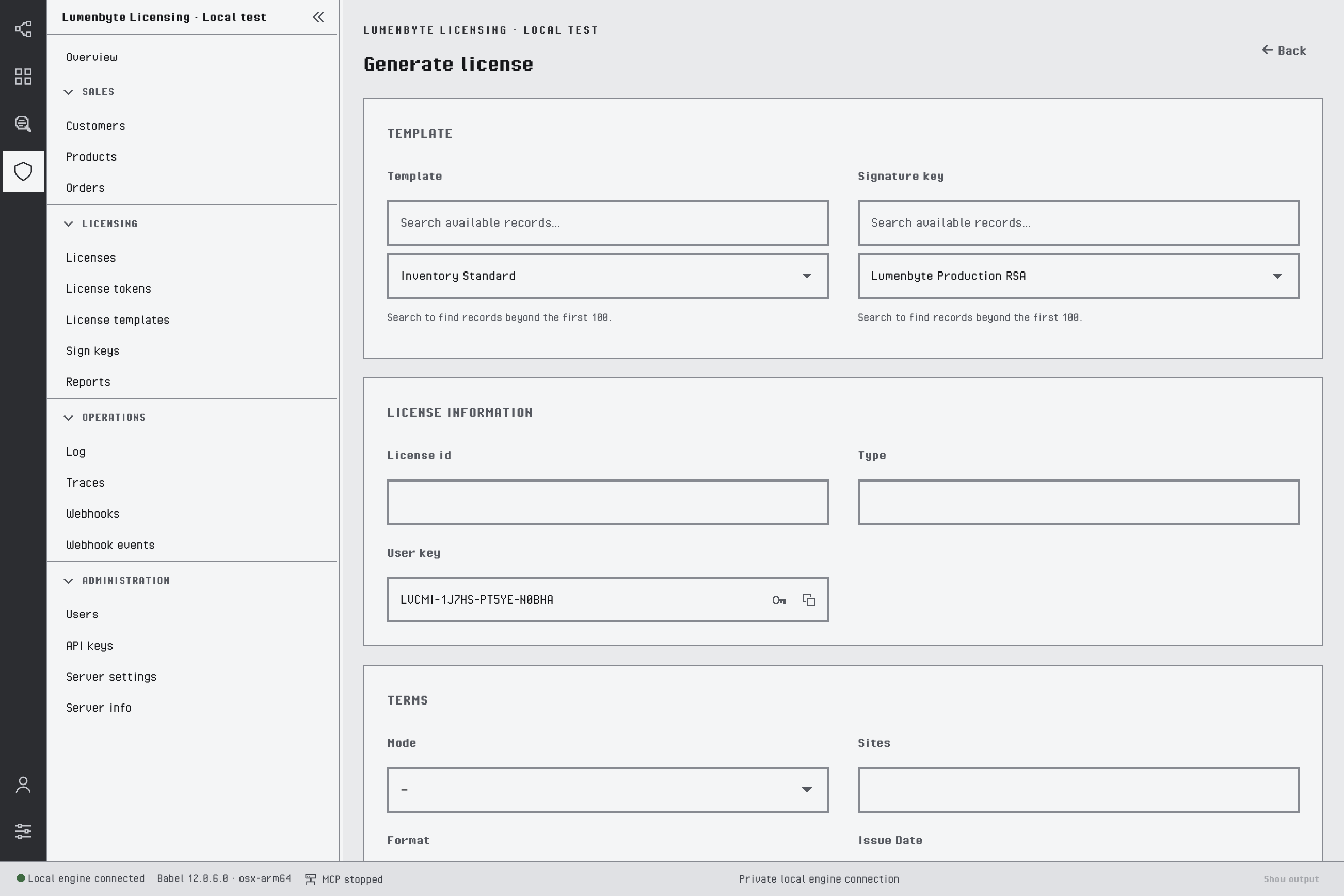
ライセンスを生成するには、「ライセンスを生成」をクリックし、テンプレートと署名キーを選択してから、フォームに入力します。サービスはテンプレートを基にライセンスを作成します。製品と、テンプレートに定義されている機能、フィールド、制限はテンプレートから取得され、フォームではそのライセンスに固有の内容を設定します。「ユーザー キー」の鍵のボタンは、設定されているユーザーキーの形式に従ってキーを生成し、その隣のボタンはキーをコピーします。
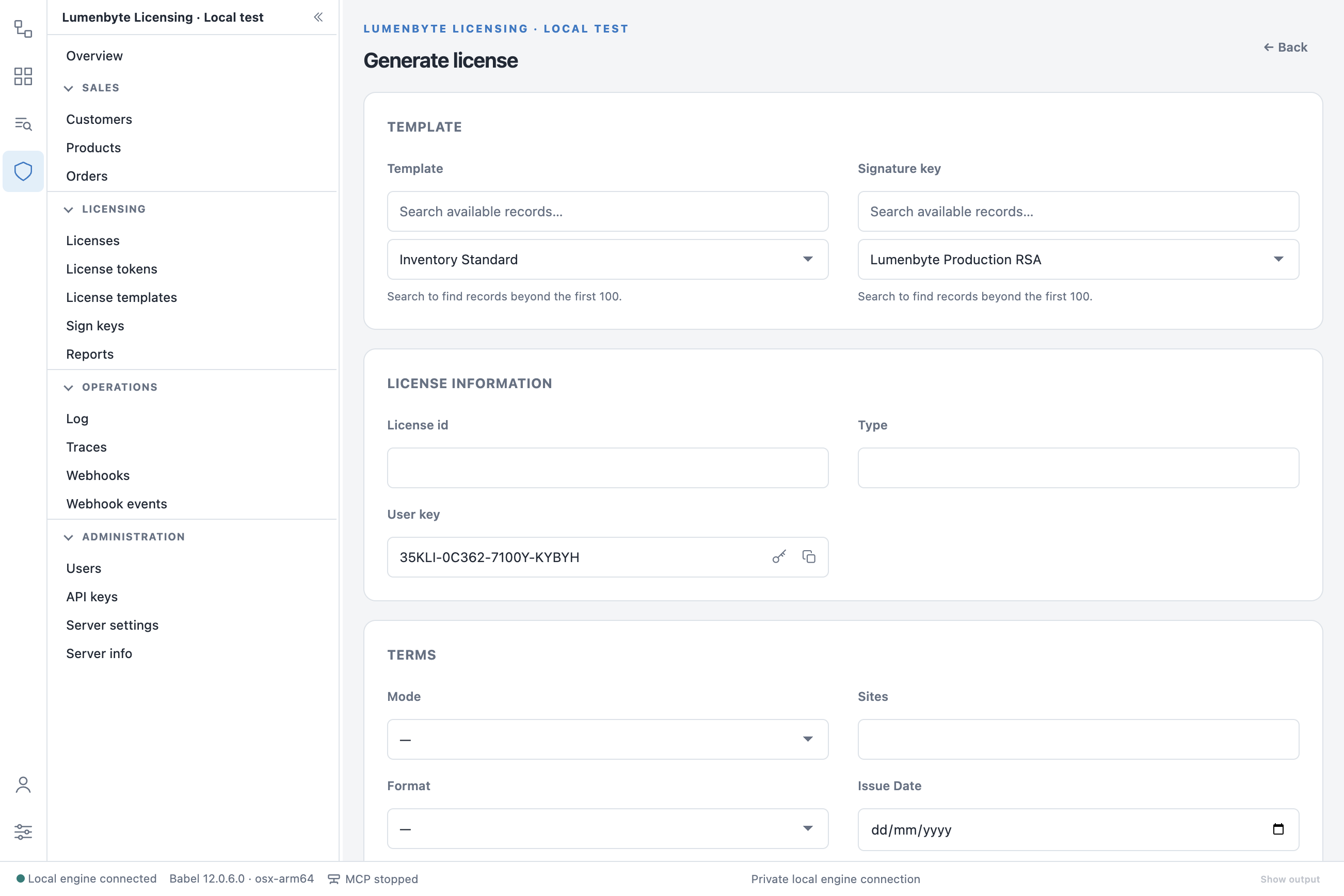
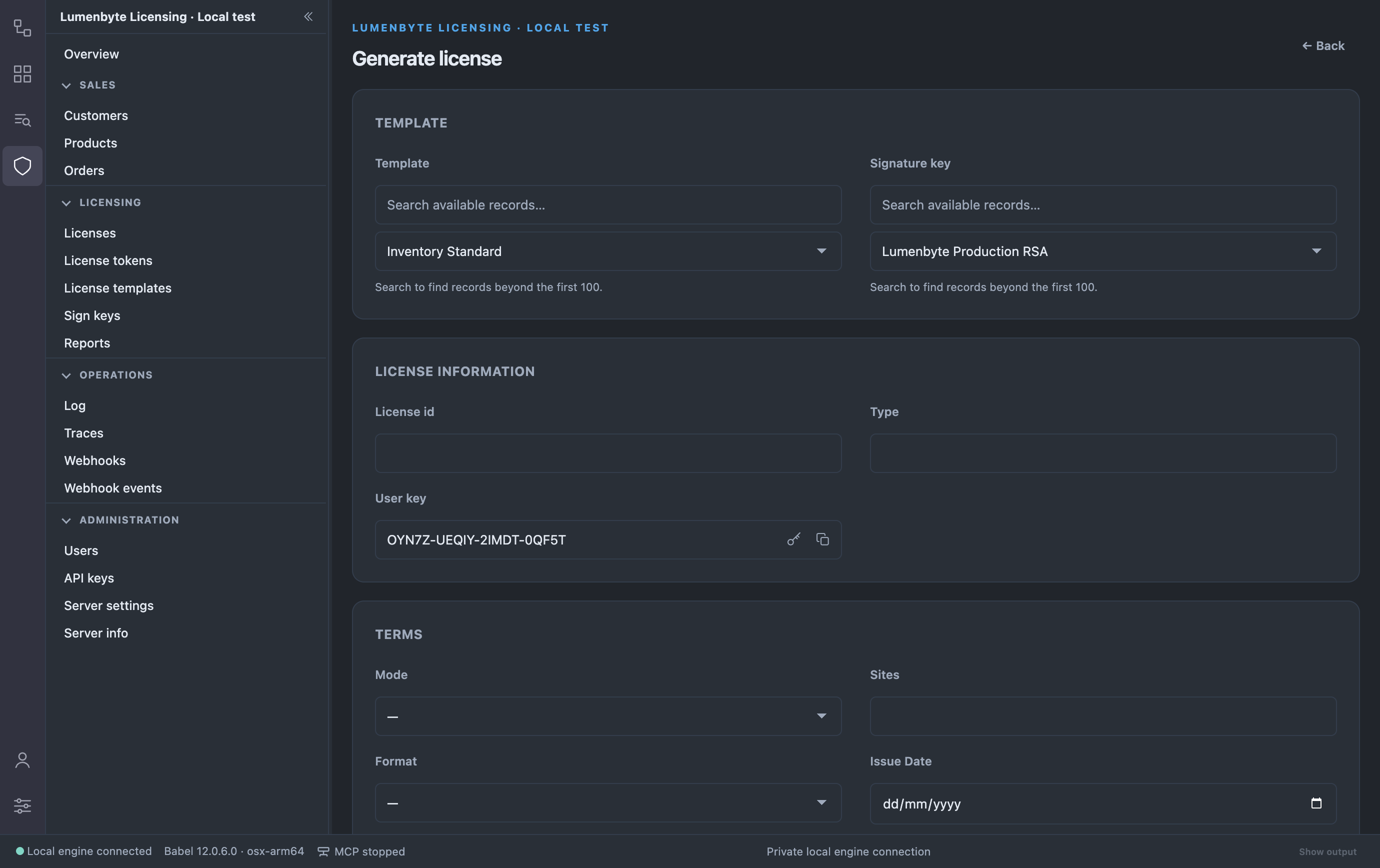
「Generate license」フォーム。テンプレート Inventory Standard と署名キー Lumenbyte Production RSA が選択され、「License information」グループにはライセンス ID、種類、生成ボタンとコピーボタンの付いた生成済みのユーザーキーがあり、モード、サイト、形式、発行日のある「Terms」グループの先頭が表示されています「Generate license」フォーム。テンプレート Inventory Standard と署名キー Lumenbyte Production RSA が選択され、「License information」グループにはライセンス ID、種類、生成ボタンとコピーボタンの付いた生成済みのユーザーキーがあり、モード、サイト、形式、発行日のある「Terms」グループの先頭が表示されています「Generate license」フォーム。テンプレート Inventory Standard と署名キー Lumenbyte Production RSA が選択され、「License information」グループにはライセンス ID、種類、生成ボタンとコピーボタンの付いた生成済みのユーザーキーがあり、モード、サイト、形式、発行日のある「Terms」グループの先頭が表示されています

テンプレートからのライセンスの生成

フォームには、さらに 4 つのグループが続きます。

  • 条件:ライセンスモード(ファイル、アクティベーション、フローティングのいずれか。ライセンスモードを参照)、サイト数の上限、形式、発行日、有効期限、保守期限、失効済みフラグとトレースフラグ、説明。
  • ライセンシー:顧客、注文、ライセンシー名、会社、メールアドレス。
  • プロパティ:アセンブリ、コンポーネント、フィールド、機能。ライセンスのプロパティを参照してください。
  • 制限:制限(トライアル、使用状況、ハードウェア、ベータ、ドメイン、カスタム)ごとに 1 つのカード。ライセンスの制限を参照してください。

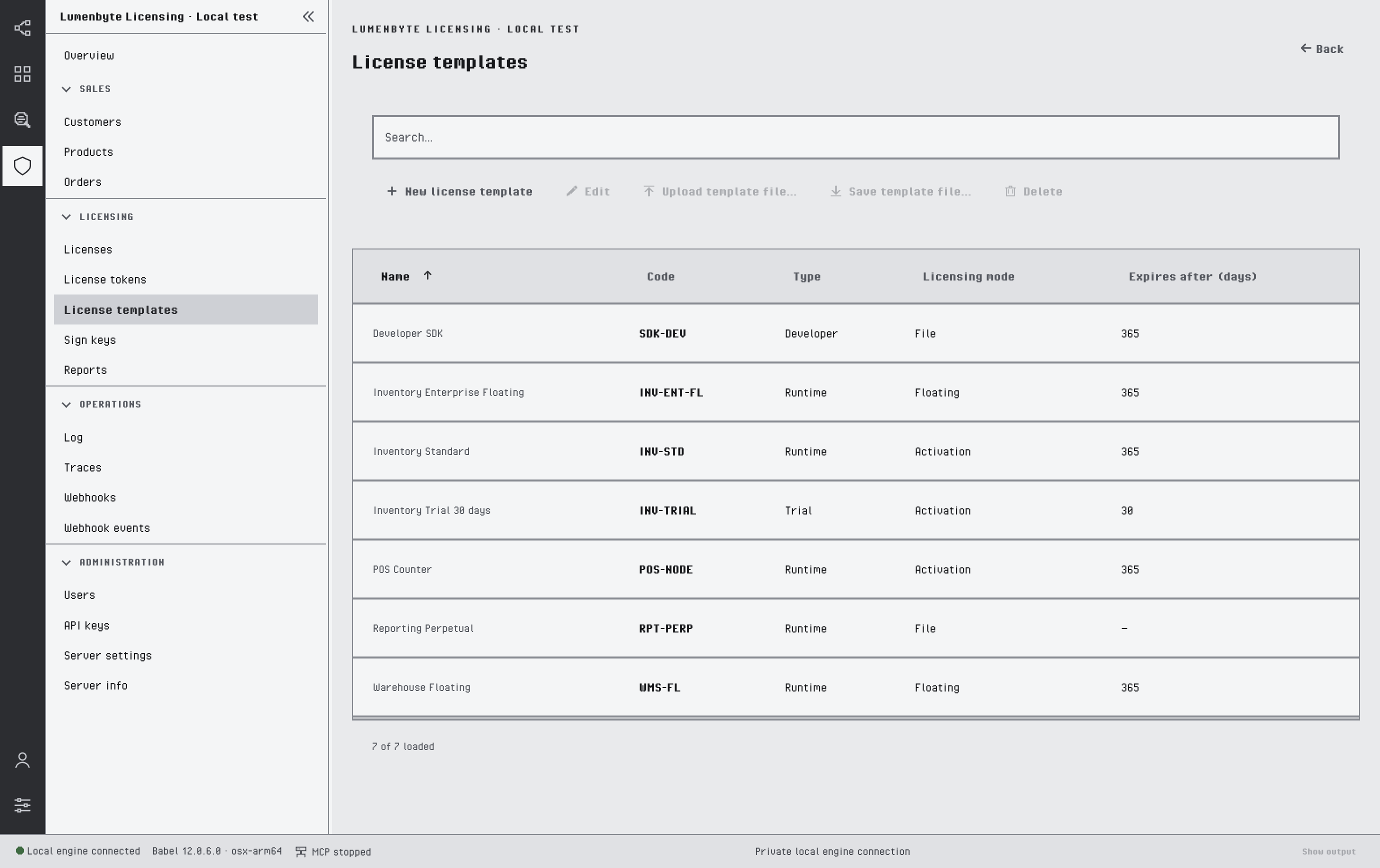
ライセンス テンプレートは、生成するライセンスを定義します。ライセンステンプレートを参照してください。テンプレートの作成と編集、テンプレートファイルのアップロード、テンプレートのファイルへの保存ができます。
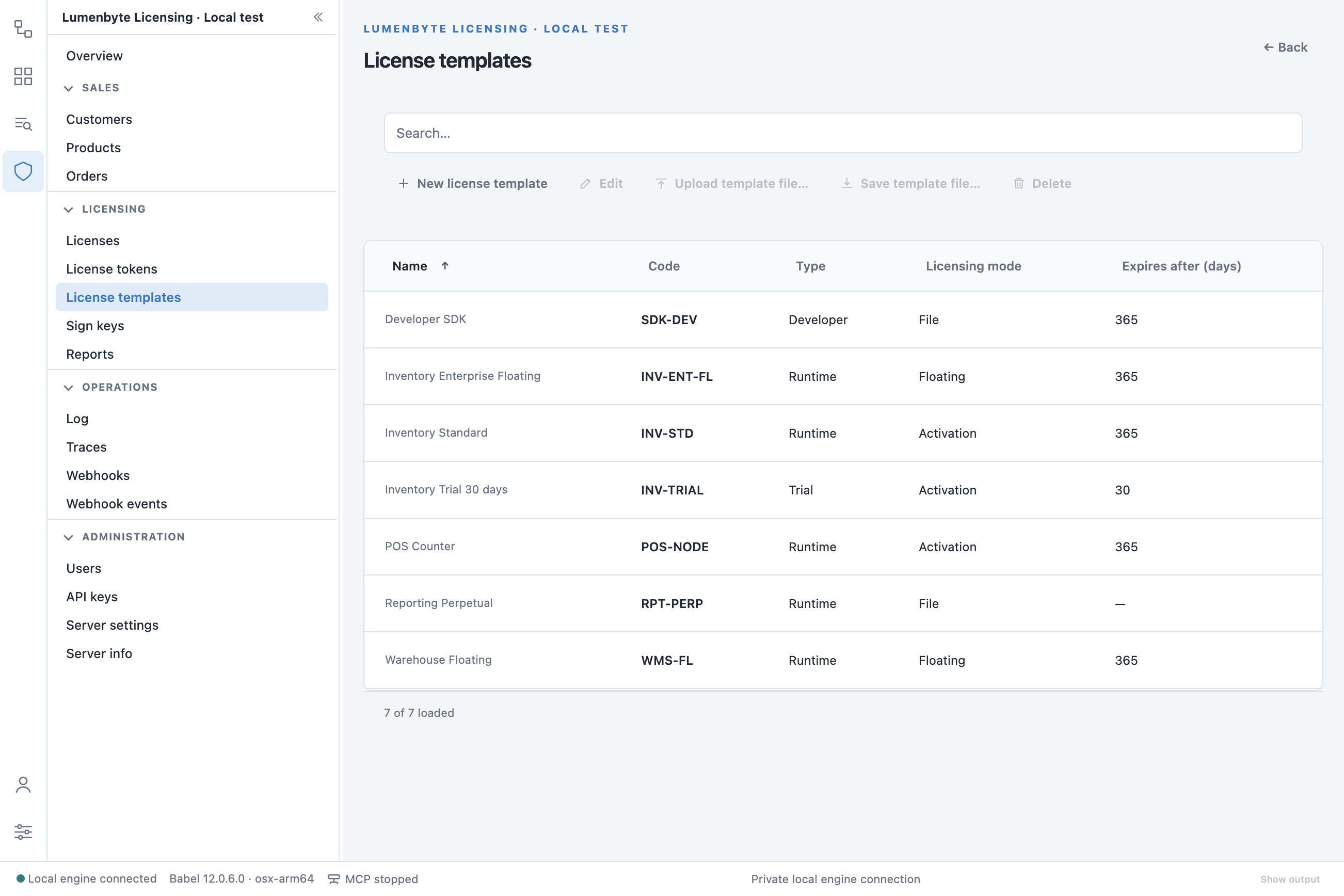
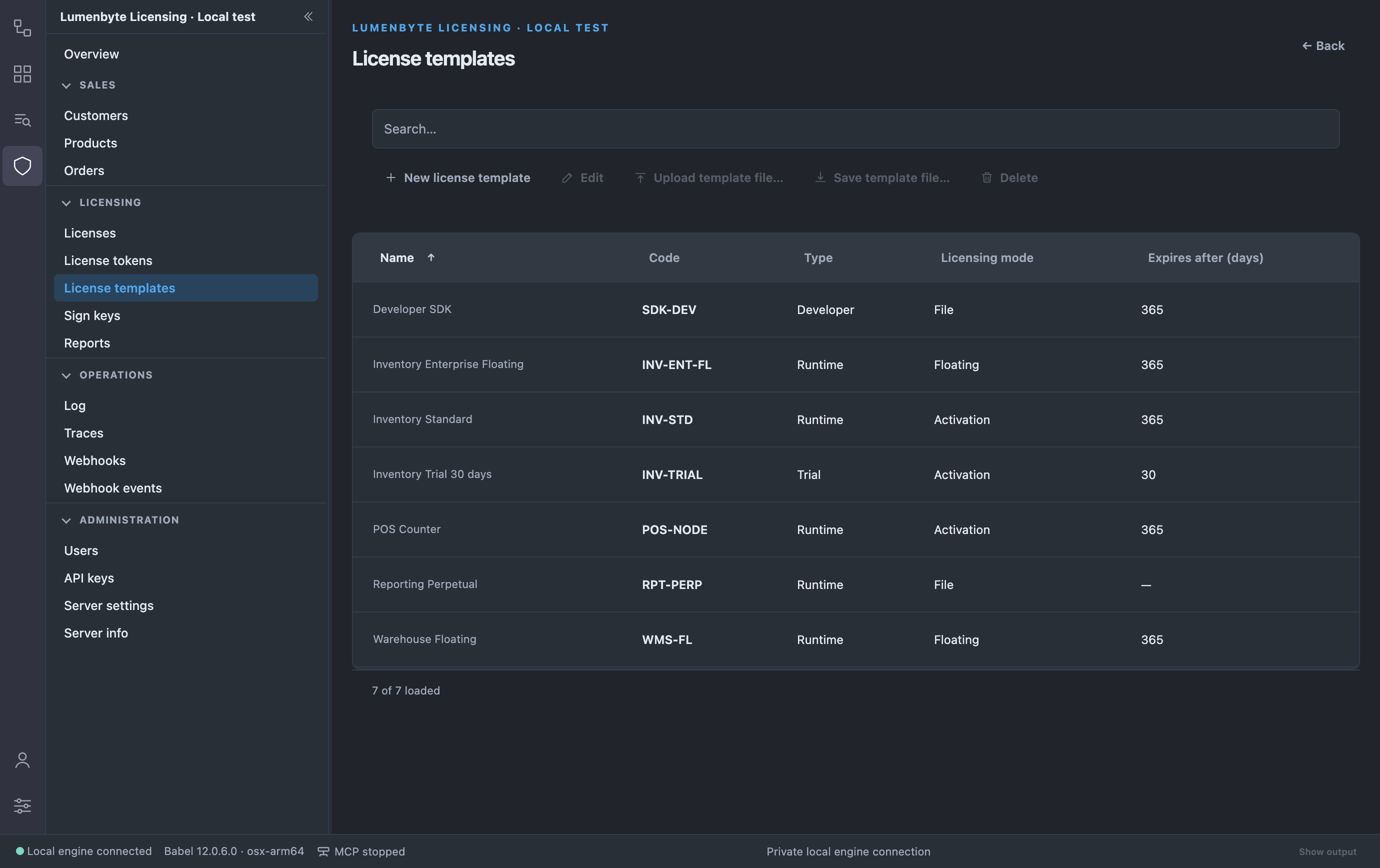
「License templates」の一覧。名前、コード、種類、ライセンスモード(File、Activation、Floating)、有効期間(日)の各列と、「New license template」、「Edit」、「Upload template file」、「Save template file」、「Delete」ボタンが表示されています「License templates」の一覧。名前、コード、種類、ライセンスモード(File、Activation、Floating)、有効期間(日)の各列と、「New license template」、「Edit」、「Upload template file」、「Save template file」、「Delete」ボタンが表示されています「License templates」の一覧。名前、コード、種類、ライセンスモード(File、Activation、Floating)、有効期間(日)の各列と、「New license template」、「Edit」、「Upload template file」、「Save template file」、「Delete」ボタンが表示されています

「ライセンス テンプレート」の一覧

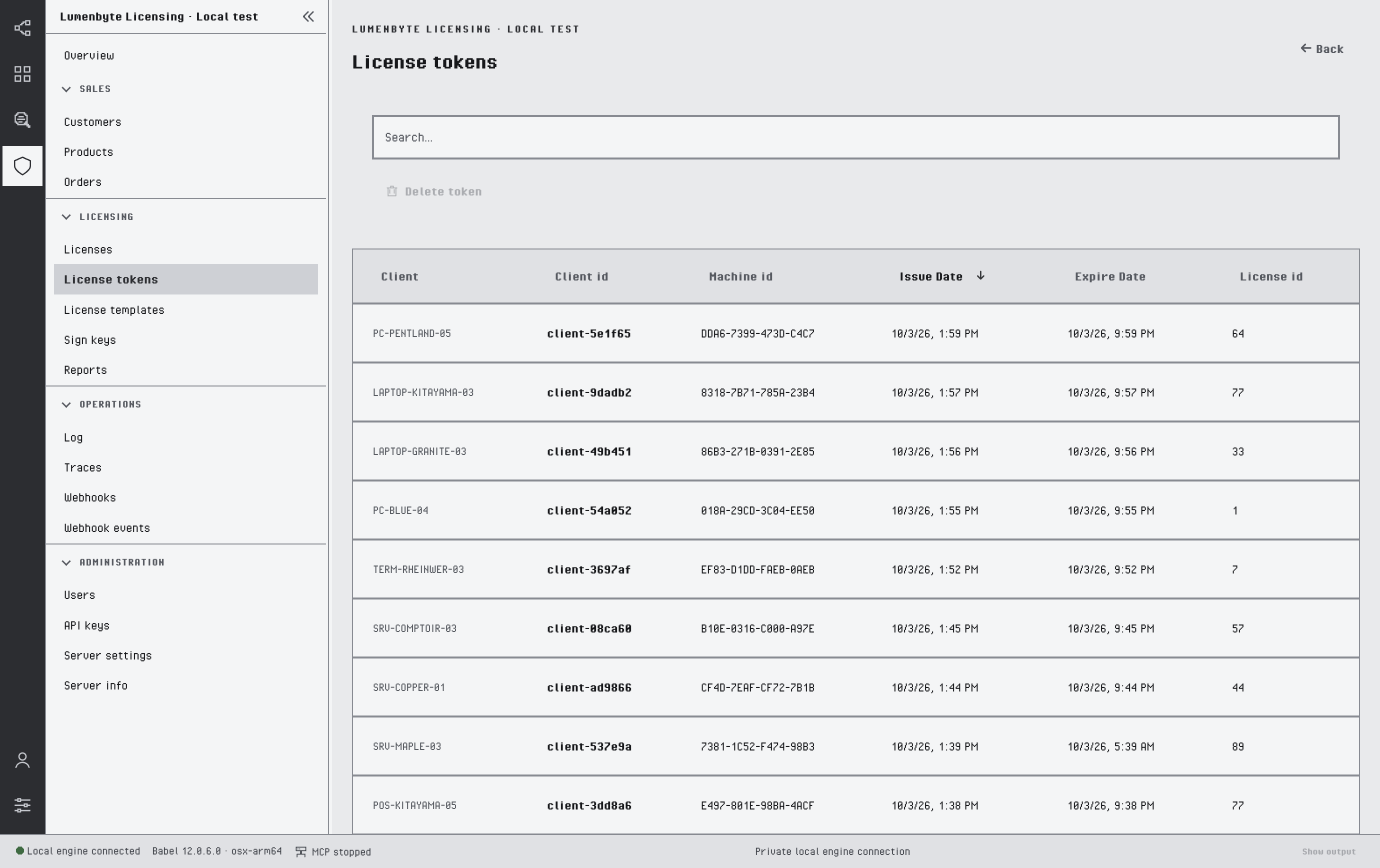
ライセンス トークンには、アクティベーションとフローティングライセンスのために発行されたトークンが、クライアント、マシン ID、日付、ライセンスとともに一覧表示されます。ライセンスの「トークン」タブにある「トークンを割り当て」は、そのライセンスにトークンを割り当てます。トークンを削除すると、そのトークンが確保していたアクティベーションまたはシートが解放されます。ライセンストークンを参照してください。
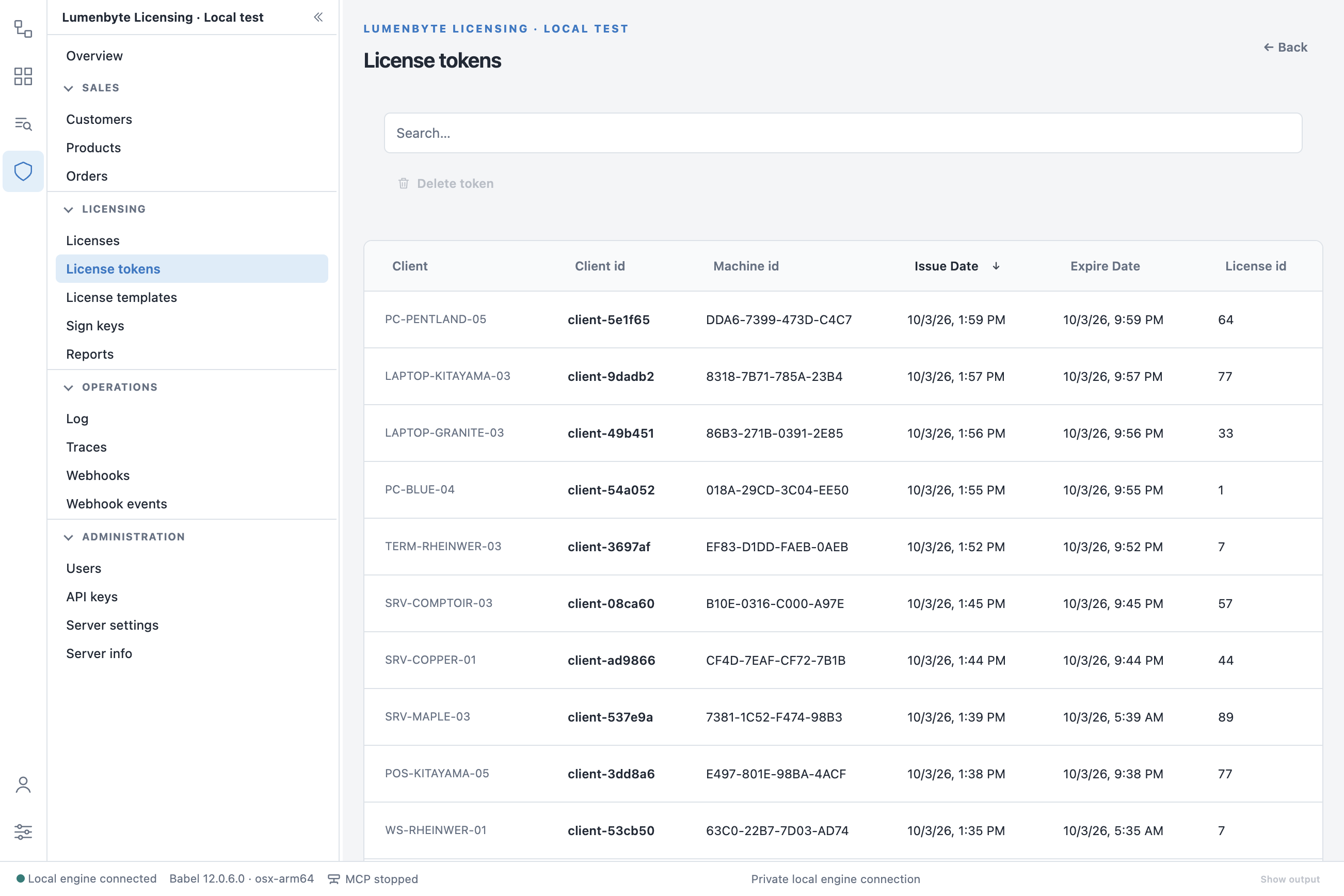
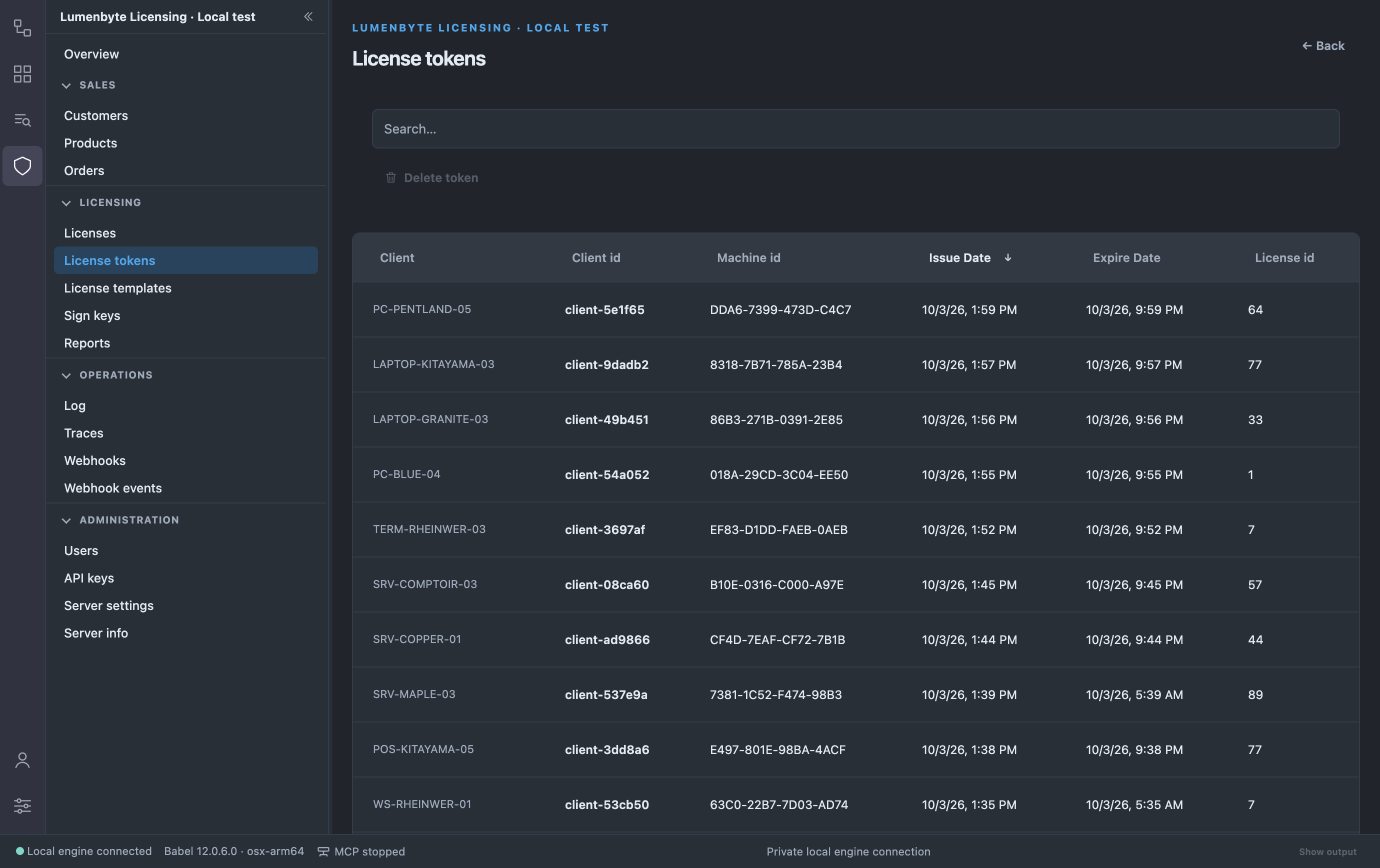
「License tokens」の一覧。クライアント、クライアント ID、マシン ID、発行日、有効期限、ライセンス ID の各列と、「Delete token」ボタンが表示されています「License tokens」の一覧。クライアント、クライアント ID、マシン ID、発行日、有効期限、ライセンス ID の各列と、「Delete token」ボタンが表示されています「License tokens」の一覧。クライアント、クライアント ID、マシン ID、発行日、有効期限、ライセンス ID の各列と、「Delete token」ボタンが表示されています

「ライセンス トークン」の一覧

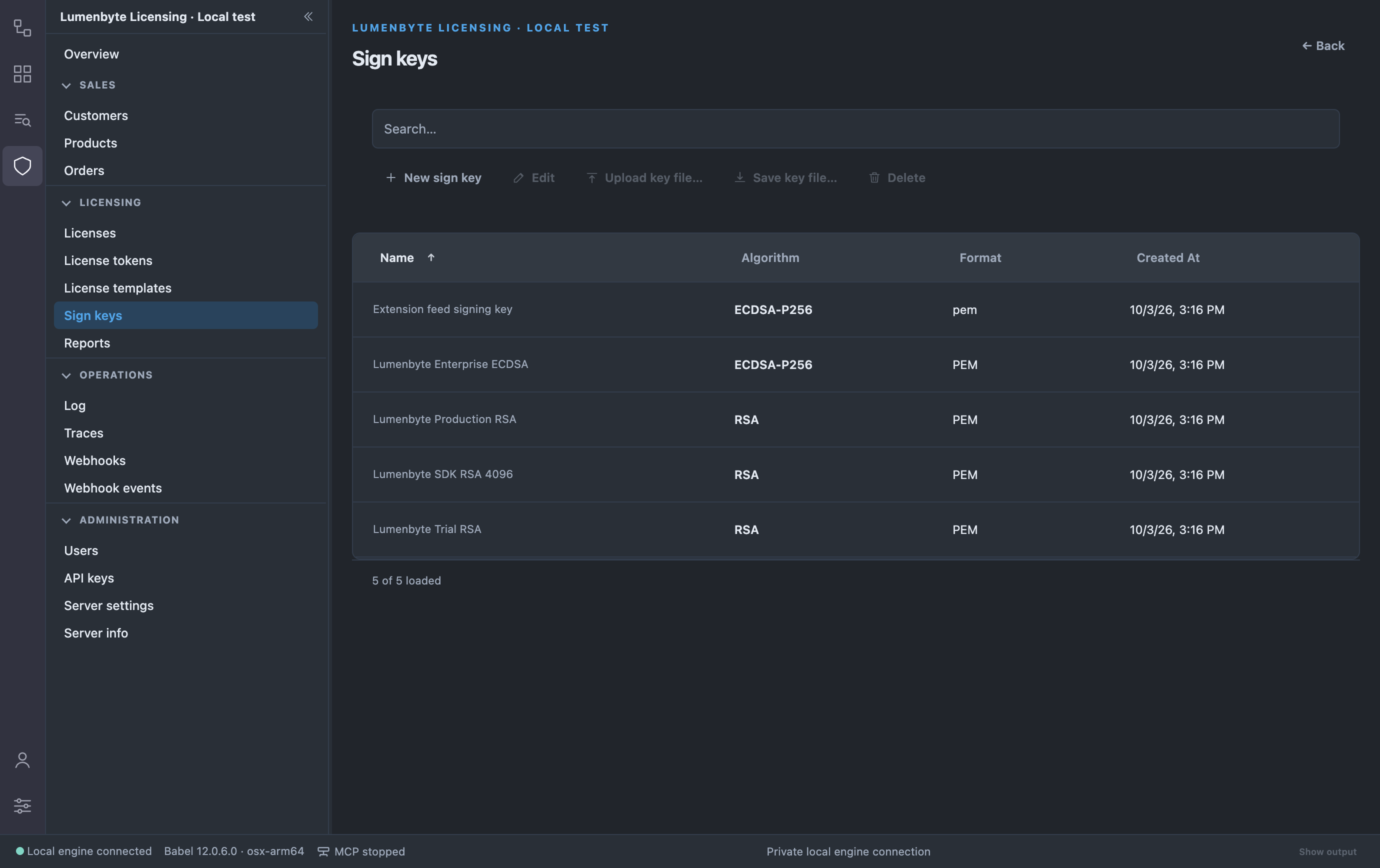
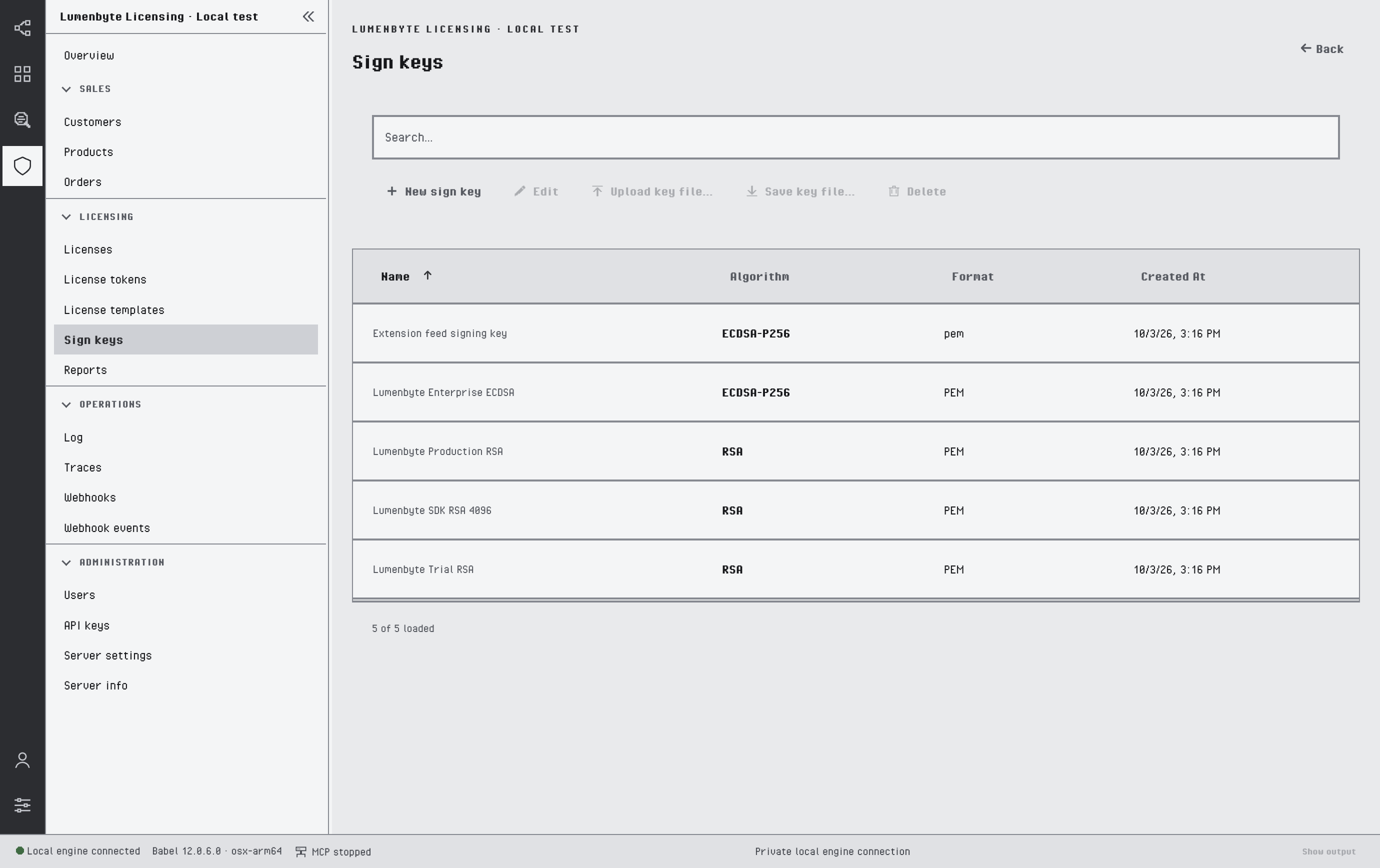
署名キーには、ライセンスに署名する RSA と ECDSA のキーペアが保存されます。キーの作成、キーファイルのアップロード、キーのファイルへの保存ができます。
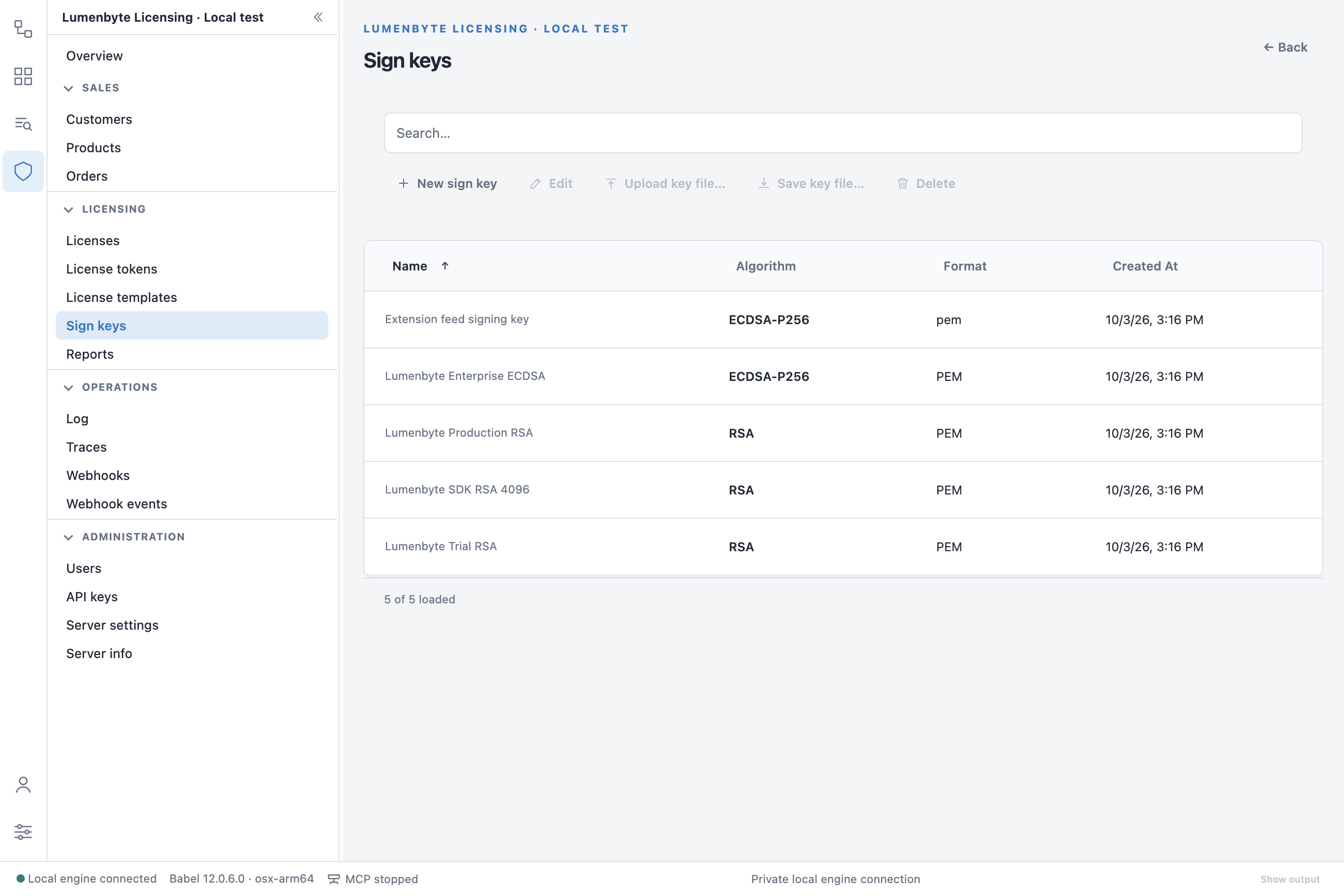
「Sign keys」の一覧。RSA キーと ECDSA-P256 キー、その形式と作成日、「New sign key」、「Edit」、「Upload key file」、「Save key file」、「Delete」ボタンが表示されています「Sign keys」の一覧。RSA キーと ECDSA-P256 キー、その形式と作成日、「New sign key」、「Edit」、「Upload key file」、「Save key file」、「Delete」ボタンが表示されています「Sign keys」の一覧。RSA キーと ECDSA-P256 キー、その形式と作成日、「New sign key」、「Edit」、「Upload key file」、「Save key file」、「Delete」ボタンが表示されています

「署名キー」の一覧

Last updated on