ライセンス Data Center
Babel Licensing の Web アプリケーションのライセンスページでは、システム内のすべてのソフトウェアライセンスを管理および監視します。このページにはライセンス情報が表形式で表示され、各行が 1 つのライセンスエントリを表します。このインターフェイスで、ライセンスの詳細の表示、ライセンスのアクティビティの追跡、さまざまなライセンス管理操作ができます。
.png)
ライセンスの一覧
主な機能
ページのメインセクションには、次の列を持つライセンスのグリッドが表示されます。
- License Id:各ライセンスの一意の識別子(例:lic929CEF…)。
- Licensee:ライセンスを保有する組織または個人の名前(例:Lumenbyte)。
- Issue Date:ライセンスが発行された日付(形式:YYYY-MM-DD)。
- Type:デプロイ環境を示します(Server、Cloud、Enterprise、Corporate)。
- Mode:ライセンスの種類を示します(Activation、Floating、File)。
- Sites:許可されるインストールまたはアクティベーションの数(例:50、1)。
- User Key:ライセンスに関連付けられた一意のキー(アクティベーションライセンスとフローティングライセンスの場合)。
- Revoked:ライセンスが失効済みか、まだ有効かを示します(錠のアイコンで表示)。
- Format:ライセンスの形式(現在のビューには表示されていませんが、フィルターパネルで使用できます)。
- Expire Date:ライセンスの期限が切れる日付(現在のビューには表示されていません)。
- Support Expire Date:ライセンスのテクニカルサポートの期限が切れる日付。
- End Date:ライセンスが無効になる最終日。
- Created At:ライセンスがシステムに最初に作成された日時。
- Updated At:ライセンスが最後に変更された日時。
- Customer:ライセンスに関連付けられた顧客アカウント。
- Order:このライセンスに紐付けられた注文の参照。
- Template:このライセンスの生成に使用されたライセンステンプレート。
操作ボタン
各ライセンスエントリには複数の操作ボタンがあり、次の操作ができます。
- 編集(鉛筆アイコン):ライセンスの詳細を変更します。
- 削除(ごみ箱アイコン):ライセンスを削除します。
- ダウンロード(ダウンロードアイコン):ライセンスファイルをダウンロードします(ファイルライセンスの場合)。
- 詳細の表示(二重矢印アイコン):行を展開して、ライセンスの追加情報を表示します。
- 失効の切り替え(錠のアイコン):ライセンスを失効させるか、有効に戻します。
- トレース(ピンアイコン):ライセンスのアクティビティの追跡を有効または無効にします。
ライセンスの詳細とアクティビティ
ライセンスを選択すると、2 つのタブが表示されます。
- LICENSE:選択したライセンスの詳細情報を表示します。
- ACTIVITY:ライセンスの使用状況に関するマップと、次のような詳細を表示します。
- 地理的な位置(緯度/経度)
- IP アドレス
- クライアント名
- マシン ID
- 所在地
- アクティビティの日時
- アクティビティの数
ライセンスの表示
- 既定では、すべてのライセンスがメインのグリッドに表示されます。
- 各列の上部にある検索ボックスを使うと、その列の条件でライセンスを絞り込めます。
- より詳細に絞り込むには、右側にある包括的なフィルターパネルを使用します。
- 列見出しをクリックすると、その列で一覧を並べ替えられます。
- 更新ボタン(円形の矢印)を使うと、ライセンスの一覧が最新の状態になります。
ライセンスを作成する
新しいライセンスのフォームを開く
グリッドの上部にある「+ ADD」ボタンをクリックします。
ライセンス情報を入力する
表示されたフォームに、必要なライセンス情報を入力します。
ライセンスを保存する
新しいライセンスを保存します。
ライセンスの管理
- ライセンスの編集:
- 変更するライセンスの行にある編集(鉛筆)アイコンをクリックします。
- 表示されたフォームでライセンスの詳細を更新します。
- 変更を保存します。
- ライセンスの削除:
- ライセンスの行にある削除(ごみ箱)アイコンをクリックします。
- 確認を求められたら、削除を確定します。
- ライセンスの詳細の表示:
- ライセンスの行をクリックすると、下部のパネルに詳細情報が表示されます。
- 「LICENSE」タブには、ライセンスのプロパティが表示されます。
- 「ACTIVITY」タブには、使用状況の情報と地理データが表示されます。
- ライセンスファイルのダウンロード:
- ファイルライセンスの場合は、ダウンロードアイコンをクリックしてライセンスファイルを取得します。
- ライセンスの失効:
- 錠のアイコンをクリックして、ライセンスの失効状態を切り替えます。
- 閉じた錠は、使用できない失効済みのライセンスを示します。
- 開いた錠は、有効なライセンスを示します。
- ライセンスのアクティビティの追跡:
- ピンアイコンをクリックして、ライセンスのアクティビティの追跡を有効または無効にします。
ライセンスのアクティビティの監視
- アクティビティデータの表示:
- ライセンスを選択して、「ACTIVITY」タブに移動します。
- ライセンスが使用された地理的な場所を示すマップを確認します。
- 次の情報を含む、詳細なアクティビティログを確認します。
- クライアントの IP アドレス
- ライセンスを使用しているデバイスのマシン ID
- クライアント名の識別子
- 所在地(市区町村、国)
- 正確な緯度と経度の座標
- アクティビティレコードの管理:
- アクティビティパネルの更新ボタン(円形の矢印)を使って、データを更新します。
- ごみ箱アイコンを使って、アクティビティレコードを削除します。
- 矢印ボタンを使って、アクティビティレコード間を移動します。
検索とフィルターの機能
ライセンスページには、強力な検索とフィルターのオプションがあります。
- 列のクイックフィルター:各列には検索ボックスがあり、その列の値に基づいて一覧を絞り込みます。
- 日付フィルター:日付の列には、日付範囲を選択するカレンダーピッカーがあります。
- ドロップダウンフィルター:「Mode」や「Type」などの列には、値を選択するドロップダウンがあります。
- 詳細フィルターパネル:右側のサイドバーには、ライセンスのすべての属性を対象にした包括的なフィルターオプションがあります。
ライセンスの編集
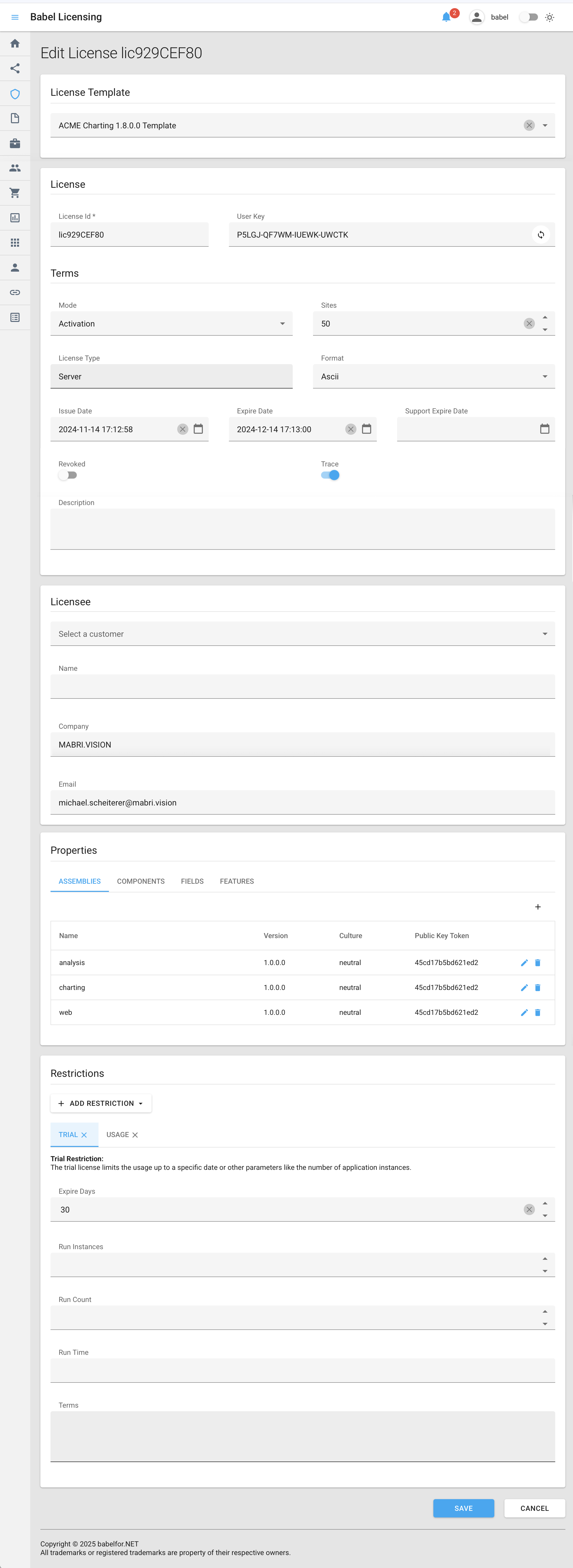
ライセンスの編集画面では、ライセンスを作成するか、既存のライセンスの詳細と設定を変更できます。この画面は、ライセンスのさまざまな側面を制御する複数のセクションに分かれています。
ライセンステンプレート
フォームの上部で、このライセンスの基本パラメーターを定義するライセンステンプレートを選択できます。例では「ACME Charting 1.8.0.0 Template」が選択されています。テンプレートは、ライセンスの出発点となる定義済みの設定を提供します。
ライセンス情報
このセクションには、ライセンスの中心となる識別子があります。
- License Id:このライセンスの一意の識別子(例:「lic929CEF80」)。
- User Key:エンドユーザーがソフトウェアをアクティベートするために入力するアクティベーションキー(例:「PSLGJ-QF7WM-I6JWK-UWCTK」)。
条件
このセクションでは、ライセンスの運用上のパラメーターを定義します。
- Mode:ライセンスの配布方法を決定します。
- Activation:ライセンスは特定のコンピューターでアクティベートされます。
- Floating:複数のコンピューターでライセンスを共有できます。
- File:ライセンスはファイルとして配布されます。
- Sites:許可されるインストールまたはアクティベーションの数(例では 50)。
- License Type:ライセンスを分類します(例:「Server」)。
- Format:ライセンスが発行される形式(例:「Ascii」)。
- Issue Date:ライセンスが作成された日時(2024-11-14 17:12:58)。
- Expire Date:ライセンスの期限が切れる日時(2024-12-14 17:13:00)。
- Support Expire Date:このライセンスのテクニカルサポートが終了する日時。
- Revoked:ライセンスを失効させ、それ以降の使用を防ぐ切り替えスイッチ。
- Trace:ライセンスの使用状況とアクティビティの追跡を有効にする切り替えスイッチ。
- Description:ライセンスに関する補足メモを入力する任意の項目。
ライセンシー
このセクションには、ライセンス保有者の情報を入力します。
- Select a customer:既存の顧客から選択するドロップダウン。
- Name:ライセンスに関連付けられた個人の名前。
- Company:組織名(Lumenbyte)。
- Email:ライセンシーの連絡先メールアドレス(contact@lumenbyte.example.com)。
プロパティ
タブ形式のこのセクションには、ライセンスの対象となるコンポーネントの詳細が含まれます。
「ASSEMBLIES」タブ
このライセンスに含まれるソフトウェアアセンブリと、その詳細の一覧です。
- Name:アセンブリ名(analysis、charting、web)。
- Version:ソフトウェアのバージョン(1.8.0.0)。
- Culture:ローカライズの設定(neutral)。
- Public Key Token:暗号による識別子(45cd17b5db21e42)。
ほかに次のタブがあります。
- COMPONENTS
- FIELDS
- FEATURES
制限
このセクションでは、ライセンスの制限を追加して設定できます。
- TRIAL:ライセンスをトライアル期間に制限します。
- Expire Days:トライアルが続く日数(30)。
- Run Instances:同時にインストールできる数を制限します。
- Run Count:ソフトウェアを起動できる最大回数。
- Run Time:ソフトウェアを使用できる最大時間。
- USAGE:使用できますが、現在は設定されていません。
- Terms:追加のライセンス条件。
操作ボタン
- SAVE:ライセンスへのすべての変更を確定します。
- CANCEL:変更を破棄して、前の画面に戻ります。
この画面ではライセンスの構成を全面的に制御でき、管理者は、ソフトウェアをどのように、どれだけの期間、誰が使用できるかを正確に定義できます。
ライセンスの編集
効率的なライセンス管理のヒント
- フィルターパネルを使うと、顧客、有効期限、ライセンスモードでライセンスをすばやく見つけられます。
- 重要なライセンスではアクティビティの追跡(ピンアイコン)を有効にして、使用状況を監視します。
- アクティビティログを定期的に確認して、通常とは異なる使用や不正な使用のパターンを検出します。
- 「Sites」列を確認して、ライセンスされた数を超えていないことを確かめます。
- 「Type」フィルターを使って、ライセンスを環境別(Server、Cloud、Enterprise、Corporate)にグループ化します。
- 「Expire Date」と「Support Expire Date」を監視して、更新の計画を立てます。
- 失効機能を使って、必要なときにライセンスをただちに無効にします。
Babel Licensing の Web アプリケーションを使うと、ソフトウェアライセンスを簡単に管理でき、組織全体でライセンスがどのように利用されているかについて有用な情報が得られます。
テンプレートの初期値
ライセンス作成時にテンプレートのモード(File、Activation、Floating)と日付が適用されます。保存前にモード、発行日、有効期限、サポート期限を確認してください。モード変更で入力済みの日付はリセットされません。