サインイン Data Center
サインインページは Babel Licensing の Web アプリケーションへの入り口であり、システムへのアクセスを許可する前にユーザーを認証するセキュリティゲートウェイです。簡潔で最小限のインターフェイスにより、認証の手順はわかりやすくなっています。
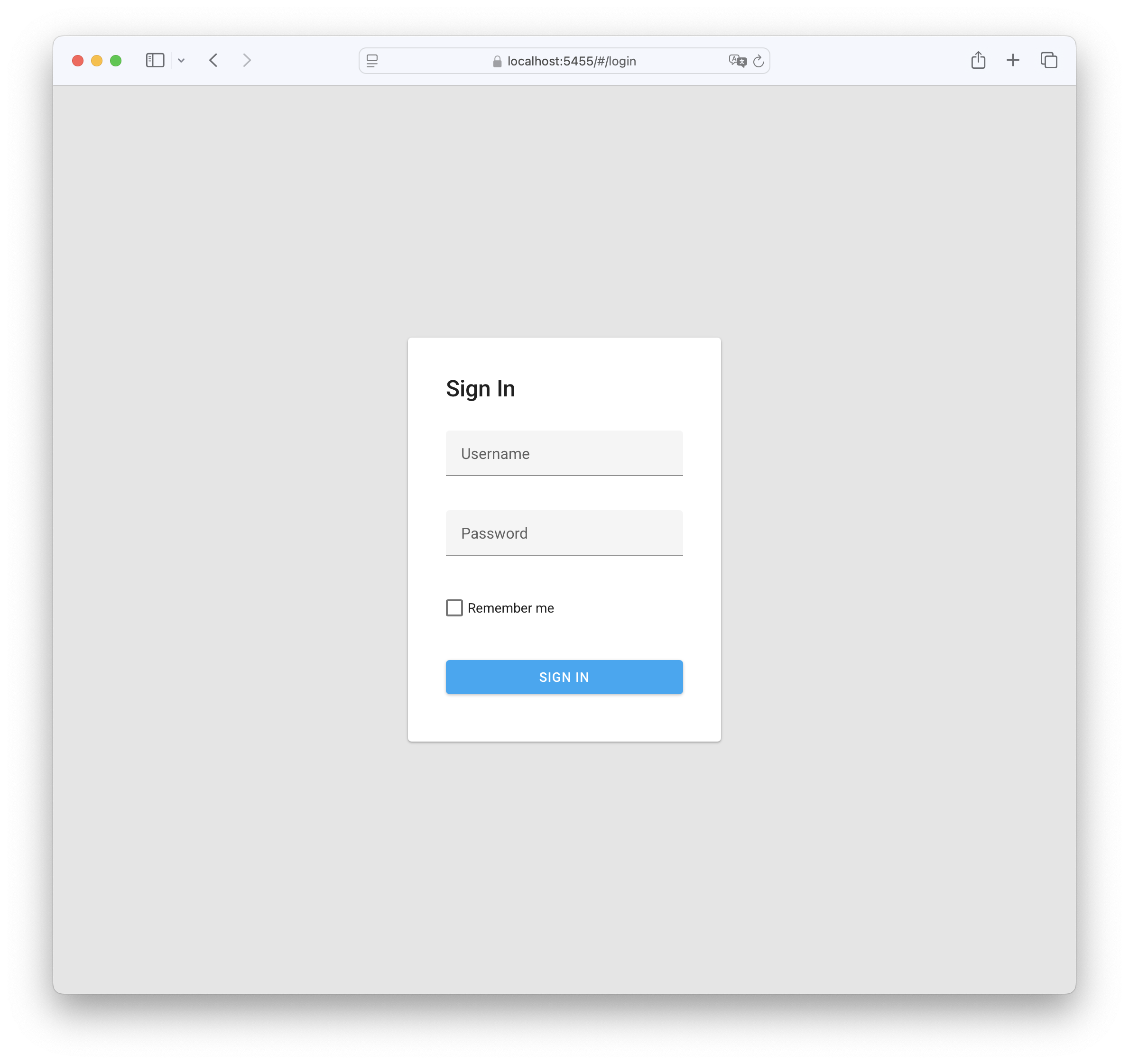
Babel Licensing の Web アプリケーションのサインイン
サインインページへのアクセス
サーバーで Babel Licensing Service が起動している場合、Web ブラウザーを開いて次のアドレスに移動すると、Web アプリケーションにアクセスできます。
http://localhost:5455サービスを別のポートまたは別のサーバーで実行するように設定している場合は、それに合わせて URL を変更してください。
認証の構成要素
サインインページには次の要素があります。
- ユーザー名の項目:管理者のユーザー名を入力する入力項目。
- パスワードの項目:パスワードを入力する、保護された入力項目。
- Remember Me:次回以降のアクセスでもセッションを維持するためのチェックボックス。
- SIGN IN ボタン:資格情報を送信する青いボタン。
最初の管理者アカウント
Babel Licensing 11.7.0 以降、サービスには従来の既定の資格情報 admin / admin が含まれなくなりました。管理者アカウントは、サービスの構成で指定した値を使って、初回実行時に作成されます。
初回起動の前に、次のキーを appsettings.json(Application セクション内)か、対応する環境変数で設定してください。
| 設定 | 環境変数 | 必須 |
|---|---|---|
Application:AdminUsername | BABEL_SERVICE_APPLICATION__ADMINUSERNAME | はい |
Application:AdminPassword | BABEL_SERVICE_APPLICATION__ADMINPASSWORD | はい |
Application:AdminEmail | BABEL_SERVICE_APPLICATION__ADMINEMAIL | 推奨 |
管理者アカウントが初回実行時に作成されるのは、AdminUsername と AdminPassword の両方が空でない場合だけです。どちらかが空の場合、サービスは通常どおり起動しますが(ロールは作成されます)、管理者ユーザーは作成されず、値を設定して再起動するまで Web アプリケーションにサインインできません。アカウントが作成された後は、Web アプリケーションからパスワードを変更してください。構成の AdminPassword エントリは空にしてかまいません。
セキュリティに関する重要な注意:最初の管理者には強力なパスワードを選び、
AdminPasswordが設定されたappsettings.jsonは決してコミットしないでください。環境変数、ソース管理の対象外に置いた.envファイル、またはシークレットストアを使用することをお勧めします。完全なリファレンスは構成を参照してください。
認証に成功するとダッシュボードページにリダイレクトされ、ソフトウェアのライセンス管理の操作を始められます。
アクセスのトラブルシューティング
サインインページにアクセスできない場合は、次の点を確認してください。
- Babel Licensing Service が正しく動作していることを確認します。
- 正しい URL とポート番号を使用していることを確認します。
- ネットワーク構成でサービスへのアクセスが許可されていることを確認します。
- アクセスをブロックしている可能性のあるファイアウォール設定を見直します。
認証に成功すると、ユーザーのロールと権限に応じて、Babel Licensing の Web アプリケーションのすべての機能を利用できます。
セッションの有効期間
Remember Me を選択しない場合、同じタブで再読み込みしてもセッションは維持されますが、タブを閉じると終了します。選択した場合はサーバーのトークンの有効期限まで保存されます。サインアウトすると保存されたセッションは消去されます。この設定でトークンの有効期限は延長されません。