プロジェクトのキャンバス
キャンバスは、プロジェクトをグラフとして描画します。ターゲットと依存関係はそれぞれ 1 つのノードで表され、その間の接続はそれぞれ 1 本の線で表されます。
キャンバスは、プロジェクトの既定のビューです。キャンバスに切り替えるには、ツールバー右上の「キャンバス」、「表示 > キャンバス」、または Ctrl+Shift+C(macOS では Cmd+Shift+C)を使用します。グリッドには、同じプロジェクトが表として表示されます。
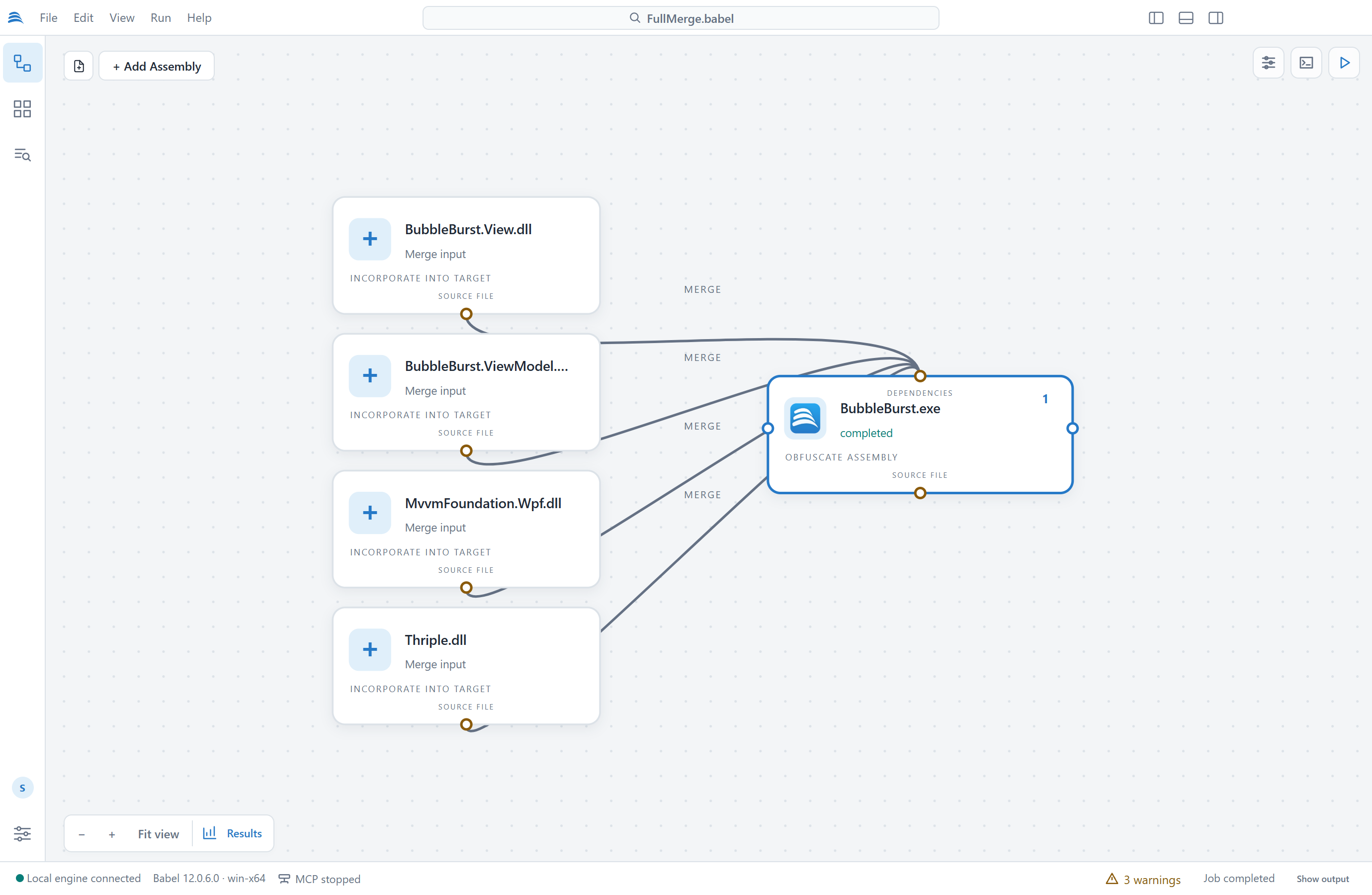
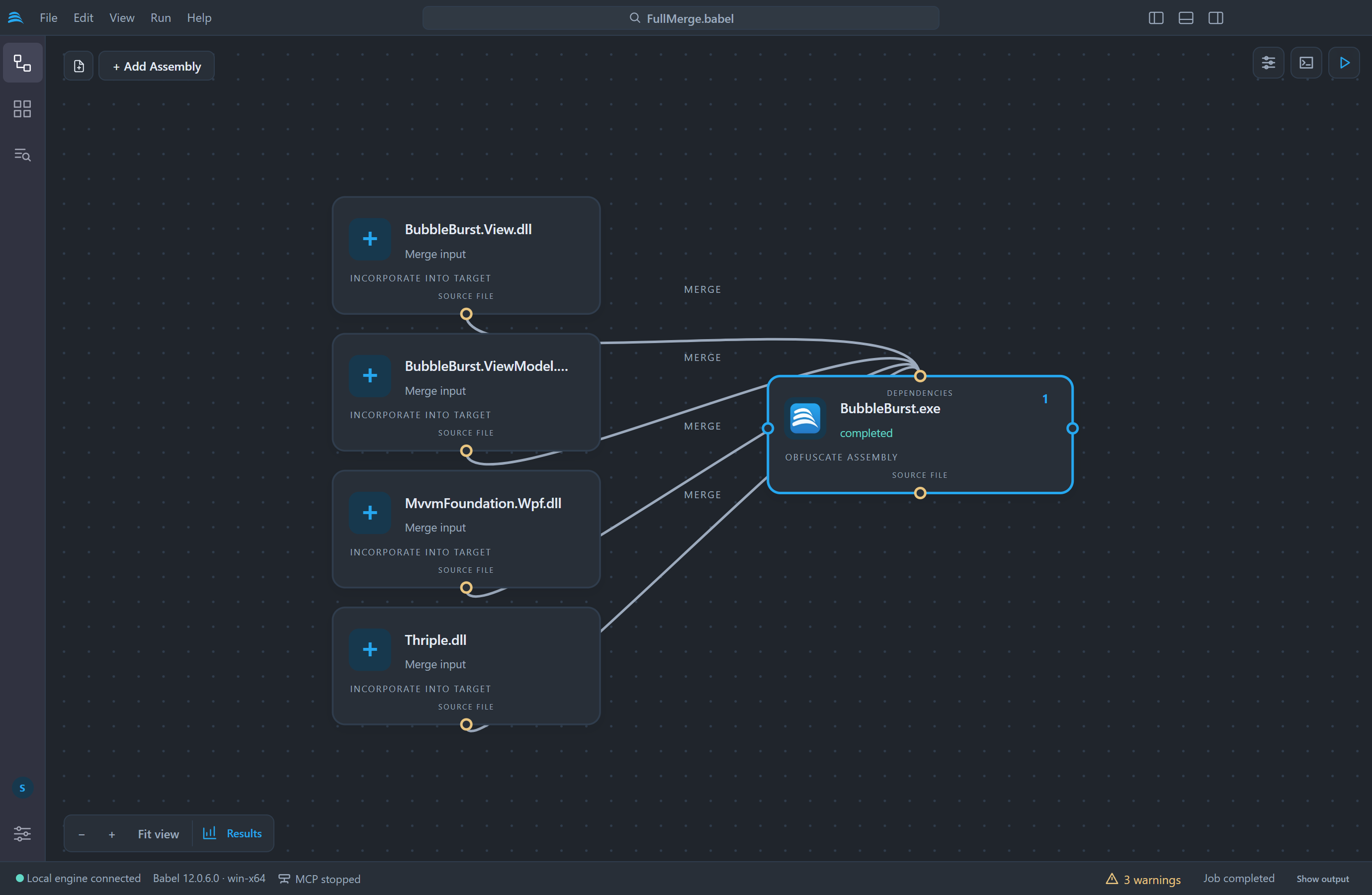
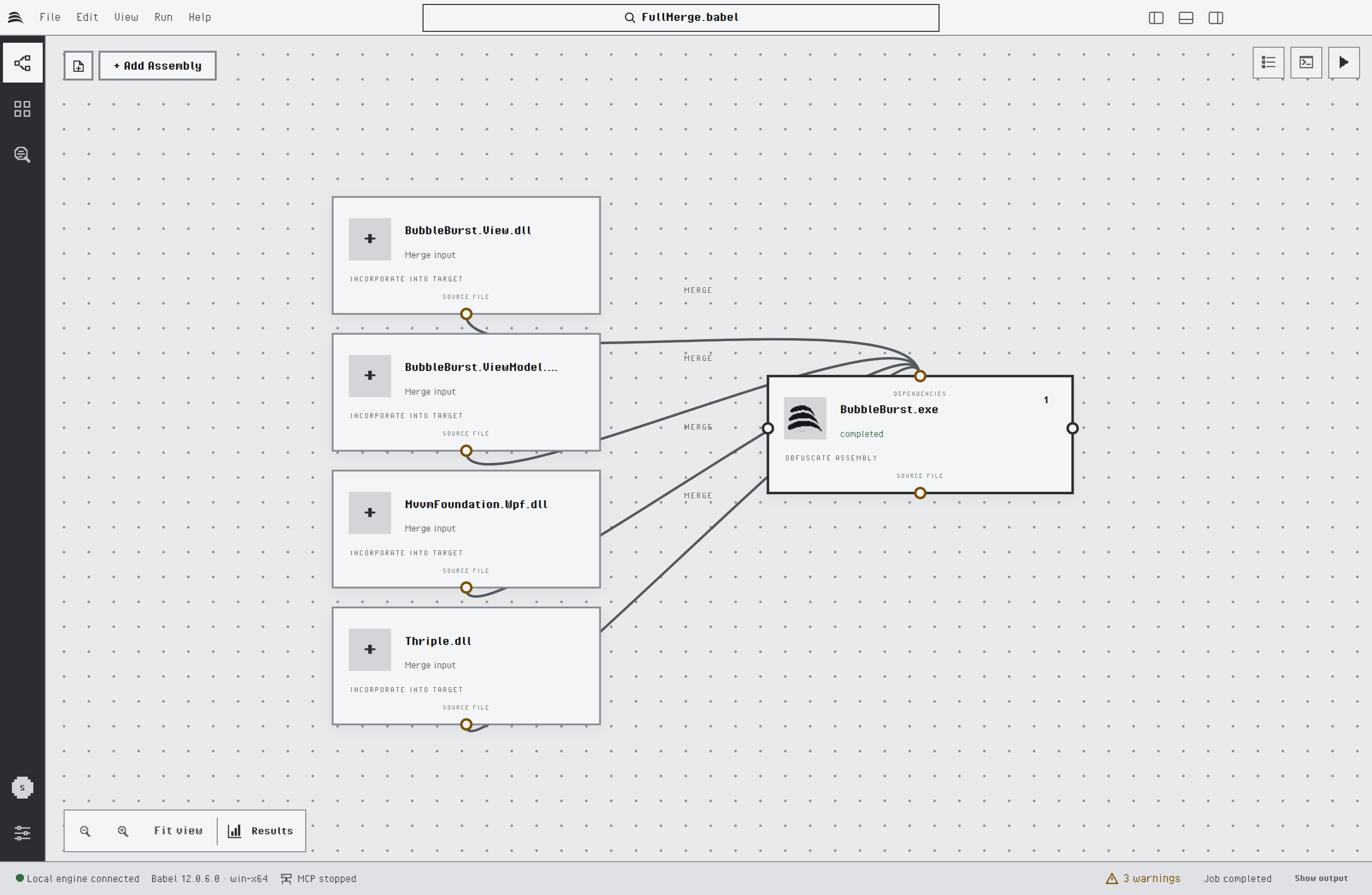
1 つのアプリケーションと 3 つのライブラリのフローを含むプロジェクト
ノード
ターゲットのノードには、Babel のアイコン、ファイル名、状態が表示され、右上にはステップが表示されます。ステップとは、そのフロー内で実行される順番です。状態は、実行前は「準備完了」、プロジェクトの実行中は「待機中」と「実行中」、実行後は「完了」、「失敗」、「キャンセル済み」、「未実行」のいずれかになります。
依存関係のノードにはプラスのアイコンがあり、そのアセンブリの用途として「マージ入力」、「埋め込みアセンブリ」、「参照の検索」のいずれかが表示されます。キャプションも同じ内容を示し、それぞれ「ターゲットに統合」、「リソース + リゾルバー」、「メタデータの解決」と表示されます。
各ノードの縁には、小さな丸いアンカーがあります。下のアンカーの下にあるキャプション「ソース ファイル」と、ターゲットの上のアンカーの上にあるキャプション「依存関係」は、依存関係の向きを示しています。依存関係は、使用されるアセンブリの下から、それを使用するターゲットの上へとつながります。ターゲットの左右のアンカーは、そのターゲットをほかのターゲットに接続します。キャンバスの右下の行は、これをまとめて「フロー: 左 → 右 · 依存関係: 下 → 上 · 接続にはソース ファイルを使用」と示しています。
| 線 | 意味 |
|---|---|
| 「マージ」のラベルが付いた実線 | マージの依存関係 |
| 「埋め込み」のラベルが付いた破線 | 埋め込みアセンブリ |
| 「解決」のラベルが付いた点線 | 参照。ターゲットの参照を解決するためだけに使用されます |
| 「MAP」のラベルが付いた破線 | 2 つのターゲット間のマップリンク |
| 「フロー →」のラベルが付いた線 | フローエッジ。先のターゲットが後のターゲットより先に実行されます |
表示位置の移動
表示位置を移動するには、背景をドラッグするか、ホイールをスクロールするか、2 本指でスワイプします。ポインターの位置を中心に拡大または縮小するには、ピンチするか、Ctrl(macOS では Cmd)を押しながらスクロールします。左下のズームボタンと「全体を表示」を使うと、グラフが画面に収まります。
ノードを移動するには、ドラッグします。「表示 > グラフを自動レイアウト」(Ctrl+Shift+L、macOS では Cmd+Shift+L)を使うと、ターゲットが実行順に左から右へ並び、各ターゲットの依存関係はその左側に縦に並びます。ノードの位置はプロジェクトファイルに保存されるため、次にプロジェクトを開いたときもグラフは同じように表示されます。
ターゲットの選択
ターゲットを選択するには、クリックします。選択したターゲットは青い枠で囲まれ、プロパティパネル、ツールバーのコマンド、コマンドパレットのコマンドは、そのターゲットを対象に動作します。設定を開くには、右上の「プロパティ」をクリックするか、キーボードでノードに移動して Enter を押します。パネルが開き、「設定を検索」にカーソルが置かれます。
ノードにポインターを 0.5 秒間置くか、キーボードでノードに移動すると、そのカードが開きます。ターゲットのカードには、状態、実行順序、マージ、埋め込み、参照するアセンブリの数、読み込むマップ、入力ファイルのパスが表示されます。実行後は難読化スコアも表示されます。依存関係のカードには、その種類とファイルが表示されます。
ノードのメニュー
ノードを右クリックするか、ノード上でメニューキーまたは Shift+F10 を押すと、そのメニューが開きます。ツールバーの「+ 依存関係を追加」ボタンは、選択したターゲットの同じメニューを開きます。
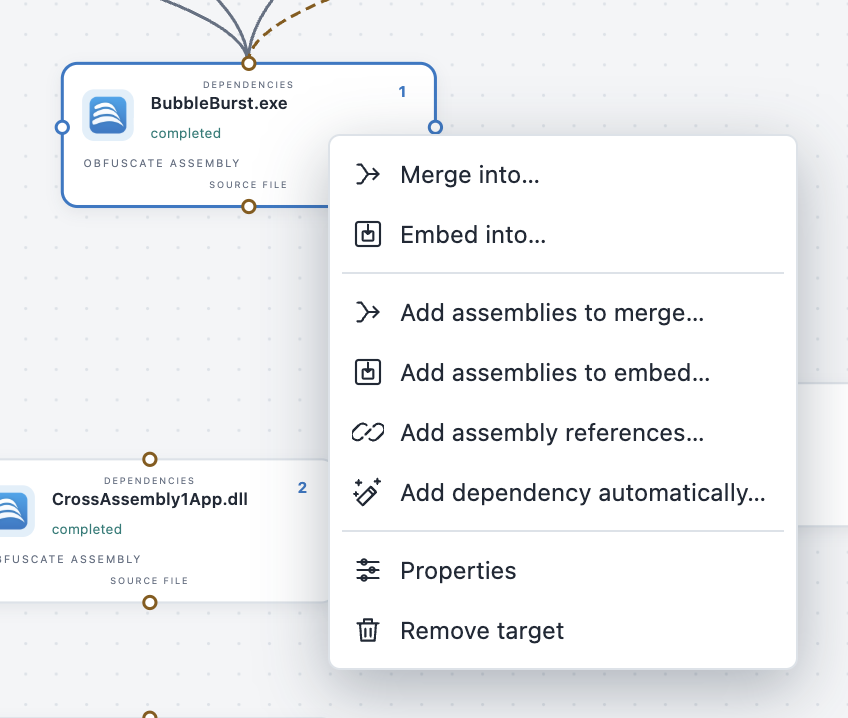
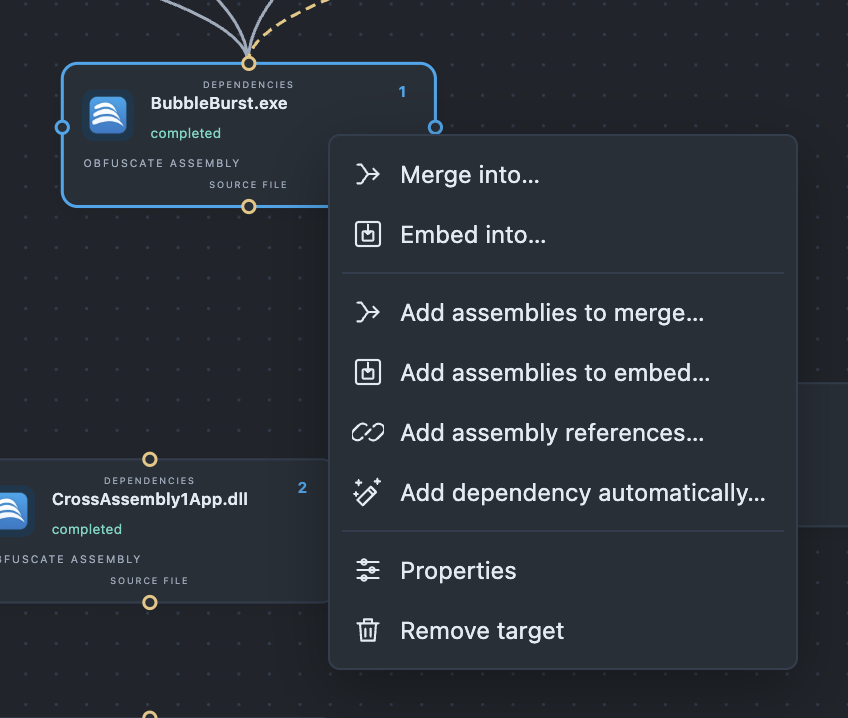
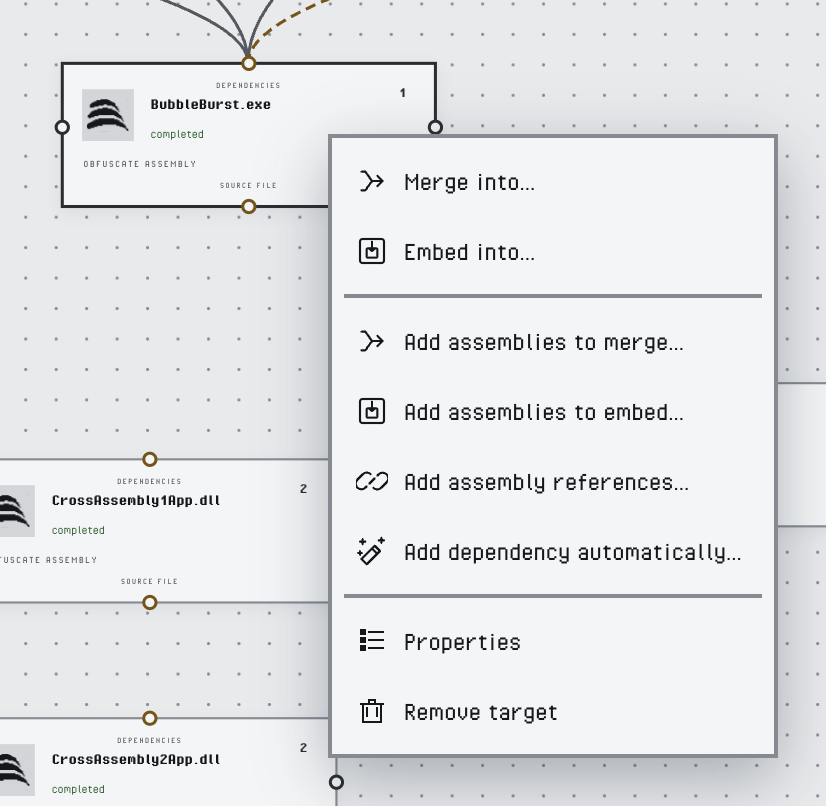
ターゲットのメニュー
| コマンド | 効果 |
|---|---|
| 「マージ先…」、「埋め込み先…」 | プロジェクト内のほかのターゲットを一覧表示します。選択したターゲットが、このターゲットをマージまたは埋め込みます。ターゲットを別のターゲットにマージするを参照してください。 |
| 「マージするアセンブリを追加…」、「埋め込むアセンブリを追加…」、「アセンブリ参照を追加…」 | ファイル選択ダイアログを開き、選択したファイルをこのターゲットの依存関係として追加します |
| 「依存関係を自動的に追加…」 | ファイル選択ダイアログを開き、選択した各ファイルに Babel Desktop が選んだ種類を割り当てます |
| 「プロパティ」 | ターゲットを選択し、プロパティパネルを開きます |
| 「ターゲットを削除」 | ターゲットをプロジェクトから削除します |
依存関係のノードのメニューには、種類を変更する「マージ」、「埋め込み」、「参照」と、「依存関係を削除」、「プロパティ」があります。「プロパティ」は、その依存関係が属するターゲットの設定を開きます。
アセンブリの追加
ツールバーの「+ アセンブリを追加」とコマンドパレットの「アセンブリ: プライマリ ターゲットを追加…」は、ファイル選択ダイアログを開き、各ファイルを新しいターゲットとして追加します。ファイルマネージャーから .NET アセンブリをキャンバスにドラッグすることもできます。アセンブリを依存関係として追加するには、ノードのメニューを使用するか、依存関係で説明しているように接続します。
実行中や、適用待ちの編集がある間は、キャンバスを変更できません。その間、ノードのメニューのコマンドは使用できない状態で表示されます。