アップデート
Babel Desktop は、babelfor.NET が提供する署名付きのアップデートフィードで新しいバージョンを確認し、バックグラウンドでダウンロードして、アプリケーションの再起動時にインストールします。
アップデートの仕組み
Babel Desktop は、起動時、実行中は 4 時間ごと、そして読み込んだライセンスが変わるたびにアップデートを確認します。お使いのプラットフォームとライセンスで利用できる新しいバージョンがあると、アプリケーションはそれをダウンロードし、アップデートのための再起動を促すバナーをキャンバスに表示します。「今すぐ再起動」をクリックすると、アップデートがインストールされて再起動します。「後で」をクリックすると、バナーが非表示になります。
難読化の実行中や、プロジェクトに未保存の変更がある間は、Babel Desktop はアップデートをインストールしません。作業を保存するか、実行が終わるのを待ってから、再起動してください。
Babel Desktop は、アップデートフィードを使用する前にその署名を検証します。署名が無効な場合、フィードは拒否され、確認は失敗として報告されます。
自動アップデートの対象は、Windows のユーザー単位のインストーラー(EXE)、macOS のアプリケーション、Linux の AppImage です。Windows の MSI と、Linux の DEB パッケージおよび RPM パッケージは、展開ツールやパッケージマネージャーで管理します。これらのインストールではアップデートは無効と表示され、アップグレードするには新しいバージョンのパッケージをインストールします。インストールを参照してください。
アップデートの設定
「設定」の「アプリケーション」カテゴリには、インストールされているバージョンが表示され、ここでアップデートを制御します。
- アップデートを自動的にダウンロードしてインストールする:既定ではオンです。オフにすると、Babel Desktop は新しいバージョンがあることを知らせるだけになり、「今すぐダウンロード」をクリックするとダウンロードが始まります。
- アップデートを確認は、フィードをただちに確認します。同じ確認は、macOS ではアプリケーションメニューの「アップデートを確認…」から、Windows と Linux では「ヘルプ」メニューの「アップデートを確認…」から実行できます。
ボタンの下の状態の行には、最後の確認の結果、ダウンロードの進行状況、またはアップデートが無効になっている理由が表示されます。アップデートがある場合は、その下にリリースノートが表示されます。
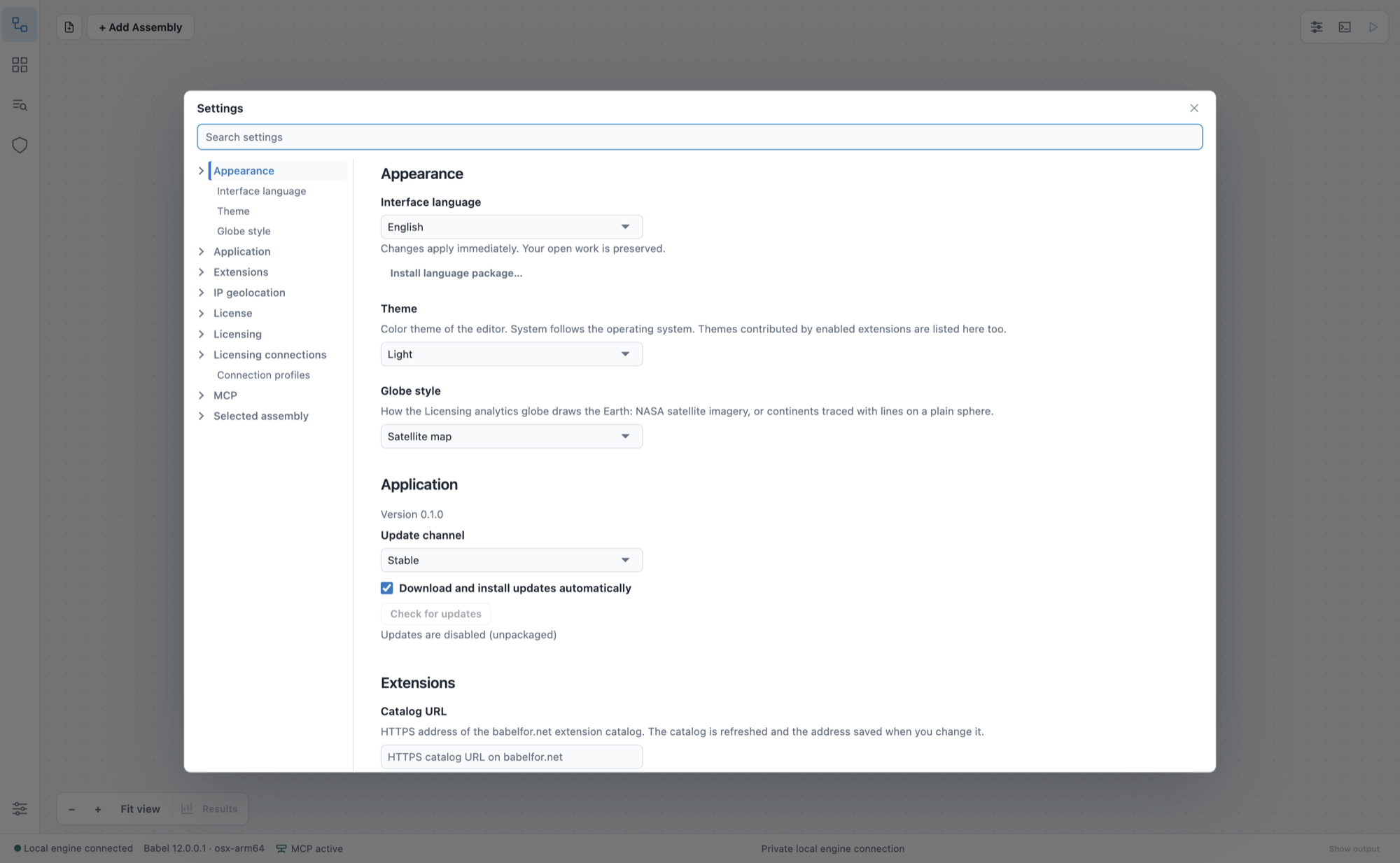
「設定 > アプリケーション」。アップデートが無効になっている開発ビルドでの表示です
開発版
Babel Desktop のバージョンの中には、まず開発版として公開されるものがあります。開発版は、安定版のリリースより新しく、安定版ほどテストされていないビルドです。自分で選択しないかぎり、受け取るのは安定版です。
お使いのライセンスで利用できる開発版があると、「設定 > アプリケーション」に「開発版 … を利用できます。」というメッセージが、そのリリースノートと「試す」ボタンとともに表示されます。ほかに知らせることがないときは、キャンバスのバナーにも同じ案内が表示されます。「後で」をクリックすると、バナーは非表示になり、別のバージョンが提供されるまで表示されません。
「試す」をクリックすると、提供されたバージョンがダウンロードされます。そのバージョンがお使いのライセンスに提供されなくなっていた場合や、ダウンロードが失敗またはキャンセルされた場合は、何もダウンロードされず、Babel Desktop は安定版チャネルにとどまります。ダウンロードが完了すると、バナーが再起動を促します。それ以降、Babel Desktop は開発版チャネルに従い、開発版か安定版かを問わず最新のバージョンを提供するため、後から公開される安定版のリリースも届きます。
開発版チャネルを使用している間、「設定 > アプリケーション」には「開発版を使用しています。」と表示されます。安定版チャネルに戻るには、バージョン番号の入った「安定版 … に戻す」をクリックします。
- 実行中のバージョンより新しい安定版がある場合、Babel Desktop はその安定版にアップデートします。
- それ以外の場合は、ボタンに示された、実行中のバージョンより古い安定版をダウンロードし、再起動時にインストールします。
- 実行中のバージョンがその間に安定版になっていた場合、戻る先はありません。パネルには「Babel Desktop の開発版を受け取っています。」と表示され、「開発版の受け取りをやめる」をクリックすると、何もインストールせずに開発版チャネルを離れます。
Babel Desktop が戻る先は、ボタンに表示されているバージョンだけです。クリックした時点でアップデートサービスが別のバージョンを指定していた場合は、何もダウンロードされず、ボタンには新しいバージョンが表示されます。戻す処理が失敗またはキャンセルされた場合は、何も変わらず、もう一度ボタンをクリックできます。
開発版にも安定版にも、ライセンス、プラットフォーム、保守について同じ条件が適用されます。アップデートが無効になっているインストールでは、何も提供されません。
Babel Desktop が報告する情報
Babel Desktop は、起動時と、実行中は定期的に、ライセンスサービスへ短いレポートを送信します。レポートには次の情報が含まれます。
- Babel Desktop のバージョン、アップデートチャネル(安定版または開発版)、プラットフォーム(たとえば Windows x64)
- インストールごとのランダムな識別子
- ギャラリーからインストールした各拡張機能の識別子、バージョン、チャネル
この識別子は、お使いのハードウェア、ユーザー名、ライセンスから導き出されるものではありません。ライセンスがアクティベートされている場合、レポートはそのライセンスに紐付けられます。アプリケーションが行うほかの要求と同様に、このレポートにも標準の要求ヘッダーが含まれ、お使いの IP アドレスから送信されます。
レポートには、プロジェクト名、パス、ファイルの内容は含まれず、ほかの設定も含まれません。自分で作成した拡張機能と、アプリケーションに付属する拡張機能は記載されません。ファイルからインストールした拡張機能も同様です。例外は、以前のバージョンの Babel Desktop でファイルからインストールした拡張機能で、ギャラリーに同じ識別子の拡張機能がある場合は記載されます。
レポートは、自動アップデートがオフの場合にも送信され、送信をオフにする設定はありません。サービスは、各インストールの最新のレポートを保持し、最後のレポートから 180 日後に削除します。
ライセンスと保守
受け取れるアップデートは、「設定 > ライセンス」で読み込んだライセンスによって決まります。
| プラットフォーム | アップデートに必要なもの |
|---|---|
| Windows | 有効な Babel ライセンス(エディションは問いません) |
| macOS と Linux | Ultimate エディションのライセンスまたはデモライセンス。Server ライセンスと Data Center ライセンスは対象外です。 |
ライセンスのないインストールでは、アップデートのインストールにはライセンスが必要であると表示されます。macOS と Linux では、Server と Data Center を含むほかのエディションのライセンスの場合、そのプラットフォーム版の Babel Desktop には Ultimate エディションが必要であると表示されます。
有効な保守を必要とするリリースは、ライセンスの保守期間がリリース日を含んでいる場合にだけ提供されます。保守期間は、ライセンスの保守期限の日に終了します。ライセンスに保守期限がない場合は、発行日の 1 年後に終了します。保守の期限が切れている場合、新しいバージョンは入手できません。バナーと設定には、期限切れの日付と更新用のリンクが表示されます。Babel Desktop は、保守が切れる少し前にもお知らせします。どちらの場合も、インストール済みのバージョンは引き続き動作します。
トラブルシューティング
| 状態 | 意味 |
|---|---|
| 「Babel Desktop は最新です」 | お使いのライセンスで利用できる、より新しいバージョンはありません。 |
| 「バージョン … が利用可能です」 | より新しいバージョンがあります。ダウンロード中であるか、「今すぐダウンロード」でダウンロードを開始できます。 |
| 「Babel Desktop … の準備ができました。アップデートするには再起動してください。」 | アップデートはダウンロード済みです。再起動するとインストールされます。 |
| 「保守は … に期限切れになりました」 | 新しいバージョンには保守が必要ですが、お使いのライセンスの保守期間はすでに終了しています。保守を更新してください。 |
| 「アップデートをインストールするには Babel ライセンスが必要です」 | 「設定 > ライセンス」でライセンスを読み込んでください。 |
| 「… 版の Babel Desktop には Ultimate エディションが必要です」 | macOS と Linux でのアップデートには、Ultimate エディションのライセンスまたはデモライセンスが必要です。 |
| 「アップデートの確認に失敗しました: …」 | フィードに到達できなかったか、フィードの署名が有効ではありませんでした。ネットワーク接続を確認し、しばらくしてからもう一度お試しください。 |
| 「アップデートは無効になっています(…)」 | インストールが MSI、DEB、RPM のいずれかのパッケージで管理されているか、アプリケーションがインストールされたビルドではありません。 |
アップデートの失敗は、「アクティビティ」のログにも書き込まれます。