はじめに
WordPress との連携を利用するには、まず Babel Licensing WordPress プラグインをインストールして設定する必要があります。
WordPress への Babel Licensing のインストール
WordPress サイトを変更する前の重要な注意事項
WordPress の構成を変更したり、プラグインをアップデートしたりする前に、データベースと Web サイトのファイルの両方をバックアップしてください。アップデート中に問題が発生しても、サイトを復元できます。
プラグインファイルをアップロードして Babel Licensing を WordPress サイトにインストールするには、次の手順に従います。
ログインする
WordPress の管理ダッシュボードにログインします。
「Add New Plugin」に移動する
「Plugins」に移動し、「Add New Plugin」ボタンを押します。
アップロードフォームを開く
ページ上部の「Upload Plugin」ボタンをクリックします。
プラグインファイルを選択する
コンピューターから babe_licensing.zip ファイルを選択します。
インストールする
「Install Now」をクリックします。
プラグインを有効にする
インストールが完了したら、「Activate Plugin」をクリックします。
Babel Licensing のインストールが完了し、使用できるようになりました。
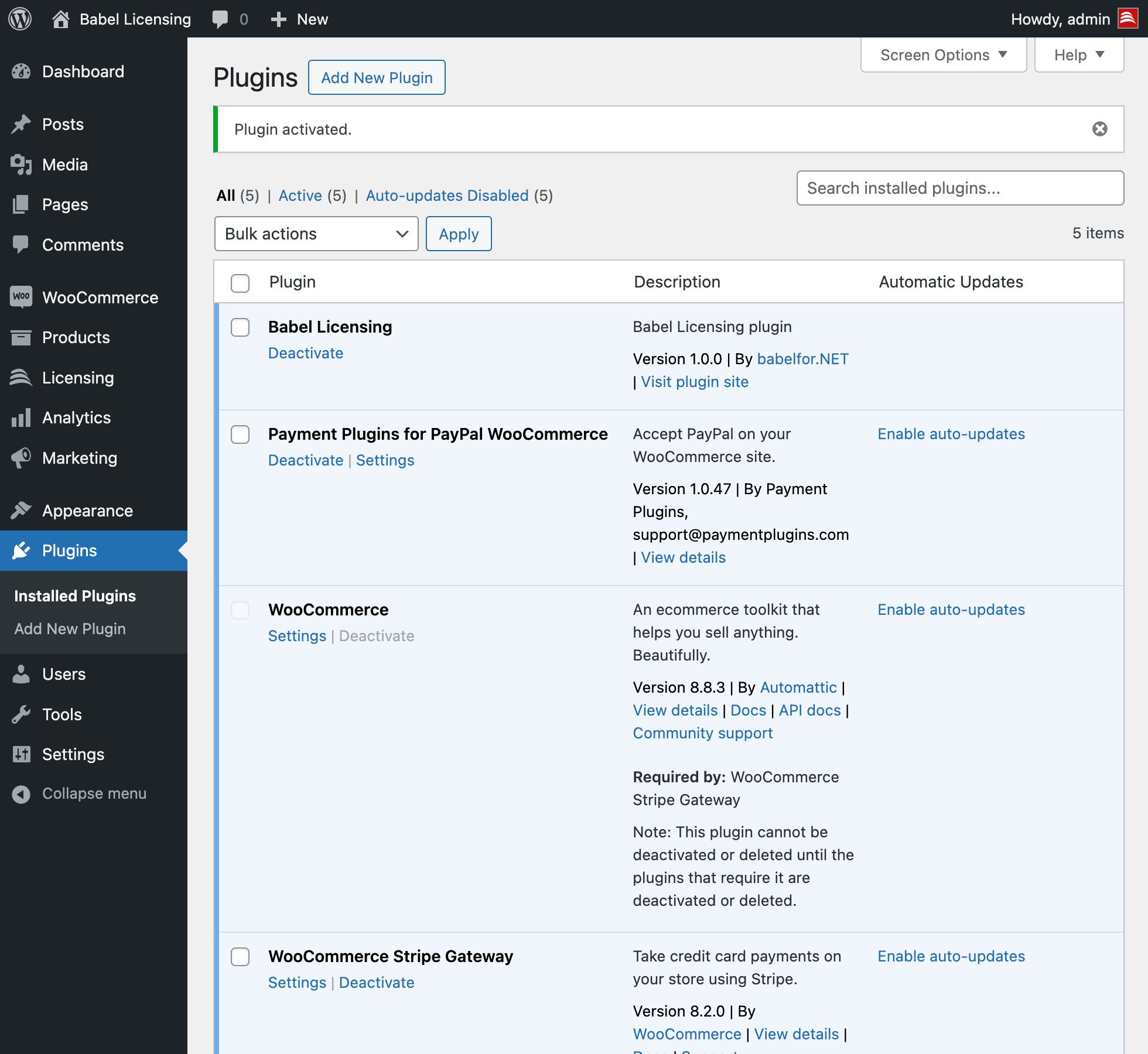
Babel Licensing WordPress プラグイン
Babel Licensing プラグインのアップデート
WordPress サイトのプラグインをアップデートするには、次の手順に従います。
最新バージョンをダウンロードする
公式の配布元から、プラグインの最新バージョン babel-licensing.zip をダウンロードします。
「Upload Plugin」に移動する
「Plugins > Add New > Upload Plugin」に移動します。
プラグインファイルを選択する
コンピューターから babel-licensing.zip ファイルを選択します。
現在のバージョンを置き換える
現在のバージョンの置き換えを確認するよう求められたら、「Replace current with uploaded」をクリックします。
プラグインを有効にする
アップロードが完了したら、「Activate Plugin」をクリックします。
Babel Licensing プラグインがアップデートされ、使用できるようになりました。
Babel Licensing プラグインのアンインストール
WordPress では、プラグインを無効にすることも削除することもできますが、この 2 つの操作は大きく異なります。
プラグインの無効化
- 一時的な無効化:プラグインを無効にすると、その機能は一時的に停止しますが、設定やデータは削除されません。トラブルシューティング中や、構成を失わずにプラグインを一時的にオフにする必要がある場合に便利です。
- データの保持:プラグインに関連するすべての設定、ファイル、データは、サーバー上にそのまま残ります。プラグインはいつでも再び有効にでき、機能は以前とまったく同じ状態に戻ります。
プラグインの削除
- 完全な削除:プラグインを削除すると、プラグインとそのファイルが WordPress サイトから完全に削除されます。通常、この操作は WordPress ダッシュボードからは元に戻せません。
- データと設定の削除:プラグインを削除すると、多くの場合、プラグインのファイルとともに、そのすべての設定とデータも Web サイトのデータベースから削除されます。これによりプラグインの痕跡はサイトから消えますが、再インストールしてもプラグインの設定は復元できません。
注:プラグインを削除する前に、必ず WordPress サイトのバックアップがあることを確認してください。サイトの機能やデータ管理に欠かせないプラグインの場合は特に重要です。
Babel Licensing プラグインの無効化
Babel Licensing プラグインを WordPress サイトから削除せずに無効にするには、次の手順に従います。
「Installed Plugins」に移動する
「Plugins > Installed Plugins」に移動します。
プラグインを見つける
一覧で「Babel Licensing」を見つけます。
無効にする
プラグイン名の下にある「Deactivate」をクリックします。
Babel Licensing プラグインの削除
プラグインを削除する前に、WordPress データベースをバックアップしてください。
プラグインを削除すると、Babel Licensing が作成したすべてのテーブルとデータが削除され、復元できない可能性があります。
バックアップ後にプラグインを削除するには、次の手順に従います。