テンプレート
「Templates」ページは、ライセンステンプレートを一元管理する場所です。テンプレートは、発行できるライセンスの構造と条件を定義し、すべてのライセンス業務で一貫性とコンプライアンスを確保します。管理者は、ビジネスのニーズに応じて、テンプレートを効率的に作成、変更、削除できます。
注:ライセンス管理のアーキテクチャにおける役割を含め、ライセンステンプレートの概念と技術的な実装について詳しくは、このマニュアルの「ライセンステンプレート」の章を参照してください。
グリッドの列
「Templates」ページのグリッドには、既存のすべてのライセンステンプレートの一覧が、次の列に整理された主な詳細とともに表示されます。
- Id:各テンプレートの一意の識別子を表示します。すばやい参照と管理に役立ちます。
- Name:テンプレートの名前を表示します。そのテンプレートが生成するライセンスの種類や目的を表します。
- Type:テンプレートが生成するライセンスの種類を指定します(Single User、Multi-User、Subscription など)。
- Mode:ライセンスの動作モード(「Activation」、「Floating」、「File」など)を示し、ライセンスの使用方法や適用方法を表します。
- Issue Date:このテンプレートから生成されるライセンスに発行日を含めるかどうかを、管理者が決められます。追跡や有効性の確認のために重要になることがあります。
- Expire Days:発行日から数えて、ライセンスの期限が切れるまでの日数を表示します。
- Support Expire Days:ライセンス対象の製品に提供されるサポートの期限が切れるまでの日数を示します。
- Format:テンプレートが生成するライセンスキーの形式を指定します(ASCII、Base 32、XML など)。この設定により、ライセンスキーの構造とエンコード方法が決まります。
- User Key:このテンプレートで作成されるライセンスに一意のユーザーキーを生成するためのひな形を表します。各ライセンスを区別し、検証できるようにするうえで重要です。
- Status:テンプレートがアクティブか非アクティブかを表示し、管理者はどのテンプレートを使用可能にするかを制御できます。これにより、過去のテンプレートや使用頻度の低いテンプレートを削除せずに、さまざまな種類のライセンスの提供を管理できます。
- Description:テンプレートの追加の詳細を示し、ユースケース、制限、またはテンプレートが生成するライセンスに適用される特別な条件を説明します。管理者や営業チームが、特定のライセンスの種類の用途と制約を理解するのに役立ちます。
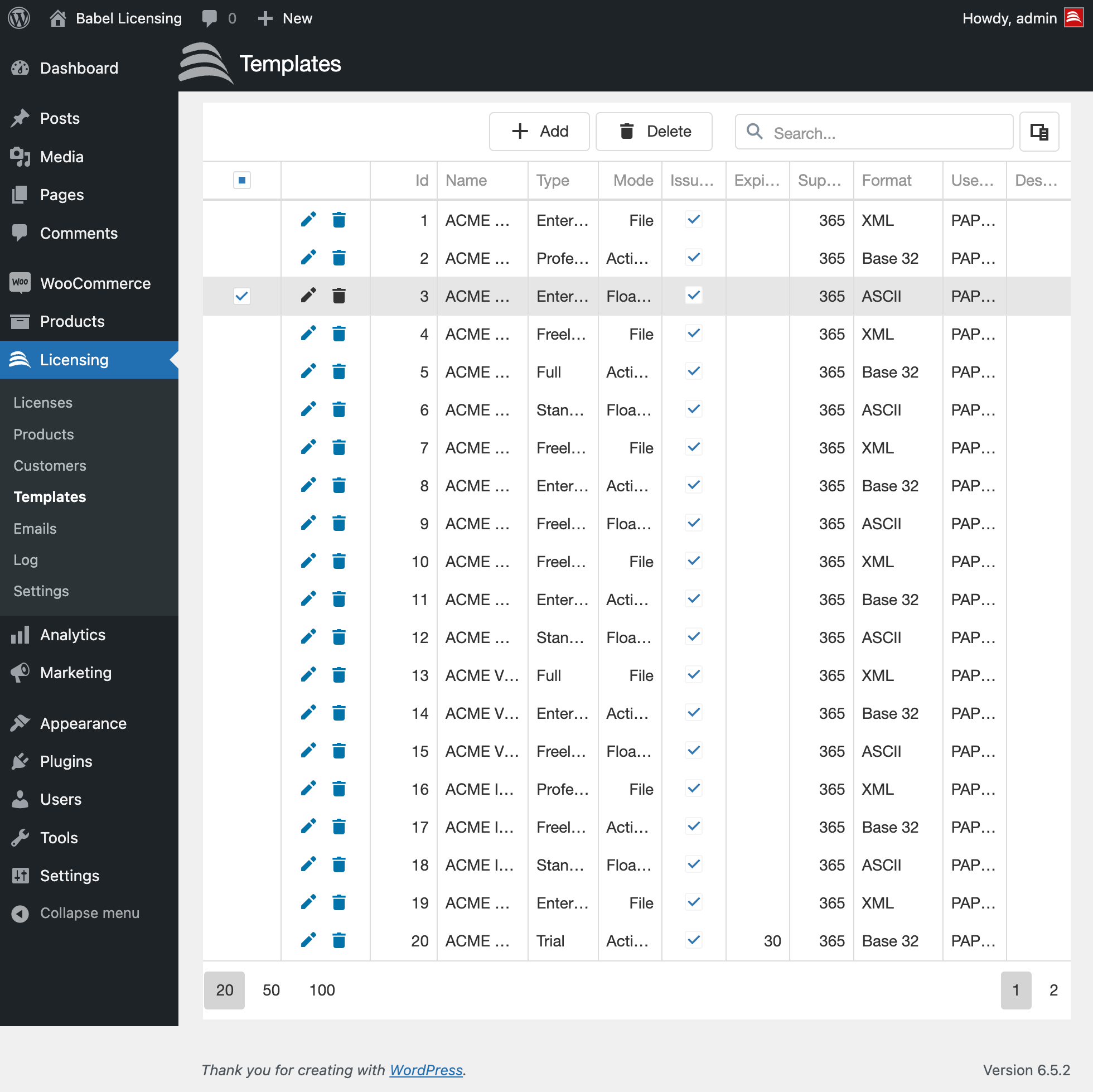
ライセンステンプレート
操作ボタン
ライセンステンプレートの各行には、次の機能を持つ操作ボタンがあります。
- Edit(鉛筆アイコン):このアイコンをクリックすると、既存のテンプレートの詳細を変更できます。ライセンスポリシーの変更に合わせて、テンプレートの条件の更新、ライセンスの種類の調整、テンプレート名やその他の特性の修正を行ううえで重要な機能です。
- Delete(ごみ箱アイコン):このボタンで、システムからテンプレートを完全に削除できます。テンプレートを削除すると、そのテンプレートに基づく新しいライセンスの発行に影響する可能性があり、既存のライセンスが条件の適用をテンプレートの定義に依存している場合は、それらにも影響することがあるため、慎重に使用してください。
機能
- テンプレートの追加:新しいライセンステンプレートを手動で追加するには、ページ上部にある「Add」ボタンをクリックします。フォームが開き、テンプレートの名前、モード、その他の関連する詳細を入力できます。
- 検索とフィルター:検索バーとフィルターのオプションを使って、特定のテンプレートをすばやく見つけたり、テンプレート名、モード、テンプレートの種類などの条件で一覧を絞り込んだりできます。
- 並べ替え:列見出しをクリックすると、その列で一覧が並べ替えられます。Id、名前、モードの順に整理して表示できるため、管理がしやすくなります。
テンプレートの編集
Babel Licensing WordPress プラグインの「Edit Template」ページでは、管理者がライセンステンプレートを作成したり、そのパラメーターを変更したりできます。テンプレートは、種類、期間、特定のライセンスの制限など、ライセンスを発行する際の条件を決定します。このページのわかりやすい画面で、これらのパラメーターを正確に定義することも、既存のテンプレートファイルをアップロードすることもできます。
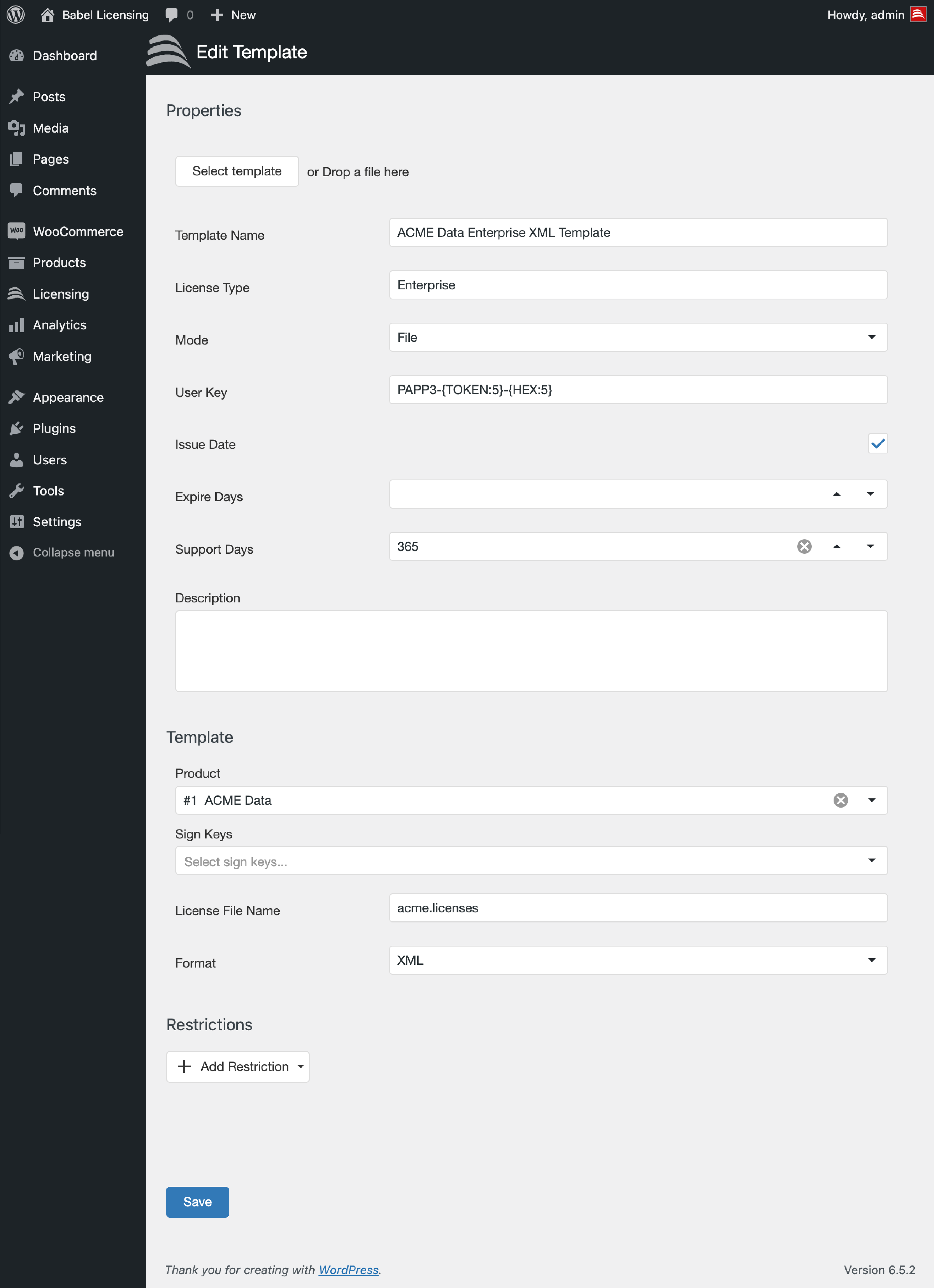
ライセンステンプレートの編集
次に、「Edit Template」ページの各項目とセクションを説明します。
プロパティ
- Select Template or Drop a File Here:管理者は、既存のテンプレートファイルを選択するか、ファイルを画面に直接ドラッグアンドドロップできます。Babel Desktop や Web アプリケーションなど、プラグインの外で作成したテンプレートをインポートする場合に使用します。
- Template Name:テンプレートの名前を指定します。通常は、ライセンスの種類や関連付けられた製品を反映した名前にします(「ACME Data Enterprise XML Template」など)。
- License Type:このテンプレートを使って発行されるライセンスのカテゴリ(Enterprise、Individual など)を定義します。
- Mode:ライセンスの利用方法を示します。ダウンロード可能なファイルとして提供するライセンスには「File」、Babel Licensing Service への接続が必要なライセンスには「Activation」または「Floating」を使用します。
- User Key:各ライセンスの一意のキーを生成するための形式またはアルゴリズムを示します(「PAPP3-{TOKEN-5}-{HEX-5}」など)。
- Issue Date:オンにすると、生成される各ライセンスにテンプレートが発行日を自動的に含めるチェックボックスです。
- Expire Days:発行日から数えて、ライセンスの期限が切れるまでの日数を設定できます。
- Support Days:このライセンスの対象製品でサポートを利用できる期間を、日数で指定します。
- Description:使用上のガイドラインや、ほかの項目で明示的に定義されていない制限など、テンプレートに関する追加情報を記入できます。
テンプレート
- Product:テンプレートを特定の製品(「#1 ACME Data」など)にリンクし、生成されるライセンスが意図した製品に適用されるようにします。
- Sign Keys:ライセンスファイルの署名に使用する暗号化キーを選択でき、真正性と整合性を確保します。
- License File Name:このテンプレートから生成されるライセンスの既定のファイル名を定義します(「acme.licenses」など)。
- Format:ライセンスファイルの形式を指定します(XML、ASCII、BASE32 など)。これにより、ライセンス情報の構造と保存方法が決まります。
制限
- Add Restriction:ハードウェア制限、トライアル条件、その他の条件付きのユースケースなど、ライセンスの使用に特定の条件や制約を適用できます。制限は、ライセンス契約の順守を確保し、さまざまなビジネスのニーズに合わせて調整できます。
必要な調整を行ったら、「Save」ボタンをクリックすると、変更がテンプレートに適用されます。保存する前に、すべての設定を見直し、意図したライセンス要件を満たしていることを確認してください。
Last updated on