Babel Desktop
Babel Desktop は、Windows、macOS、Linux で動作するクロスプラットフォームアプリケーションです。Babel Obfuscator のプロジェクトを編集して実行し、Babel Licensing Service を管理します。
ライセンス要件
| ライセンスのエディション | 対応プラットフォーム |
|---|---|
| Enterprise | Windows |
| Ultimate 以上 | Windows, macOS, Linux |
評価にはデモライセンスを使用できます。ライセンス管理には、対応する Babel Licensing Server または Data Center の権利も必要です。
Babel Desktop は Babel 12.0 で新たに加わったアプリケーションで、Windows でしか動作しなかった Babel UI に代わるものです。Babel Desktop は Babel Obfuscator のエンジンそのものを実行するため、設定が同じであれば、コマンドラインツールや MSBuild タスクと同じ出力が得られます。プロジェクトは MSBuild タスクが読み込む .babel ファイルとして保存されるので、Babel Desktop で設定したプロジェクトを、後からビルドサーバー上で無人ビルドすることもできます。
このアプリケーションには次の機能があります。
- 難読化プロジェクト:アセンブリを追加し、マージ、埋め込み、参照の各依存関係をキャンバス上で接続し、エンジンのすべてのオプションと XML ルールを編集し、難読化を実行して統計を確認できます。難読化プロジェクトを参照してください。
- ツール:スタックデコーダーで XML マップファイルを使って難読化されたスタックトレースをデコードできるほか、エンジンの警告リファレンスを参照したり、エンジンプラグインの引数を調べたりできます。
- ライセンス管理:組み込みのライセンス管理ビューは、API キーで Babel Licensing Service に接続し、顧客、製品、注文、ライセンス、テンプレート、トークン、レポート、ユーザー、API キー、Webhook、サーバー設定を管理します。ダッシュボードとアクティビティの地球儀も備えています。
- カスタマイズ:拡張機能、テーマ、表示言語(英語、イタリア語、フランス語、ドイツ語、スペイン語、日本語)。
- オートメーション:任意で有効にできるローカルの MCP サーバーを使うと、Claude Code などの AI アシスタントがアプリケーションを操作できます。
- アップデート:新しいバージョンは、署名付きのアップデートフィードから自動的にインストールされます。
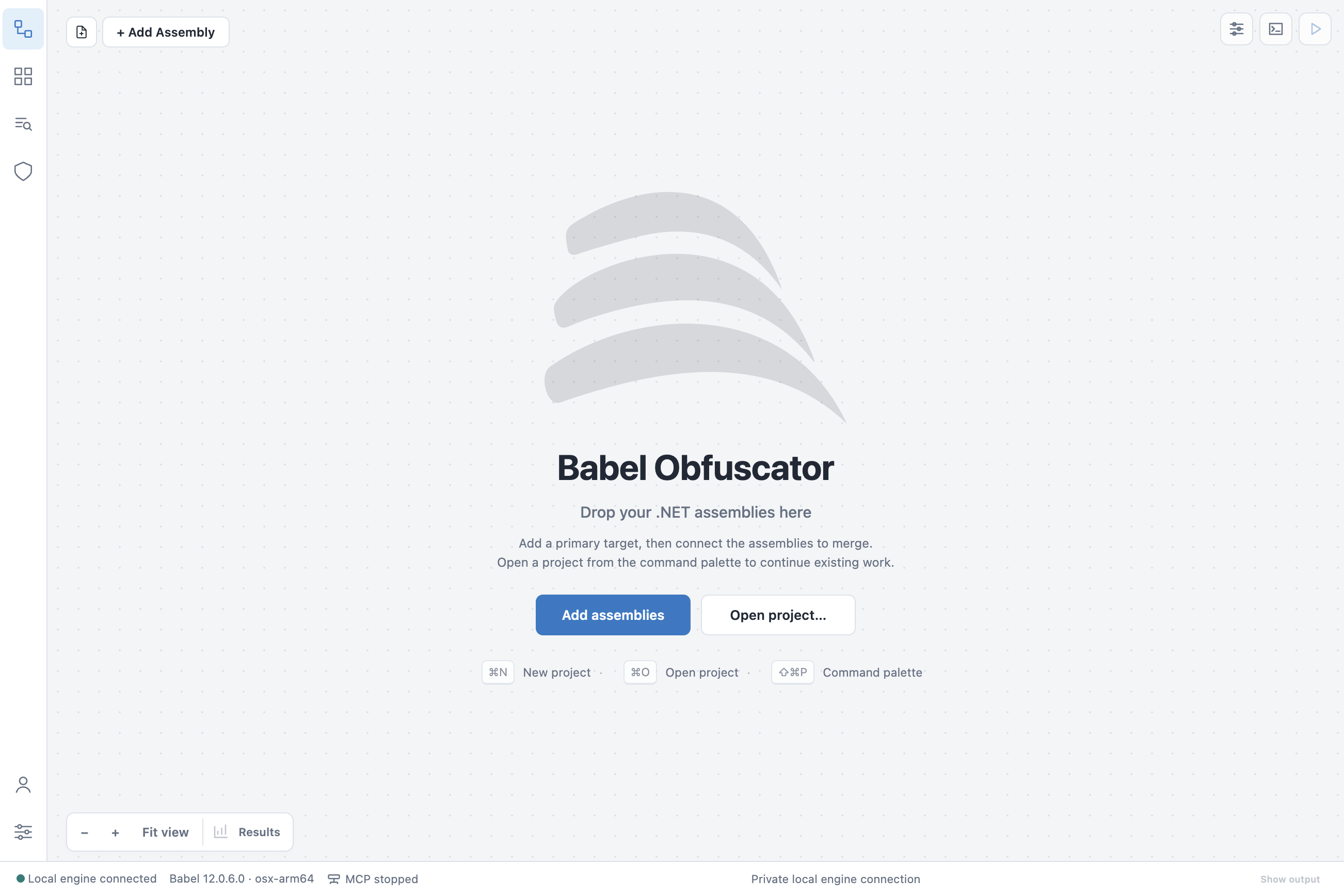
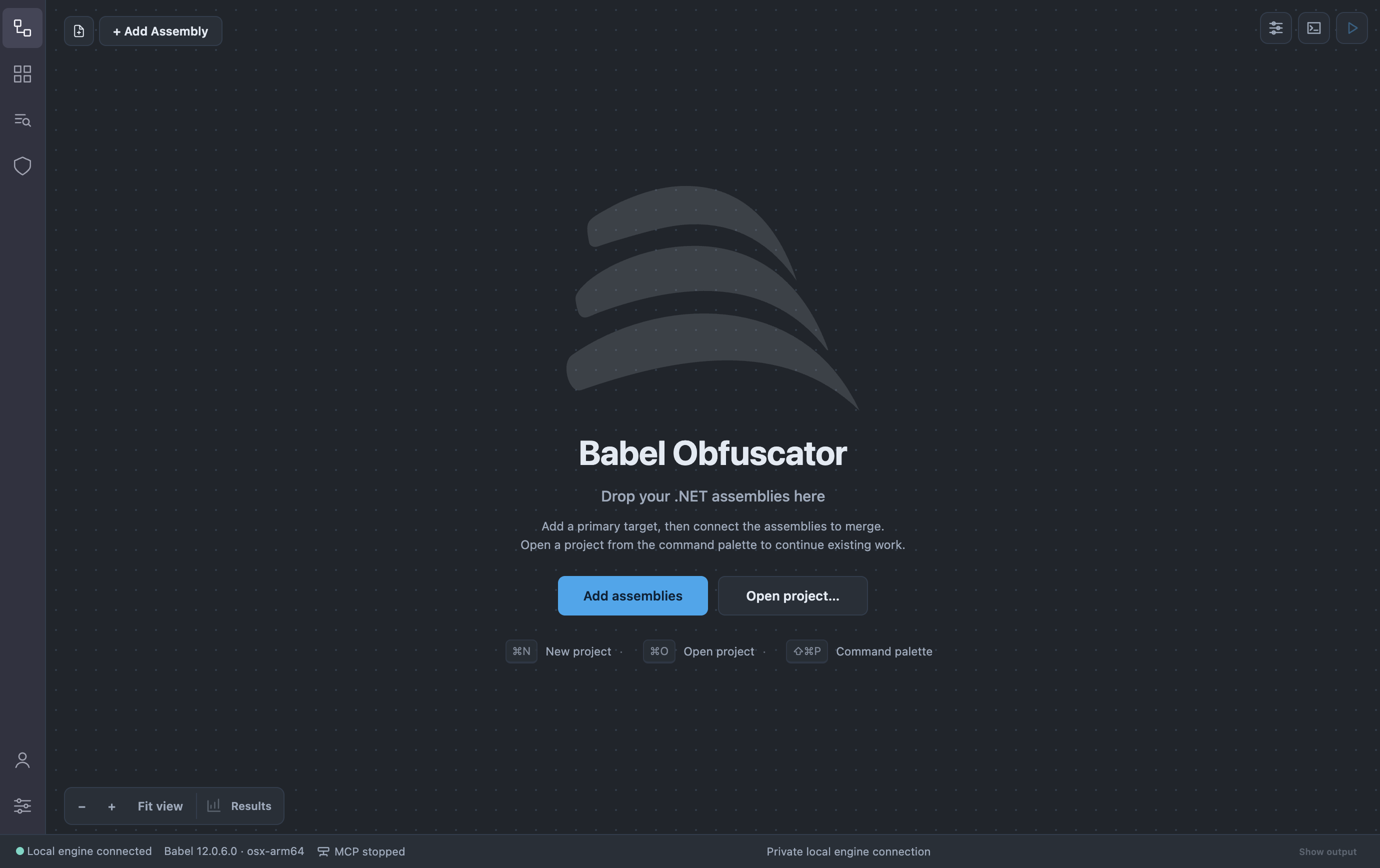
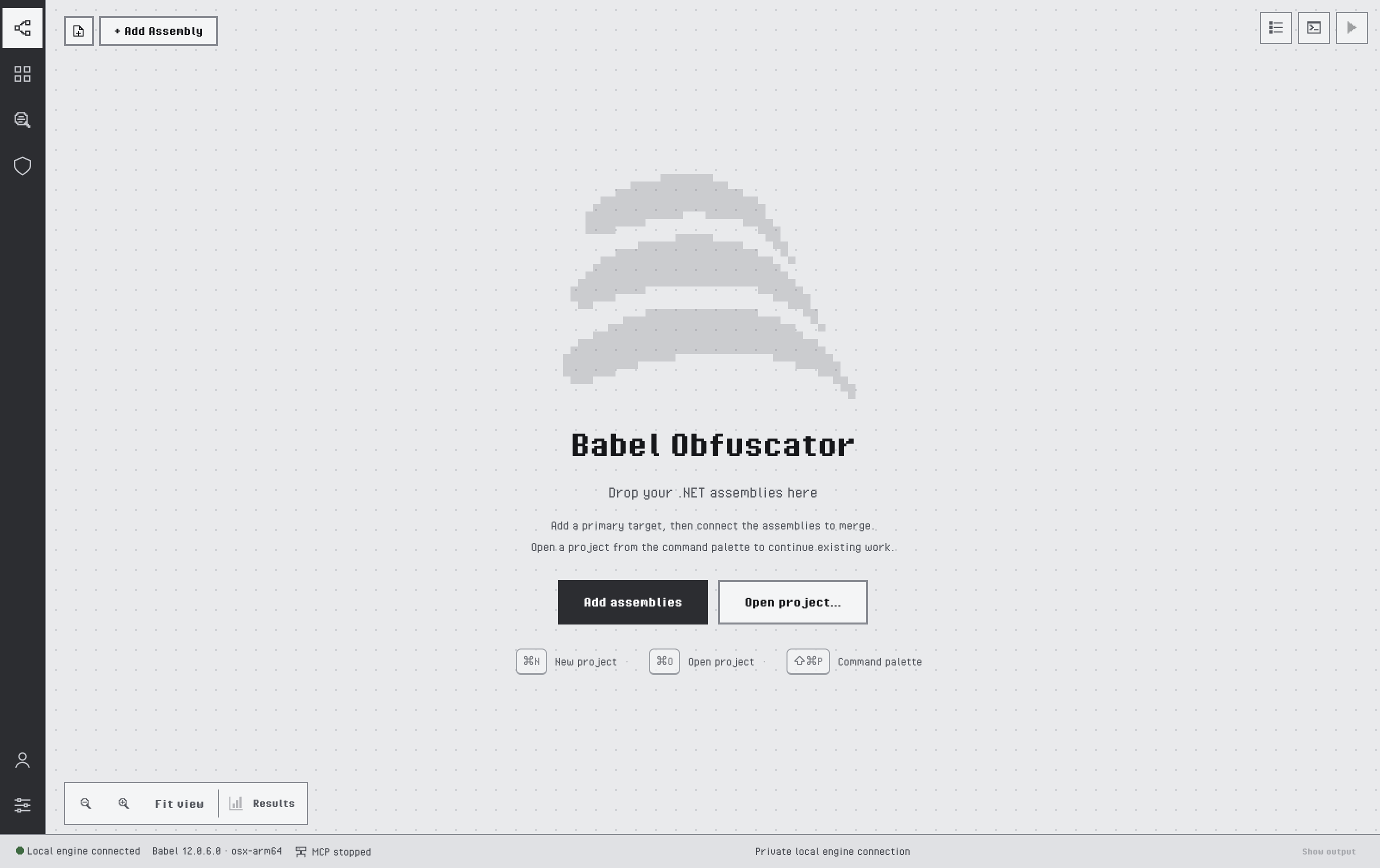
スタート画面:アセンブリを追加するか、プロジェクトを開いて作業を始めます
Babel Desktop は、「babel」コマンドラインツールも MSBuild タスクもインストールしません。ターミナル、ビルドスクリプト、MSBuild から Babel を実行するには、インストールで説明している zip パッケージまたは NuGet ツールを使用してください。
はじめに
- インストール:Windows、macOS、Linux 用のインストーラーについて説明します。
- 製品のアクティベーション:ライセンスファイル、アクティベーションキー、フローティングライセンスのいずれかでライセンスを読み込む方法と、各ライセンスで利用できる機能について説明します。
アプリケーションウィンドウ
メインウィンドウは、コードエディターに似た構成になっています。
- アクティビティバー:左端に並ぶアイコンから、「プロジェクト」サイドバー、「拡張機能」ビュー、「スタック デコーダー」、各ライセンス管理の接続、インストール済みの拡張機能が追加したビュー、アカウントメニュー、「設定」を開きます。
- キャンバス:プロジェクトのグラフが表示され、「+ アセンブリを追加」ボタンとズームコントロールがあります。難読化プロジェクトを参照してください。
- プロパティパネル:選択したアセンブリの設定と XML ルールが表示されます。右側にドッキングされています。
- アクティビティパネル:現在の実行の進行状況とエンジンログが表示されます。下部にドッキングされています。
- ステータスバー:エンジンとの接続状態とエンジンのバージョンが表示されます。
パネルのサイズを変更するには、その区切り線をドラッグします。変更したサイズは Babel Desktop に記憶されます。
コマンドパレット
Ctrl+Shift+P(macOS では Cmd+Shift+P)を押すと、コマンドパレットが開きます。最後に使ったコマンドは「最近使用したもの」として先頭に表示され、キーボードショートカットがあるコマンドにはそのショートカットが表示されます。文字を入力すると、一覧が絞り込まれます。パレットにはアプリケーションのすべてのコマンドが表示されます。プロジェクトのコマンド(「プロジェクト: 新規作成」、「プロジェクト: 開く…」、「プロジェクト: 最近使用したプロジェクトを開く…」、「プロジェクト: 保存」、「プロジェクト: 名前を付けて保存…」)、アセンブリのコマンド(「アセンブリ: プライマリ ターゲットを追加…」、「アセンブリ: 設定を保持して入力を置換…」、依存関係のコマンド)、セットアップコマンド(「難読化: メイン アセンブリへのマージを設定」、「難読化: パブリック難読化を設定 (すべてのアセンブリ)」、「難読化: レベルを設定…」)、ツール(「ツール: スタック デコーダー」、「ツール: 警告リファレンス」、「ツール: ジョブの警告」)、「エンジン プラグイン」のコマンド、MCP サーバーのコマンド、拡張機能が追加したコマンド、サードパーティ通知を含む「バージョン情報」のコマンドです。
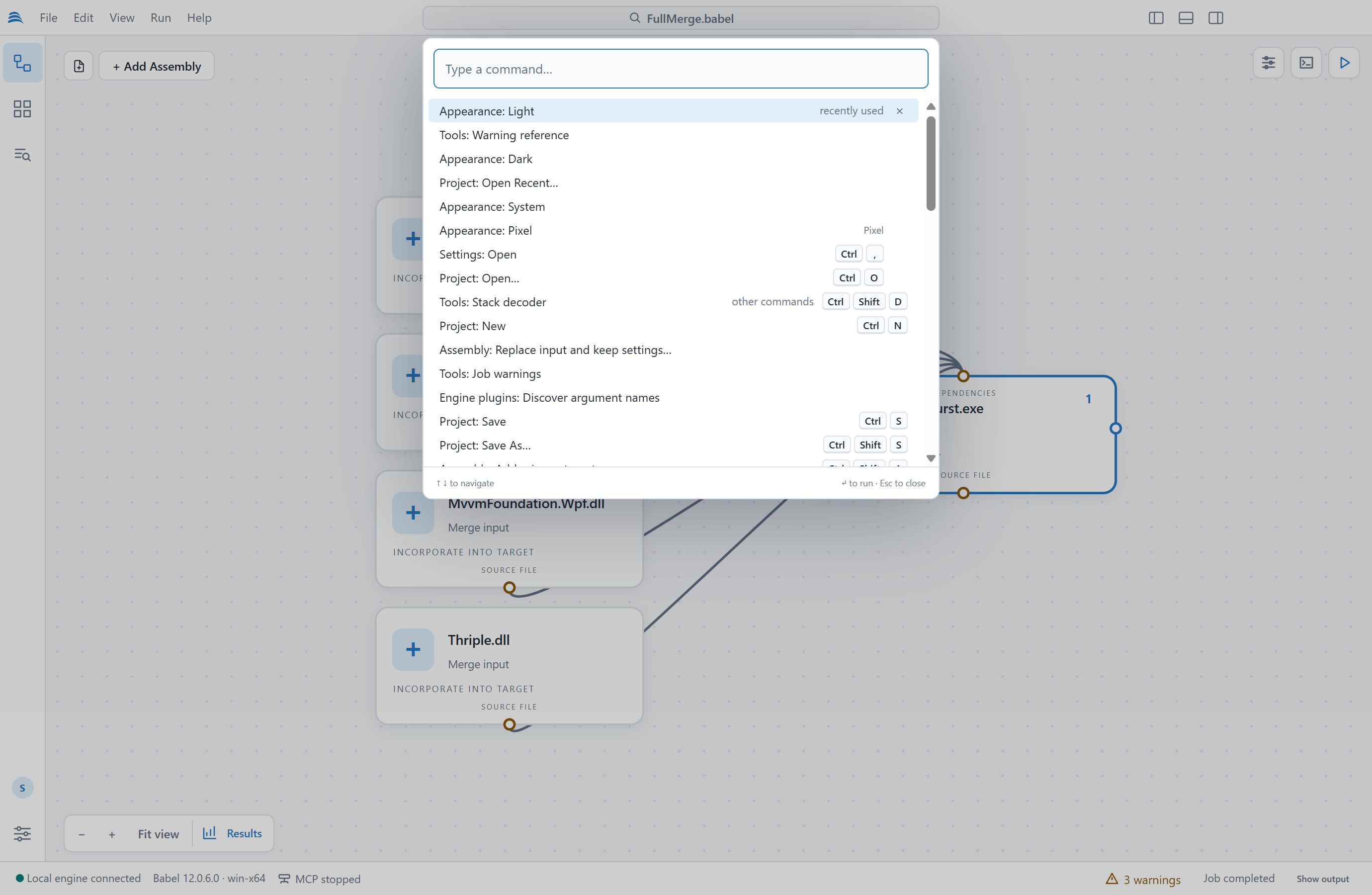
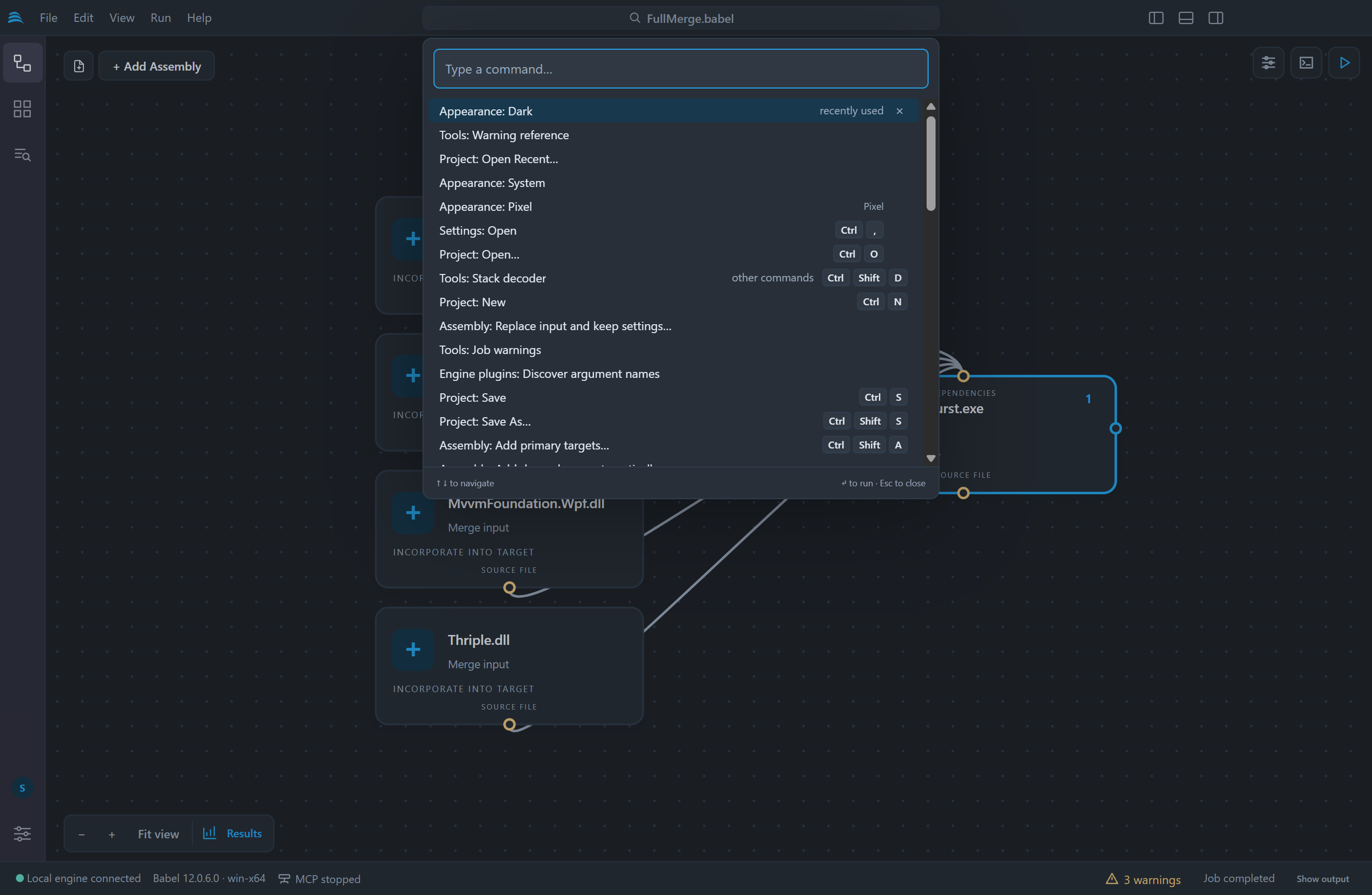
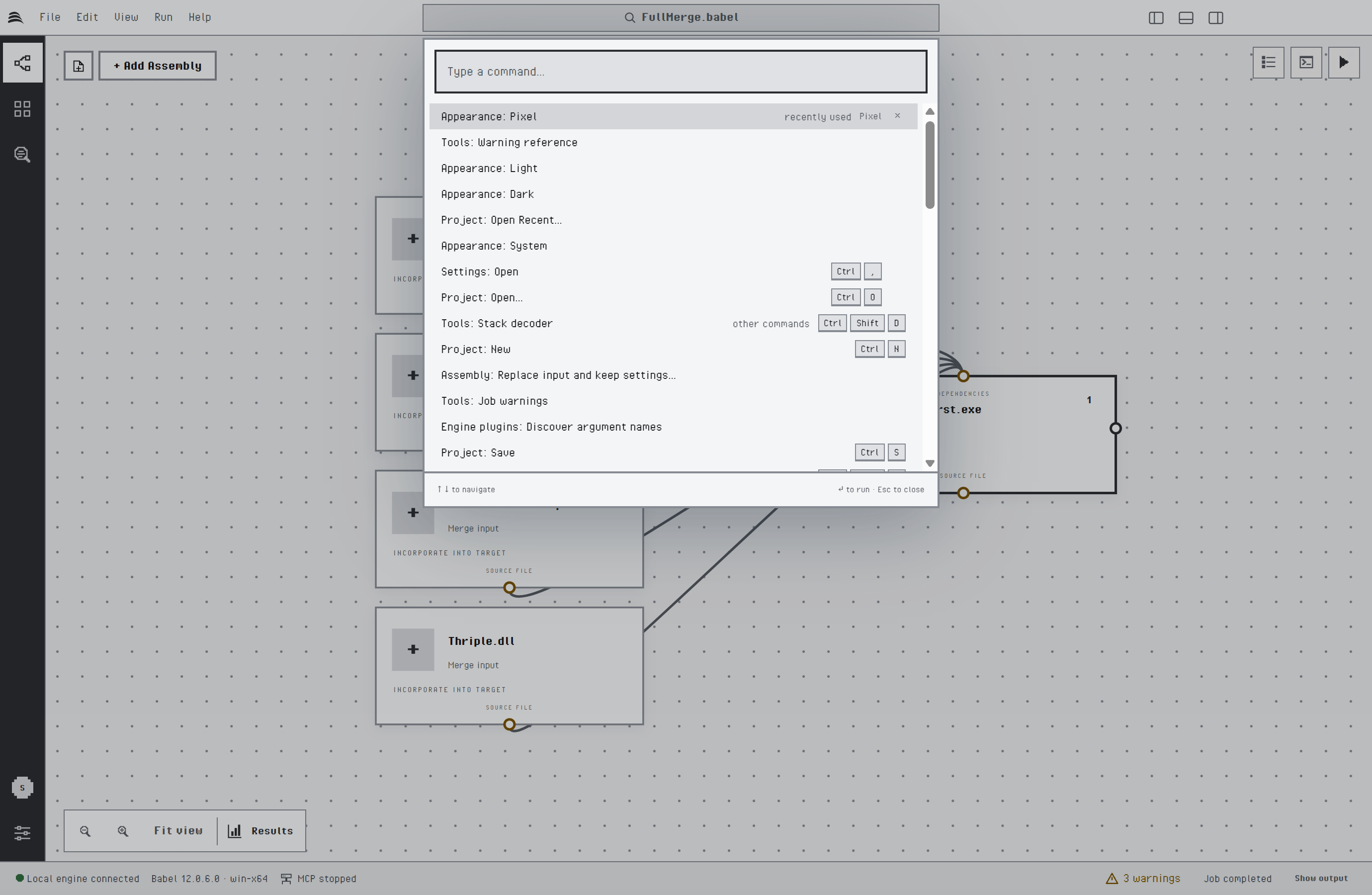
コマンドパレット
キーボードショートカット
| コマンド | Windows と Linux | macOS |
|---|---|---|
| コマンドパレット | Ctrl+Shift+P | Cmd+Shift+P |
| 新しいプロジェクト | Ctrl+N | Cmd+N |
| プロジェクトを開く | Ctrl+O | Cmd+O |
| プロジェクトを保存 | Ctrl+S | Cmd+S |
| プロジェクトに名前を付けて保存 | Ctrl+Shift+S | Cmd+Shift+S |
| アセンブリを追加 | Ctrl+Shift+A | Cmd+Shift+A |
| 難読化を実行 | Ctrl+Enter | Cmd+Enter |
| 難読化されたアプリを実行 | Ctrl+F5 | Cmd+F5 |
| グラフを自動レイアウト | Ctrl+Shift+L | Cmd+Shift+L |
| プロジェクトサイドバー | Ctrl+Shift+E | Cmd+Shift+E |
| 拡張機能ビュー | Ctrl+Shift+X | Cmd+Shift+X |
| スタックデコーダー | Ctrl+Shift+D | Cmd+Shift+D |
| 設定 | Ctrl+, | Cmd+, |
設定
「設定」ダイアログでは、設定がカテゴリ別に分類されており、上部に検索ボックスがあります。
- 外観:表示言語、テーマ、密度、文字サイズ、ライセンス管理のアクティビティ地球儀のスタイル。テーマと言語を参照してください。
- アプリケーション:バージョンと自動アップデート。アップデートを参照してください。
- ライセンス:エンジンのライセンスの取得元。製品のアクティベーションで説明しています。
- 拡張機能:拡張機能カタログのアドレス。
- MCP:オートメーションサーバー。MCP サーバーを参照してください。
- 難読化:プロジェクト内の独立したフローを並列に実行するかどうかと、同時に実行する数。フローの並列実行を参照してください。
- 選択したアセンブリ:選択したアセンブリのプロパティと XML ルールへのショートカット。
- ライセンス管理の接続と IP ジオロケーション:Babel Desktop から管理するサービスと、アクティビティ地球儀で使用する IP 検索。ライセンス管理を参照してください。
- 各ライセンス管理の接続と、インストール済みの拡張機能によって追加されるカテゴリ。
作業の復旧
Babel Desktop は、適用済みでまだ保存していないプロジェクトの変更について、復旧用のスナップショットを作成します。アプリケーションまたはエンジンが予期せず停止した場合は、次回の起動時にバナーが表示され、その作業を復元できます。署名キーのパスワードなどのセッションパスワードは、スナップショットにもプロジェクトファイルにも書き込まれないため、もう一度入力する必要があります。