Vorlagen
Die Seite „Templates“ ist die zentrale Stelle für die Verwaltung der Lizenzvorlagen. Diese Vorlagen legen die Struktur und die Bedingungen der Lizenzen fest, die ausgestellt werden können, und sorgen dafür, dass alle Lizenzvorgänge einheitlich und regelkonform ablaufen. Auf dieser Seite erstellen, ändern und löschen Administratoren Vorlagen nach dem geschäftlichen Bedarf.
Hinweis: Ausführliche Informationen zum Konzept und zur technischen Umsetzung der Lizenzvorlagen, einschließlich ihrer Rolle in der Lizenzierungsarchitektur, finden Sie im Kapitel „Lizenzvorlagen“ dieses Handbuchs.
Tabellenspalten
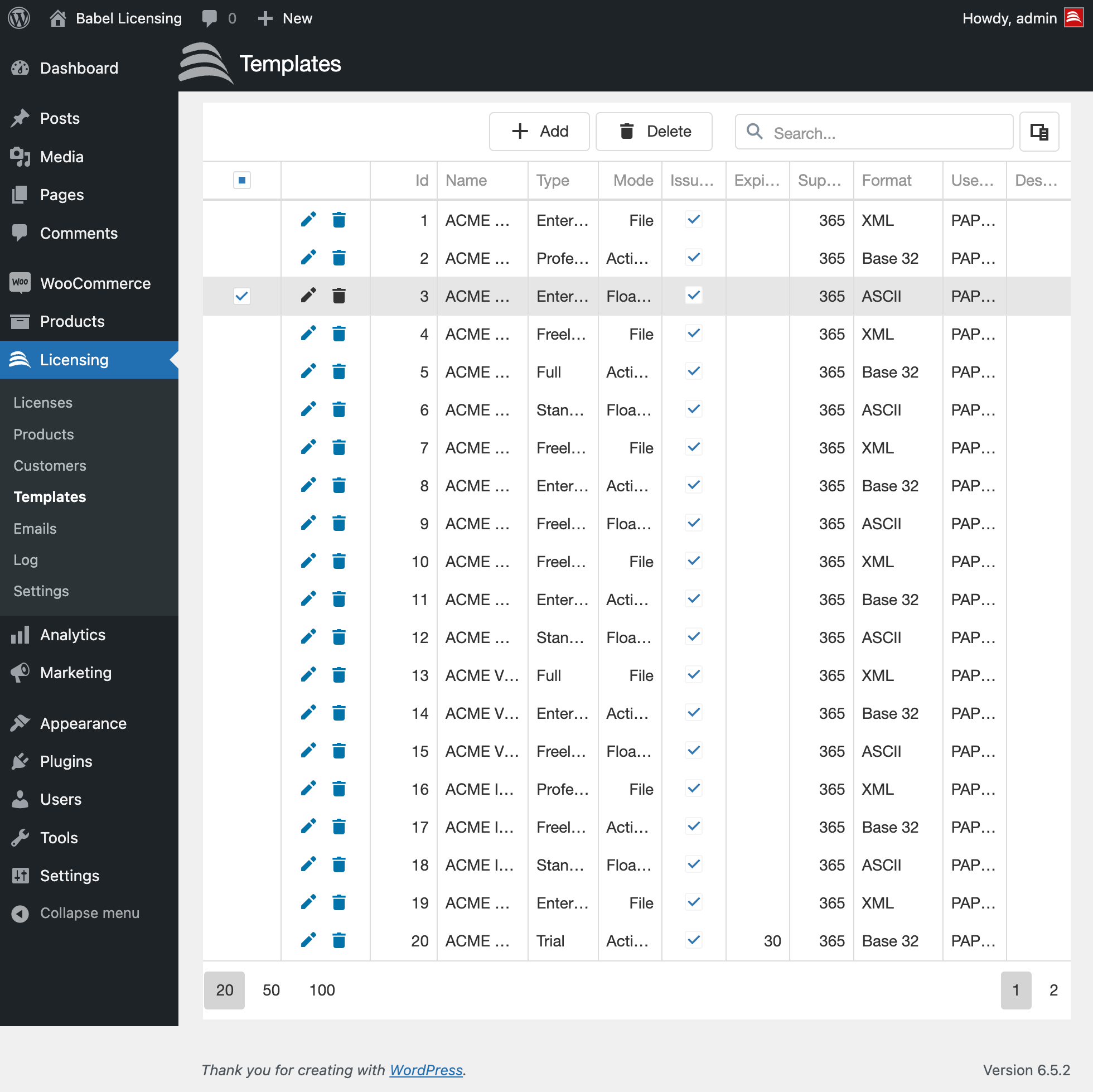
Die Tabelle auf der Seite „Templates“ listet alle vorhandenen Lizenzvorlagen auf, mit den wichtigsten Angaben in Spalten:
- Id: eine eindeutige Kennung für jede Vorlage, die das schnelle Nachschlagen und die Verwaltung erleichtert.
- Name: der Name der Vorlage, der den Typ oder den Zweck der Lizenzen beschreibt, die sie erzeugt.
- Type: der Lizenztyp, den die Vorlage erzeugt, etwa Single User, Multi-User, Subscription und so weiter.
- Mode: die Lizenzierungsart, etwa „Activation“, „Floating“ oder „File“. Sie bestimmt, wie die Lizenz verwendet oder angewendet wird.
- Issue Date: Damit entscheiden Administratoren, ob die Lizenzen aus dieser Vorlage ein Ausstellungsdatum enthalten, was für die Nachverfolgung und die Gültigkeit wichtig sein kann.
- Expire Days: die Zahl der Tage ab dem Ausstellungsdatum, nach denen die Lizenz abläuft.
- Support Expire Days: die Zahl der Tage, nach denen die Wartung für das lizenzierte Produkt abläuft.
- Format: das Format des Lizenzschlüssels, den die Vorlage erzeugt, etwa ASCII, Base 32, XML. Diese Einstellung bestimmt, wie die Lizenzschlüssel aufgebaut und codiert sind.
- User Key: das Format, nach dem für die Lizenzen aus dieser Vorlage ein eindeutiger Benutzerschlüssel erzeugt wird. Es stellt sicher, dass jede Lizenz unverwechselbar und prüfbar ist.
- Status: zeigt, ob die Vorlage aktiv oder inaktiv ist. Damit steuern Administratoren, welche Vorlagen zur Verwendung bereitstehen. So lässt sich die Verfügbarkeit verschiedener Lizenztypen regeln, ohne ältere oder selten genutzte Vorlagen zu löschen.
- Description: weitere Angaben zur Vorlage, etwa ihr Anwendungsfall, ihre Einschränkungen oder besondere Bedingungen für die Lizenzen, die sie erzeugt. Das hilft Administratoren und Vertriebsteams, die Einsatzmöglichkeiten und die Grenzen eines bestimmten Lizenztyps zu verstehen.
Lizenzvorlagen
Aktionsschaltflächen
Jede Zeile einer Lizenzvorlage enthält Aktionsschaltflächen mit den folgenden Funktionen:
- Edit (Stiftsymbol): Mit einem Klick auf dieses Symbol ändern Sie die Angaben der vorhandenen Vorlage. Sie brauchen diese Funktion, um die Bedingungen der Vorlage zu aktualisieren, Lizenztypen anzupassen oder den Namen und andere Merkmale der Vorlage zu überarbeiten, wenn sich die Lizenzrichtlinien ändern.
- Delete (Papierkorbsymbol): Diese Schaltfläche entfernt eine Vorlage endgültig aus dem System. Verwenden Sie sie mit Vorsicht: Das Löschen einer Vorlage kann die Ausstellung neuer Lizenzen auf der Grundlage dieser Vorlage beeinträchtigen. Es kann sich auch auf bestehende Lizenzen auswirken, wenn deren Bedingungen anhand der Definitionen der Vorlage durchgesetzt werden.
Funktionen
- Vorlage hinzufügen: Um eine neue Lizenzvorlage von Hand hinzuzufügen, klicken Sie oben auf der Seite auf die Schaltfläche Add. Es öffnet sich ein Formular, in das Sie den Namen der Vorlage, die Lizenzierungsart und weitere Angaben eintragen.
- Suchen und Filtern: Über eine Suchleiste und Filteroptionen finden Sie bestimmte Vorlagen schnell oder grenzen die Liste nach Kriterien wie dem Namen der Vorlage, der Lizenzierungsart oder dem Typ der Vorlage ein.
- Sortieren: Ein Klick auf eine Spaltenüberschrift sortiert die Liste nach dieser Spalte. So lässt sich die Liste nach Id, Name oder Lizenzierungsart ordnen, was die Verwaltung erleichtert.
Vorlage bearbeiten
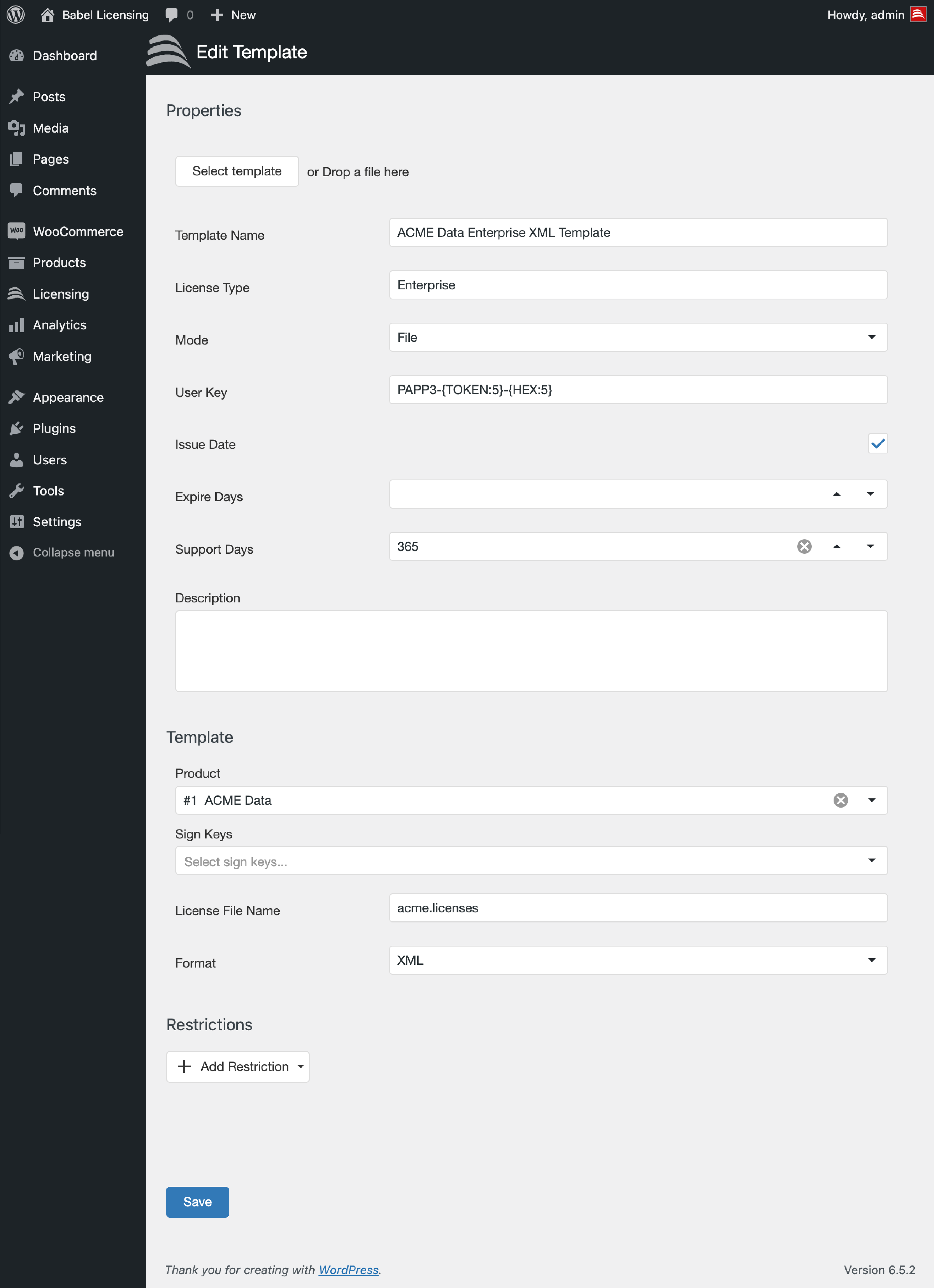
Auf der Seite „Edit Template“ des WordPress-Plugins von Babel Licensing erstellen Administratoren eine Lizenzvorlage oder ändern deren Parameter. Die Vorlagen bestimmen die Bedingungen, zu denen Lizenzen ausgestellt werden, darunter ihren Typ, ihre Laufzeit und bestimmte Lizenzeinschränkungen. Die Seite bietet eine benutzerfreundliche Oberfläche, um diese Parameter genau festzulegen oder eine vorhandene Vorlagendatei hochzuladen.
Lizenzvorlage bearbeiten
Im Folgenden werden die Felder und Abschnitte der Seite „Edit Template“ erläutert.
Eigenschaften
- Select Template or Drop a File Here: Administratoren wählen eine vorhandene Vorlagendatei aus oder ziehen die Datei direkt in die Oberfläche. Damit importieren Sie Vorlagen, die außerhalb des Plugins erstellt wurden, etwa in Babel Desktop oder in der Webanwendung.
- Template Name: der Name der Vorlage, der in der Regel den Lizenztyp oder das zugehörige Produkt wiedergibt, etwa „ACME Data Enterprise XML Template“.
- License Type: die Kategorie der Lizenz (zum Beispiel Enterprise, Individual), die mit dieser Vorlage ausgestellt wird.
- Mode: die Art, wie die Lizenz verwendet wird: File für Lizenzen, die als herunterladbare Dateien vorliegen, Activation oder Floating für Lizenzen, die eine Verbindung zum Babel Licensing Service erfordern.
- User Key: das Format oder der Algorithmus, mit dem für jede Lizenz ein eindeutiger Schlüssel erzeugt wird, etwa „PAPP3-{TOKEN-5}-{HEX-5}“.
- Issue Date: ein Kontrollkästchen. Ist es aktiviert, erhält jede Lizenz, die aus der Vorlage erzeugt wird, automatisch ein Ausstellungsdatum.
- Expire Days: die Zahl der Tage ab dem Ausstellungsdatum, nach denen die Lizenz abläuft.
- Support Days: die Dauer in Tagen, für die die Wartung des Produkts unter dieser Lizenz verfügbar ist.
- Description: Platz für weitere Angaben zur Vorlage, etwa Nutzungshinweise oder Einschränkungen, die in den anderen Feldern nicht ausdrücklich festgelegt sind.
Vorlage
- Product: verknüpft die Vorlage mit einem bestimmten Produkt, etwa „#1 ACME Data“, damit die erzeugten Lizenzen für das vorgesehene Produkt gelten.
- Sign Keys: die Auswahl der kryptografischen Schlüssel, mit denen die Lizenzdateien signiert werden. Sie sichern Echtheit und Integrität.
- License File Name: der Standarddateiname der Lizenzen, die aus dieser Vorlage erzeugt werden, etwa „acme.licenses“.
- Format: das Format der Lizenzdatei, etwa XML, ASCII, BASE32. Es bestimmt, wie die Lizenzinformationen aufgebaut und gespeichert werden.
Einschränkungen
- Add Restriction: Damit legen Administratoren bestimmte Bedingungen oder Grenzen für die Nutzung der Lizenz fest, etwa Hardware-Einschränkungen, Testbedingungen oder andere Nutzungsfälle, die an Bedingungen geknüpft sind. Einschränkungen stellen die Einhaltung der Lizenzvereinbarungen sicher und lassen sich auf unterschiedliche geschäftliche Anforderungen zuschneiden.
Klicken Sie nach den nötigen Anpassungen auf die Schaltfläche „Save“, um die Änderungen auf die Vorlage anzuwenden. Prüfen Sie vor dem Speichern alle Einstellungen, damit sie den vorgesehenen Lizenzanforderungen entsprechen.