Die Tabelle des Projekts
Die Tabelle zeigt eine Zeile für jedes Ziel des Projekts und eine Spalte für jede Einstellung, die Sie auswählen. Verwenden Sie sie für Projekte mit vielen Zielen und für Änderungen, die mehrere Ziele betreffen.
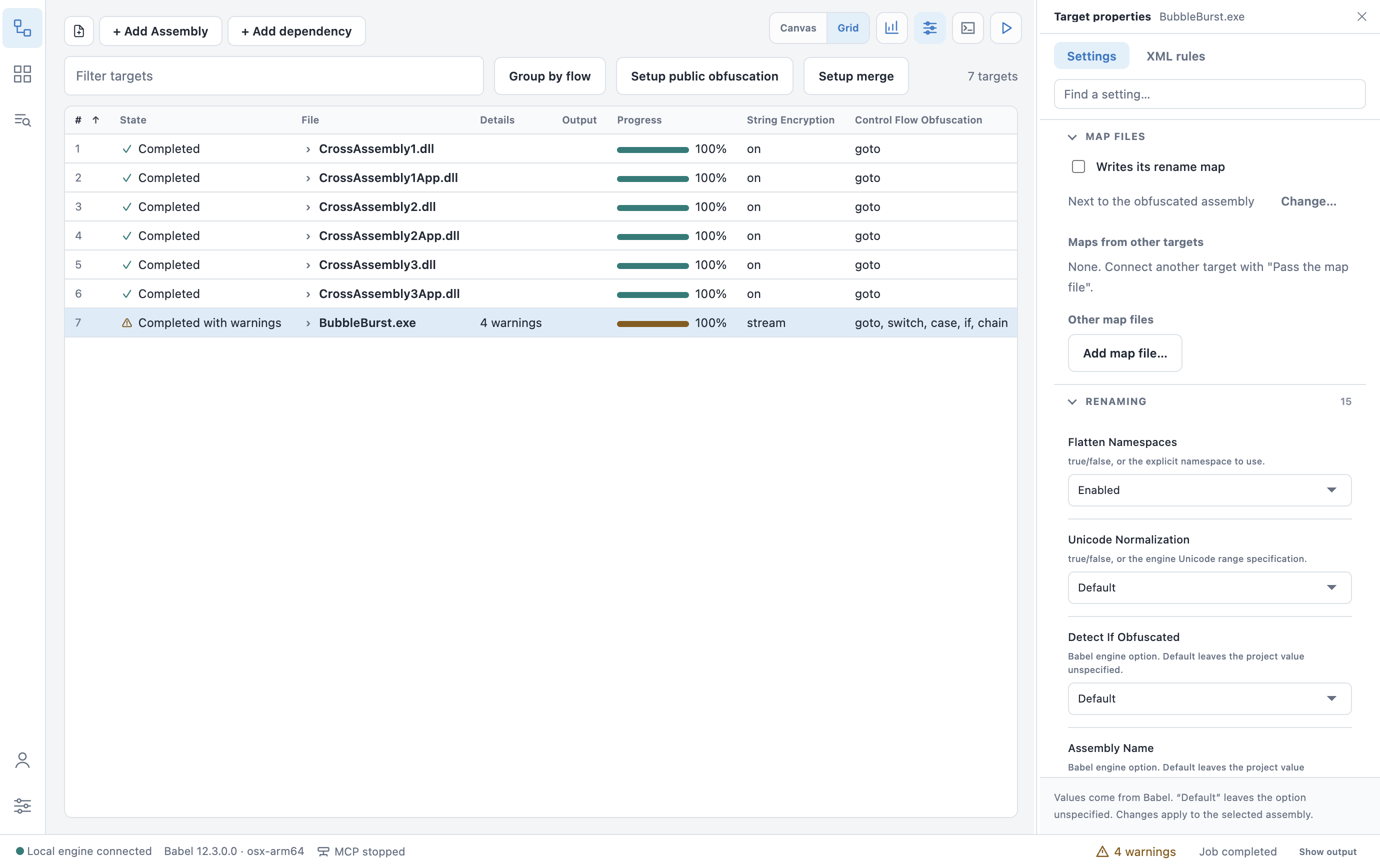
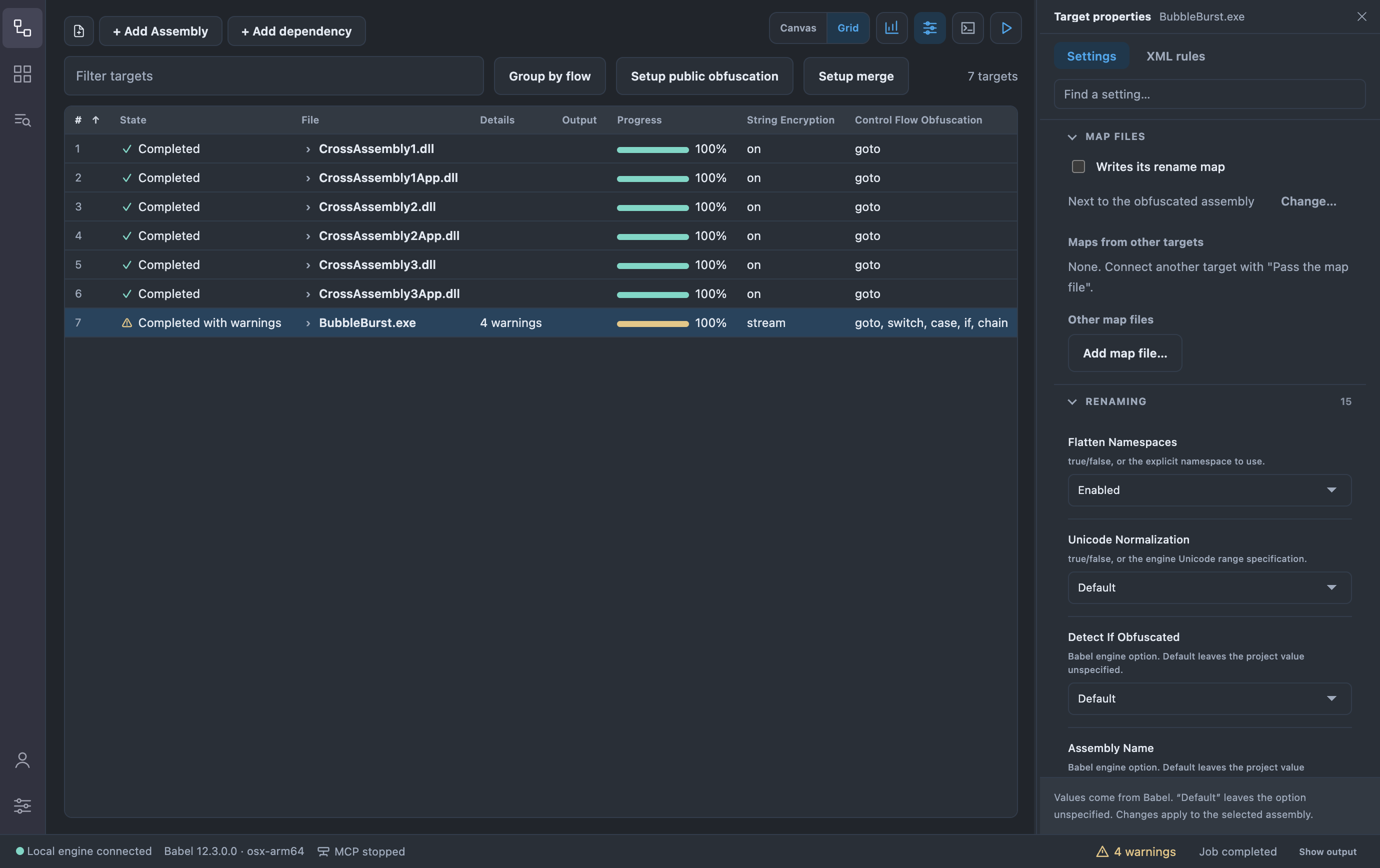
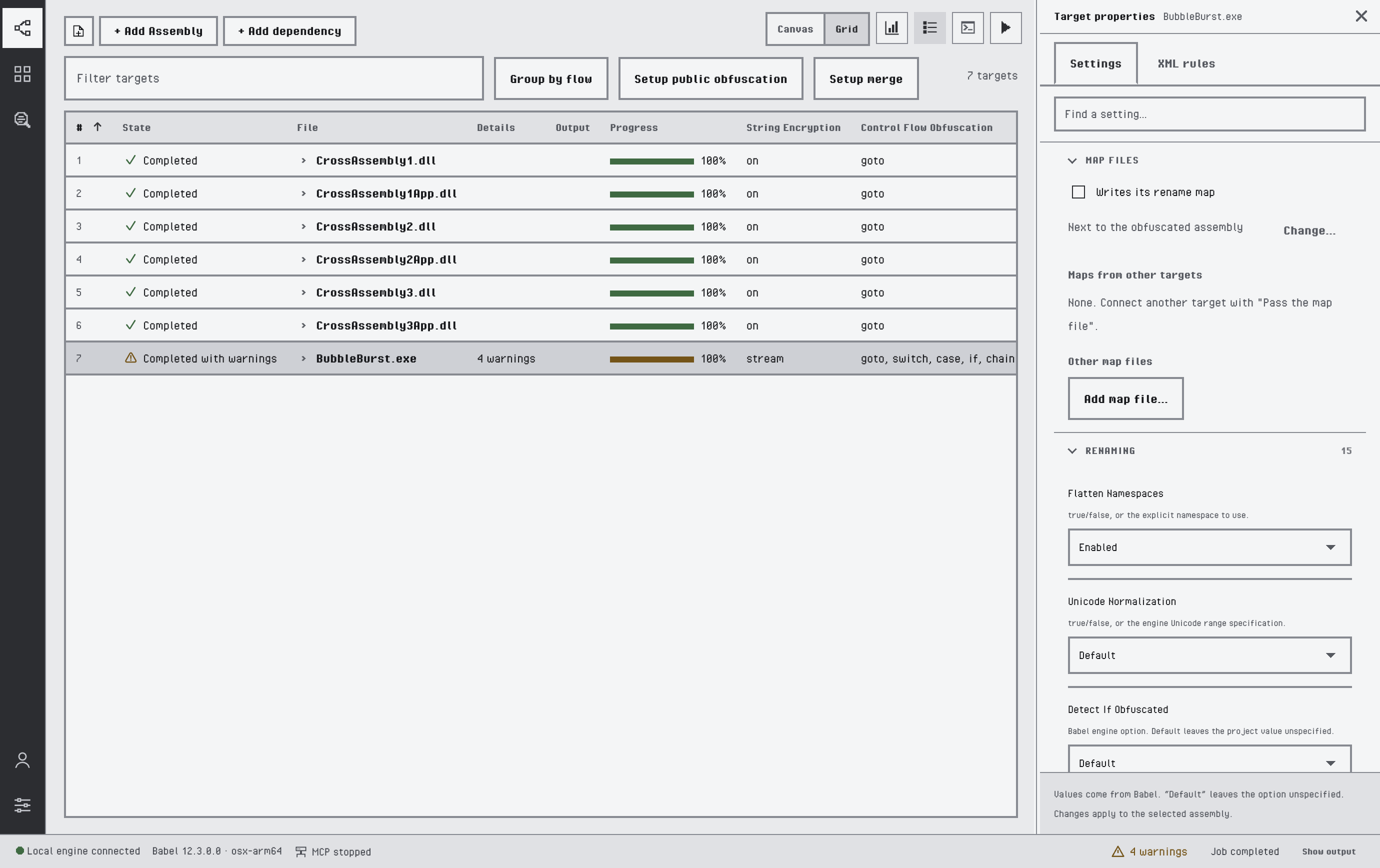
Die Tabelle mit zwei zusätzlichen Einstellungsspalten und geöffnetem Eigenschaftenbereich
Die Ansicht wechseln
Die Schaltflächen Diagramm | Tabelle oben rechts, Ansicht > Diagramm / Ansicht > Tabelle (Ctrl+Shift+C / Ctrl+Shift+G, Cmd+Shift+C / Cmd+Shift+G unter macOS) oder Ansicht: Diagramm / Ansicht: Tabelle in der Befehlspalette wechseln die Ansicht. Die Zeichenfläche ist die Standardeinstellung. Babel Desktop merkt sich die Ansicht jedes Projekts auf diesem Rechner. Ein Wechsel verändert die Projektdatei nicht und kennzeichnet sie auch nicht als geändert.
Das Auswählen einer Zeile entspricht einem Klick auf ihren Knoten, und der Eigenschaftenbereich funktioniert in beiden Ansichten gleich. In der Tabelle ergänzt die Symbolleiste neben dem Ansichtswechsel die Schaltfläche Ausführungsergebnisse sowie eine zweite Zeile mit Ziele filtern, Nach Ablauf gruppieren, Öffentliche Verschleierung einrichten und Zusammenführung einrichten (siehe Einrichtungsbefehle).
Zeilen und Spalten
Jede Zeile ist ein Ziel. Assemblys, die mit einem Ziel zusammengeführt werden, haben keine eigene Zeile und erscheinen auf der Registerkarte Eingaben des Ziels. Die Anzeige rechts in der Symbolleiste lautet zum Beispiel 7 Ziele, 1 Ziel · 10 zusammengeführt, wenn Ziele mit einem anderen Ziel zusammengeführt werden, oder 3 von 12 Zielen bei aktivem Filter.
| Spalte | Inhalt |
|---|---|
| # | Position in der Projektreihenfolge |
| Status | Bereit, Wird ausgeführt, Abgeschlossen, Mit Warnungen abgeschlossen, Fehlgeschlagen oder Fehlende Eingabe |
| Datei | Eingabedatei, mit dem Chevron, das die Details öffnet |
| Details | Eine Zusammenfassung wie führt zusammen 3 · bettet ein 1 · Ref. 2 oder nach einem Lauf die Anzahl der Warnungen |
| Ausgabe | Die für das Ziel festgelegte Ausgabedatei. Leer, wenn das Ziel in den Standardordner BabelOut schreibt |
| Fortschritt | Fortschritt des Ziels während eines Laufs. Die Anzeige bleibt nach dem Ende des Laufs erhalten |
Spalten auswählen
Klicken Sie mit der rechten Maustaste auf einen Spaltenkopf oder drücken Sie auf einem Spaltenkopf die Menütaste oder Shift+F10, um die sichtbaren Spalten auszuwählen. Zusätzlich zu den Standardspalten können Sie Ablauf · Schritt, Ausführen nach, Eingabepfad und jede Einstellung des Eigenschaftenbereichs hinzufügen, etwa String Encryption oder Control Flow Obfuscation. Standardwerte wiederherstellen stellt den Standardsatz wieder her. Datei wird immer angezeigt.
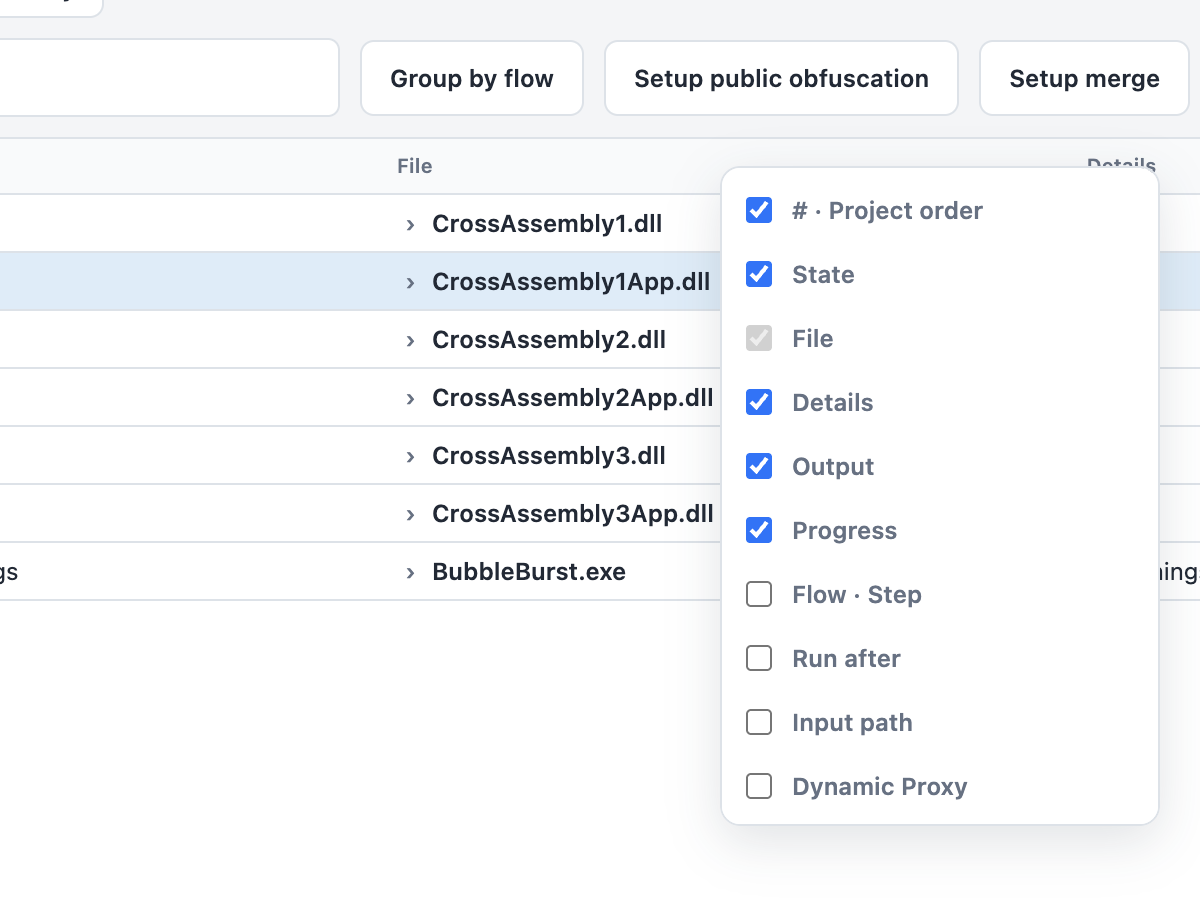
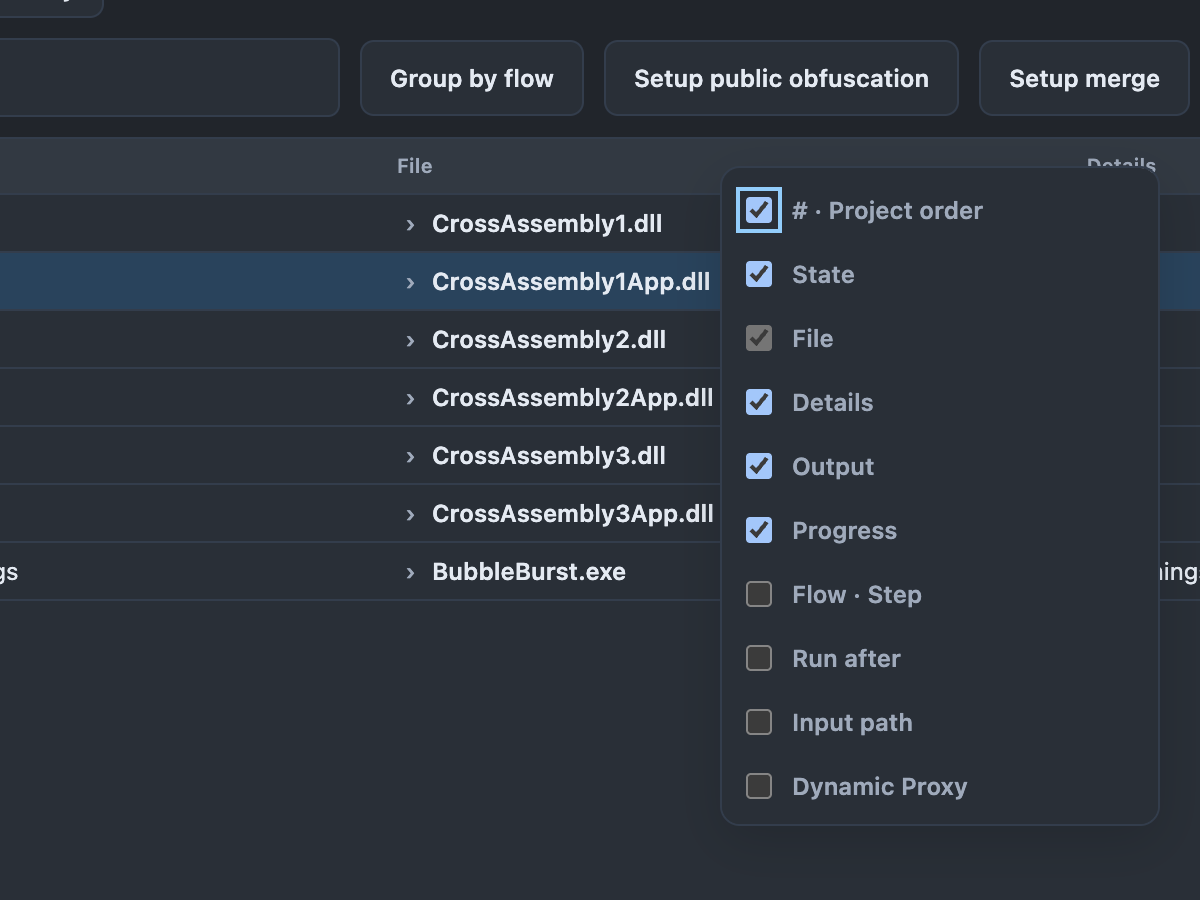
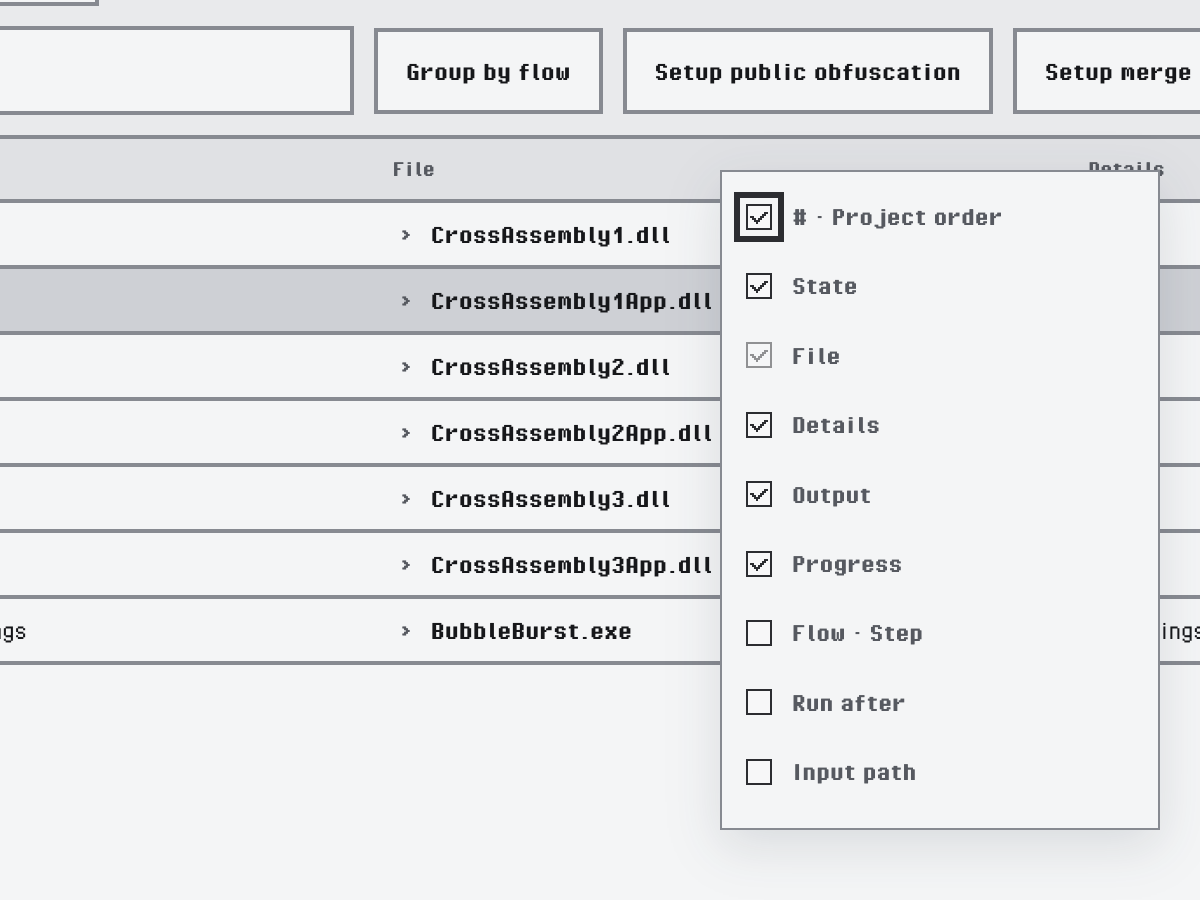
Die sichtbaren Spalten auswählen
Ziehen Sie einen Spaltenkopf oder drücken Sie darauf Alt+← / Alt+→, um eine Spalte zu verschieben. Die Auswahl und die Reihenfolge der Spalten werden auf diesem Rechner gespeichert und gelten für jedes Projekt.
Sortieren, filtern und gruppieren
Klicken Sie auf einen Spaltenkopf, um nach dieser Spalte zu sortieren, und erneut für absteigende Reihenfolge. Das Sortieren ändert nur die Anzeige, nie die Ausführungsreihenfolge. Klicken Sie auf #, um zur Projektreihenfolge zurückzukehren.
Tippen Sie in das Feld Ziele filtern, um nur die Zeilen anzuzeigen, deren Text passt. Nach Ablauf gruppieren ordnet die Zeilen jedes Ablaufs unter einer Überschrift wie Ablauf 1 oder Ablauf 2 an. Mit den Spalten Ablauf · Schritt und Ausführen nach zeigt die Tabelle, was vor was läuft.
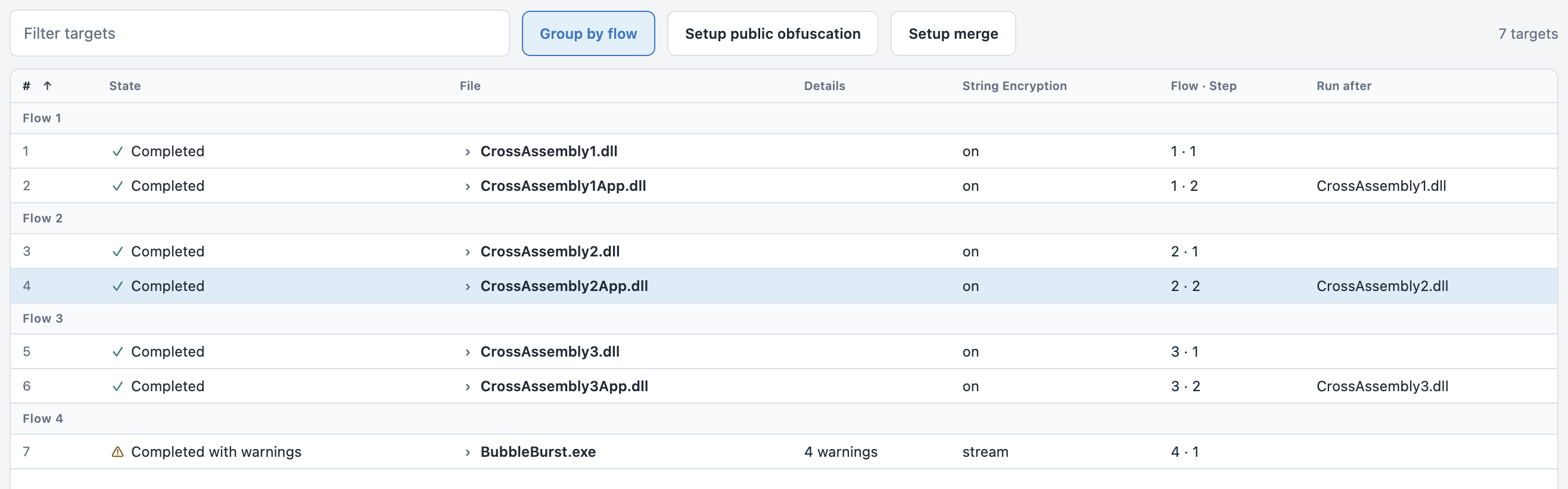
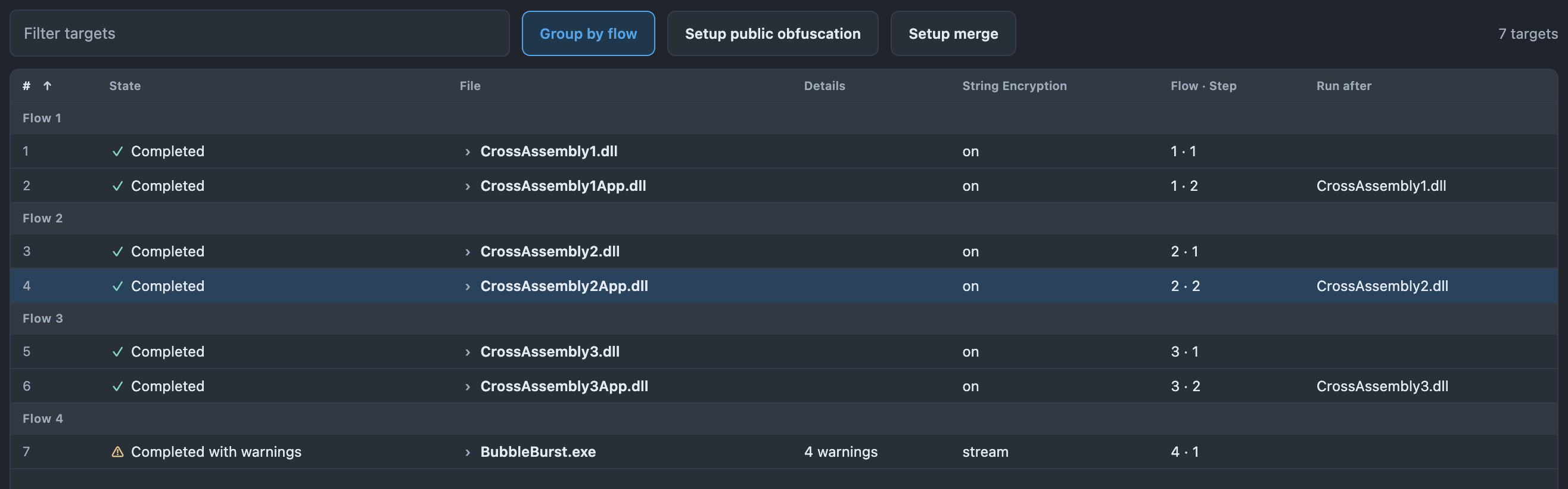
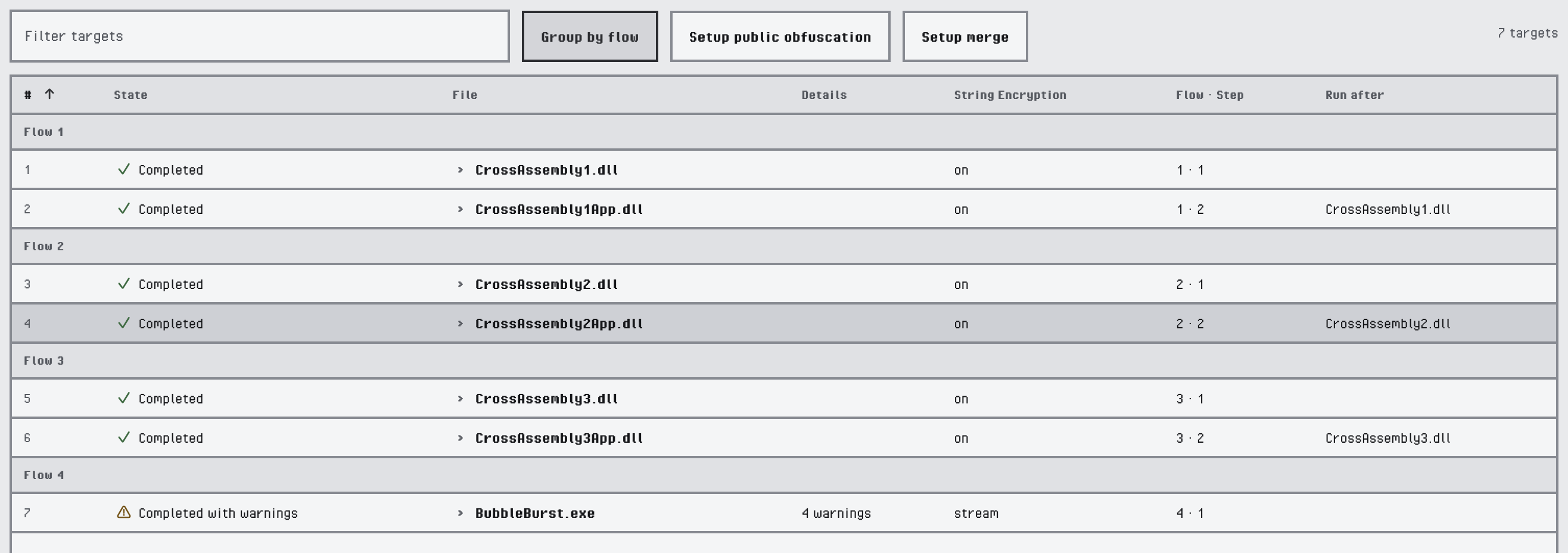
Nach Ablauf gruppierte Zeilen
Auswählen und bearbeiten
Zeilen wählen Sie aus und Zellen bearbeiten Sie wie in einer Tabellenkalkulation, mit der Maus oder ganz über die Tastatur.
| Aufgabe | Vorgehen |
|---|---|
| Eine Zeile auswählen | Klicken Sie darauf oder bewegen Sie sich mit den Pfeiltasten |
| Eine Zeile zur Auswahl hinzufügen oder daraus entfernen | Ctrl+Klick (Cmd+Klick unter macOS) oder Ctrl+Space auf der fokussierten Zeile |
| Einen Bereich auswählen | Shift+Klick oder Shift mit den Pfeiltasten |
| Alle angezeigten Zeilen auswählen | Ctrl+A (Cmd+A unter macOS). Bei aktivem Filter werden nur die passenden Zeilen ausgewählt. |
| Zwischen Zellen wechseln | Pfeiltasten, Home, End, Page Up, Page Down |
| Eine Zelle bearbeiten | Enter, F2, ein Doppelklick oder einfach lostippen |
| Eine Bearbeitung bestätigen oder abbrechen | Enter oder Tab bestätigt, Esc bricht ab |
Eine Einstellungszelle wird mit demselben Steuerelement bearbeitet wie im Eigenschaftenbereich: einem Kontrollkästchen, einer Liste, einem Textfeld oder einer Dateiauswahl. Zusammengesetzte Einstellungen zeigen eine Zusammenfassung wie an · goto, switch oder 3 Filter und öffnen ihren Editor in einem Popover.
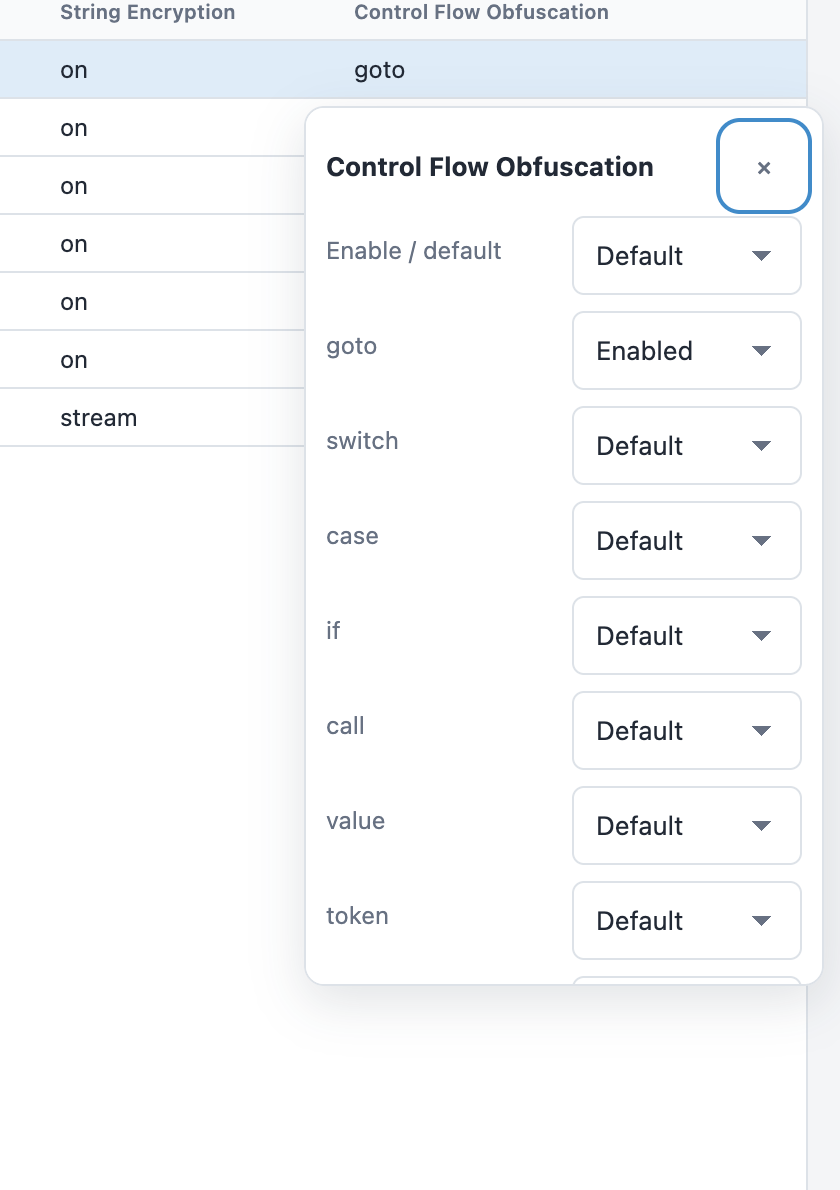
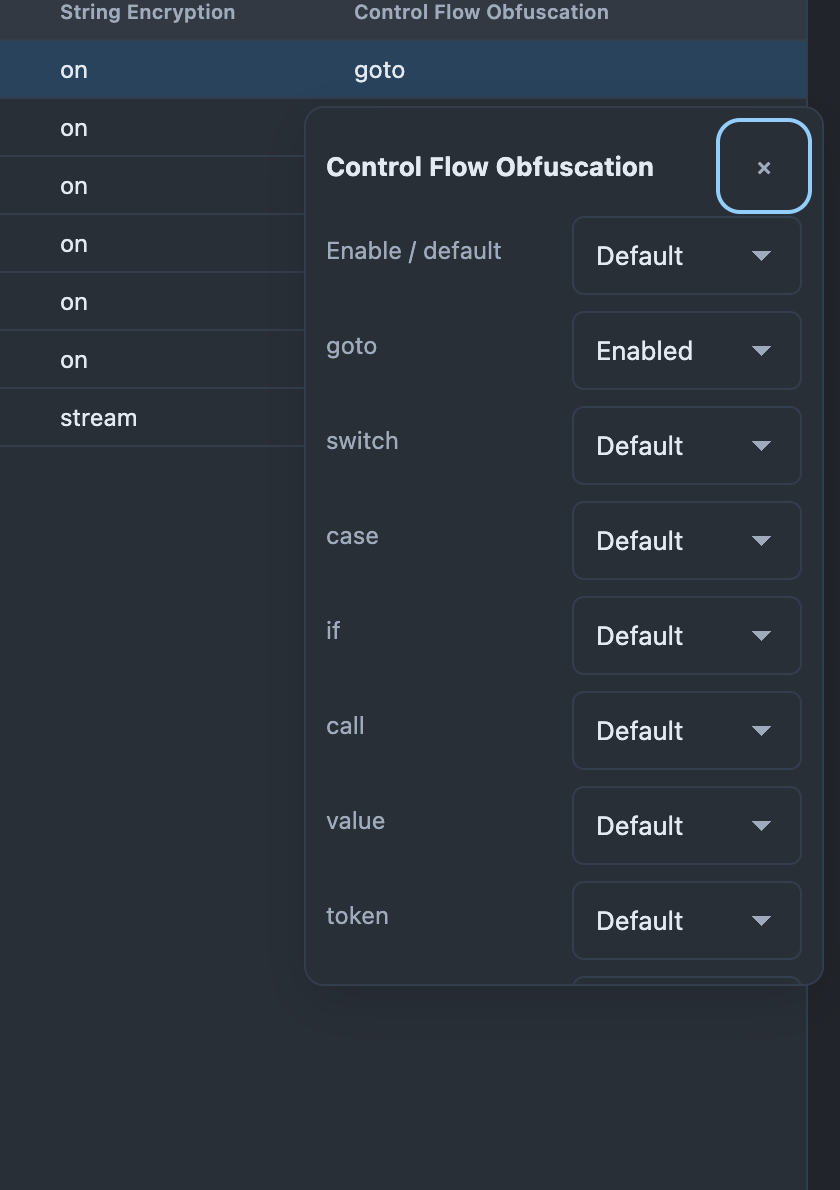
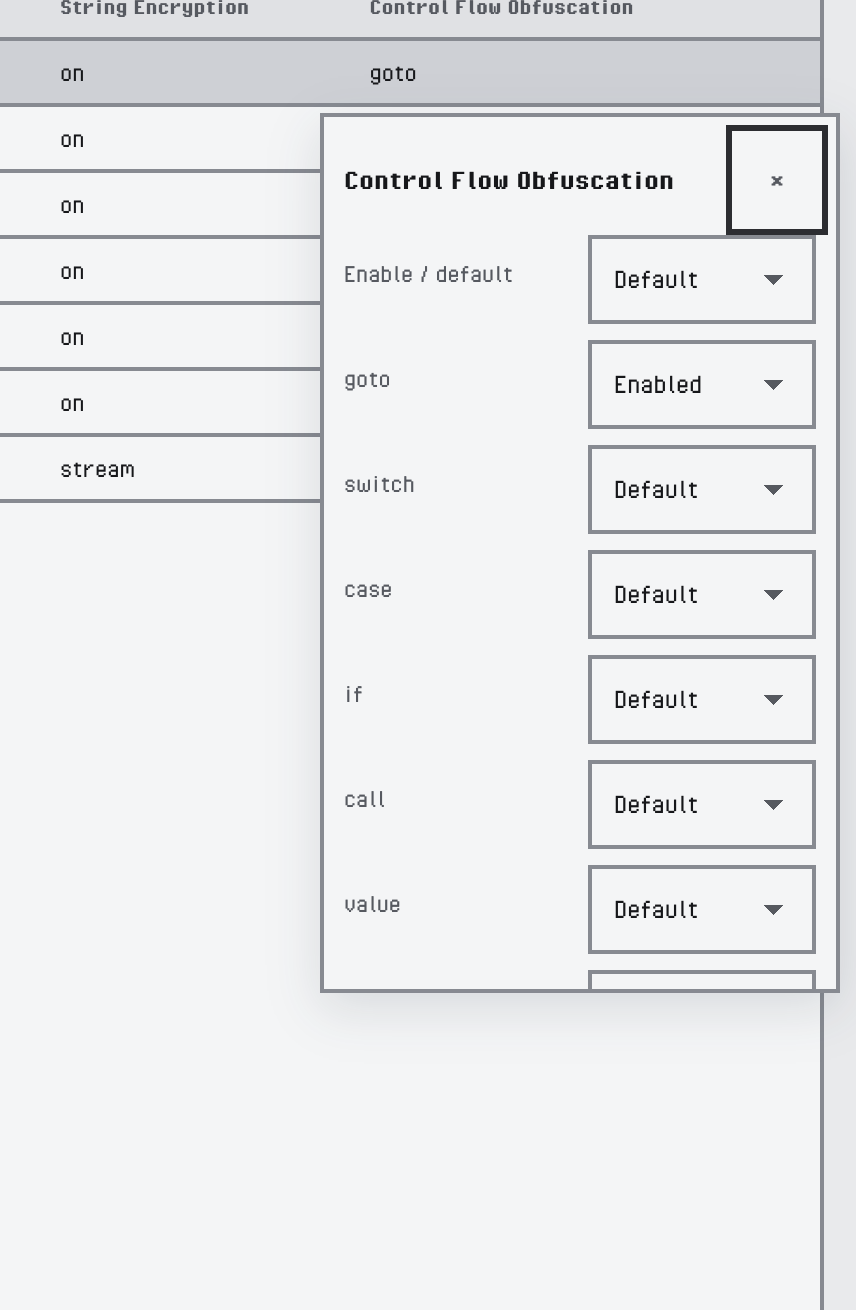
Eine zusammengesetzte Einstellung in einem Popover bearbeiten
Eine Änderung gilt für alle ausgewählten Zeilen. Lehnen einige Ziele den Wert ab, führt Babel Desktop sie unter Nicht auf alle ausgewählten Ziele angewendet: auf, und die anderen Ziele behalten den neuen Wert.
Einstellungen können während eines Laufs nicht geändert werden. #, Status, Datei, Details, Fortschritt, Ablauf · Schritt und Eingabepfad sind schreibgeschützt.
Ausführungsreihenfolge
Die Reihenfolge der Zeilen in der Projektreihenfolge ist die Reihenfolge der Ziele in der Projektdatei. Um sie zu ändern, sortieren Sie zuerst nach # und ziehen Sie dann Zeilen, drücken Sie Alt+↑ / Alt+↓ oder verwenden Sie Nach oben / Nach unten im Zeilenmenü. Diese Befehle wirken auf die ausgewählten Zeilen, und die neue Reihenfolge wird mit dem Projekt gespeichert.
Die Zelle Ausführen nach führt die Ziele auf, auf die dieses Ziel wartet. Beim Bearbeiten öffnet sie eine Liste der anderen Ziele mit je einem Kontrollkästchen: Aktivieren Sie ein Ziel, kommt eine Ablaufkante von jenem Ziel zu diesem hinzu. Deaktivieren Sie das Kontrollkästchen, wird die Kante entfernt. Ziele, aus denen dieses Ziel eine Map liest, sind aktiviert und lassen sich hier nicht abwählen. Entfernen Sie stattdessen die Map-Verknüpfung.
Die Ziele laufen weiterhin nach ihren Ablaufkanten und Map-Verknüpfungen: Das Verschieben einer Zeile lässt ein Ziel nie vor einem Ziel laufen, auf das es wartet. Wenn Einstellungen > Verschleierung > Unabhängige Abläufe parallel ausführen ausgeschaltet ist, laufen die Ziele innerhalb dieser Grenzen in Zeilenreihenfolge. Ist die Option eingeschaltet, können unabhängige Abläufe gleichzeitig laufen.
Details eines Ziels
Das Chevron in der Zelle Datei oder Details anzeigen / Details ausblenden im Zeilenmenü öffnet unter der Zeile fünf Registerkarten, jede mit einer Anzahl:
| Registerkarte | Inhalt |
|---|---|
| Eingaben | Zusammengeführte, eingebettete und referenzierte Assemblys, jede mit einer Liste Aktion (Zusammenführen, Einbetten oder Referenz). Eine Datei, die nicht existiert, ist mit Die Datei wurde nicht gefunden. markiert. |
| Regeln | XML-Regeldateien |
| Maps | Map-Dateien, die das Ziel liest. Bei einer Map, die ein anderes Ziel des Projekts schreibt, stehen Von und der Name dieses Ziels. |
| Plug-ins | DLLs der Engine-Plugins |
| Suchordner | Ordner, in denen die Engine nach referenzierten Assemblys sucht |
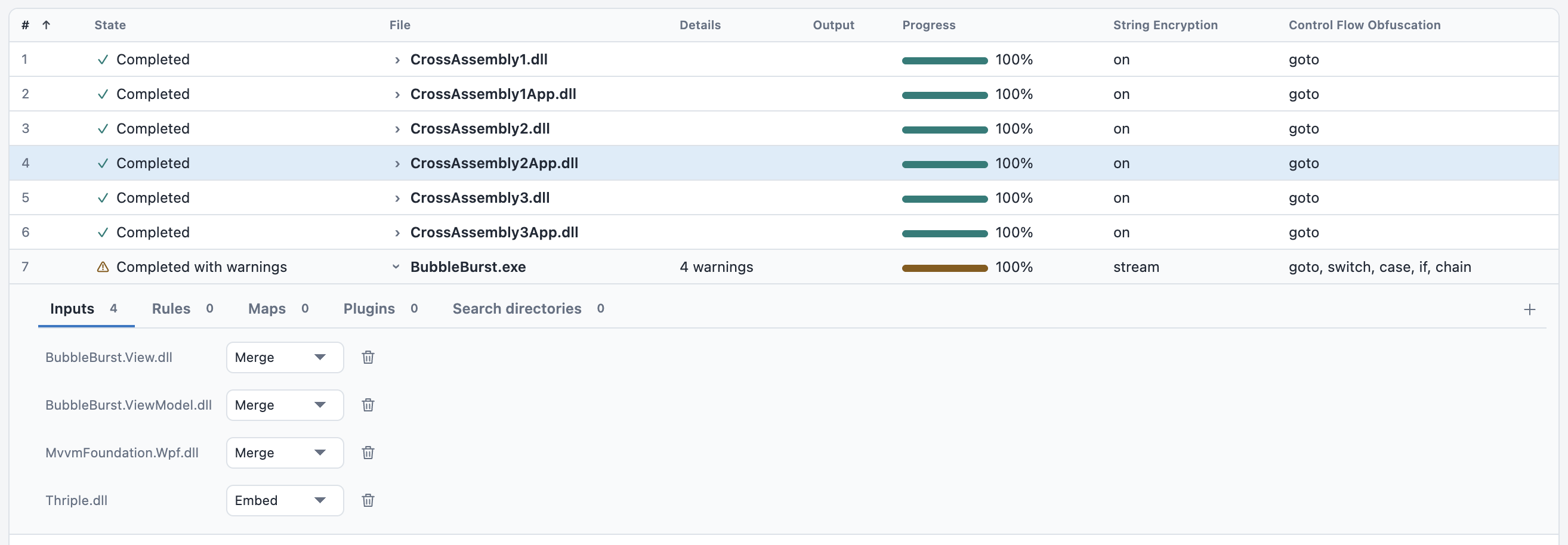
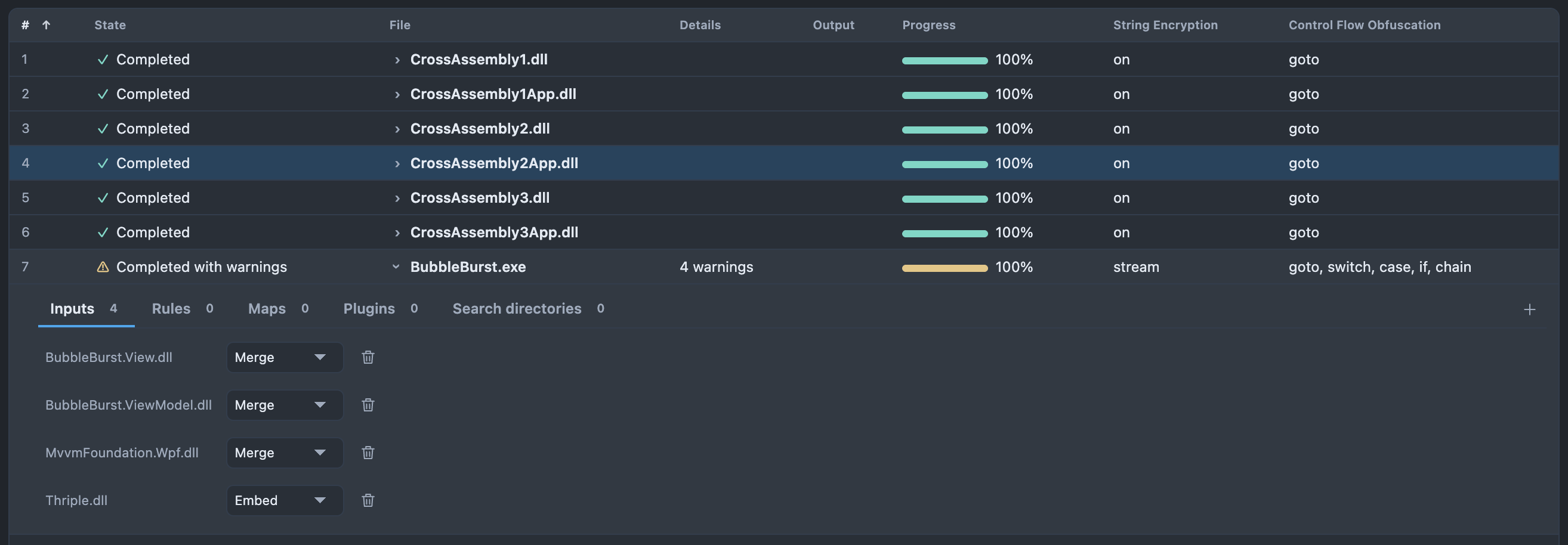
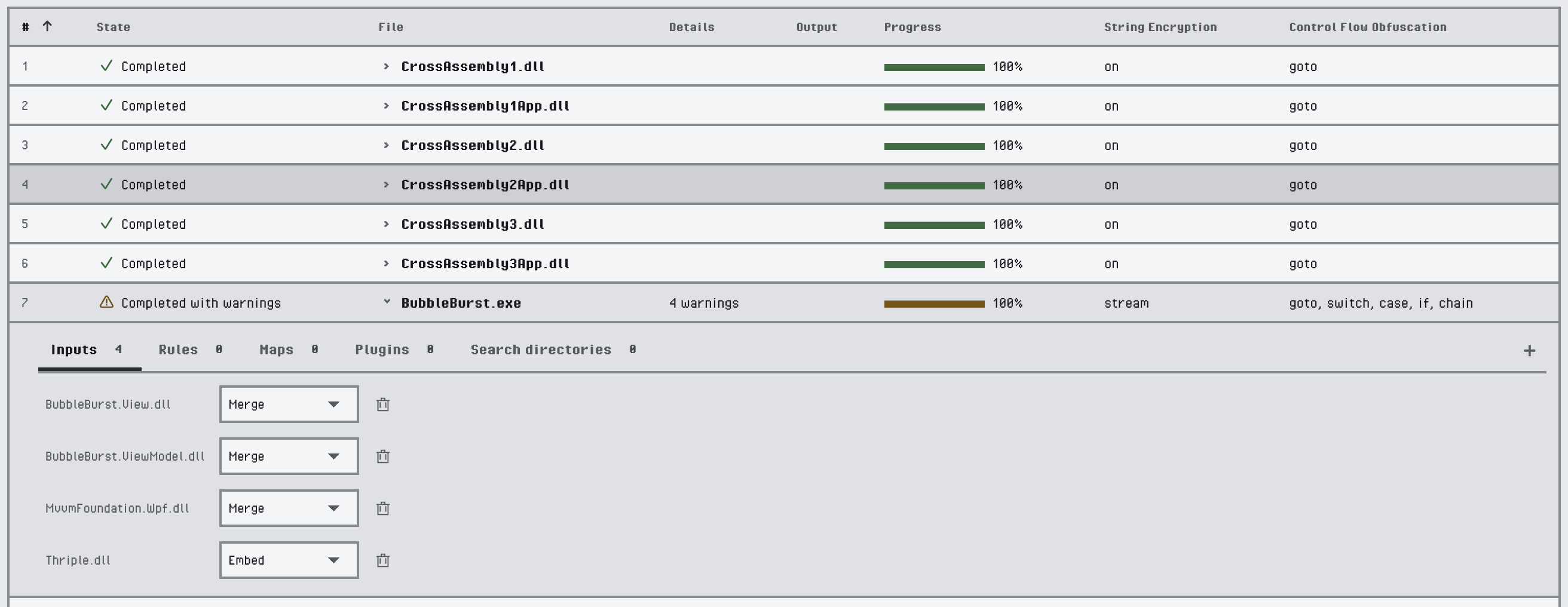
Die Eingaben eines Ziels
Das Pluszeichen rechts neben den Registerkarten fügt Einträge über eine Datei- oder Ordnerauswahl hinzu. Auf der Registerkarte Eingaben bietet es Assemblys zum Zusammenführen hinzufügen…, Assemblys zum Einbetten hinzufügen…, Assemblyverweise hinzufügen… und Abhängigkeit automatisch hinzufügen… an. Das Papierkorbsymbol eines Eintrags entfernt ihn. Klicken Sie mit der rechten Maustaste auf einen Eintrag unter Regeln oder Maps und wählen Sie Auf alle Ziele anwenden, um diese Datei jedem Ziel hinzuzufügen, das sie noch nicht hat.



Eine Map, die ein anderes Ziel schreibt
Dateien ablegen
Legen Sie Dateien aus dem Dateimanager auf der Tabelle ab:
- Assemblys auf einem leeren Bereich erstellen neue Ziele. Auf einer Zeile oder ihrer Registerkarte Eingaben werden sie mit diesem Ziel zusammengeführt.
- Eine
.snk- oder.pfx-Datei auf einer Zeile wird zur Schlüsseldatei dieses Ziels oder aller ausgewählten Zeilen, wenn die Zeile Teil der Auswahl ist. .xml-Dateien auf der Registerkarte Regeln oder Maps werden als Regel- oder Map-Dateien hinzugefügt,.dll-Dateien auf der Registerkarte Plug-ins als Plugins.- Eine
.babel-Datei öffnet das darin enthaltene Projekt.
Andere Dateien werden mit der Meldung Diese Dateien können hier nicht abgelegt werden. abgelehnt.
Das Zeilenmenü
Klicken Sie mit der rechten Maustaste auf eine Zeile oder drücken Sie die Menütaste oder Shift+F10, um ihr Menü zu öffnen. Für eine einzelne Zeile beginnt es mit den Befehlen des Knotenmenüs. Für mehrere ausgewählte Zeilen beginnt es mit Ziele entfernen, das eine Bestätigung verlangt.
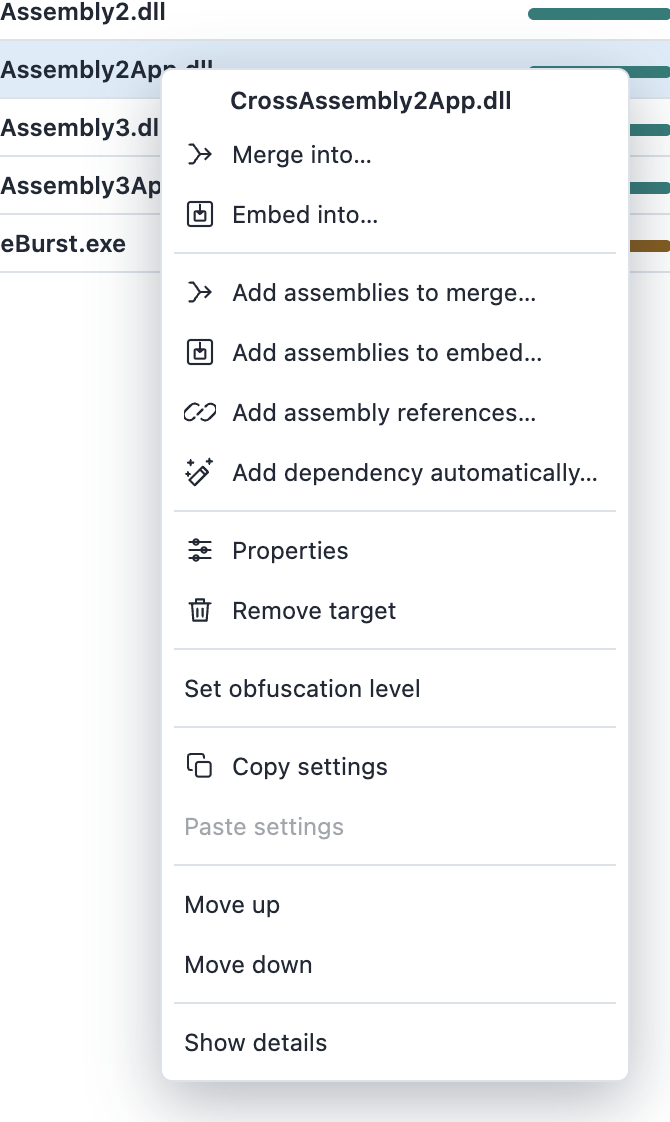
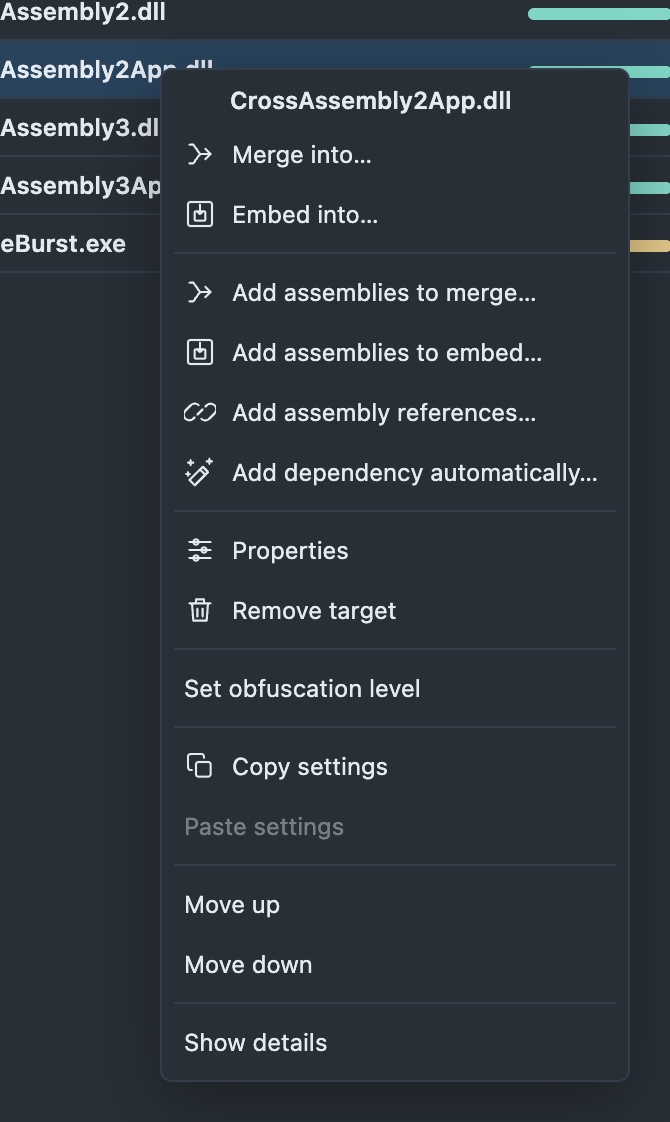
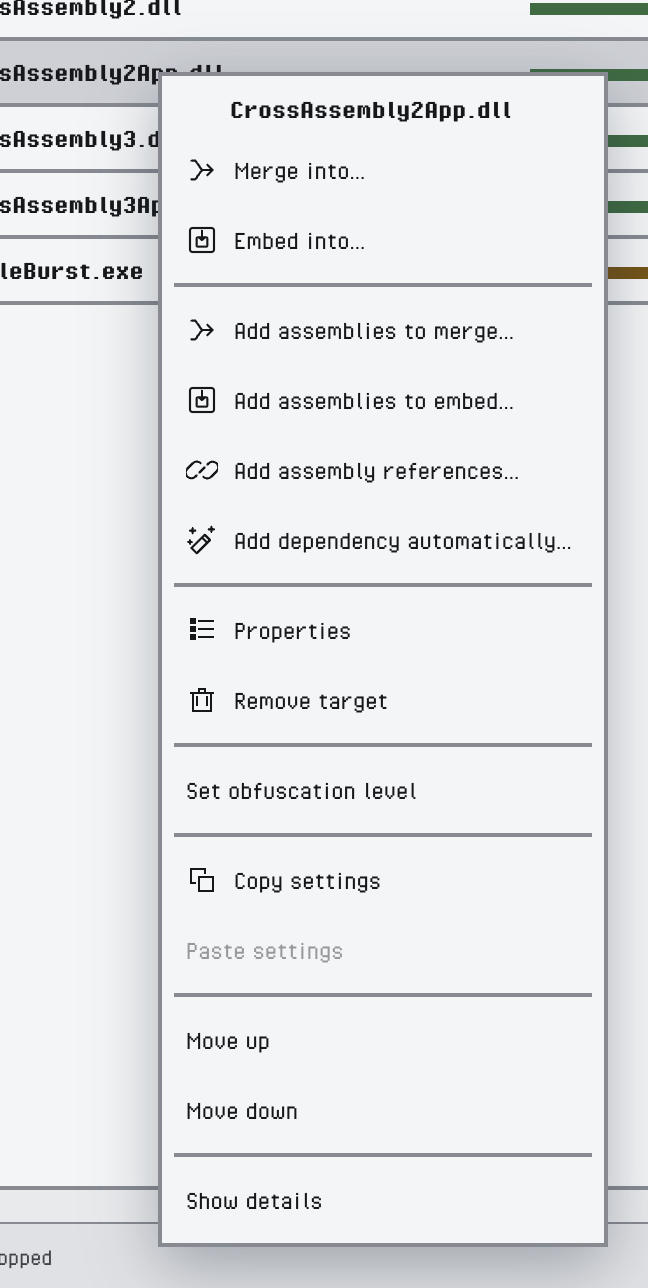
Das Menü einer Zeile
| Befehl | Wirkung |
|---|---|
| Verschleierungsstufe festlegen | Stufe: Leicht, Stufe: Ausgewogen oder Stufe: Maximal für die ausgewählten Zeilen. Siehe Schutzstufen. |
| Einstellungen kopieren | Merkt sich die Schutzeinstellungen dieser Zeile |
| Einstellungen einfügen | Ersetzt die Schutzeinstellungen der ausgewählten Zeilen durch die kopierten |
| Nach oben, Nach unten | Verschiebt die ausgewählten Zeilen in der Projektreihenfolge |
| Details anzeigen, Details ausblenden | Öffnet oder schließt die Registerkarten unter den ausgewählten Zeilen |
Einstellungen einfügen entfernt auch Schutzfunktionen, die in der Quellzeile nicht gesetzt sind, sodass die Ziele am Ende denselben Schutz haben. Pfade, Abhängigkeiten, Passwörter, Map- und Protokolleinstellungen, Plugin-Argumente und eingebettete XML-Regeln werden nie kopiert.
Mit vielen Zielen arbeiten
Einige Wege, ein großes Projekt schnell zu konfigurieren:
- Konfigurieren Sie ein Ziel und wählen Sie in seiner Zeile Einstellungen kopieren. Wählen Sie dann die anderen Zeilen aus und klicken Sie auf Einstellungen einfügen.
- Geben Sie einen Teil eines Namens in Ziele filtern ein, drücken Sie
Ctrl+A(Cmd+Aunter macOS), um die passenden Zeilen auszuwählen, und bearbeiten Sie eine Einstellungsspalte einmal für alle. - Wählen Sie Zeilen aus und geben Sie ihnen mit Verschleierungsstufe festlegen einen Ausgangspunkt. Passen Sie dann einzelne Einstellungen in ihren Spalten an.
- Fügen Sie einem Ziel eine Regeldatei oder eine Map-Datei hinzu und verwenden Sie für ihren Eintrag Auf alle Ziele anwenden.
- Fügen Sie vor einem Lauf die Spalten Ablauf · Schritt und Ausführen nach hinzu und schalten Sie Nach Ablauf gruppieren ein, um die Reihenfolge zu prüfen.