Client-Komponenten
Um Babel Licensing in Ihre .NET-Anwendungen und Komponenten einzubinden, installieren Sie die Client-Komponenten von Babel Licensing. Dazu gehören das NuGet-Paket Babel Licensing und das NuGet-Paket Babel Data, die Sie in Ihren Projekten referenzieren, um Lizenzierungsfunktionen hinzuzufügen. Diese Seite erklärt, wie Sie die Client-Komponenten installieren und wozu jede dient.
NuGet-Pakete von Babel
Babel Licensing (Editionen Server und Data Center) wird mit den folgenden NuGet-Paketen ausgeliefert:
| Paket | Beschreibung |
|---|---|
| Babel.Licensing.Tool.x.y.z.nupkg | dotnet-CLI-Tool von Babel Licensing |
| Babel.Licensing.x.y.z.nupkg | Clientbibliothek von Babel Licensing |
| Babel.Data.x.y.z.nupkg | Komponenten der Lizenzdatenbank von Babel Licensing |
Diese NuGet-Pakete sind im öffentlichen NuGet-Repository nicht verfügbar. Um sie in Ihren Projekten zu verwenden, installieren Sie sie in Ihren privaten NuGet-Feeds oder auf Ihrem lokalen Rechner.
Authentifizierung mit Benutzerschlüssel über gRPC
Wenn sich Ihre Anwendung über den gRPC-Transport (den Standard der meisten Clientanwendungen) mit dem Benutzerschlüssel (UserKey) einer Lizenz authentifiziert, aktualisieren Sie Babel.Licensing auf die aktuelle Paketversion. Versionen vor dieser Korrektur senden als Benutzernamen der Anmeldung eine interne Clientkennung, statt ihn leer zu lassen. Ein Babel Licensing Service ab Version 11.7.0 lehnt das mit „Invalid username or password“ ab, bei vorhandenen wie bei neu erzeugten Benutzerschlüsseln. Der HTTP-Transport ist nicht betroffen.
Wenn Sie viele Anwendungen ausgeliefert haben und nicht alle sofort aktualisieren und neu verteilen können, lässt sich der Babel Licensing Service vorübergehend so konfigurieren, dass er das ältere Verhalten der Clients akzeptiert. Siehe EnableLegacyUserKeyFallback unter Konfiguration > Application.
Private NuGet-Feeds gibt es bei mehreren Anbietern:
- Azure Artifacts
- GitHub Package Registry
- GitLab Package Registry
- MyGet
- TeamCity
- Gitea (Open Source)
- NuGet Server (Open Source)
Wenn Sie keinen privaten NuGet-Feed haben, können Sie einen auf Ihrem lokalen Rechner anlegen.
Unabhängig davon, ob Ihre Pakete auf einem Server oder auf Ihrem lokalen Rechner liegen, greifen Sie mit dem CLI-Tool nuget oder mit Visual Studio auf sie zu.
Einen lokalen NuGet-Feed mit dotnet erstellen
Wenn Sie Visual Studio oder das dotnet SDK installiert haben, greifen Sie direkt aus dem dotnet-CLI-Tool auf NuGet zu. Entscheiden Sie nun, wo Sie Ihre Pakete auf dem lokalen Rechner ablegen. In diesem Beispiel legen wir den Ordner NuGet im Dokumentenordner des Benutzers an. Unter Linux oder macOS können Sie den Ordner im Home-Verzeichnis des Benutzers anlegen: ~/NuGet.
Mit dem Befehl dotnet nuget add fügen Sie die Pakete Ihrem lokalen Feed hinzu.
Windows PowerShell oder DOS-Shell:
dotnet nuget add Babel.Licensing.Tool.10.0.0.nupkg -Source %UserProfile%\Documents\NuGetLinux oder macOS:
dotnet nuget add Babel.Licensing.Tool.10.0.0.nupkg -Source ~/NuGetDas dotnet-Tool meldet, dass das Paket hinzugefügt wurde. Über den Befehl dotnet erreichen Sie nun Ihre Pakete.
Einen lokalen NuGet-Feed mit Visual Studio erstellen
So installieren Sie das NuGet-Paket auf Ihrem lokalen Rechner:
Einstellungen der Paketquellen öffnen
Öffnen Sie Visual Studio und wählen Sie im Menü Tools (Extras) den Eintrag Options (Optionen). Suchen Sie im Bereich Options nach NuGet und wählen Sie unter dem Baumeintrag NuGet Package Manager den Knoten Package Sources (Paketquellen).

Paketquellen in den Optionen von Visual Studio
Babel-Paketquelle hinzufügen
Klicken Sie auf die Schaltfläche mit dem Plussymbol. Geben Sie im Feld „Name“ den Wert Babel und im Feld „Source“ den vollständigen Pfad des Ordners ein, der die NuGet-Paketdateien von Babel enthält. Klicken Sie auf die Schaltfläche „OK“.
Paket Babel.Licensing installieren
Um das NuGet-Paket Babel.Licensing zu referenzieren, klicken Sie im Solution Explorer (Projektmappen-Explorer) mit der rechten Maustaste auf Ihre Projektdatei. Wählen Sie Manage NuGet Packages… (NuGet-Pakete verwalten).
Wählen Sie in der Auswahlliste Package source die soeben hinzugefügte Babel-Paketquelle aus und installieren Sie dann das Paket Babel.Licensing.
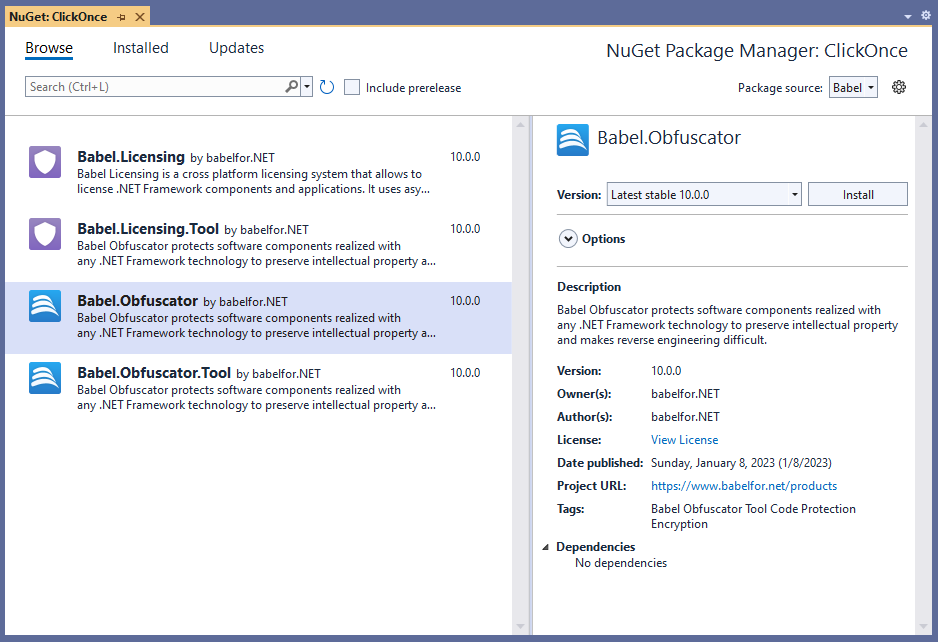
NuGet-Paket-Manager von Visual Studio
Lizenzdatei kopieren und neu erstellen
Kopieren Sie Ihre Lizenzdatei babel.licenses in den Ordner der Projektmappe und erstellen Sie die Projektmappe neu.
Das CLI-Tool lic von Babel Licensing installieren
Sobald die NuGet-Pakete von Babel in Ihrem lokalen NuGet-Repository liegen, installieren Sie die CLI-Tools mit dem Befehl dotnet tool install.
CLI-Tool babel installieren
Installieren Sie babel, das CLI-Tool von Babel Obfuscator:
dotnet tool install Babel.Obfuscator.Tool -gCLI-Tool lic installieren
Installieren Sie lic, das CLI-Tool von Babel Licensing:
dotnet tool install Babel.Licensing.Tool -gInstallierte Tools auflisten
Die Versionen der installierten dotnet-Tools zeigt der folgende Befehl an:
dotnet tool list -g

Package Id                 Version      Commands
------------------------------------------------
babel.licensing.tool       10.0.0       lic
babel.obfuscator.tool      10.0.0       babel