Anmelden Data Center
Die Seite „Sign In“ ist der Einstieg in die Webanwendung von Babel Licensing. Sie authentifiziert die Benutzer, bevor sie Zugriff auf das System erhalten. Die schlichte, aufgeräumte Oberfläche hält die Anmeldung einfach.
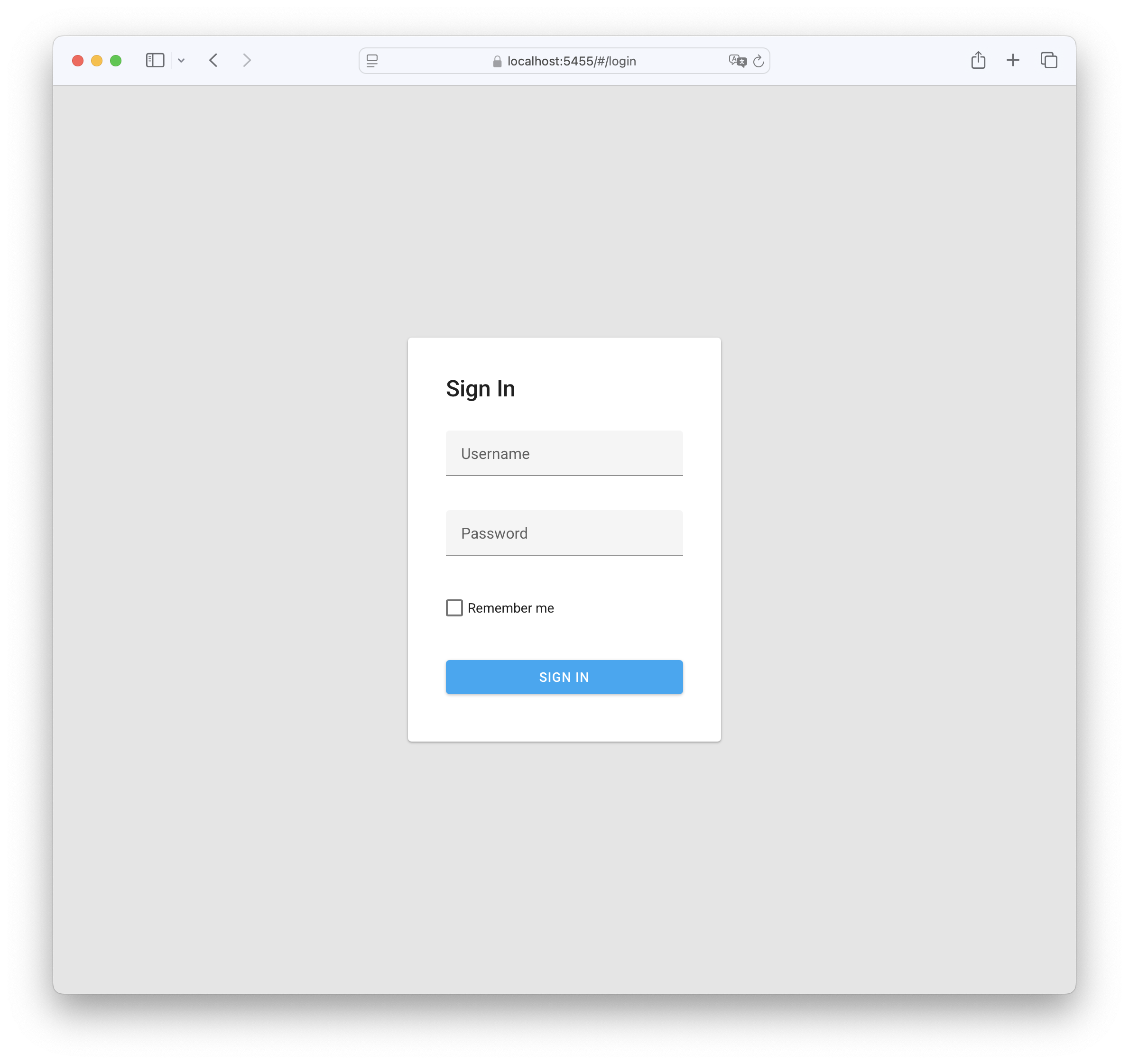
Anmeldung an der Webanwendung von Babel Licensing
Die Anmeldeseite aufrufen
Wenn der Babel Licensing Service auf Ihrem Server gestartet ist, rufen Sie die Webanwendung auf, indem Sie einen Webbrowser öffnen und zu folgender Adresse wechseln:
http://localhost:5455Wenn Sie den Dienst für einen anderen Port oder Server konfiguriert haben, passen Sie die URL entsprechend an.
Elemente der Anmeldung
Die Seite „Sign In“ enthält folgende Elemente:
- Feld „Username“: Eingabefeld für Ihren Administrator-Benutzernamen
- Feld „Password“: Geschütztes Eingabefeld für Ihr Passwort
- Remember Me: Kontrollkästchen, mit dem Ihre Sitzung für spätere Besuche erhalten bleibt
- Schaltfläche SIGN IN: Blaue Schaltfläche, mit der Sie Ihre Anmeldedaten absenden
Erstes Administratorkonto
Seit Babel Licensing 11.7.0 wird der Dienst nicht mehr mit den früheren Standardanmeldedaten admin / admin ausgeliefert. Das Administratorkonto wird beim ersten Start aus den Werten angelegt, die Sie in der Konfiguration des Dienstes angeben.
Legen Sie vor dem ersten Start die folgenden Schlüssel fest, entweder in appsettings.json (im Abschnitt Application) oder über die entsprechenden Umgebungsvariablen:
| Einstellung | Umgebungsvariable | Erforderlich |
|---|---|---|
Application:AdminUsername | BABEL_SERVICE_APPLICATION__ADMINUSERNAME | Ja |
Application:AdminPassword | BABEL_SERVICE_APPLICATION__ADMINPASSWORD | Ja |
Application:AdminEmail | BABEL_SERVICE_APPLICATION__ADMINEMAIL | Empfohlen |
Das Administratorkonto wird beim ersten Start nur angelegt, wenn beide Werte, AdminUsername und AdminPassword, nicht leer sind. Ist einer von ihnen leer, startet der Dienst normal (die Rollen werden trotzdem angelegt), es wird aber kein Administrator eingerichtet, und Sie können sich erst an der Webanwendung anmelden, wenn Sie die Werte eingetragen und den Dienst neu gestartet haben. Sobald das Konto besteht, sollte das Passwort über die Webanwendung geändert werden, und der Konfigurationseintrag AdminPassword kann geleert werden.
Wichtiger Sicherheitshinweis: Wählen Sie ein starkes Passwort für den ersten Administrator und checken Sie
appsettings.jsonniemals mit ausgefülltemAdminPasswordein. Verwenden Sie besser Umgebungsvariablen, eine.env-Datei außerhalb der Quellcodeverwaltung oder einen Geheimnisspeicher. Die vollständige Referenz finden Sie unter Konfiguration.
Nach erfolgreicher Authentifizierung werden Sie zur Seite „Dashboard“ weitergeleitet, wo Sie mit der Verwaltung Ihrer Softwarelizenzierung beginnen können.
Fehlerbehebung beim Zugriff
Wenn beim Aufrufen der Seite „Sign In“ Probleme auftreten:
- Prüfen Sie, ob der Babel Licensing Service ordnungsgemäß läuft
- Prüfen Sie, ob Sie die richtige URL und die richtige Portnummer verwenden
- Stellen Sie sicher, dass Ihre Netzwerkkonfiguration den Zugriff auf den Dienst zulässt
- Prüfen Sie, ob Firewall-Einstellungen den Zugriff blockieren
Nach erfolgreicher Authentifizierung haben Sie entsprechend Ihrer Benutzerrolle und Ihren Berechtigungen vollen Zugriff auf alle Funktionen der Webanwendung von Babel Licensing.
Sitzungsdauer
Ohne Remember Me bleibt die Sitzung beim Neuladen desselben Tabs erhalten und endet beim Schließen. Mit dieser Option bleibt sie für spätere Besuche bis zum Ablauf des Server-Tokens gespeichert. Die Abmeldung löscht die Sitzung; die Option verlängert die Token-Gültigkeit nicht.