Lizenzen Data Center
Auf der Seite „Licenses“ der Webanwendung von Babel Licensing verwalten und überwachen Sie alle Softwarelizenzen Ihres Systems. Die Seite zeigt die Lizenzinformationen als Tabelle, in der jede Zeile für einen eigenen Lizenzeintrag steht. In dieser Oberfläche sehen Sie Lizenzdetails ein, verfolgen die Lizenzaktivität und führen verschiedene Vorgänge der Lizenzverwaltung aus.
.png)
Liste der Lizenzen
Hauptfunktionen
Der Hauptbereich der Seite zeigt eine Tabelle der Lizenzen mit folgenden Spalten:
- License Id: Eine eindeutige Kennung jeder Lizenz (zum Beispiel lic929CEF…)
- Licensee: Der Name der Organisation oder Person, die die Lizenz besitzt (zum Beispiel Lumenbyte)
- Issue Date: Das Datum, an dem die Lizenz ausgestellt wurde (Format: YYYY-MM-DD)
- Type: Gibt die Bereitstellungsumgebung an (Server, Cloud, Enterprise, Corporate)
- Mode: Zeigt die Lizenzierungsart (Activation, Floating, File)
- Sites: Die Anzahl der erlaubten Installationen oder Aktivierungen (zum Beispiel 50, 1)
- User Key: Ein eindeutiger Schlüssel, der der Lizenz zugeordnet ist (bei den Lizenzierungsarten Activation und Floating)
- Revoked: Gibt an, ob die Lizenz widerrufen wurde oder noch aktiv ist (dargestellt mit einem Schlosssymbol)
- Format: Das Format der Lizenz (in der aktuellen Ansicht nicht zu sehen, aber im Filterbereich verfügbar)
- Expire Date: Das Datum, an dem die Lizenz abläuft (in der aktuellen Ansicht nicht zu sehen)
- Support Expire Date: Das Datum, an dem die Wartung der Lizenz abläuft
- End Date: Das Enddatum, an dem die Lizenz ungültig wird
- Created At: Der Zeitstempel, zu dem die Lizenz im System angelegt wurde
- Updated At: Der Zeitstempel der letzten Änderung der Lizenz
- Customer: Das Kundenkonto, dem die Lizenz zugeordnet ist
- Order: Die Bestellung, mit der diese Lizenz verknüpft ist
- Template: Die Lizenzvorlage, aus der diese Lizenz erzeugt wurde
Aktionsschaltflächen
Jeder Lizenzeintrag hat mehrere Aktionsschaltflächen, mit denen Sie Folgendes tun können:
- Edit (Stiftsymbol): Lizenzdetails ändern
- Delete (Papierkorbsymbol): Die Lizenz entfernen
- Download (Download-Symbol): Die Lizenzdatei herunterladen (bei Lizenzen der Art File)
- View Details (Doppelpfeilsymbol): Zusätzliche Lizenzinformationen aufklappen
- Revocation Toggle (Schlosssymbol): Eine Lizenz widerrufen oder wieder aktivieren
- Tracing (Stecknadelsymbol): Die Erfassung der Aktivität einer Lizenz ein- oder ausschalten
Lizenzdetails und Aktivität
Wenn Sie eine Lizenz auswählen, zeigt das System zwei Registerkarten:
- LICENSE: Zeigt ausführliche Informationen zur ausgewählten Lizenz
- ACTIVITY: Zeigt eine Karte und Details zur Lizenznutzung, darunter:
- Geografische Position (Breitengrad/Längengrad)
- IP-Adresse
- Clientname
- Rechner-ID
- Physische Adresse
- Datum und Uhrzeit der Aktivitäten
- Anzahl der Aktivitäten
Lizenzen anzeigen
- Standardmäßig zeigt die Haupttabelle alle Lizenzen
- Mit den Suchfeldern über jeder Spalte filtern Sie die Lizenzen nach diesem einen Kriterium
- Für erweiterte Filter verwenden Sie den umfassenderen Filterbereich auf der rechten Seite
- Klicken Sie auf eine Spaltenüberschrift, um die Liste nach dieser Spalte zu sortieren
- Mit der Schaltfläche zum Aktualisieren (kreisförmiger Pfeil) laden Sie die Lizenzliste neu
Eine Lizenz erstellen
Formular für neue Lizenz öffnen
Klicken Sie über der Tabelle auf die Schaltfläche „+ ADD“.
Lizenzinformationen ausfüllen
Tragen Sie im angezeigten Formular die erforderlichen Lizenzinformationen ein.
Lizenz speichern
Speichern Sie die neue Lizenz.
Lizenzen verwalten
- Eine Lizenz bearbeiten:
- Klicken Sie in der Zeile der Lizenz, die Sie ändern möchten, auf das Symbol zum Bearbeiten (Stift)
- Ändern Sie die Lizenzdetails im angezeigten Formular
- Speichern Sie Ihre Änderungen
- Eine Lizenz löschen:
- Klicken Sie in der Zeile der Lizenz auf das Symbol zum Löschen (Papierkorb)
- Bestätigen Sie das Löschen, wenn Sie dazu aufgefordert werden
- Lizenzdetails anzeigen:
- Klicken Sie auf eine Lizenzzeile, um ihre ausführlichen Informationen im unteren Bereich zu sehen
- Die Registerkarte „LICENSE“ zeigt die Lizenzeigenschaften
- Die Registerkarte „ACTIVITY“ zeigt Nutzungsinformationen und geografische Daten
- Eine Lizenzdatei herunterladen:
- Bei Lizenzen der Art File klicken Sie auf das Download-Symbol, um die Lizenzdatei zu erhalten
- Eine Lizenz widerrufen:
- Klicken Sie auf das Schlosssymbol, um den Widerrufsstatus einer Lizenz umzuschalten
- Ein geschlossenes Schloss steht für eine widerrufene Lizenz, die nicht verwendet werden kann
- Ein offenes Schloss steht für eine aktive Lizenz
- Lizenzaktivität erfassen:
- Klicken Sie auf das Stecknadelsymbol, um die Erfassung der Aktivität einer Lizenz ein- oder auszuschalten
Lizenzaktivität überwachen
- Aktivitätsdaten anzeigen:
- Wählen Sie eine Lizenz aus und wechseln Sie zur Registerkarte „ACTIVITY“
- Sehen Sie sich die Karte mit den geografischen Orten an, an denen die Lizenz verwendet wurde
- Prüfen Sie das ausführliche Aktivitätsprotokoll mit folgenden Angaben:
- IP-Adresse des Clients
- Rechner-ID des Geräts, das die Lizenz verwendet
- Name, der den Client kennzeichnet
- Physischer Ort (Stadt, Land)
- Genaue Koordinaten mit Breiten- und Längengrad
- Aktivitätsdatensätze verwalten:
- Mit der Schaltfläche zum Aktualisieren (kreisförmiger Pfeil) im Aktivitätsbereich laden Sie die Daten neu
- Mit dem Papierkorbsymbol löschen Sie Aktivitätsdatensätze
- Mit den Pfeilschaltflächen wechseln Sie zwischen den Aktivitätsdatensätzen
Such- und Filterfunktionen
Die Seite „Licenses“ bietet umfangreiche Such- und Filtermöglichkeiten:
- Schnellfilter je Spalte: Jede Spalte hat ein Suchfeld, das die Liste nach den Werten dieser Spalte filtert
- Datumsfilter: Datumsspalten haben eine Kalenderauswahl für Datumsbereiche
- Filter mit Auswahlliste: Spalten wie „Mode“ und „Type“ haben Auswahllisten für ihre Werte
- Erweiterter Filterbereich: Die rechte Seitenleiste enthält umfassende Filteroptionen für alle Lizenzattribute
Eine Lizenz bearbeiten
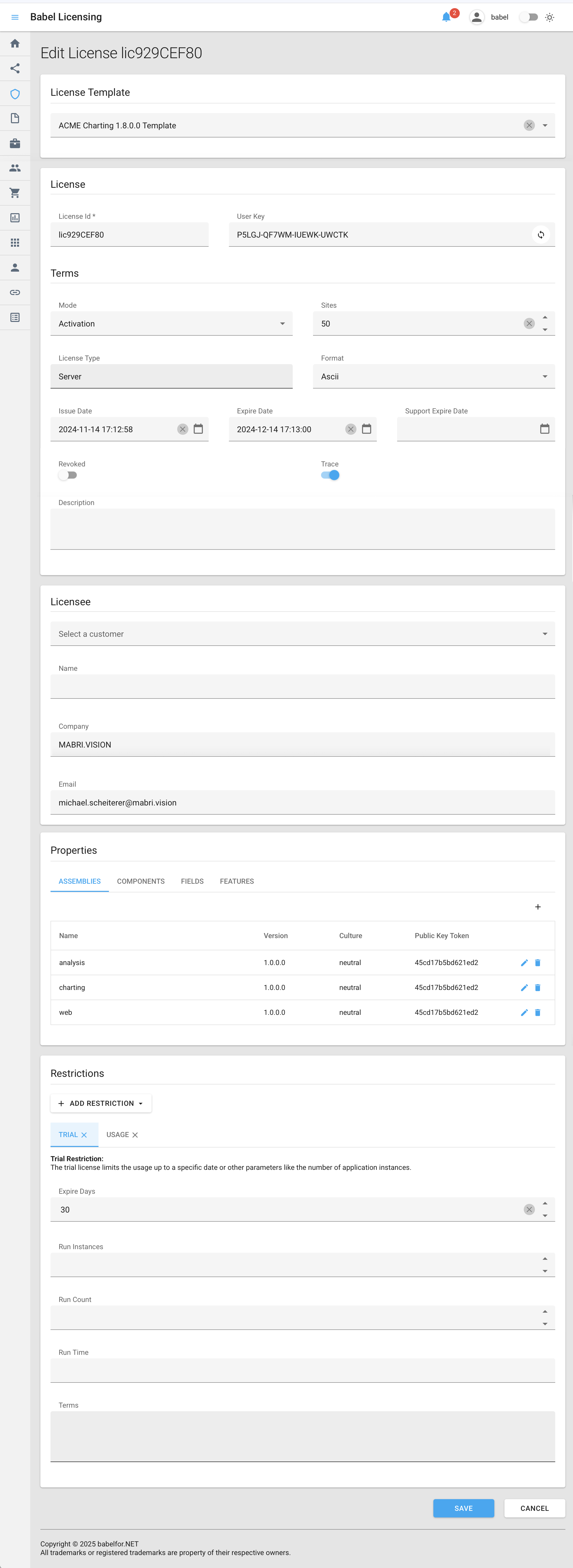
Im Bildschirm „Edit License“ erstellen Sie eine Lizenz oder ändern die Details und Einstellungen einer vorhandenen Lizenz. Der Bildschirm ist in mehrere Abschnitte gegliedert, die verschiedene Aspekte der Lizenz steuern.
Lizenzvorlage
Oben im Formular wählen Sie die Lizenzvorlage, die die Grundparameter dieser Lizenz festlegt. Im Beispiel ist „ACME Charting 1.8.0.0 Template“ ausgewählt. Eine Vorlage liefert vordefinierte Einstellungen, die als Ausgangspunkt für die Lizenz dienen.
Lizenzinformationen
Dieser Abschnitt enthält die zentralen Kennungen der Lizenz:
- License Id: Die eindeutige Kennung dieser Lizenz (zum Beispiel „lic929CEF80“)
- User Key: Der Aktivierungsschlüssel, den Endbenutzer eingeben, um ihre Software zu aktivieren (zum Beispiel „PSLGJ-QF7WM-I6JWK-UWCTK“).
Bedingungen
Dieser Abschnitt legt die Betriebsparameter der Lizenz fest:
- Mode: Bestimmt, wie die Lizenz bereitgestellt wird:
- Activation: Die Lizenz wird auf bestimmten Rechnern aktiviert
- Floating: Mehrere Rechner können die Lizenz gemeinsam nutzen
- File: Die Lizenz wird als Datei verteilt
- Sites: Die Anzahl der erlaubten Installationen oder Aktivierungen (im Beispiel 50)
- License Type: Ordnet die Lizenz einer Kategorie zu (zum Beispiel „Server“)
- Format: Das Format, in dem die Lizenz ausgestellt wird (zum Beispiel „Ascii“)
- Issue Date: Der Zeitpunkt, zu dem die Lizenz erstellt wurde (2024-11-14 17:12:58)
- Expire Date: Der Zeitpunkt, zu dem die Lizenz abläuft (2024-12-14 17:13:00)
- Support Expire Date: Der Zeitpunkt, zu dem die Wartung dieser Lizenz endet
- Revoked: Schalter, der die Lizenz widerruft und ihre weitere Verwendung verhindert
- Trace: Schalter, der die Erfassung der Lizenznutzung und der Aktivitäten einschaltet
- Description: Ein optionales Feld für zusätzliche Hinweise zur Lizenz
Lizenznehmer
Dieser Abschnitt erfasst Angaben zum Inhaber der Lizenz:
- Select a customer: Auswahlliste der vorhandenen Kunden
- Name: Der Name der Person, der die Lizenz zugeordnet ist
- Company: Der Name der Organisation (Lumenbyte)
- Email: Die Kontakt-E-Mail-Adresse des Lizenznehmers (contact@lumenbyte.example.com)
Eigenschaften
Dieser Abschnitt mit Registerkarten enthält Details zu den Komponenten, die die Lizenz abdeckt:
Registerkarte „ASSEMBLIES“
Führt die Software-Assemblys auf, die in dieser Lizenz enthalten sind, mit ihren Details:
- Name: Name der Assembly (analysis, charting, web)
- Version: Softwareversion (1.8.0.0)
- Culture: Gebietsschema (neutral)
- Public Key Token: Kryptografische Kennung (45cd17b5db21e42)
Weitere verfügbare Registerkarten:
- COMPONENTS
- FIELDS
- FEATURES
Einschränkungen
In diesem Abschnitt fügen Sie Einschränkungen für die Lizenz hinzu und konfigurieren sie:
- TRIAL: Beschränkt die Lizenz auf einen Testzeitraum
- Expire Days: Die Dauer des Testzeitraums in Tagen (30)
- Run Instances: Begrenzt die gleichzeitigen Installationen
- Run Count: Die maximale Anzahl der Starts der Software
- Run Time: Die maximale Dauer, für die die Software verwendet werden kann
- USAGE: (Verfügbar, aber derzeit nicht konfiguriert)
- Terms: Zusätzliche Lizenzbedingungen
Aktionsschaltflächen
- SAVE: Übernimmt alle Änderungen an der Lizenz
- CANCEL: Verwirft die Änderungen und kehrt zum vorherigen Bildschirm zurück
Dieser Bildschirm gibt umfassende Kontrolle über die Konfiguration der Lizenz. Administratoren legen damit genau fest, wie, wie lange und von wem die Software verwendet werden darf.
Lizenz bearbeiten
Tipps für eine effiziente Lizenzverwaltung
- Verwenden Sie den Filterbereich, um Lizenzen schnell nach Kunde, Ablaufdatum oder Lizenzierungsart zu finden
- Schalten Sie für wichtige Lizenzen die Erfassung der Aktivität ein (Stecknadelsymbol), um ihre Nutzung zu überwachen
- Prüfen Sie die Aktivitätsprotokolle regelmäßig, um ungewöhnliche oder unbefugte Nutzung zu erkennen
- Prüfen Sie die Spalte „Sites“, damit Sie Ihre lizenzierte Kapazität nicht überschreiten
- Gruppieren Sie Lizenzen mit dem Filter „Type“ nach Umgebung (Server, Cloud, Enterprise, Corporate)
- Behalten Sie „Expire Date“ und „Support Expire Date“ im Blick, um Verlängerungen zu planen
- Mit der Funktion „Revoke“ sperren Sie Lizenzen bei Bedarf sofort
Mit der Webanwendung von Babel Licensing behalten Sie die Kontrolle über Ihre Softwarelizenzen und erhalten zugleich Einblick, wie sie in Ihrer Organisation genutzt werden.
Vorlagenwerte
Beim Erstellen einer Lizenz werden Modus (File, Activation oder Floating) und Datumswerte der Vorlage übernommen. Prüfen Sie Modus, Ausstellungsdatum, Ablaufdatum und Supportende vor dem Speichern. Ein Moduswechsel setzt ausgefüllte Datumswerte nicht zurück.