Konfiguration
Sobald das Plugin Babel Licensing aktiviert ist, konfigurieren Sie es im WordPress-Dashboard.
Die Einstellungen des Plugins sind auf drei Registerkarten verteilt:
- General
- Licenses
- Emails
Jede deckt einen anderen Bereich der Plugin-Konfiguration ab. Führen Sie die folgenden Schritte aus, um das Plugin über sein Menü „Settings“ zu konfigurieren.
Allgemein
So konfigurieren Sie das Plugin für die Verbindung mit dem Babel Licensing Service über dessen Web-API:
Abschnitt „Babel Licensing Service“ öffnen
Suchen Sie auf der Registerkarte General den Abschnitt Babel Licensing Service.
Dienst-URL eingeben
Geben Sie unter Service URL die URL des Babel Licensing Service einschließlich des Dienstports ein.
API-Schlüssel eingeben
Tragen Sie unter API Key einen API-Schlüssel mit Administratorrechten ein. Sie erzeugen ihn in der Webanwendung, mit der Management API oder in Babel Desktop (Ansicht „API-Schlüssel“), das dafür auf dem Rechner des Dienstes mit einem Profil für die lokale Verwaltung laufen muss.
Einstellungen speichern
Klicken Sie auf Save Settings (Einstellungen speichern), um die Konfiguration zu übernehmen.
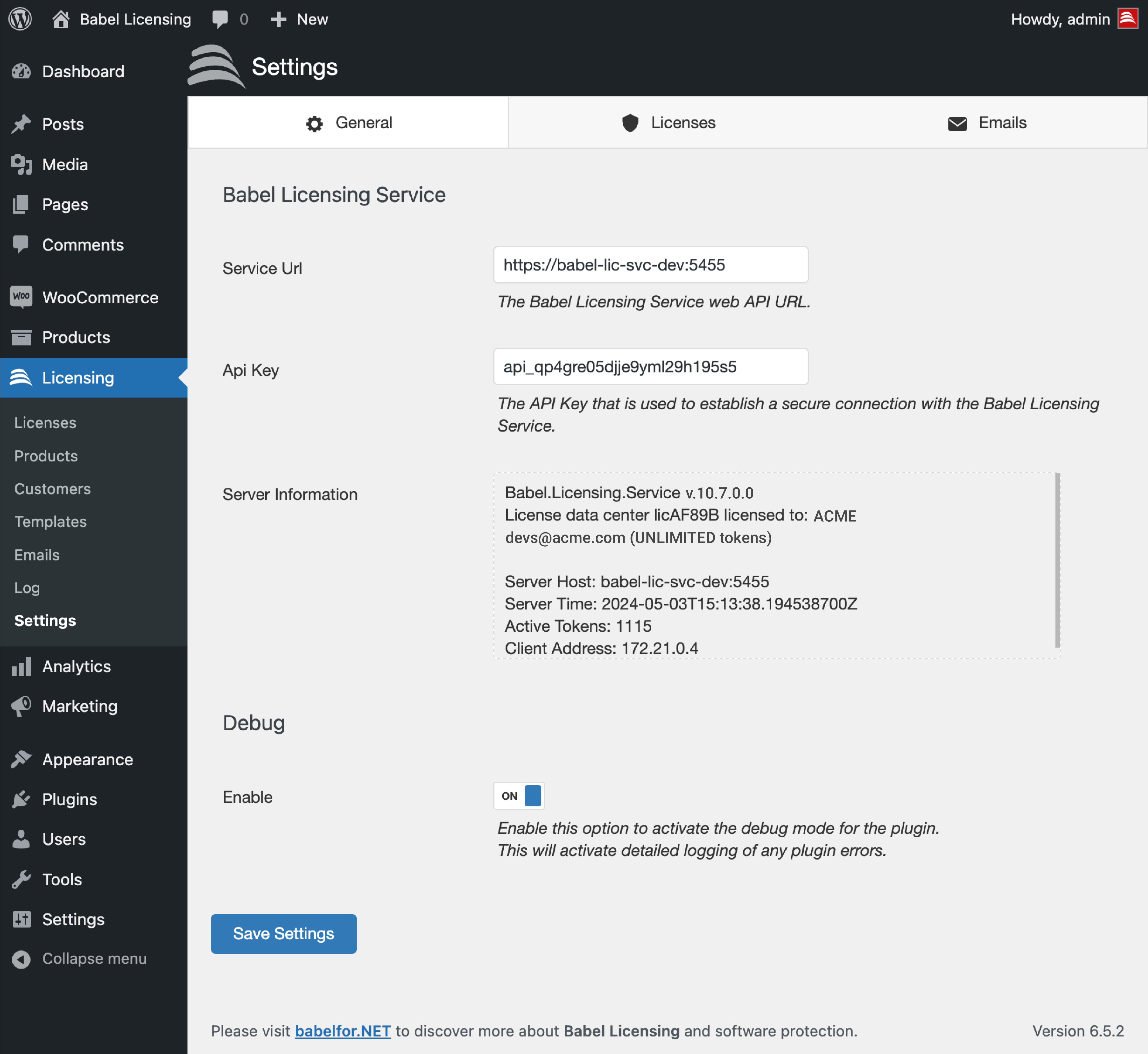
Registerkarte „General“ der Einstellungen von Babel Licensing
Debugging einschalten
So schalten Sie das Debugging für das Plugin Babel Licensing ein:
Abschnitt „Debug“ öffnen
Scrollen Sie in den Einstellungen nach unten zum Abschnitt Debug.
Protokollierung einschalten
Stellen Sie den Schalter Enable auf Ein. Damit werden alle Aktivitäten des Plugins Babel Licensing protokolliert.
Alle Protokolle werden in einer eigenen Tabelle Ihrer WordPress-Datenbank mit dem Namen wp_blic_log aufgezeichnet. Das Debugging hilft bei der Fehlersuche, kann aber große Datenmengen erzeugen. Schalten Sie es aus, wenn Sie es nicht brauchen, um Speicherplatz in der Datenbank zu sparen.
Lizenzen
Dieser Abschnitt beschreibt, wie Sie Babel Licensing mit Ihrer WooCommerce-Erweiterung verbinden, damit automatisch Lizenzen erzeugt werden, sobald eine Bestellung lizenzierter Produkte erfolgreich verarbeitet wurde.
- Schalten Sie Enable ein, um die Integration mit WooCommerce zu aktivieren
- Schalten Sie Trace Licenses ein, um die Ablaufverfolgung jeder neuen Lizenz zu aktivieren, die über die Bestellverwaltung von WooCommerce erstellt wird. So wird jede neue Lizenz erfasst und aufgezeichnet, für Prüfungen und für die Fehlersuche.
Mit diesen Einstellungen erzeugt Babel Licensing automatisch eine neue Lizenz, sobald in WooCommerce die Bestellung eines dafür vorgesehenen Produkts erfolgreich abgeschlossen wird.
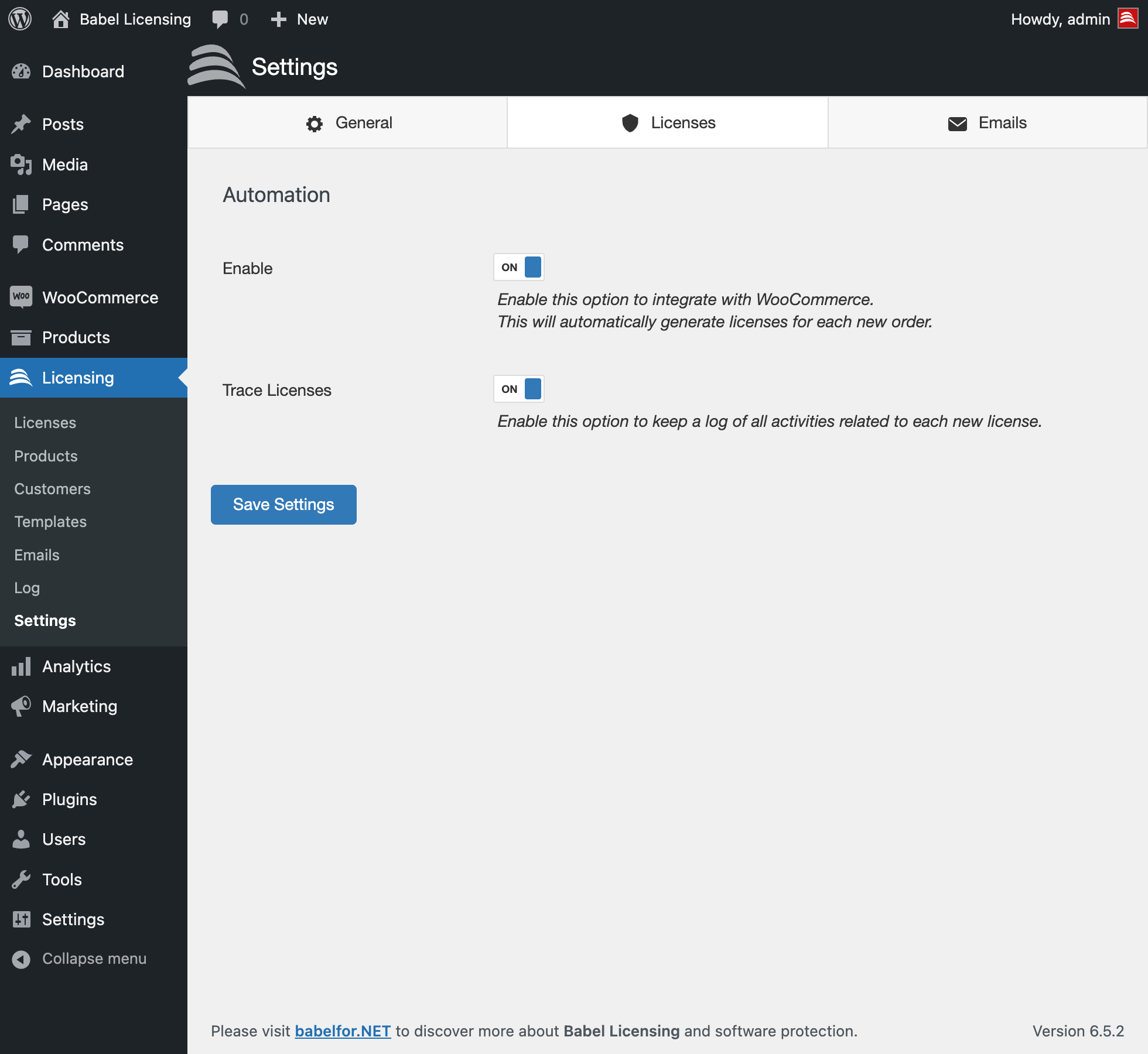
Registerkarte „Licenses“ der Einstellungen von Babel Licensing
E-Mails
Babel Licensing kann in den verschiedenen Phasen des Lebenszyklus einer Lizenz automatisch E-Mails senden, um den Administrator und den Kunden zu informieren.
Registerkarte „Emails“ öffnen
Wechseln Sie in den Einstellungen von Babel Licensing zur Registerkarte Emails.
E-Mail-Versand einschalten
Schalten Sie im Abschnitt „Emails“ den Schalter Enable ein, damit das System E-Mails automatisch senden kann.
Jede E-Mail konfigurieren
Konfigurieren Sie für jede E-Mail die folgenden Einstellungen:
- From Email Address: die E-Mail-Adresse, die im Feld „From“ (Von) angezeigt wird.
- Attach License File: legt fest, ob die erzeugte Lizenzdatei der E-Mail als Anhang beigefügt wird.
- Enable Zip Attachment: verpackt die Lizenzdatei in ein Zip-Archiv. Das ist hilfreich, wenn der E-Mail-Server die Dateiendung der Lizenzdatei herausfiltert. (Erfordert das installierte PHP-Modul Zip)
- Blacklist Recipients: E-Mail-Adressen, an die keine E-Mails gesendet werden. Die Adressen stehen jeweils in einer eigenen Zeile und können reguläre Ausdrücke enthalten, um ganze Domänen zu erfassen. Zum Beispiel:
- @yahoo.*
- @hotmail.*
Benachrichtigungen planen
In diesem Abschnitt verwalten Sie die automatischen E-Mail-Benachrichtigungen über den bevorstehenden Ablauf von Lizenzen oder Wartung.
- Schedule Send (Schalter): schaltet den automatischen Versand der Benachrichtigungen ein oder aus.
- Schedule Time: die genaue Tageszeit in UTC, zu der die Benachrichtigungs-E-Mails versendet werden.
- Expiration Warning Days: legt fest, wie viele Tage im Voraus die Benutzer darauf hingewiesen werden, dass ihre Lizenz oder ihre Wartung bald abläuft.
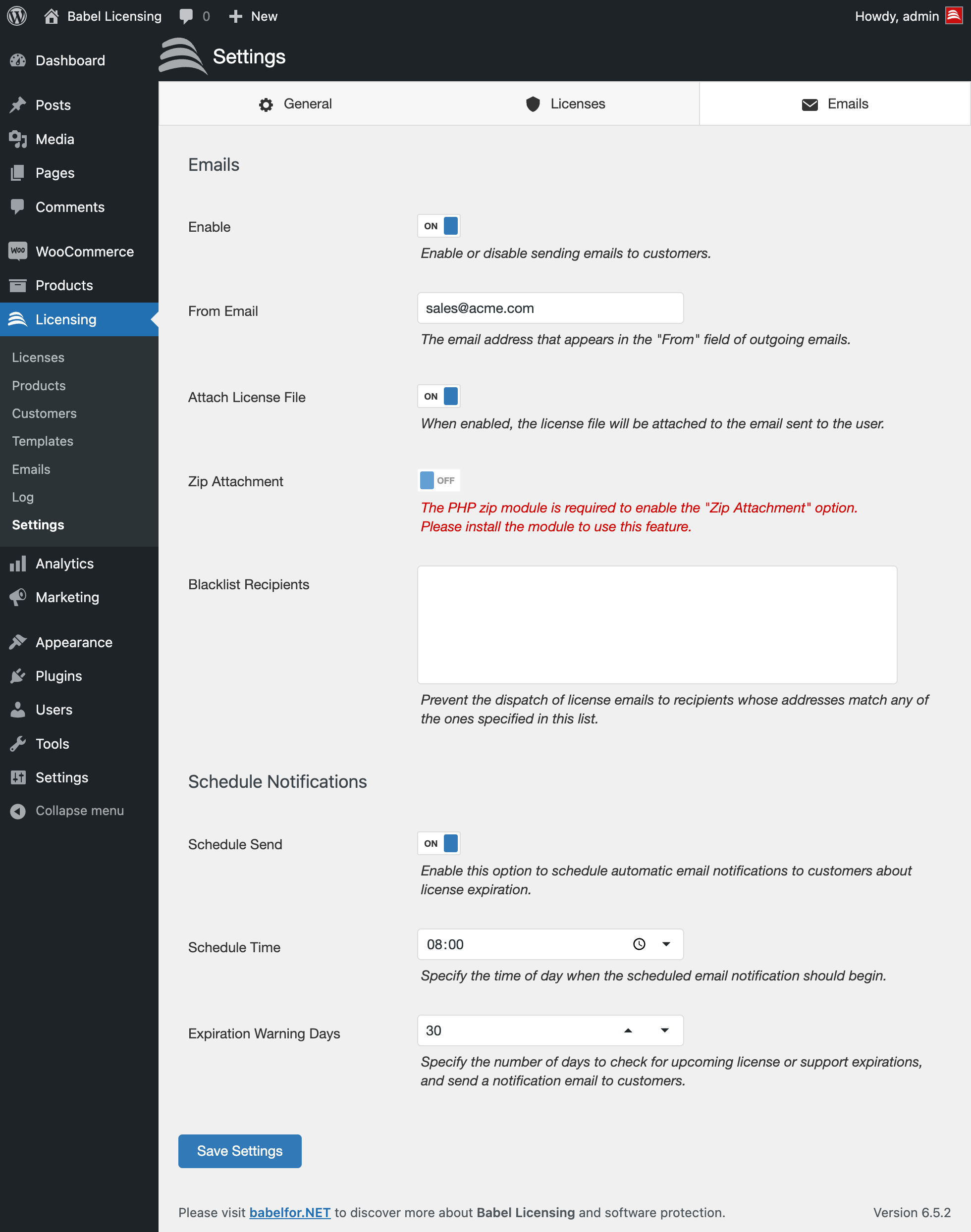
Registerkarte „Emails“ der Einstellungen von Babel Licensing