Erweiterungen
Babel Desktop lässt sich mit deklarativen Paketen erweitern, die Designs, Befehle und Anwendungsansichten hinzufügen.
Eine Erweiterung ist ein JSON-Manifest, das deklariert, was die Erweiterung hinzufügt. Sie kann zusammen mit einer Beschreibung, Bildern und Übersetzungen in ein Paket gepackt werden. Erweiterungen können Folgendes hinzufügen:
- Designs, die die gesamte Anwendung umfärben, einschließlich der Zeichenfläche, der Diagramme und des Globus der Lizenzverwaltung.
- Befehle in der Befehlspalette, die eine integrierte Aktion ausführen, etwa die XML-Regeln des ausgewählten Ziels öffnen.
- Anwendungsansichten (Listen, Detailseiten, Formulare und Dashboards), die an einen REST-Dienst gebunden sind. Die integrierten Ansichten der Lizenzverwaltung von Babel Desktop sind auf dieselbe Weise beschrieben.
Eine Erweiterung kann weder beliebigen Code ausführen noch Stile oder Markup einschleusen, und sie hat keinen direkten Zugriff auf das Dateisystem, das Netzwerk oder Ihre Projekte. Eine Erweiterung mit Ansichten erreicht nur den Dienst, den sie deklariert, und nur über Babel Desktop per HTTPS (unverschlüsseltes HTTP wird nur für einen lokalen Testdienst auf localhost akzeptiert). Enthält eine Erweiterung Validierungsskripte, laufen diese isoliert, ohne Zugriff auf Netzwerk oder Dateisystem. Die Engine-Plugins von Babel Obfuscator haben mit Erweiterungen nichts zu tun: Sie sind .NET-Assemblys, die die Engine lädt und die je Ziel konfiguriert werden.
Die Ansicht „Erweiterungen“
Klicken Sie in der Aktivitätsleiste auf das Symbol Erweiterungen (Ctrl+Shift+X, Cmd+Shift+X unter macOS). Die Ansicht gliedert die Pakete in Abschnitte:
- Installiert: die installierten Erweiterungen. Deaktivierte sind mit Deaktiviert gekennzeichnet.
- Galerie: die Erweiterungen aus der Erweiterungsgalerie von Babel, die noch nicht installiert sind.
- Nicht verfügbar: installierte Pakete, die die aktuelle Lizenz nicht freischaltet, mit dem Grund.
Nach einer Neuinstallation ist nichts installiert, und der Abschnitt Galerie führt die Designpakete auf, die Sie hinzufügen können.
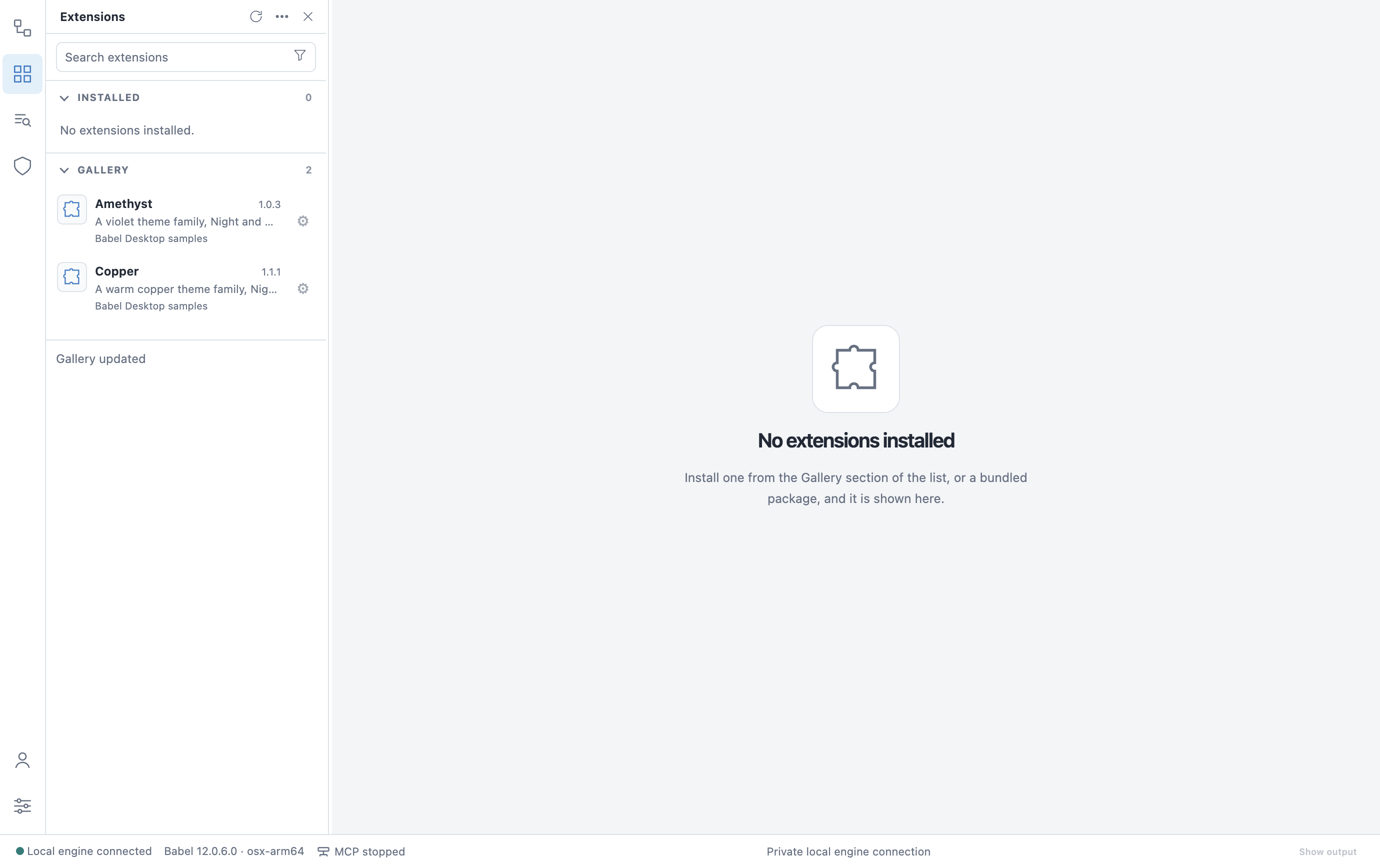
Die Ansicht „Erweiterungen“ nach einer Neuinstallation
Die Galerie
Babel Desktop ruft die Galerie mit Ihrem Lizenzschlüssel von den Babel-Servern ab. Die Liste entspricht daher dem, was Sie mit Ihrer Lizenz installieren können. Um eine Erweiterung zu installieren, wählen Sie sie aus und klicken Sie auf Installieren: Babel Desktop lädt das Paket herunter, prüft es gegen den Eintrag der Galerie und zeigt vor der Installation seine Berechtigungen an. Die zuletzt abgerufene Liste bleibt für den Offline-Betrieb erhalten. Zum Installieren ist eine Verbindung nötig.
Manche Erweiterungen der Galerie sind bestimmten Editionen oder Lizenzen mit laufender Wartung vorbehalten:
- Eine Erweiterung, die in Ihrer Edition nicht enthalten ist, trägt einen Hinweis auf die erforderlichen Editionen, zum Beispiel Benötigt Server oder Data Center, und ihre Seite hat die Schaltfläche Angebote ansehen.
- Ist die Wartung Ihrer Lizenz abgelaufen, können Sie die letzte Version installieren, die vor diesem Datum veröffentlicht wurde. Neuere Versionen tragen den Hinweis Update erfordert Wartung und die Schaltfläche Wartung verlängern.
- Ein Paket, das eine neuere Anwendung voraussetzt, trägt den Hinweis Erfordert eine neuere Version von Babel Desktop und lässt sich erst nach einem Update installieren.
Wenn die Galerie Ihren Lizenzschlüssel nicht erkennt oder die Lizenz abgelaufen oder widerrufen ist, steht das in einem Hinweis unter der Liste, und die lizenzierten Erweiterungen werden nicht angezeigt.
Wählen Sie eine Erweiterung aus, um ihre Seite zu öffnen. Der Kopfbereich zeigt Name, Autor, Version und Zustand sowie diejenigen der folgenden Schaltflächen, die zu diesem Zustand passen: Installieren, Aktivieren oder Deaktivieren, Deinstallieren und Einstellungen. Die Seite hat drei Registerkarten:
- Details: die Beschreibung der Erweiterung und die Berechtigungen, die sie anfordert.
- Funktionen: was das Manifest hinzufügt, etwa Designs, Befehle und Ansichten.
- Änderungsprotokoll: die Änderungen jeder Version.
Die Spalte Installation nennt den Bezeichner, die Version, die API-Version, die Lizenz, die Voraussetzungen und den SHA-256-Hash des Manifests.
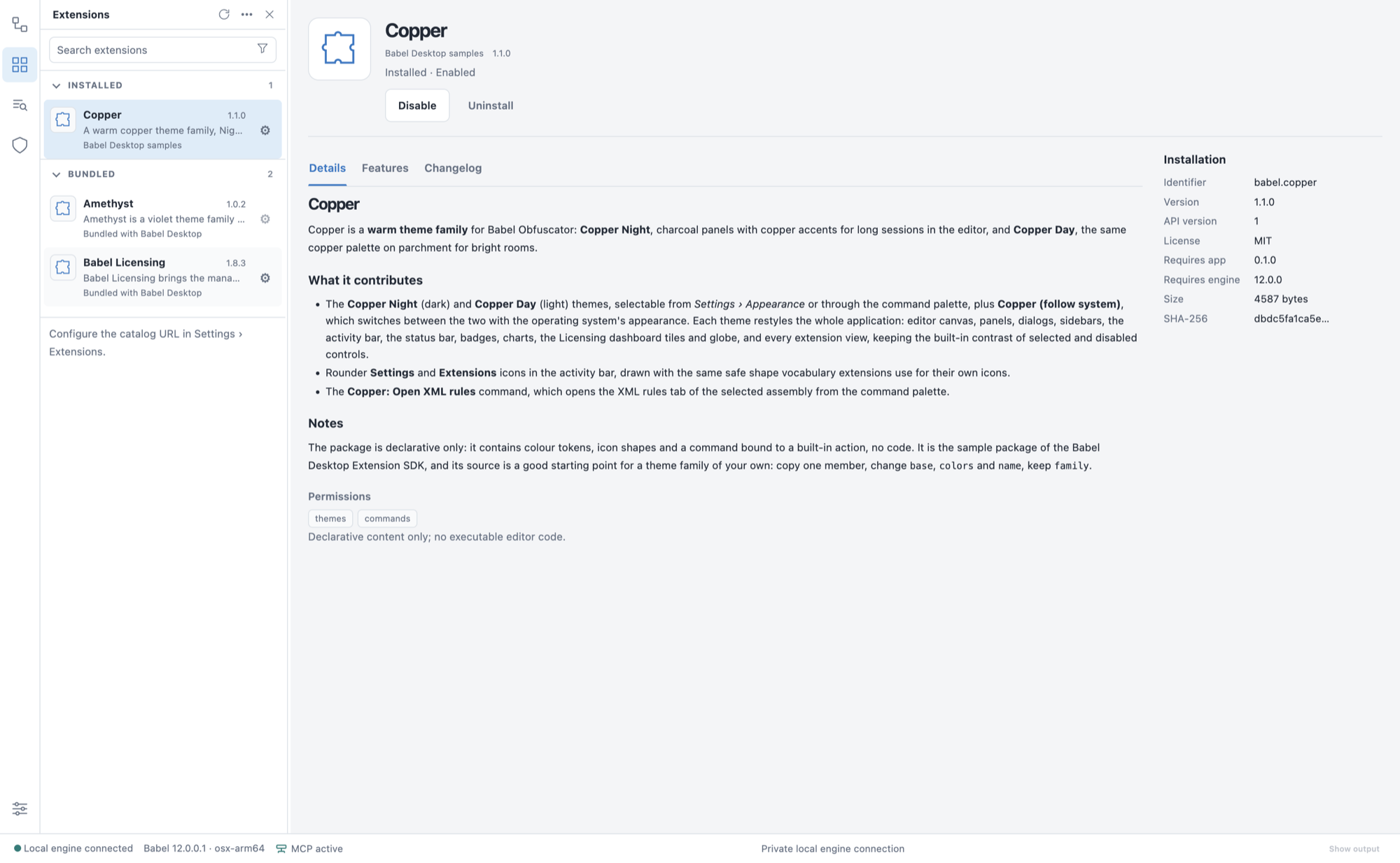
Die Designerweiterung Copper
Das Zahnradmenü jeder Zeile bietet dieselben Aktionen. Wenn Sie eine Erweiterung deaktivieren, verschwindet alles, was sie hinzugefügt hat. Verbindet sich die Erweiterung mit einem Dienst, werden Sie beim Deaktivieren außerdem abgemeldet, und die gespeicherten Anmeldedaten werden gelöscht.
Entwicklungsversionen
Eine Erweiterung aus der Galerie kann eine Entwicklungsversion haben: eine neuere Version, die weniger getestet wurde als die stabile Version. Sie sehen sie nur, wenn Sie mit Ihrer Lizenz die stabile Version installieren dürfen und wenn sie mit Ihrer Version von Babel Desktop läuft.
Die Seite einer installierten Erweiterung zeigt die Meldung Die Entwicklungsversion … ist verfügbar. mit der Schaltfläche Ausprobieren. Setzt die Entwicklungsversion eine neuere Version von Babel Desktop voraus, ist die Schaltfläche deaktiviert, und auf der Seite steht Erfordert eine neuere Version von Babel Desktop. Ausprobieren verlangt dieselbe Bestätigung wie eine Installation. Danach trägt die Erweiterung in der Liste den Hinweis Entwicklung, und auf ihrer Seite steht Sie verwenden eine Entwicklungsversion.
Für eine Erweiterung im Entwicklungskanal wird die neueste Version angeboten, die mit Ihrer Version von Babel Desktop läuft, ob Entwicklungsversion oder stabile Version, und die Erweiterung bleibt im Entwicklungskanal. Eine Erweiterung im stabilen Kanal wird nie auf eine Entwicklungsversion aktualisiert. Jede Erweiterung folgt ihrem eigenen Kanal: Wenn Sie eine Entwicklungsversion ausprobieren, ändert das weder die anderen Erweiterungen noch Babel Desktop selbst.
Zurück zur stabilen Version, gefolgt von der Versionsnummer, installiert die stabile Version, die die Galerie nennt. Sie kann älter sein als die Version, die Sie haben, und das ist der einzige Fall, in dem Babel Desktop eine ältere Version einer Erweiterung installiert. Dabei wird dieselbe Bestätigung verlangt wie bei einer Installation. Wurde Ihre Entwicklungsversion inzwischen zur stabilen Version hochgestuft, entfernt Zurück zur stabilen Version nur den Hinweis Entwicklung und lädt nichts herunter.
Aus einer Datei installieren
Ansicht „Erweiterungen“ öffnen
Klicken Sie in der Aktivitätsleiste auf das Symbol Erweiterungen (Ctrl+Shift+X, Cmd+Shift+X unter macOS).
„Aus Datei installieren“ wählen
Öffnen Sie das Menü Weitere Aktionen der Ansicht „Erweiterungen“ und wählen Sie Aus Datei installieren….
Paket auswählen
Wählen Sie ein .babelext-Paket oder ein Manifest extension.json aus.
Prüfen und installieren
Vor der Installation validiert Babel Desktop das Paket und zeigt Autor, Lizenz, angeforderte Berechtigungen und Änderungsprotokoll an. Bestätigen Sie, um das Paket zu installieren.
Erweiterungen werden nie ohne Ihr Zutun aktualisiert. Ist eine neuere Version einer installierten Erweiterung verfügbar, zeigt ihre Zeile Update verfügbar, und das Symbol „Erweiterungen“ in der Aktivitätsleiste erhält eine Zahlenmarke. Klicken Sie auf Aktualisieren, um die neue Version zu installieren. Verlangt sie neue Berechtigungen, sehen Sie diese vorher. Schlägt das Update fehl, bleibt die installierte Version unverändert.
Manche Erweiterungen setzen eine Lizenzfunktion voraus. Ein Paket, das die Lizenz nicht freischaltet, wird mit dem Hinweis Benötigt Lizenz aufgeführt und lässt sich weder installieren noch aktivieren. Die Lizenzverwaltung ist keine Erweiterung: Sie ist in Babel Desktop integriert und wird unter Einstellungen > Verbindungen zur Lizenzverwaltung eingerichtet.
Um eine eigene Erweiterung zu erstellen, beginnen Sie mit einem Design. Erweiterungen können außerdem Übersetzungen mitbringen.