Berichte Data Center
Die Seite „Reports“ der Webanwendung von Babel Licensing führt alle Berichte auf, die lizenzierte Anwendungen eingesendet haben, und lässt Sie diese verwalten. Verwenden Sie sie, um den Zustand der Anwendungen, Muster der Lizenznutzung, Sicherheitsereignisse und eigene Kennzahlen zu verfolgen.
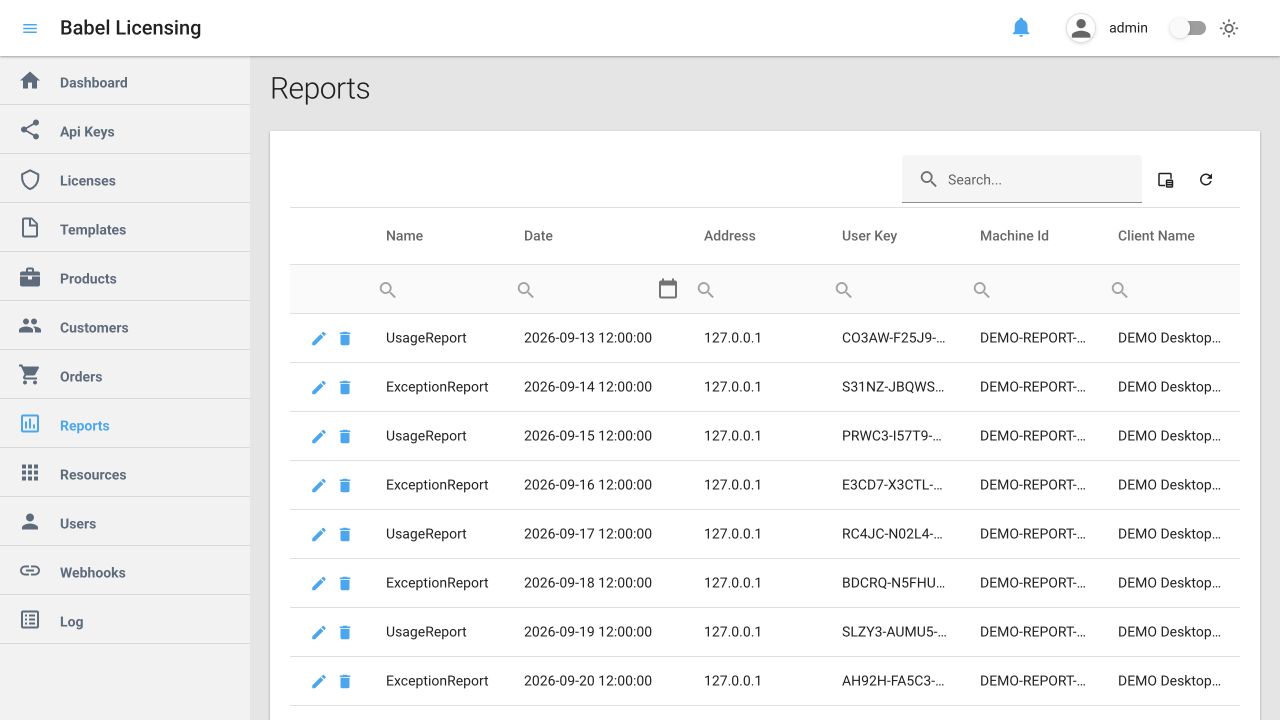
Berichtsliste — fiktive Beispieldaten
Übersicht
Das Reporting von Babel Licensing unterstützt drei Berichtstypen, die jeweils für einen bestimmten Überwachungs- und Auswertungsbedarf gedacht sind:
- Fehlerberichte: Erfassen Anwendungsfehler, Abstürze und Ausnahmen mit ausführlichen Diagnoseinformationen
- Lizenznutzungsberichte: Überwachen, wie lizenzierte Funktionen, Felder und Einschränkungen in Ihren Anwendungen genutzt werden
- Benutzerdefinierte Berichte: Sammeln anwendungsspezifische Daten wie Sicherheitsereignisse, Leistungskennzahlen oder Geschäftsereignisse
Die Seite „Reports“ zeigt alle eingesendeten Berichte in einer einheitlichen Oberfläche, in der Sie die Daten aller Berichtstypen filtern, durchsuchen und auswerten.
Berichtstypen
Die Berichtsnamen verstehen
Die Spalte Name der Berichtstabelle gibt den Typ des Berichts an:
- ExceptionReport: Berichte über Abstürze und Fehler der Anwendung
- LicenseReport: Berichte zur Erfassung der Lizenznutzung
- HackDetection, SecurityEvent, PerformanceMetrics und so weiter: Benutzerdefinierte Berichtstypen, die Ihre Anwendung definiert
Bestandteile der Oberfläche
Das zentrale Element der Seite „Reports“ ist eine Datentabelle, die alle eingesendeten Berichte mit folgenden Spalten zeigt:
- Name: Gibt den Typ des Berichts an (zum Beispiel „ExceptionReport“, „LicenseReport“, „SecurityEvent“)
- Date: Zeigt den Zeitstempel, zu dem der Bericht erzeugt wurde (Format: YYYY-MM-DD HH:MM:SS)
- Address: Zeigt die IP-Adresse des Clientrechners, der den Bericht erzeugt hat
- User Key: Enthält den Lizenzschlüssel, der der Anwendungsinstanz zugeordnet ist
- Machine Id: Zeigt eine eindeutige Kennung des Clientrechners
- Client Name: Gibt Typ oder Namen des Clientgeräts an (zum Beispiel „Mac“, „Windows PC“)
Suchen und Filtern
Oben auf der Seite finden Sie:
- Eine globale Suchleiste, mit der Sie bestimmte Berichte schnell finden
- Spaltenbezogene Filtersymbole (Lupe) zum Filtern nach einzelnen Feldern
- Eine Datumsauswahl zum Filtern der Berichte nach Zeitraum
Aktionen
Jede Berichtszeile enthält Aktionsschaltflächen:
- Edit (Stiftsymbol): Öffnet die Detailansicht des Berichts, in der Sie die vollständigen Informationen zur Ausnahme prüfen
- Delete (Papierkorbsymbol): Entfernt den Bericht aus dem System
Die Seite „Reports“ verwenden
Standardmäßig stehen neu empfangene Berichte nach Datensatz-ID zuerst. Klicken Sie auf Date, um nach der gemeldeten Ereigniszeit zu sortieren; diese kann von der Empfangsreihenfolge abweichen. Filtern Sie den Berichtstyp mit Name.
Nach Berichtstyp filtern
So zeigen Sie nur bestimmte Berichtstypen an:
Filter der Spalte „Name“ öffnen
Klicken Sie in der Überschrift der Spalte Name auf das Filtersymbol.
Berichtstyp eingeben
Geben Sie den Namen des Berichtstyps ein (zum Beispiel „ExceptionReport“, „LicenseReport“).
Filter anwenden
Drücken Sie Enter, um den Filter anzuwenden.
So konzentrieren Sie sich auf Fehlerberichte für das Debugging, auf Lizenznutzungsberichte für die Nutzungsanalyse oder auf benutzerdefinierte Berichte für die anwendungsspezifische Überwachung.
Berichtsdetails auswerten
So zeigen Sie ausführliche Informationen zu einem Bericht an:
- Suchen Sie den gewünschten Bericht in der Liste
- Klicken Sie links in der Berichtszeile auf das Symbol zum Bearbeiten (Stift)
Die Detailansicht zeigt je nach Berichtstyp unterschiedliche Informationen.
Fehlerberichte
Fehlerberichte erfassen umfassende Informationen zu Abstürzen und Fehlern der Anwendung. Sie liefern den Diagnosekontext, der nötig ist, um Fehler effizient nachzustellen und zu beheben.
Was gemeldet wird
Fehlerberichte enthalten drei Hauptkategorien von Informationen:
1. Details der Ausnahme
- Typ, Meldung und Quelle der Ausnahme
- Vollständiger Stacktrace mit Zeilennummern
- Innere Ausnahmen (verschachtelte Fehler)
2. Umgebungsinformationen
- Name und Version der Anwendung
- Geladene Assemblys mit Dateiversionen
- Umgebungsvariablen (zum Schutz der Privatsphäre gefiltert)
- Laufende Prozesse (optional)
- Erkennung virtueller Maschinen
- Erkennung einer zurückgestellten Systemuhr
3. Systeminformationen
- Angaben zum Betriebssystem (Name, Version, Architektur)
- Angaben zum Prozessor (Kerne, Taktfrequenz, Hersteller)
- Arbeitsspeicher (gesamt und verfügbar)
- Laufwerke (Kapazität, freier Speicherplatz)
- Grafikkarten
- Netzwerkadapter
Detailansicht eines Fehlerberichts
Die Ansicht „Exception Report Details“ dient der eingehenden Auswertung einzelner Fehlerberichte. Wenn Sie auf der Hauptseite „Reports“ einen Fehlerbericht auswählen, öffnet sich diese umfassende Ansicht.
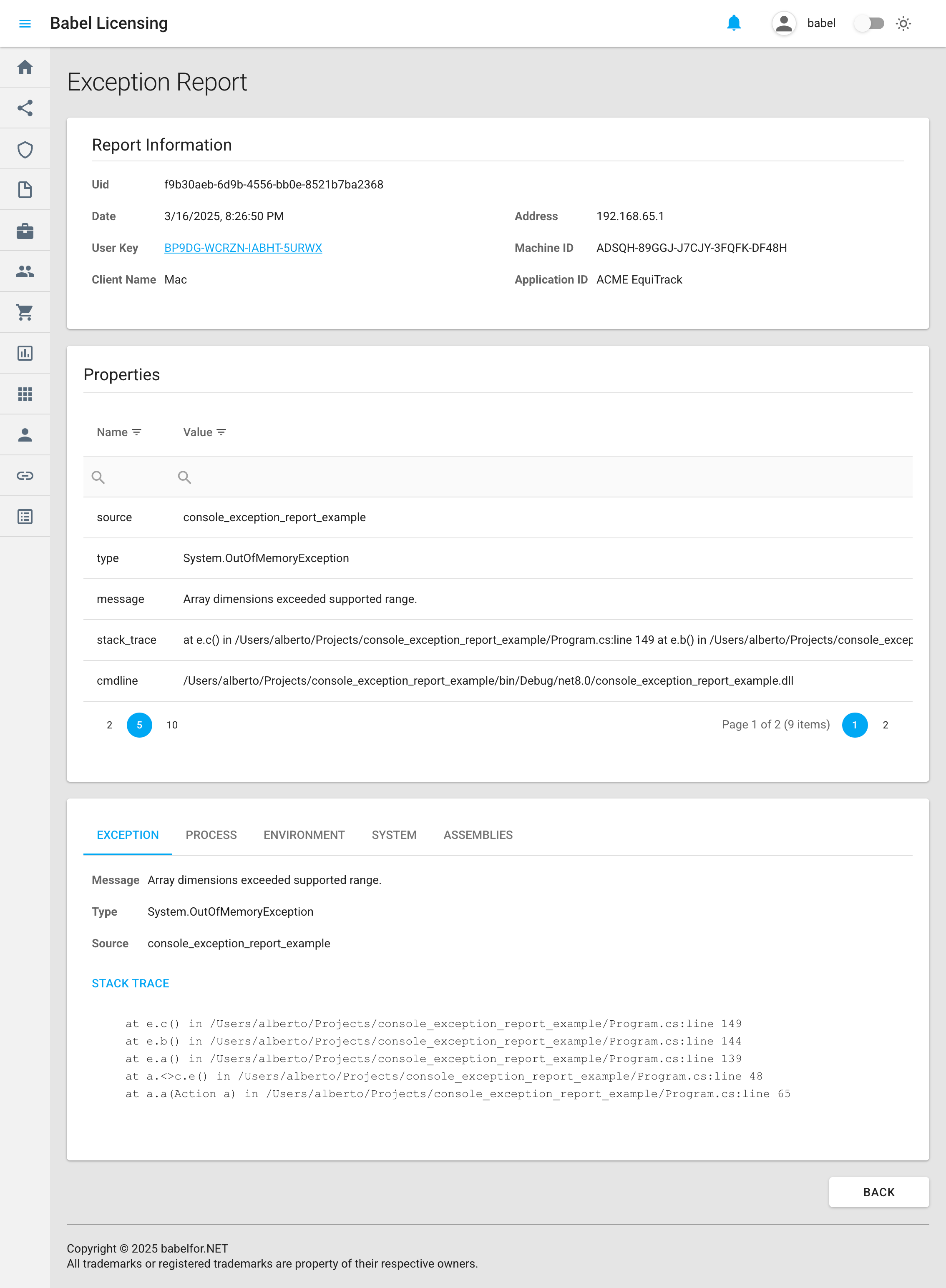
Details eines Fehlerberichts
Abschnitt „Report Information“
Oben auf der Seite zeigt der Bereich „Report Information“ die wesentlichen Angaben, die die Ausnahme kennzeichnen:
- Uid: Eine eindeutige Kennung des Berichts (zum Beispiel „f9b30aeb-6d9b-4556-bb0e-8521b7ba2368“)
- Date: Der Zeitstempel, zu dem die Ausnahme aufgetreten ist (zum Beispiel „3/16/2025, 8:26:50 PM“)
- User Key: Der Lizenzschlüssel, der der Anwendungsinstanz zugeordnet ist, dargestellt als anklickbarer Link
- Client Name: Der Typ des Clientrechners (zum Beispiel „Mac“)
- Address: IP-Adresse des Clientrechners, der den Bericht erzeugt hat (zum Beispiel „192.168.65.1“)
- Machine ID: Eine eindeutige Hardwarekennung des Clientgeräts (zum Beispiel „ADSQH-89GGJ-J7CJY-3FQFK-DF48H“)
- Application ID: Die Kennung der Anwendung, die den Bericht erzeugt hat (zum Beispiel „ACME EquiTrack“)
Tabelle „Properties“
Der Abschnitt „Properties“ zeigt weitere Metadaten zur Ausnahme in Tabellenform:
- source: Gibt die Quelle der Ausnahme an (zum Beispiel „console_exception_report_example“)
- type: Der genaue Typ der aufgetretenen Ausnahme (zum Beispiel „System.OutOfMemoryException“)
- message: Die Fehlermeldung der Ausnahme (zum Beispiel „Array dimensions exceeded supported range.“)
- stack_trace: Eine gekürzte Vorschau des Stacktrace, die zeigt, wo die Ausnahme aufgetreten ist
- cmdline: Die Befehlszeile, mit der die Anwendung gestartet wurde, die die Ausnahme erzeugt hat
Die Tabelle „Properties“ hat unten eine Seitennavigation, mit der Sie durch mehrere Seiten von Eigenschaften blättern, sofern vorhanden.
Ausführliche Informationen zur Ausnahme
Der untere Abschnitt der Seite enthält ausführliche Informationen zur Ausnahme, verteilt auf mehrere Registerkarten:
EXCEPTION (aktive Registerkarte)
Diese Registerkarte zeigt:
- Message: Die vollständige Fehlermeldung (zum Beispiel „Array dimensions exceeded supported range.“)
- Type: Der Klassenname der Ausnahme (zum Beispiel „System.OutOfMemoryException“)
- Source: Die Quelle der Ausnahme (zum Beispiel „console_exception_report_example“)
- STACK TRACE: Der vollständige Stacktrace mit dem genauen Ausführungspfad, der zur Ausnahme geführt hat, einschließlich:
- Methodennamen
- Dateipfade
- Zeilennummern
- Klassennamen
Weitere Registerkarten
Die Oberfläche hat weitere Registerkarten mit Kontextinformationen:
- PROCESS: Informationen zum Prozess, in dem die Ausnahme aufgetreten ist
- ENVIRONMENT: Details zur Systemumgebung zum Zeitpunkt der Ausnahme
- SYSTEM: Informationen zur Systemkonfiguration
- ASSEMBLIES: Liste der Assemblys und Bibliotheken, die zum Zeitpunkt der Ausnahme geladen waren
Navigation und Aktionen
Unten auf der Seite finden Sie:
- BACK: Eine Schaltfläche, die zur Hauptliste „Reports“ zurückführt
Die Detailansicht des Berichts verwenden
Mit dieser Detailansicht können Entwickler und Supportteams:
- Probleme diagnostizieren: Die genaue Ursache und Stelle von Ausnahmen bestimmen
- Probleme nachstellen: Den Kontext verstehen, in dem Fehler auftreten
- Muster verfolgen: Wiederkehrende Probleme über Anwendungen hinweg erkennen
- Korrekturen priorisieren: Schweregrad und Auswirkung der gemeldeten Ausnahmen bestimmen
- Korrekturen validieren: Prüfen, ob die umgesetzten Lösungen die gemeldeten Probleme behoben haben
Anhand des Stacktrace und des Umgebungskontexts finden Entwickler die Ursache der Ausnahme schnell und setzen passende Korrekturen um. Das verbessert die Stabilität und Zuverlässigkeit ihrer Anwendungen.
Vorteile der Fehlerberichte
Fehlerberichte bieten Softwareherstellern mehrere Vorteile:
- Wiederkehrende Probleme in Ihren Anwendungen schnell erkennen
- Den Kontext von Ausnahmen verstehen und so die Fehlerbehebung erleichtern
- Die Stabilität verschiedener Anwendungsversionen überwachen
- Ausnahmemuster über verschiedene Clientkonfigurationen hinweg verfolgen
- Die Fehlerkorrektur mit ausführlichen Fehlerinformationen beschleunigen
Clientseitige Implementierung
Wie Sie Fehlerberichte aus Ihrer Anwendung senden, erfahren Sie unter Fehlerberichte in der Dokumentation zum Reporting.
Lizenznutzungsberichte
Lizenznutzungsberichte zeigen im Detail, wie Ihre Anwendung lizenzierte Funktionen, Felder und Einschränkungen nutzt. Sie helfen Ihnen, zu verstehen, wie Funktionen angenommen werden, die Einhaltung der Lizenzbedingungen zu prüfen und datengestützte Entscheidungen über Ihre Lizenzierungsstrategie zu treffen.
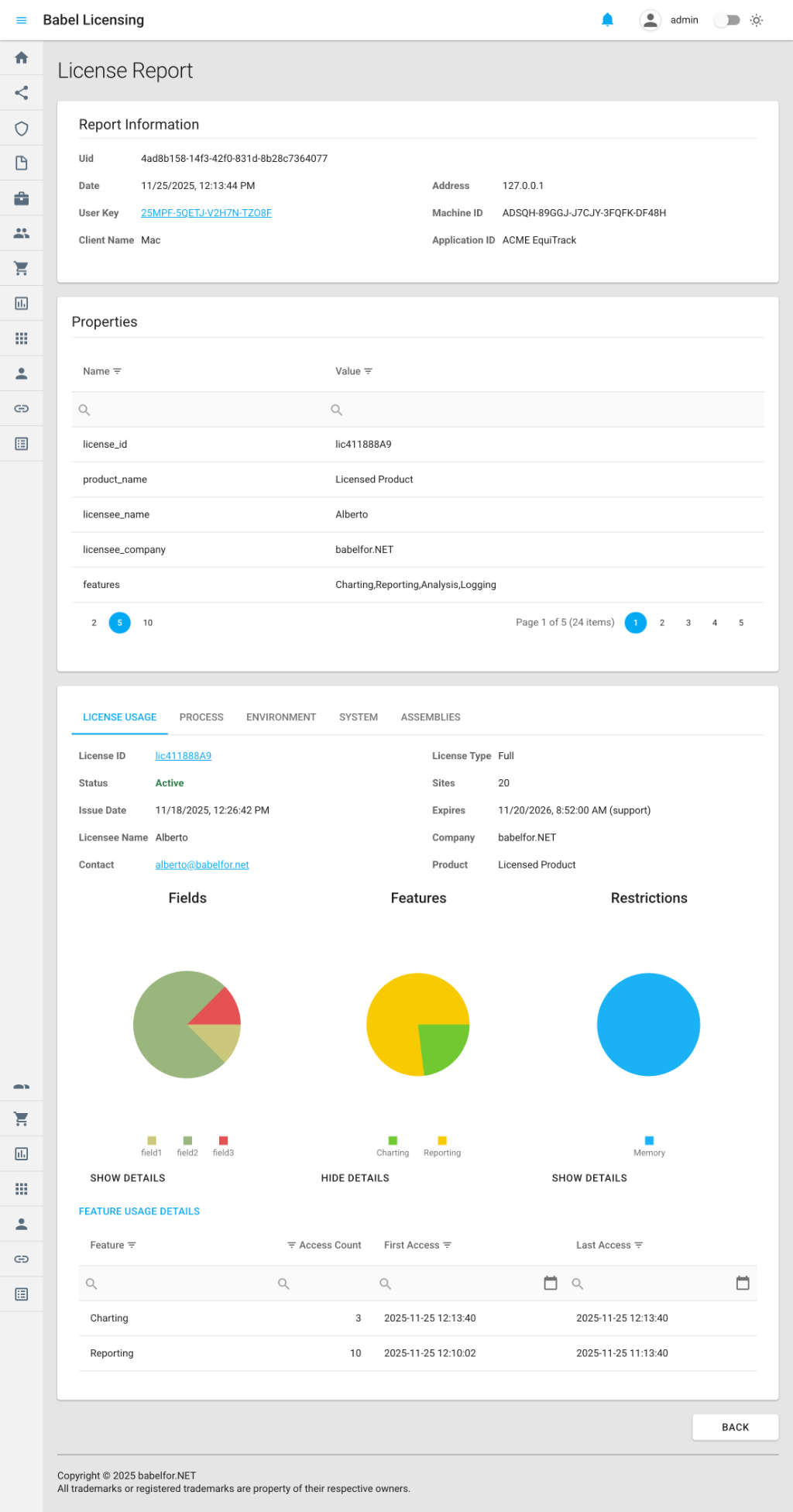
Detailansicht eines Lizenznutzungsberichts
Was erfasst wird
Lizenznutzungsberichte erfassen Nutzungsinformationen automatisch, wenn die Erfassung der Lizenznutzung in der Clientanwendung eingeschaltet ist. Die Erfassung überwacht alle Interaktionen mit den Bestandteilen der Lizenz, darunter Zugriffe auf Funktionen, Lesezugriffe auf Felder und Validierungen von Einschränkungen:
Funktionsnutzung
- Name und ID der Funktion
- Anzahl der Zugriffe je Member (zum Beispiel
get_Data,get_IsEnabled) - Zeitstempel des ersten und des letzten Zugriffs
- Gesamtdauer der Zugriffe
Feldzugriff
- Name und Wert des Felds (zum Schutz der Privatsphäre gekürzt)
- Zugriffsmuster je Member
- Häufigkeit der Lesezugriffe
Validierung der Einschränkungen
- Name und Typ der Einschränkung
- Ergebnisse der Validierung (Pass/Fail)
- Zeitpunkte und Anzahl der Zugriffe
Detailansicht eines Lizenznutzungsberichts
Wenn Sie einen Lizenznutzungsbericht in der Webanwendung öffnen, sehen Sie ein umfassendes Dashboard mit allen erfassten Daten zur Lizenznutzung. Die Ansicht gliedert Funktionszugriffe, Lesezugriffe auf Felder und Validierungen von Einschränkungen in übersichtliche Abschnitte mit ausführlichen Statistiken.
Abschnitt „Report Information“
- Uid: Eindeutige Kennung des Berichts
- Date: Zeitpunkt, zu dem der Bericht erzeugt wurde
- User Key: Lizenzschlüssel, der dem Bericht zugeordnet ist
- Client Name: Typ des Clientgeräts
- Address: IP-Adresse des Clientrechners
- Machine ID: Eindeutige Hardwarekennung
- Application ID: Anwendung, die den Bericht erzeugt hat
Tabelle „Properties“
Der Abschnitt „Properties“ enthält lizenzspezifische Metadaten:
- license_id: Die ID der erfassten Lizenz
- product_name: Das Produkt, dem die Lizenz zugeordnet ist
- licensee_name: Name des Lizenznehmers
- licensee_company: Name des Unternehmens
- features: Durch Kommas getrennte Liste der erfassten Funktionen
- fields: Durch Kommas getrennte Liste der erfassten Felder
- restrictions: Durch Kommas getrennte Liste der erfassten Einschränkungen
Ausführliche Erfassungsdaten
Der untere Abschnitt enthält mehrere Registerkarten mit Erfassungsdaten:
Registerkarte „FEATURES“
Zeigt ausführliche Statistiken zur Funktionsnutzung:
- Name und ID der Funktion
- Anzahl der Zugriffe je Member (zum Beispiel
get_Data: 15 accesses) - Zeitstempel des ersten Zugriffs
- Zeitstempel des letzten Zugriffs
- Gesamtdauer der Zugriffe
Registerkarte „FIELDS“
Zeigt die Zugriffsmuster der Felder:
- Name des Felds
- Wert des Felds (gekürzt)
- Anzahl der Zugriffe je Member
- Zeitstempel der Zugriffe
Registerkarte „RESTRICTIONS“
Führt den Verlauf der Validierungen der Einschränkungen auf:
- Name und Typ der Einschränkung
- Ergebnisse der Validierung
- Häufigkeit der Prüfungen
- Zeitstempel der Zugriffe
Registerkarte „ENVIRONMENT“
Enthält Umgebungsinformationen:
- Name und Version der Anwendung
- Geladene Assemblys
- Umgebungsvariablen (gefiltert)
- Informationen zum Prozess
Registerkarte „SYSTEM“
Zeigt die Systemkonfiguration:
- Angaben zum Betriebssystem
- Angaben zur Hardware
- Statistiken zu Arbeitsspeicher und Laufwerken
Zusammenführung von Berichten
Lizenznutzungsberichte werden auf dem Server automatisch zusammengeführt, wenn für dieselbe Lizenz, denselben Rechner und denselben Client mehrere Berichte eintreffen. Das ergibt:
- Kumulierte Statistiken: Die Zugriffszahlen werden addiert
- Erhaltener Zeitverlauf: Der früheste erste Zugriff und der späteste letzte Zugriff bleiben erhalten
- Historische Auswertung: Vollständige Nutzungsmuster im Zeitverlauf
Jede eindeutige Kombination aus Lizenz + Rechner + Client hat also einen einzigen umfassenden Bericht, der mit der Zeit wächst.
Vorteile der Lizenznutzungsberichte
Mit Lizenznutzungsberichten können Sie:
- Annahme von Funktionen überwachen: Sehen, welche Funktionen am häufigsten genutzt werden
- Ungenutzte Funktionen erkennen: Funktionen finden, auf die nie zugegriffen wird
- Nutzungsmuster verfolgen: Auswerten, wann und wie oft Funktionen genutzt werden
- Einhaltung prüfen: Sicherstellen, dass Einschränkungen ordnungsgemäß geprüft werden
- Lizenzierungsstrategie planen: Datengestützte Entscheidungen über die Bündelung von Funktionen treffen
Clientseitige Implementierung
Wie Sie die Erfassung der Lizenznutzung einschalten und Lizenznutzungsberichte aus Ihrer Anwendung senden, erfahren Sie unter Lizenznutzungsberichte in der Dokumentation zum Reporting.
Benutzerdefinierte Berichte
Mit benutzerdefinierten Berichten sammeln Sie beliebige anwendungsspezifische Daten, die nicht in die Standardkategorien der Fehlerberichte und der Lizenznutzungsberichte passen. Indem Sie eigene Berichtsklassen erstellen, die von der Basisklasse Report erben, senden Sie strukturierte Daten, die auf den Bedarf Ihrer Anwendung zugeschnitten sind. Typische Beispiele sind Sicherheitsereignisse, Leistungskennzahlen, Geschäftsereignisse und Diagnoseinformationen.
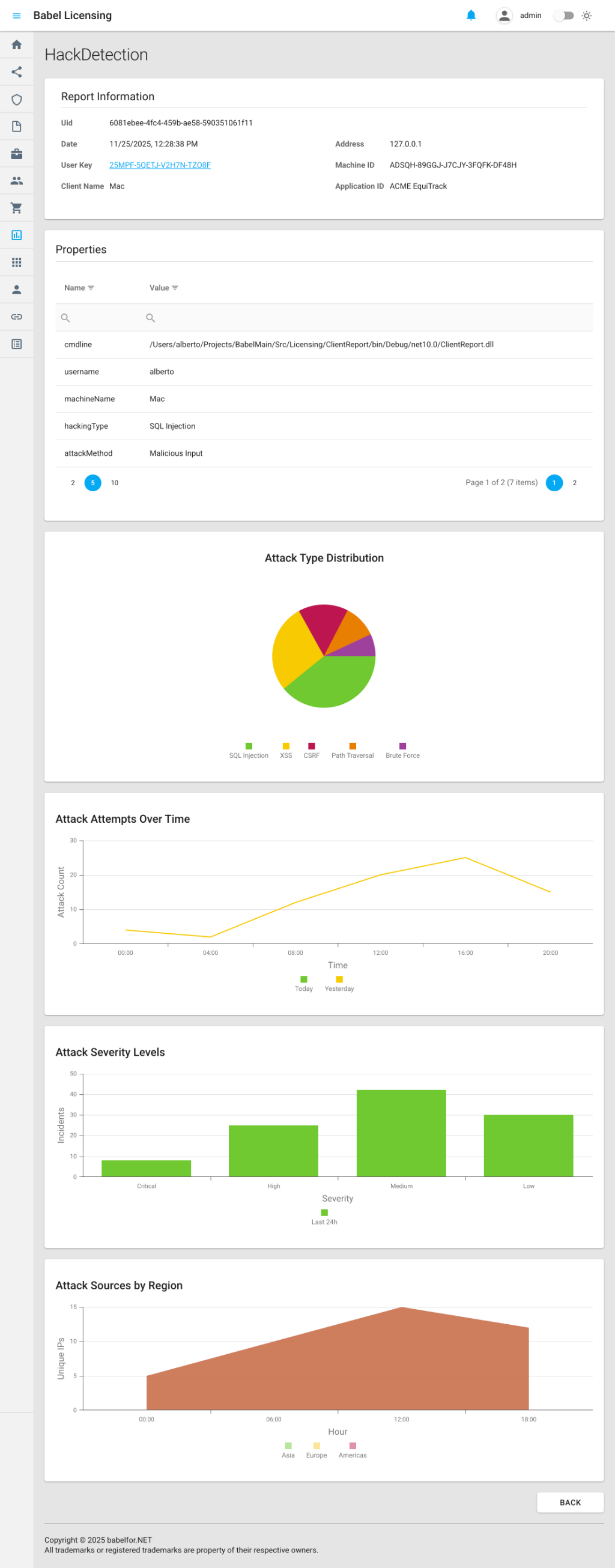
Detailansicht eines benutzerdefinierten Berichts
Häufige Typen benutzerdefinierter Berichte
Berichte zu Sicherheitsereignissen
Erfassen Sie mögliche Sicherheitsbedrohungen und Angriffsmuster:
- HackDetection: Unbefugte Zugriffsversuche, SQL Injection, XSS, CSRF und andere Angriffsarten mit ausführlichen Statistiken, darunter Verteilung der Angriffe, Schweregrade und geografische Herkunft
- SecurityEvent: Verdächtige Aktivitäten, Erkennung von Eindringversuchen und Verfolgung von Anomalien
- AuthenticationFailure: Fehlgeschlagene Anmeldeversuche, Brute-Force-Erkennung und verdächtige Verwendung von Anmeldedaten
Berichte zu Leistungskennzahlen
Überwachen Sie die Leistung der Anwendung:
- PerformanceMetrics: Antwortzeiten, Durchsatz, Ressourcennutzung
- ApiMetrics: Leistungsstatistiken der API-Endpunkte
Berichte zu Geschäftsereignissen
Erfassen Sie wichtige Geschäftsereignisse:
- BusinessEvent: Käufe, Registrierungen, Meilensteine
- AuditLog: Benutzeraktionen für die Compliance
Diagnoseberichte
Benutzerdefinierte Diagnoseinformationen:
- Diagnostic: Zustandsprüfungen von Komponenten, Konfigurationsprobleme
Detailansicht eines benutzerdefinierten Berichts
Wenn Sie einen benutzerdefinierten Bericht in der Webanwendung öffnen, zeigt die Detailansicht:
Abschnitt „Report Information“
Standardmetadaten aller Berichte:
- Eindeutige Kennung (Uid)
- Zeitstempel
- Benutzerschlüssel
- Informationen zum Client
- Rechner-ID
Tabelle „Properties“
Benutzerdefinierte Berichte haben flexible Eigenschaften, die vom Berichtstyp abhängen. Häufige Eigenschaften sind:
Bei Berichten zu Sicherheitsereignissen (zum Beispiel HackDetection):
- hackingType: Art des erkannten Angriffs (zum Beispiel SQL Injection, XSS, CSRF)
- attackMethod: Beim Angriff verwendete Methode (zum Beispiel Malicious Input, Parameter Tampering)
- hackDetails: Ausführliche Beschreibung der erkannten Bedrohung
- machineName: Rechner, auf dem der Angriff erkannt wurde
- attackDistribution: Aufschlüsselung der Angriffsarten mit Anzahl (SQL Injection, XSS, CSRF, Path Traversal, Brute Force)
- attackTimeline: Zeitreihendaten, die Angriffsmuster über mehrere Tage zeigen
- severityLevels: Verteilung der Angriffe nach Schweregrad (Critical, High, Medium, Low)
- attackSources: Geografische Verteilung der Herkunft der Angriffe
Bei Berichten zu Leistungskennzahlen:
- average_response_time_ms: Durchschnittliche Antwortzeit
- peak_response_time_ms: Höchste Antwortzeit
- total_requests: Gesamtzahl der Anfragen
- failed_requests: Anzahl der fehlgeschlagenen Anfragen
- error_rate: Anteil der fehlgeschlagenen Anfragen in Prozent
- cpu_usage_percent: CPU-Auslastung
- memory_usage_mb: Speicherverbrauch
Bei Berichten zu Geschäftsereignissen:
- event_category: Kategorie des Geschäftsereignisses
- event_action: Ausgeführte Aktion
- user_id: Benutzer, der das Ereignis ausgelöst hat
- entity_type: Typ der Entität (Order, User und so weiter)
- entity_id: Kennung der Entität
- transaction_amount: Betrag der Finanztransaktion
Registerkarten mit ausführlichen Informationen
Benutzerdefinierte Berichte können weitere Registerkarten mit Kontextinformationen enthalten:
- ENVIRONMENT: Details zur Anwendung und zur Laufzeitumgebung
- SYSTEM: Informationen zu Hardware und Betriebssystem
- CUSTOM DATA: Berichtsspezifische Daten im JSON-Format
Datenvisualisierung
Benutzerdefinierte Berichte mit strukturierten Daten (etwa Angriffsverteilungen, Zeitverläufen und Aufschlüsselungen nach Schweregrad) werden automatisch mit interaktiven Visualisierungen dargestellt:
- Kreisdiagramme: Zeigen Verteilungsdaten wie Angriffsarten oder Schweregrade
- Liniendiagramme: Zeigen Zeitreihendaten wie Angriffsverläufe über mehrere Tage
- Balkendiagramme: Vergleichen kategoriale Daten wie die geografische Herkunft von Angriffen
- Flächendiagramme: Veranschaulichen kumulierte Trends im Zeitverlauf
Diese Visualisierungen geben unmittelbar Einblick in die Daten Ihrer benutzerdefinierten Berichte, ohne dass externe Analysetools nötig sind.
Vorteile benutzerdefinierter Berichte
Benutzerdefinierte Berichte bieten:
- Flexibilität: Erfassen Sie alle Daten, die für Ihre Anwendung relevant sind
- Sicherheitsüberwachung: Erkennen Sie Bedrohungen in Echtzeit und reagieren Sie darauf
- Einblick in die Leistung: Überwachen Sie Zustand und Leistung der Anwendung
- Business Intelligence: Verfolgen Sie wichtige Geschäftskennzahlen
- Audit-Compliance: Führen Sie Prüfpfade für regulatorische Anforderungen
Clientseitige Implementierung
Wie Sie benutzerdefinierte Berichte erstellen und aus Ihrer Anwendung senden, erfahren Sie unter Benutzerdefinierte Berichte in der Dokumentation zum Reporting.
Berichtsverwaltung
Suchen und Filtern
Mit den Such- und Filterfunktionen finden Sie bestimmte Berichte:
- Globale Suche: Mit der Suchleiste finden Sie Berichte über alle Spalten hinweg
- Spaltenfilter: Klicken Sie in einer Spaltenüberschrift auf das Filtersymbol, um nach diesem Feld zu filtern
- Datumsfilter: Mit der Datumsauswahl filtern Sie Berichte nach Zeitraum
- Filter nach Berichtstyp: Filtern Sie nach der Spalte „Name“, um nur bestimmte Berichtstypen anzuzeigen
Berichte löschen
So entfernen Sie einen Bericht aus dem System:
Bericht suchen
Suchen Sie den Bericht in der Liste.
Bericht löschen
Klicken Sie rechts in der Berichtszeile auf das Symbol zum Löschen (Papierkorb).
Löschen bestätigen
Bestätigen Sie das Löschen.
Hinweis: Gelöschte Berichte lassen sich nicht wiederherstellen. Gehen Sie beim Löschen von Berichten mit Bedacht vor.
Berichtsdaten exportieren
Die Weboberfläche bietet umfassende Anzeigemöglichkeiten. Zusätzlich können Sie über die API des Babel Licensing Service programmgesteuert auf Berichtsdaten zugreifen, und zwar für:
- Massenexport von Daten
- Integration mit externen Analysetools
- Eigene Berichte und Visualisierungen
- Automatische Alarmierung und Überwachung
Vorteile im Überblick
Die Seite „Reports“ bietet Softwareherstellern umfassende Vorteile:
- Einheitliches Dashboard: Alle Berichtstypen in einer einzigen Oberfläche anzeigen
- Schnelle Problemerkennung: Probleme rasch erkennen und priorisieren
- Nutzungsanalyse: Verstehen, wie Kunden Ihre Software verwenden
- Sicherheitsüberwachung: Bedrohungen und unbefugte Zugriffe erkennen
- Datengestützte Entscheidungen: Fundierte Entscheidungen über die Produktentwicklung treffen
- Besserer Support: Kundenprobleme schnell diagnostizieren und beheben
- Compliance: Prüfpfade und Nutzungsaufzeichnungen führen
Mit der Seite „Reports“ verbessern Sie die Qualität Ihrer Anwendungen und die Benutzererfahrung, optimieren Ihre Lizenzierungsstrategien und verkürzen die Zeit, die das Erkennen und Beheben von Problemen erfordert.
Verwandte Themen
Informationen zur Implementierung des Reportings in Ihren Clientanwendungen:
- Übersicht zum Reporting: Einführung in das Reporting-Framework
- Fehlerberichte: Berichte über Abstürze und Fehler implementieren
- Lizenznutzungsberichte: Erfassung der Lizenznutzung einschalten
- Benutzerdefinierte Berichte: Benutzerdefinierte Berichtstypen erstellen
Diagramme in benutzerdefinierten Berichten
Diagrammeigenschaften eines benutzerdefinierten Berichts erscheinen unter der Tabelle einfacher Eigenschaften. Die Daten müssen dem Format in Benutzerdefinierte Berichte entsprechen. UsageReport ist ein benutzerdefinierter Bericht, kein integrierter LicenseReport. Die Beispiele zeigen CPU-Messwerte und Funktionsnutzung mit fiktiven lokalen Daten.
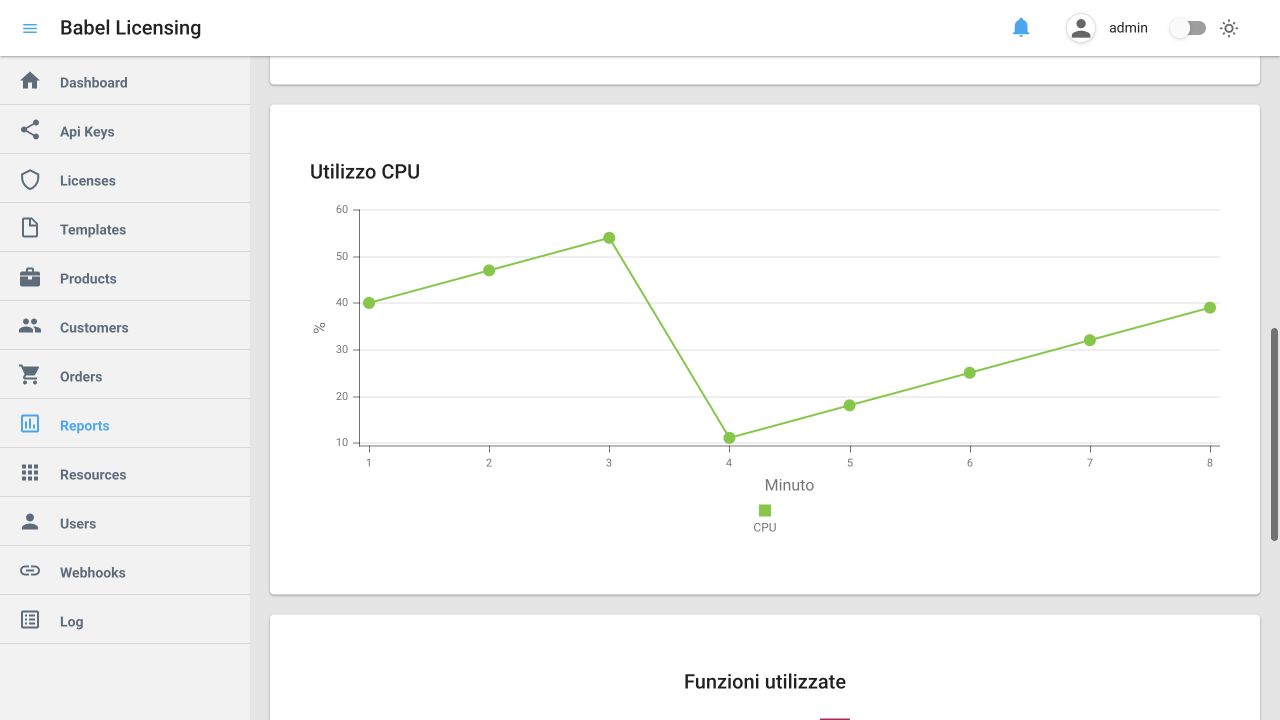
CPU-Diagramm — fiktive Daten
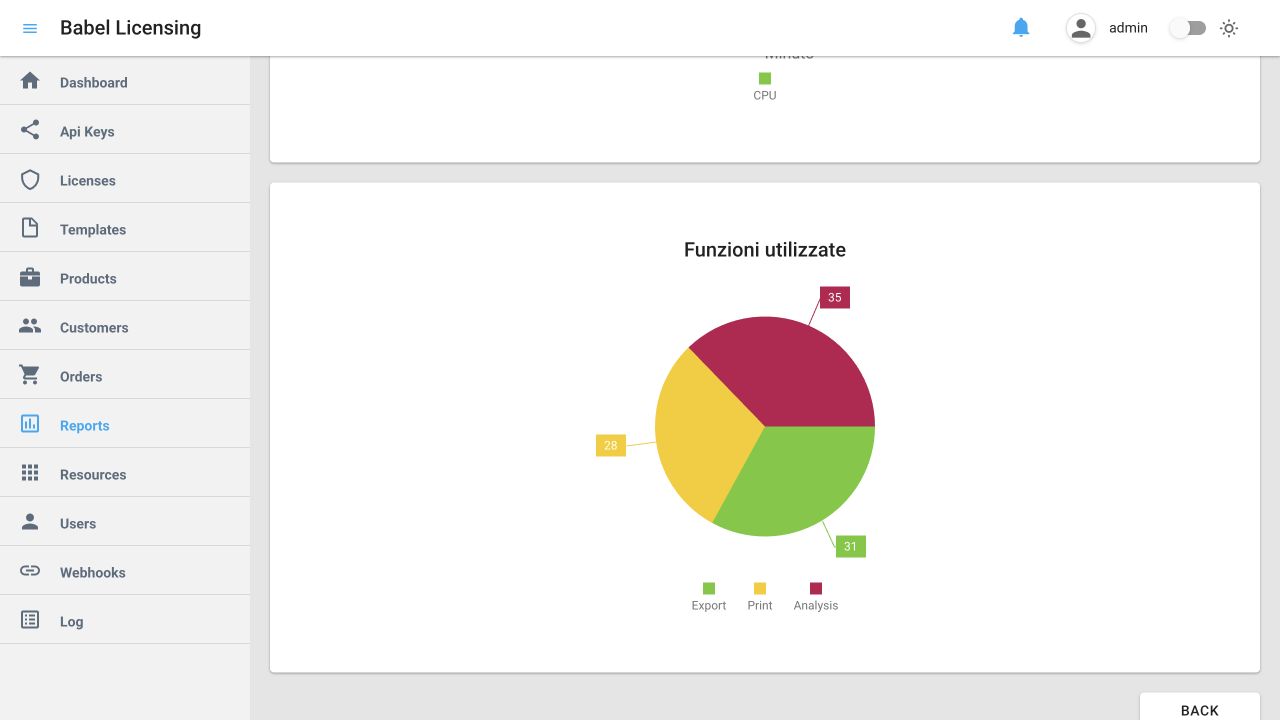
Funktionsnutzung — fiktive Daten
Deobfuskierung von Ausnahmeberichten
Öffnen Sie einen ExceptionReport und wählen Sie EXCEPTION. Unter Deobfuscated Stack Trace sucht der Dienst Maps anhand gemeldeter Assemblies oder Anwendungsname und Version. Speichern Sie die Obfuskierungs-Maps bei den Assemblies des entsprechenden Produkt-Releases. Fehlt eine Übereinstimmung, wählen Sie diesen Release unter Map files. Der ursprüngliche Stacktrace bleibt sichtbar; das Ergebnis nennt Maps und dekodierte Frames. Hide Babel generated frames filtert generierte Frames, Decode again wiederholt die Dekodierung und Copy kopiert das Ergebnis bei verfügbaren Maps. Ohne passende Maps bleibt der Bericht lesbar, ursprüngliche Methodennamen lassen sich jedoch nicht wiederherstellen.