Ausführungsreihenfolge
Ziele, die voneinander abhängen, müssen in der richtigen Reihenfolge laufen. Babel Desktop fasst sie in Abläufen zusammen, nummeriert ihre Schritte und kann die Umbenennungs-Map eines Ziels an das nächste weitergeben.
Zwei Ziele verbinden
Der linke und der rechte Anker eines Ziels verbinden es mit einem anderen Ziel. Ziehen Sie vom rechten Anker des ersten Ziels zum linken Anker des zweiten, oder klicken Sie die beiden Anker nacheinander an. Babel Desktop fragt dann, wozu die Verbindung dient.
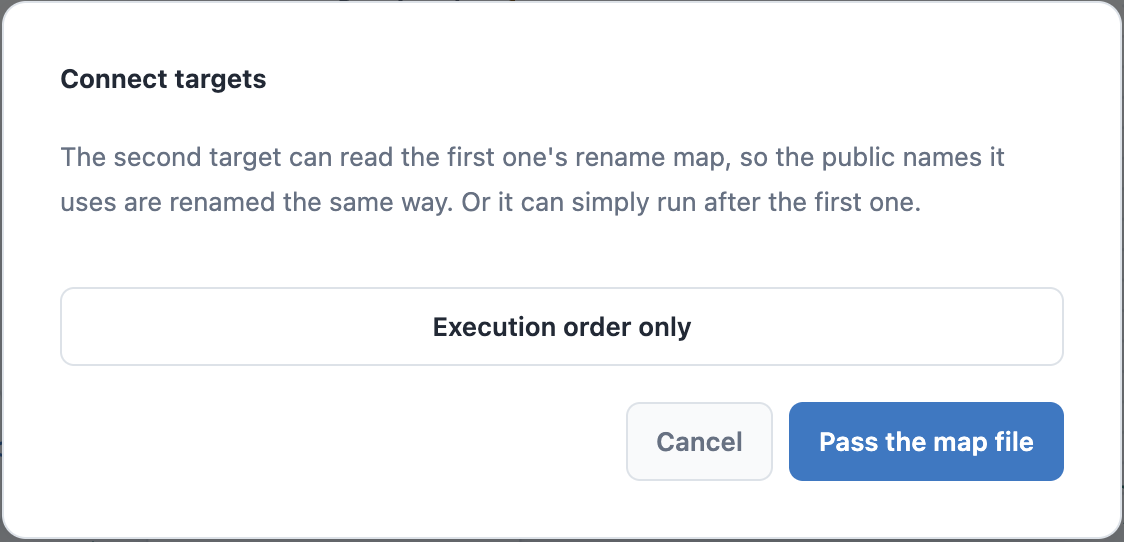
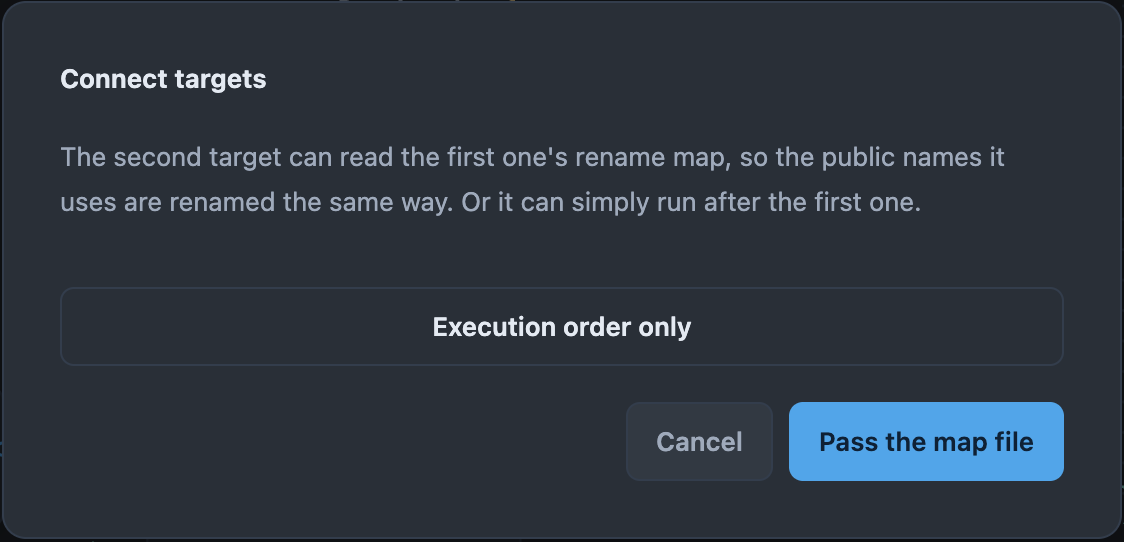
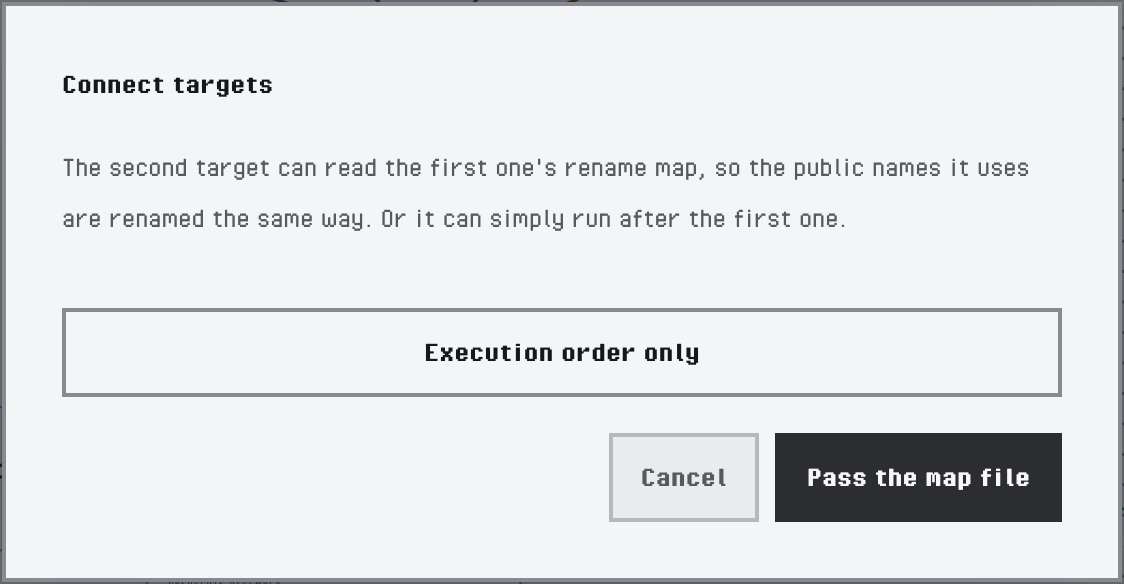
Auswahl zwischen Ausführungsreihenfolge und Map-Verknüpfung
| Auswahl | Wirkung |
|---|---|
| Nur Ausführungsreihenfolge | Eine Ablaufkante mit der Beschriftung ABLAUF →: Ziel A läuft vor Ziel B. Von A nach B wird nichts weitergegeben. |
| Map-Datei weitergeben | Eine Map-Verknüpfung, gezeichnet als gestrichelte Linie mit der Beschriftung MAP: A schreibt seine XML-Umbenennungs-Map und B liest sie, sodass B die neuen Namen der öffentlichen Symbole von A verwendet. A läuft vor B. Siehe Assemblyübergreifende Umbenennung. |
Verwenden Sie eine Map-Verknüpfung, wenn B die öffentliche API von A aufruft und beide mit umbenannten öffentlichen Symbolen verschleiert werden. Verwenden Sie eine Ablaufkante, wenn B nur nach A laufen muss und nichts von A liest.
Map-Verknüpfungen
Eine Map-Verknüpfung schaltet beim ersten Ziel Generate Map Out File ein und nimmt dessen Map in die Map In Files des zweiten Ziels auf. Legt das erste Ziel weder einen Ausgabepfad noch einen Map-Pfad fest, wird seine Map an einem festen Ort neben seiner Eingabe abgelegt, zum Beispiel BabelOut/Library2.dll.map.xml, damit das zweite Ziel sie immer findet.
Map-Verknüpfungen werden nicht gesondert gespeichert: Babel Desktop liest sie aus diesen beiden Einstellungen. Deshalb zeigt auch ein von Hand oder mit Babel UI geschriebenes Projekt seine Map-Verknüpfungen. Dieselben Verknüpfungen erscheinen an drei Stellen:
- Auf der Zeichenfläche als gestrichelte Linie MAP und auf der Karte des zweiten Ziels unter Liest die Map-Datei von.
- Im Eigenschaftenbereich des zweiten Ziels in der Gruppe Map-Dateien unter Maps aus anderen Zielen. Siehe Map-Dateien.
- In der Tabelle auf der Registerkarte Maps des zweiten Ziels, wo der Eintrag Von und den Namen des ersten Ziels zeigt. Siehe Details eines Ziels.
Ein Ziel, das mit einem anderen Ziel zusammengeführt wird, schreibt keine eigene Map. Es kann daher nicht das erste Ziel einer Map-Verknüpfung sein.
Abläufe und Schritte
Ein Ablauf ist eine Gruppe von Zielen, die durch Ablaufkanten, Map-Verknüpfungen oder Abhängigkeiten der Typen „Zusammenführen“, „Einbetten“ und „Referenz“ miteinander verbunden sind. Ziele ohne Verbindung zueinander bilden getrennte Abläufe. Jedes Ziel zeigt oben rechts auf seinem Knoten seinen Schritt, also die Position, an der es in seinem Ablauf ausgeführt wird. Seine Karte zeigt beides, zum Beispiel Ablauf 1 · Schritt 2.
Innerhalb eines Ablaufs laufen die Ziele in der Reihenfolge der Schritte und dort, wo nichts die Reihenfolge festlegt, in der Reihenfolge des Projekts. Die Abläufe laufen nacheinander in der Reihenfolge des Projekts oder gleichzeitig, wenn Unabhängige Abläufe parallel ausführen eingeschaltet ist. Ablaufkanten werden im Projekt als gewöhnliche Abhängigkeiten zwischen MSBuild-Zielen gespeichert, sodass MSBuild die Ziele in derselben Reihenfolge erstellt.
Die Tabelle kann dieselben Informationen als Spalten zeigen: Ablauf · Schritt und Ausführen nach, also die Ziele, die vorher abgeschlossen sein müssen. Nach Ablauf gruppieren gruppiert die Zeilen nach Ablauf. Siehe Die Tabelle des Projekts.
Ziele, die aufeinander warten
Babel Desktop weist Verbindungen eines Ziels mit sich selbst und doppelte Kanten zurück und lehnt jede Verbindung ab, durch die Ziele gegenseitig aufeinander warten würden. Warten in einem von der Festplatte geöffneten Projekt Ziele gegenseitig auf ihre Map-Dateien, wird das Projekt trotzdem geöffnet. Babel Desktop zeigt einen Fehler an, der den Kreis benennt, zum Beispiel Library1.dll → Library2.dll → Library1.dll, und das Projekt läuft erst, wenn Sie eine der Verknüpfungen entfernen.
Eine Verbindung entfernen
Um eine Ablaufkante oder eine Map-Verknüpfung zu entfernen, klicken Sie darauf und drücken Sie Delete oder Backspace. Esc bricht eine begonnene Verbindung ab oder hebt die Auswahl auf. Wenn Sie eine Map-Verknüpfung entfernen, wird die Map aus den Map In Files des zweiten Ziels herausgenommen. Sie können auch im Eigenschaftenbereich unter Maps aus anderen Zielen auf das × neben ihrem Namen klicken.