Designs
Designs verändern das Aussehen der gesamten Anwendung: die Farben der Zeichenfläche, der Diagramme und des Globus der Lizenzverwaltung, aber auch die Form der Steuerelemente, die Schriften und die Symbole.
Ein Design wählen
Einstellungen für die Darstellung öffnen
Öffnen Sie die Einstellungen (Ctrl+, unter Windows und Linux, Cmd+, unter macOS) und wählen Sie Darstellung.
Design auswählen
Wählen Sie das Design unter Einstellungen > Darstellung > Design. System folgt der hellen oder dunklen Darstellung des Betriebssystems, Hell und Dunkel sind die integrierten Designs, und jede aktivierte Erweiterung ergänzt die Liste um ihre Designs. Hat eine Designfamilie sowohl ein helles als auch ein dunkles Design, wie Copper Night und Copper Day, bietet die Liste zusätzlich Copper (folgt dem System) an. Dieser Eintrag wechselt zwischen den beiden, so wie es das Betriebssystem tut.
Ergebnis prüfen
Das Design wechselt sofort. Der Globusstil des Dashboards der Lizenzverwaltung wird im selben Dialog eingestellt.
Sie können das Design auch wechseln, ohne die Einstellungen zu öffnen: Führen Sie in der Befehlspalette den Befehl Darstellung des Designs aus, zum Beispiel Darstellung: Pixel, oder klicken Sie unten in der Aktivitätsleiste auf das Symbol Einstellungen und wählen Sie im Untermenü Designs ein Design.
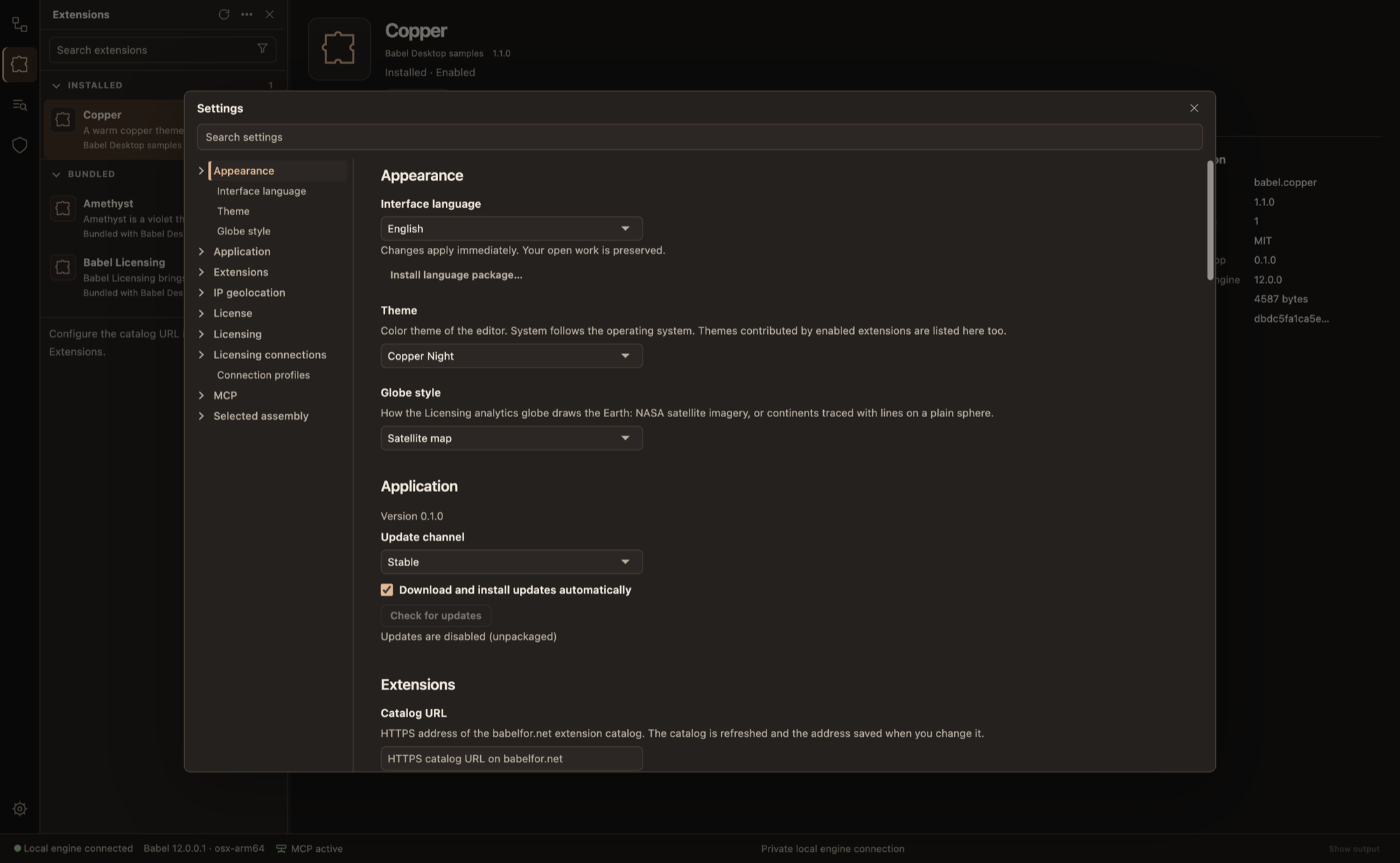
Die Einstellungen im Design Copper Night
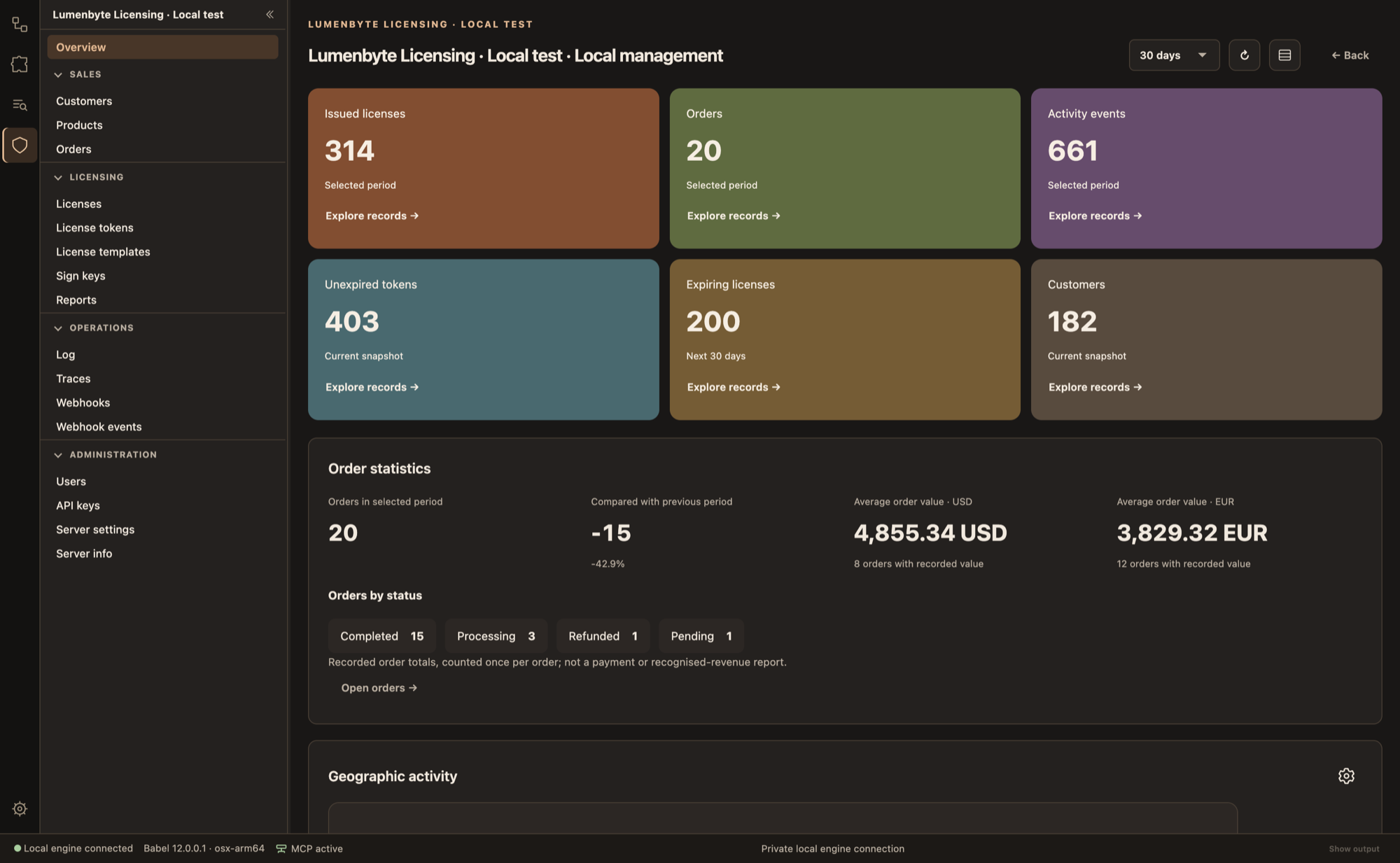
Das Dashboard der Lizenzverwaltung im Design Copper Night
Dichte und Textgröße
Ein Design legt fest, wie dicht die Steuerelemente angeordnet sind und wie groß der Text ist. Dichte und Textgröße unter Einstellungen > Darstellung ändern diese beiden Werte für jedes Design:
| Einstellung | Werte |
|---|---|
| Dichte | Wie das Design, Kompakt, Normal, Großzügig |
| Textgröße | Wie das Design, Klein, Normal, Groß |
Wie das Design, die Voreinstellung, verwendet die Werte des aktiven Designs.
Beispieldesigns
Babel veröffentlicht eine Reihe von Designpaketen als Beispiele. Sie sind in der Ansicht „Erweiterungen“ aufgeführt. Installieren Sie eines, und seine Designs erscheinen unter Einstellungen > Darstellung > Design.
| Paket | Designs | Aussehen |
|---|---|---|
| Copper | Copper Night, Copper Day | Kupferakzente auf Anthrazit oder auf Pergament, dazu ein Befehl, der die XML-Regeln öffnet |
| Amethyst | Amethyst Night, Amethyst Day | Amethystakzente auf dunklem Pflaumenton oder auf Flieder, mit eigenen Symbolen in der Aktivitätsleiste |
| Parchment | Parchment Day, Parchment Night | Papier und Tinte: strukturierte Oberflächen, gestempelte Schaltflächen und handgezeichnete Symbole |
| Pixel | Pixel | Hellgrau mit Pixelschriften, Symbolen in Pixel-Art und eckigen Steuerelementen |
Parchment und Pixel enthalten Bilder und setzen Babel Desktop 0.3.0 oder neuer voraus. Eine ältere Version führt sie mit dem Hinweis auf, dass ein neueres Babel Desktop erforderlich ist, und installiert sie nicht.
Pixel
Pixel ist ein einzelnes helles Design und folgt daher nicht der Darstellung des Betriebssystems. Das Paket enthält keinen Code: Es verändert das Aussehen der Anwendung mit Farbtoken, Formeinstellungen, drei Schriftdateien und SVG-Bildern.
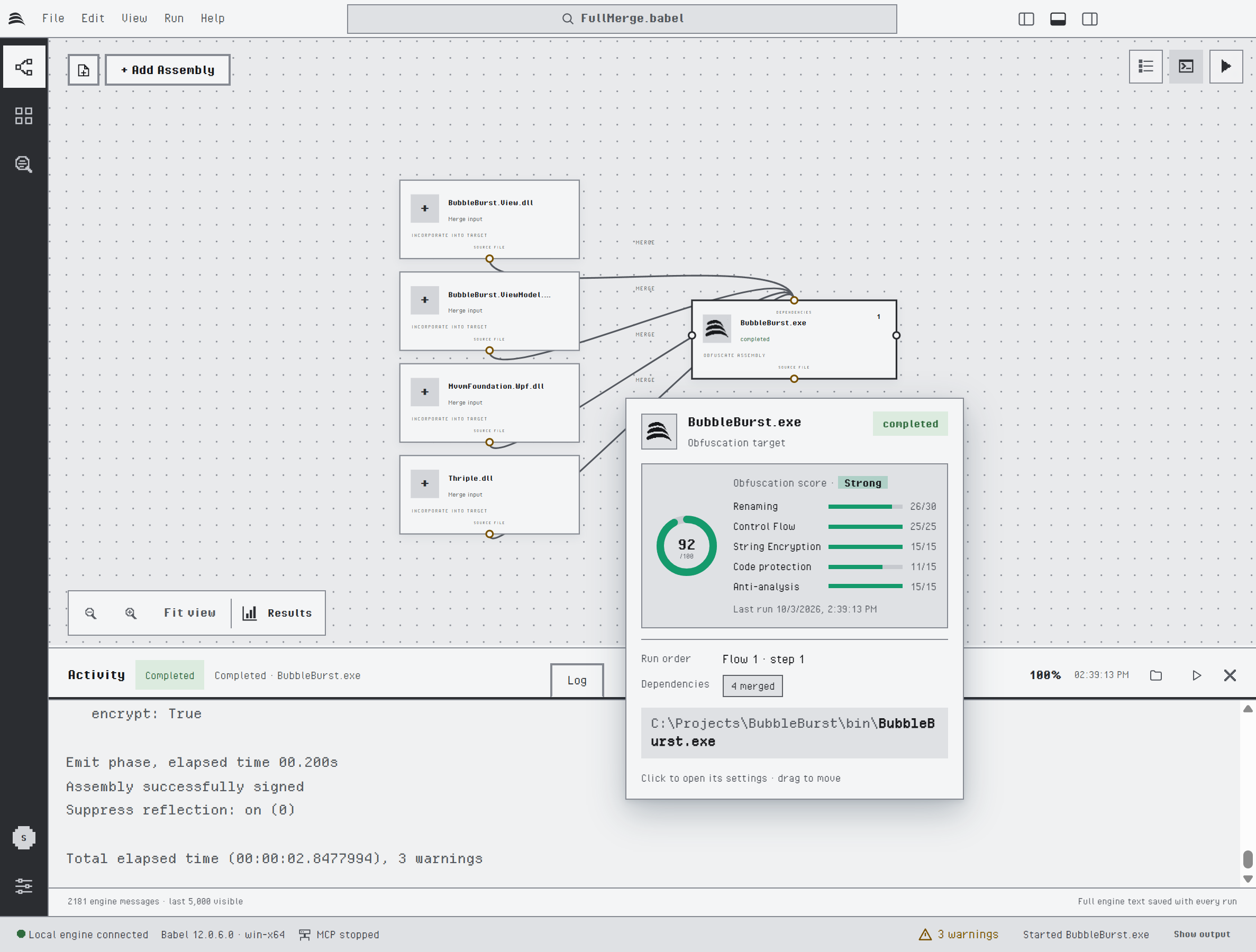
Die Zeichenfläche des Projekts und die Karte des Ziels im Design Pixel
Das Design ändert:
- Farben: hellgraue Bereiche und Statusleiste, dazu ein einziges Dunkelgrau für die Aktivitätsleiste, die primären Schaltflächen, die aktive Registerkarte und den Fokusring. Die Diagramme verwenden eine Grauabstufung mit zwei gedämpften Farbtönen, Stahlblau und Ocker.
- Schriften: Die Oberfläche ist in Pixel Operator gesetzt, Text mit fester Zeichenbreite in Departure Mono. Beide Schriften sind im Paket enthalten.
- Form: nicht abgerundete Ecken, dicke Rahmen, Registerkarten als Kästen und Felder mit Kontur.
- Symbole und Logo: Die 44 Symbole der Oberfläche sind als Pixel-Art auf einem Raster von 16 mal 16 neu gezeichnet, und auch das Babel-Logo ist aus Pixeln gezeichnet.
- Kontrollkästchen und Optionsfelder: Ein quadratischer Pixelrahmen und ein gestufter Kreis ersetzen die Steuerelemente des Systems.
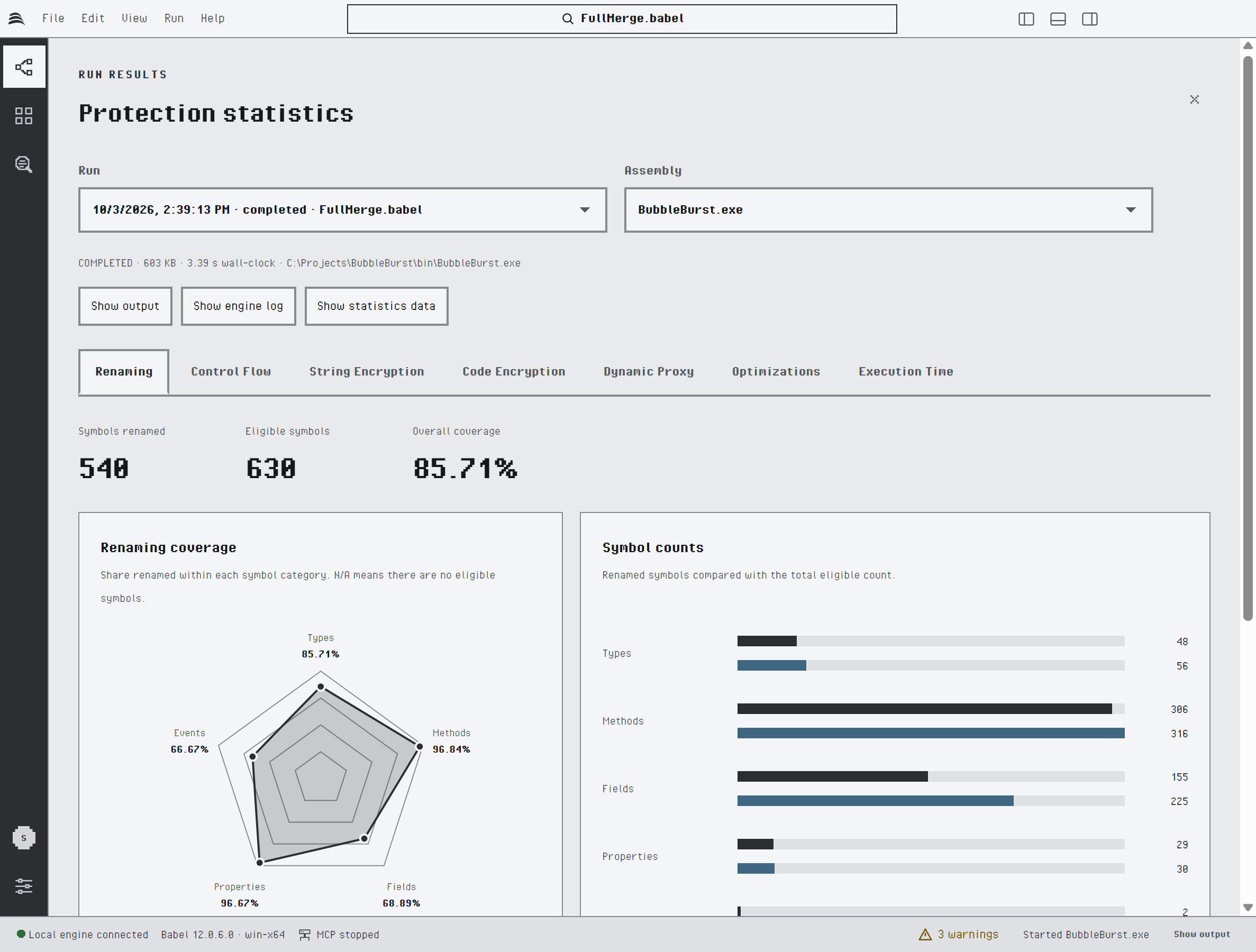
Die Ausführungsergebnisse im Design Pixel
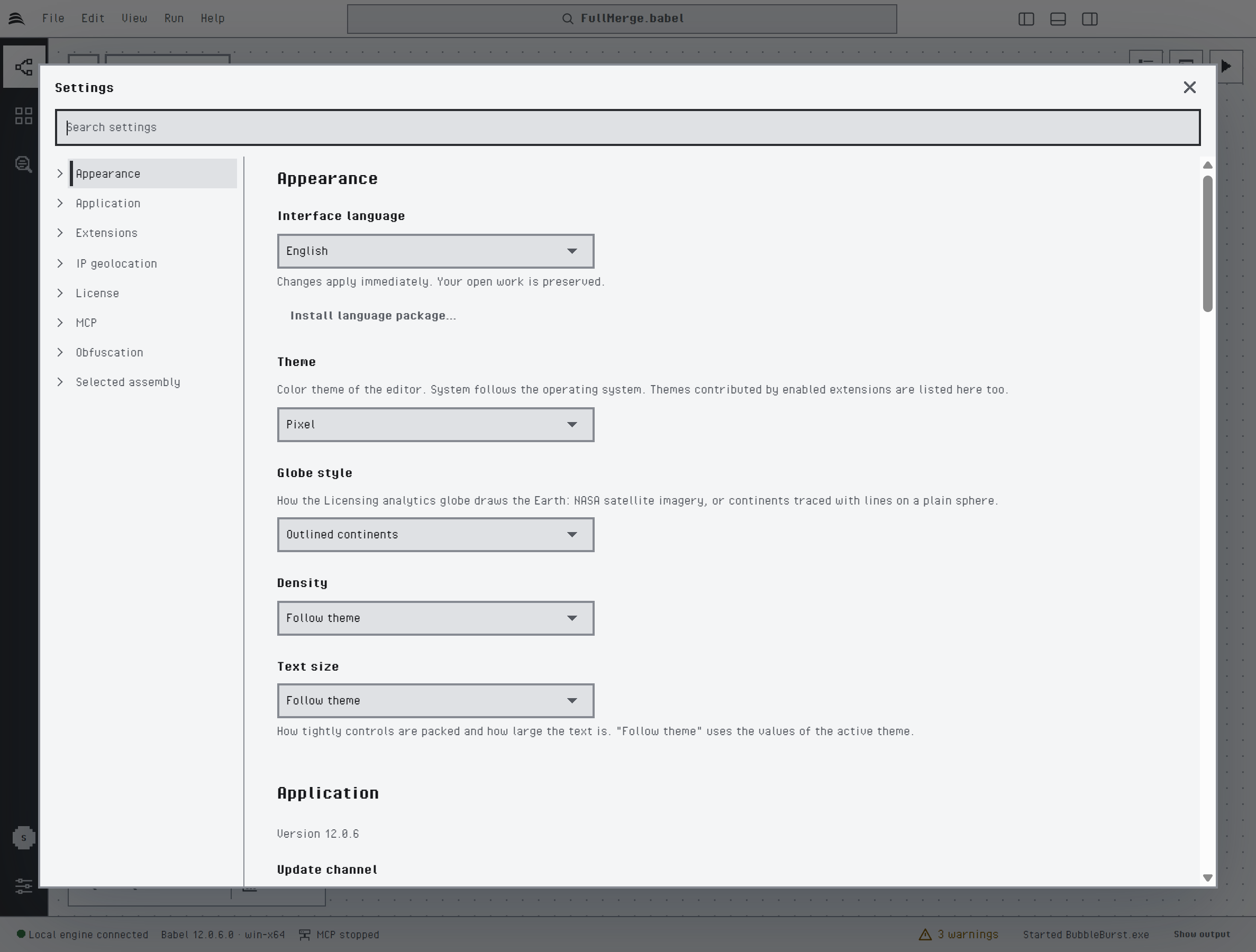
Die Einstellungen im Design Pixel
Pixelschriften sind auf einem Pixelraster gezeichnet und wirken am schärfsten in Größen, die ein Vielfaches dieses Rasters sind. Wenn der Text unscharf oder klein wirkt, wählen Sie eine größere Textgröße.
Ein Design erstellen
Ein Design ist eine kleine Erweiterung. Es geht von der integrierten hellen oder dunklen Palette aus (base) und überschreibt nur die Farbtoken, die Sie angeben. Alle anderen werden übernommen. Es genügt zum Beispiel, nur accent zu setzen, um Schaltflächen, Links, Auswahlen und die Markierungen auf dem Globus umzufärben.
Manifest schreiben
Legen Sie eine Datei extension.json an, die ein Design oder eine Familie aus einem hellen und einem dunklen Design deklariert:
{
  "apiVersion": 1,
  "id": "acme.teal",
  "name": "Teal",
  "version": "1.0.0",
  "author": "Acme",
  "license": "MIT",
  "description": "A teal theme family for Babel Desktop.",
  "minApp": "0.1.0",
  "minEngine": "12.0.0",
  "permissions": ["themes"],
  "contributes": {
    "themes": [
      {
        "id": "teal-night",
        "name": "Teal Night",
        "base": "dark",
        "family": "Teal",
        "colors": { "accent": "#2cc7b5", "canvas": "#0f1a1c", "activity-bg": "#0b1416" }
      },
      {
        "id": "teal-day",
        "name": "Teal Day",
        "base": "light",
        "family": "Teal",
        "colors": { "accent": "#0f8a7c" }
      }
    ]
  }
}
Regeln für das Manifest beachten
idhat die Formpublisher.namein Kleinbuchstaben, undversion,minAppundminEnginesind dreiteilige Versionsnummern.baseistlightoderdark. Einefamilyverbindet höchstens ein helles und ein dunkles Design.colorsakzeptiert nur die dokumentierten Token, jeweils als sechsstelligen Hexadezimalwert. Die Token umfassen die Grundpalette (bg,panel,panel-alt,text,muted,line,accent,accent-hover,accent-soft,on-accent,selection,focus,link), die Statusfarben (success,warning,errorund ihre Flächen mit der Endung-bg), die Zeichenfläche, das Protokoll und die Statusleiste, die Aktivitätsleiste, Kennzeichen, die Kacheln des Dashboards, die Diagrammreihen und den Globus. Ein unbekanntes Token wird abgelehnt, zusammen mit der Liste der gültigen Namen.- Ein optionales Objekt
iconsersetzt benannte Symbole wieactivity.settingsodercanvas.rundurch einfache Vektorformen. SVG-Markup wird hier nicht akzeptiert. Um SVG-Dateien zu verwenden, fügen Sie einen Skin hinzu. - Ein Paket kann außerdem
commandsbeisteuern, die eine integrierte Aktion ausführen (open-assembly,open-project,save,run,cancel,tab-settings,tab-rules,tab-activity,graph-fit,plugins). Dafür ist die Berechtigungcommandserforderlich.
Design installieren
Speichern Sie das Manifest als extension.json und installieren Sie es in der Ansicht „Erweiterungen“ mit Aus Datei installieren….
Für die Weitergabe verpacken
Wenn Sie das Design mit einer Beschreibung, Bildern und Übersetzungen weitergeben möchten, packen Sie es als .babelext-Paket: ein ZIP-Archiv mit extension.json, einer obligatorischen Datei README.md, die auf der Registerkarte Details angezeigt wird, optionalen übersetzten Dateien README.<locale>.md, Bildern in einem Ordner media und Übersetzungen der Erweiterung in einem Ordner locales. Das unter der MIT-Lizenz stehende Babel Desktop Extension SDK liefert das Schema des Manifests und den Befehl babel-extension, der Pakete validiert und packt.
Erhöhen Sie version bei jeder Änderung an einem Design und installieren Sie das neue Paket dann über das alte.
Form, Steuerelemente und Schrift
Neben colors kann ein Design shape, controls und type festlegen. Alle drei sind optional, und ein Element, das Sie weglassen, behält seinen Standardwert.
{
  "id": "teal-night",
  "name": "Teal Night",
  "base": "dark",
  "family": "Teal",
  "shape": { "radius": "small", "density": "compact", "border": "thin" },
  "controls": { "button": "outline", "tabs": "boxed", "field": "underline" },
  "type": { "body": "sans", "size": "normal" },
  "colors": { "accent": "#2cc7b5" }
}| Element | Werte | Standard |
|---|---|---|
shape.radius | none, small, medium, large, round | medium |
shape.density | compact, normal, comfortable | normal |
shape.border | thin, normal, thick | normal |
controls.button | solid, outline, pill | solid |
controls.tabs | underline, pill, boxed | underline |
controls.field | outlined, filled, underline | outlined |
type.body | system, sans, serif, rounded, mono oder font:<fontId> | system |
type.mono | mono oder font:<fontId> | mono |
type.size | small, normal, large | normal |
Die benannten Schriftfamilien sind Schriften, die auf dem Rechner bereits installiert sind. Es wird nichts heruntergeladen. Die Benutzereinstellungen Dichte und Textgröße haben Vorrang vor shape.density und type.size, sofern sie nicht auf Wie das Design stehen. Ein Manifest, das eines dieser Elemente verwendet, muss als minApp 0.2.0 oder neuer deklarieren.
Schriften
Ein .babelext-Paket kann eigene Schriften mitliefern. Deklarieren Sie sie in contributes.fonts und wählen Sie eine davon mit font:<fontId> aus:
"fonts": [
  { "id": "inter", "family": "Inter", "file": "fonts/Inter-Regular.woff2", "weight": 400, "style": "normal", "license": "OFL-1.1" },
  { "id": "inter-semibold", "family": "Inter", "file": "fonts/Inter-SemiBold.woff2", "weight": 600, "style": "normal", "license": "OFL-1.1" }
]- Schriftdateien sind WOFF2-Dateien im Ordner
fonts, jede höchstens 1 MiB groß und zusammen höchstens 4 MiB. licenseist erforderlich und mussOFL-1.1,Apache-2.0,MIT,CC0-1.0oderUbuntu-1.0lauten.- Jede deklarierte Datei muss im Paket enthalten und jede Schriftdatei muss deklariert sein. Schriften werden nie aus dem Netzwerk geladen, und eine einzelne
extension.jsonohne Paket kann keine deklarieren. - Eine Familie, die für
type.bodyverwendet wird, braucht neben dem normalen Schnitt einen Schnitt mit der Stärke 600 oder mehr.
Skins
Ein skin ergänzt ein Design um Bilder. Er hat vier optionale Teile:
| Teil | Inhalt |
|---|---|
surfaces | Texturen hinter window, titlebar, activitybar, sidebar, canvas, panel, dialog und statusbar |
controls | Flächen für button.primary, button.secondary, button.icon, tab, tab.active und field sowie Bilder für checkbox und radio |
icons | SVG-Dateien für die Symbolplätze |
logo | Eine PNG- oder SVG-Datei, die das Babel-Logo auf dem Startbildschirm, im Dialog Über und auf den primären Zielen der Zeichenfläche ersetzt |
"skin": {
  "surfaces": { "window": { "image": "skins/paper.png", "layout": "tile" } },
  "controls": { "button.primary": { "image": "skins/stamp.svg", "slice": [10, 12, 10, 12], "ink": "#ffffff", "tone": "#6b3fa0" } },
  "icons": { "canvas.run": { "file": "skins/run.svg" } },
  "logo": { "file": "skins/mark.svg", "mode": "tint" }
}- Die Bilder liegen direkt im Ordner
skins: PNG-Dateien mit höchstens 512 KiB und 2048 Pixeln Kantenlänge, optional mit einer@2x-Datei in doppelter Größe, und SVG-Dateien mit höchstens 64 KiB. Der gesamte Ordner bleibt unter 4 MiB. - Die Fläche eines Steuerelements wird durch
slicein neun Teile geschnitten, mit vier ganzen Zahlen für oben, rechts, unten und links. So lässt sie sich dehnen, ohne dass sich ihre Ecken verformen. Sie deklariert außerdem die Textfarbeinkund die Hintergrundfarbetone, mit einem Kontrast von mindestens 4,5:1. - Ein Symbol oder ein Logo mit
modetint, dem Standardwert, wird in der Farbe gezeichnet, die die Anwendung an dieser Stelle ohnehin verwendet.colorbehält die Farben der Datei bei. - SVG-Dateien werden geprüft, bevor sie verwendet werden: Skripte, Stile, externe Verweise und Entitäten werden abgelehnt.
- Jede Datei im Ordner muss verwendet werden, und jede im Manifest genannte Datei muss vorhanden sein. Eine einzelne
extension.jsonohne Paket kann keinen Skin haben. - Ein Manifest mit einem Skin muss als
minApp0.3.0oder neuer deklarieren. Das Anwendungssymbol und das Installationsprogramm lassen sich nicht umgestalten.