Mit einem Dienst verbinden
Verbindungen verwalten Sie unter Einstellungen > Verbindungen zur Lizenzverwaltung. Öffnen Sie die Einstellungen mit Ctrl+, (Cmd+, unter macOS) und wählen Sie Verbindungen zur Lizenzverwaltung. Bis Sie die erste Verbindung hinzufügen, ist die Seite leer, und die Aktivitätsleiste hat kein Symbol für die Lizenzverwaltung.
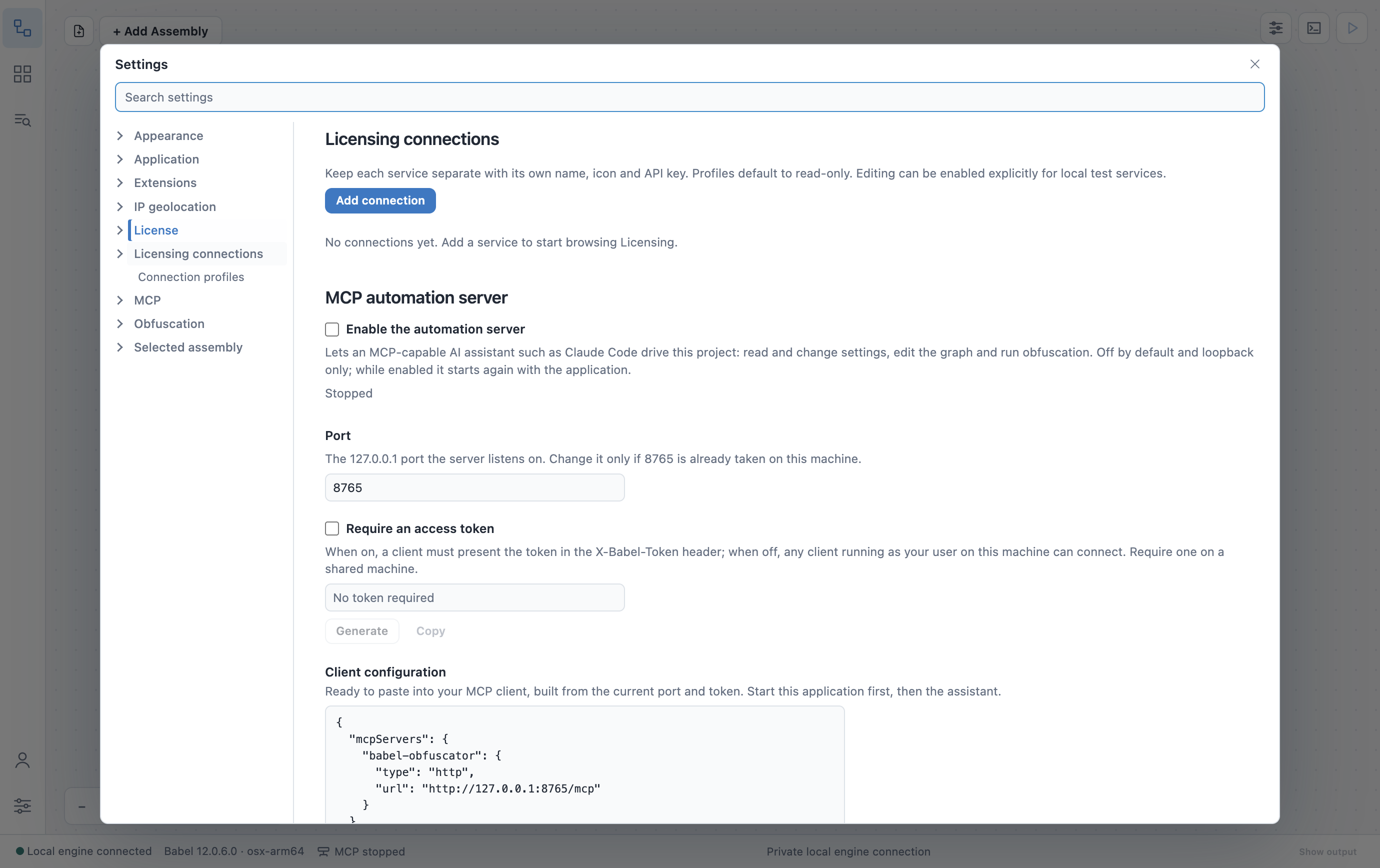
Die Verbindungen zur Lizenzverwaltung vor der ersten Verbindung
Einen API-Schlüssel erstellen
Babel Desktop authentifiziert sich beim Dienst mit einem API-Schlüssel. Jeder Schlüssel gehört einem Benutzer des Dienstes. Der Schlüssel hat die Rollen dieses Benutzers, und seine eigenen Berechtigungen (Lesen, Schreiben, Löschen, Erstellen) begrenzen, was er tun darf. Siehe Rollen und Berechtigungen.
So erstellen Sie den ersten Schlüssel:
- Mit einer Data Center-Lizenz erstellen Sie den Schlüssel in der Webanwendung.
- Mit einer Server-Lizenz melden Sie sich über die Management API beim Dienst an und erstellen den Schlüssel mit
POST /v1/api-keys, wie in der Referenz der Management API beschrieben.
Sobald Sie mit einem Administrator-Schlüssel verbunden sind, können Sie weitere Schlüssel in der Ansicht API-Schlüssel erstellen.
Verbindungsprofile
Jeder Dienst, mit dem Sie sich verbinden, hat ein Verbindungsprofil mit eigenem Namen, eigenem Symbol und eigenem API-Schlüssel. Sie können mehrere Profile haben, zum Beispiel eines für einen lokalen Testdienst und eines für die Produktion, und jedes erhält ein eigenes Symbol in der Aktivitätsleiste.
Verbindung hinzufügen
Klicken Sie unter Einstellungen > Verbindungen zur Lizenzverwaltung auf Verbindung hinzufügen.
Dienst beschreiben
Füllen Sie das Profil aus:
- Anzeigename: der Name, der in der Aktivitätsleiste und auf jeder Seite des Profils erscheint.
- Umgebung: Lokaler Test, Staging oder Produktion.
- Symbol der Symbolleiste: das Symbol des Profils in der Aktivitätsleiste (Datenbank, Kolben, Cloud, Schild oder Ebenen).
- Dienstendpunkt: die Adresse des Dienstes, zum Beispiel
https://licensing.example.com. - Zugriffsmodus: Schreibgeschützter Zugriff oder Lokale Verwaltung · Erstellen, bearbeiten und löschen.
API-Schlüssel eingeben
Stellen Sie Anmeldedaten auf API-Schlüssel verwenden und fügen Sie den Schlüssel unter API-Schlüssel ein. Mit API-Schlüssel später hinzufügen wird das Profil ohne Schlüssel gespeichert, und Sie tragen ihn ein, wenn Sie das Profil bearbeiten.
Speichern
Klicken Sie auf Verbindung speichern. Babel Desktop prüft den Schlüssel beim Dienst und zeigt seine Rollen und Berechtigungen auf der Karte des Profils an.
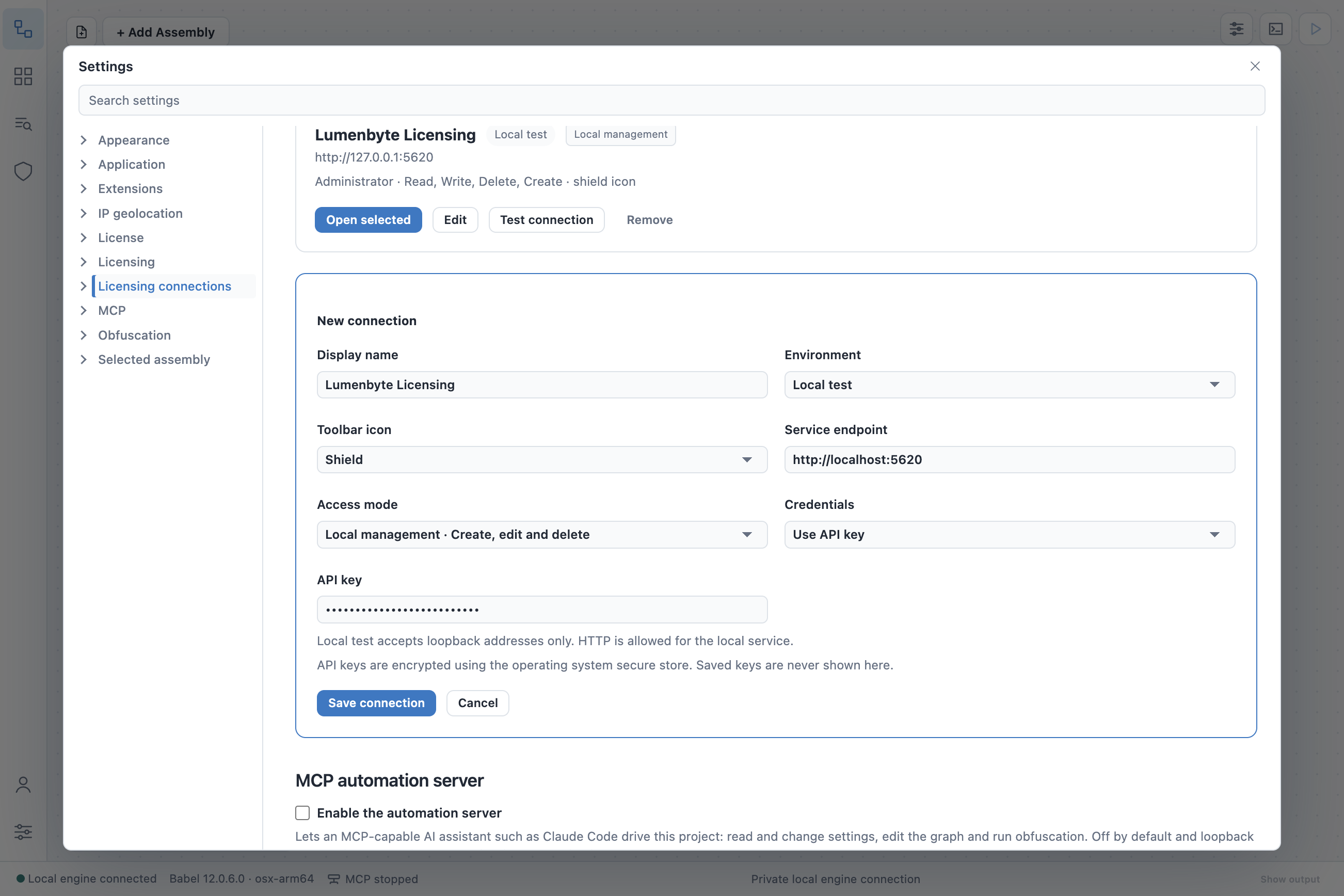
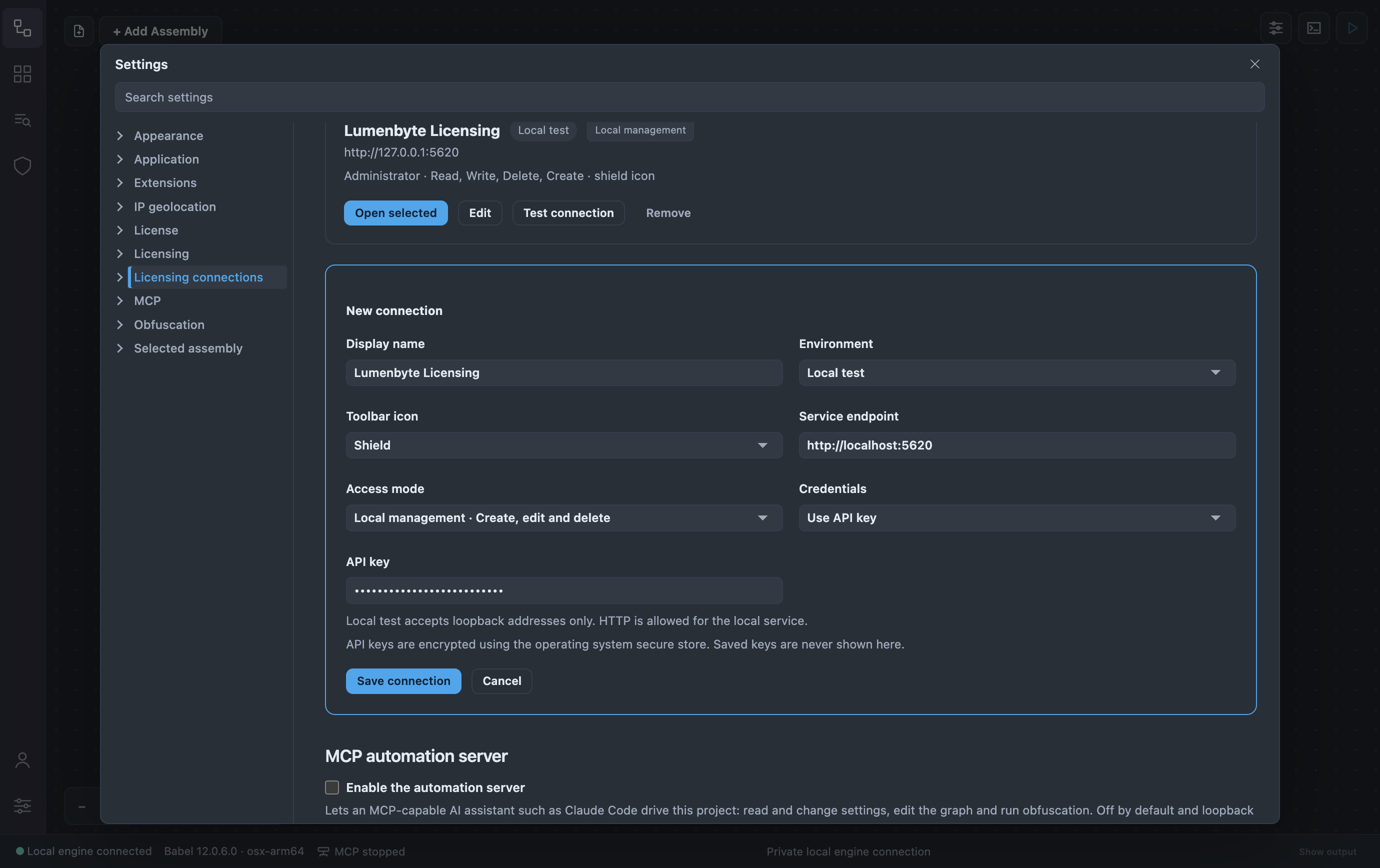
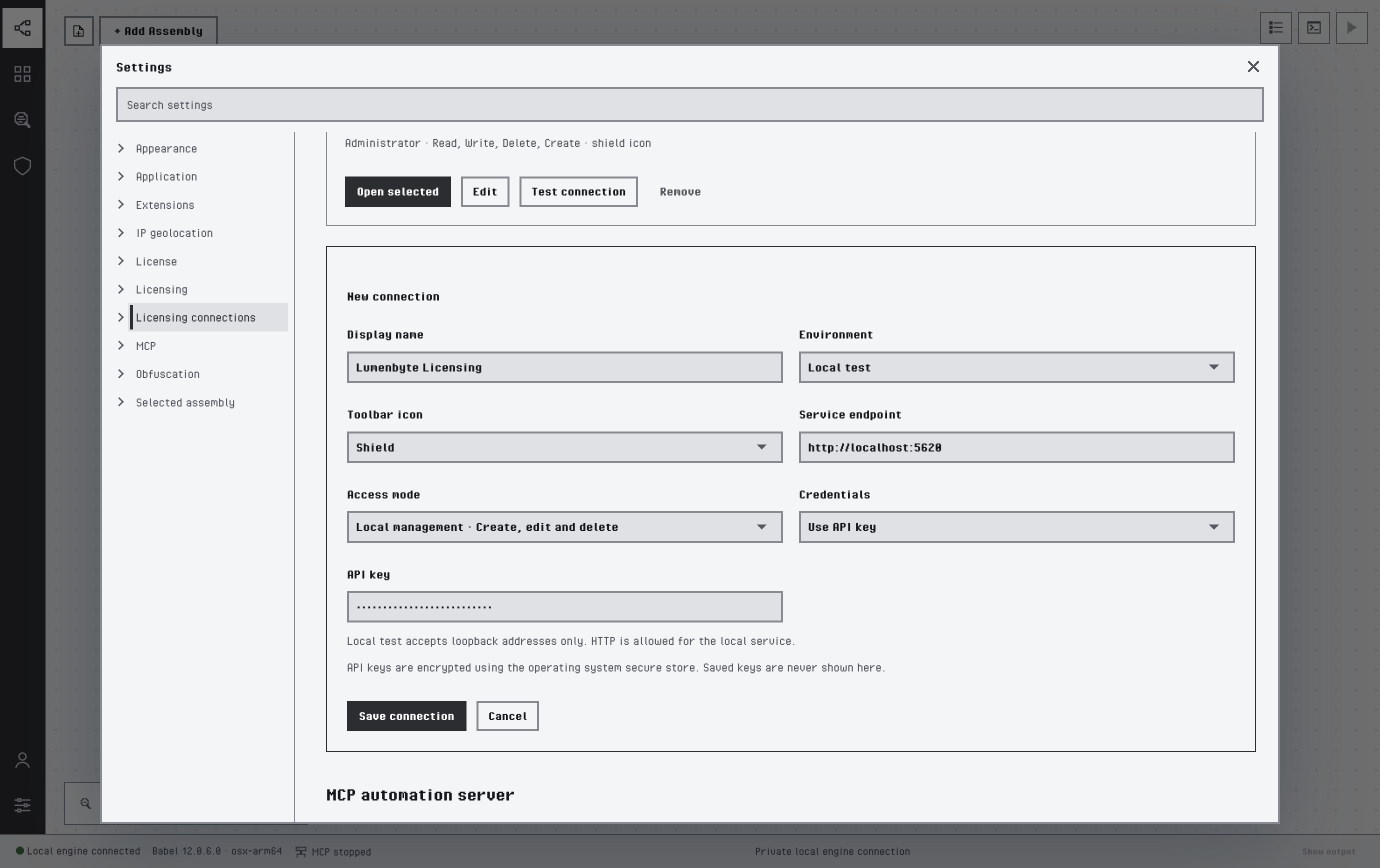
Ein neues Verbindungsprofil
Die Umgebung bestimmt, was mit einem Profil möglich ist:
| Umgebung | Endpunkt | Zugriff |
|---|---|---|
| Lokaler Test | Nur localhost oder 127.0.0.1, über HTTPS oder HTTP | Schreibgeschützter Zugriff oder lokale Verwaltung mit Erstellen, Bearbeiten und Löschen |
| Staging, Produktion | Beliebiger Host, nur HTTPS | Schreibgeschützter Zugriff |
Datensätze anlegen, bearbeiten und löschen können Sie nur über ein Profil der Umgebung „Lokaler Test“ mit dem Zugriffsmodus Lokale Verwaltung. Der Dienst muss dafür auf demselben Rechner laufen wie Babel Desktop. Profile entfernter Dienste sind schreibgeschützt: Um deren Daten zu ändern, führen Sie Babel Desktop mit einem lokalen Profil auf dem Rechner des Dienstes aus, oder verwenden Sie die Webanwendung oder die Management API.
Die Karte des Profils zeigt die Umgebung, den Zugriffsmodus, den Endpunkt und, sobald der Schlüssel akzeptiert wurde, dessen Rollen und Berechtigungen. Auswählen und öffnen (beim bereits ausgewählten Profil Auswahl öffnen) öffnet das Profil, Bearbeiten ändert es, Verbindung testen prüft den authentifizierten Zugriff, und Entfernen löscht das Profil samt seinem gespeicherten API-Schlüssel. Die Datensätze in der Lizenzdatenbank bleiben davon unberührt.
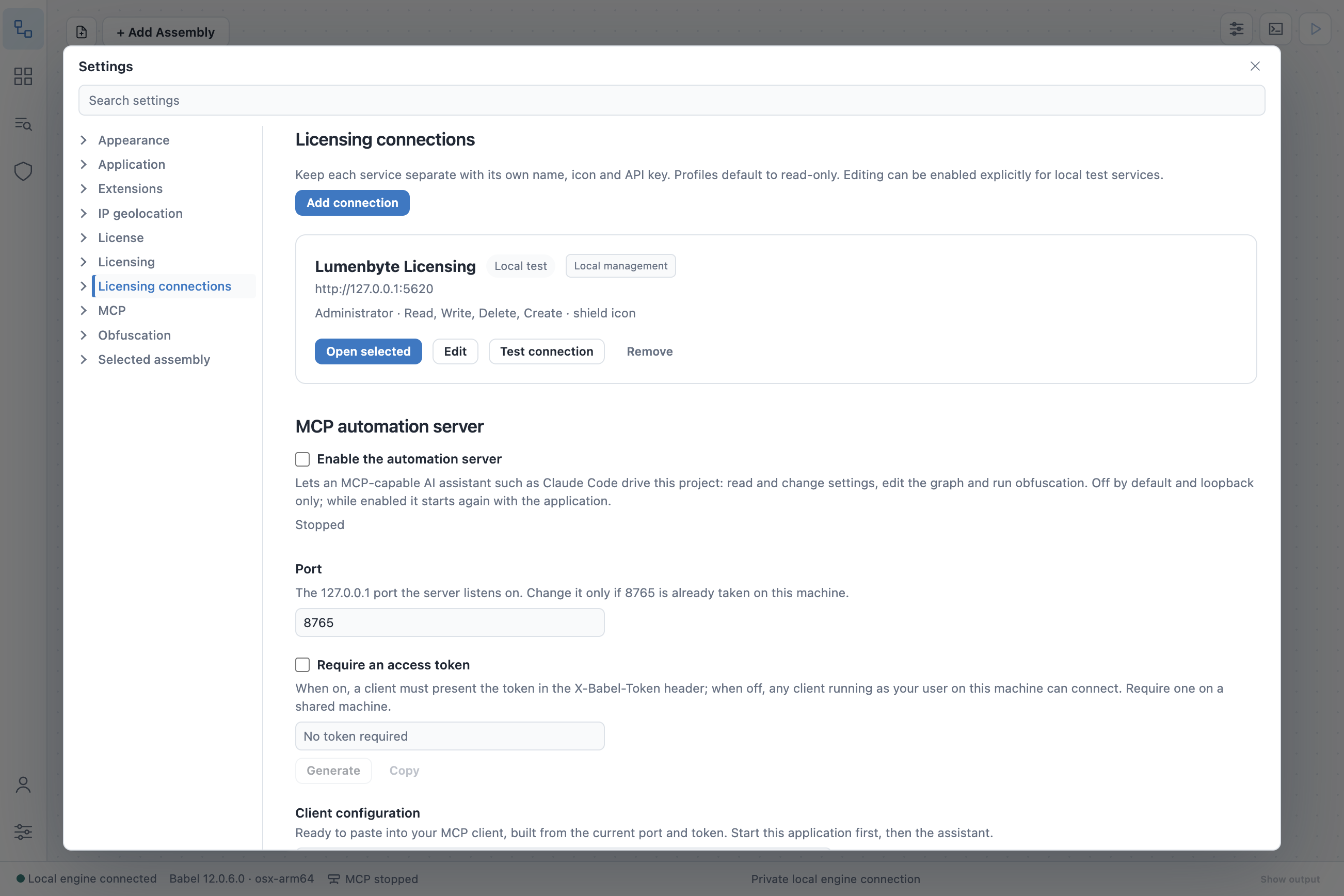
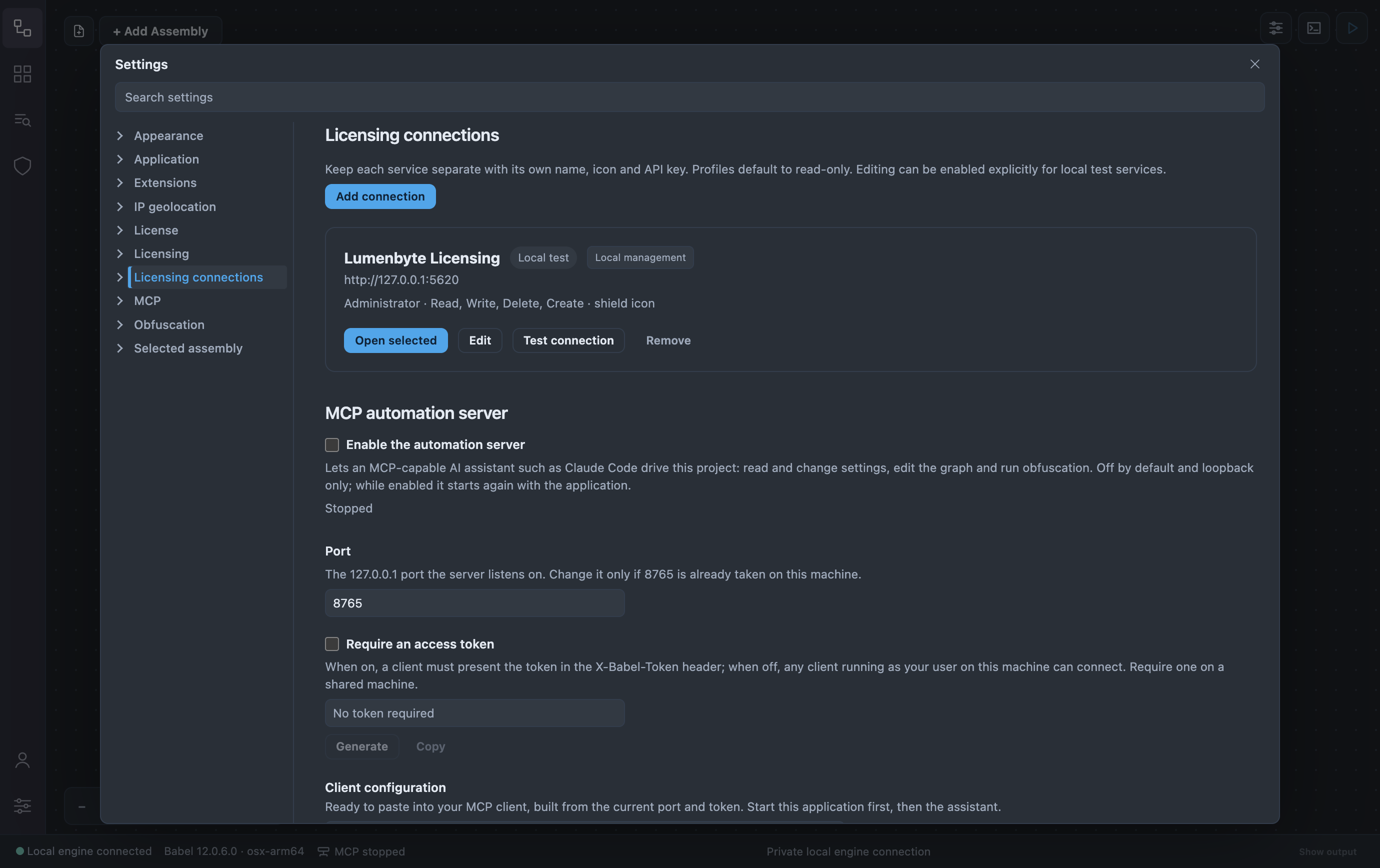
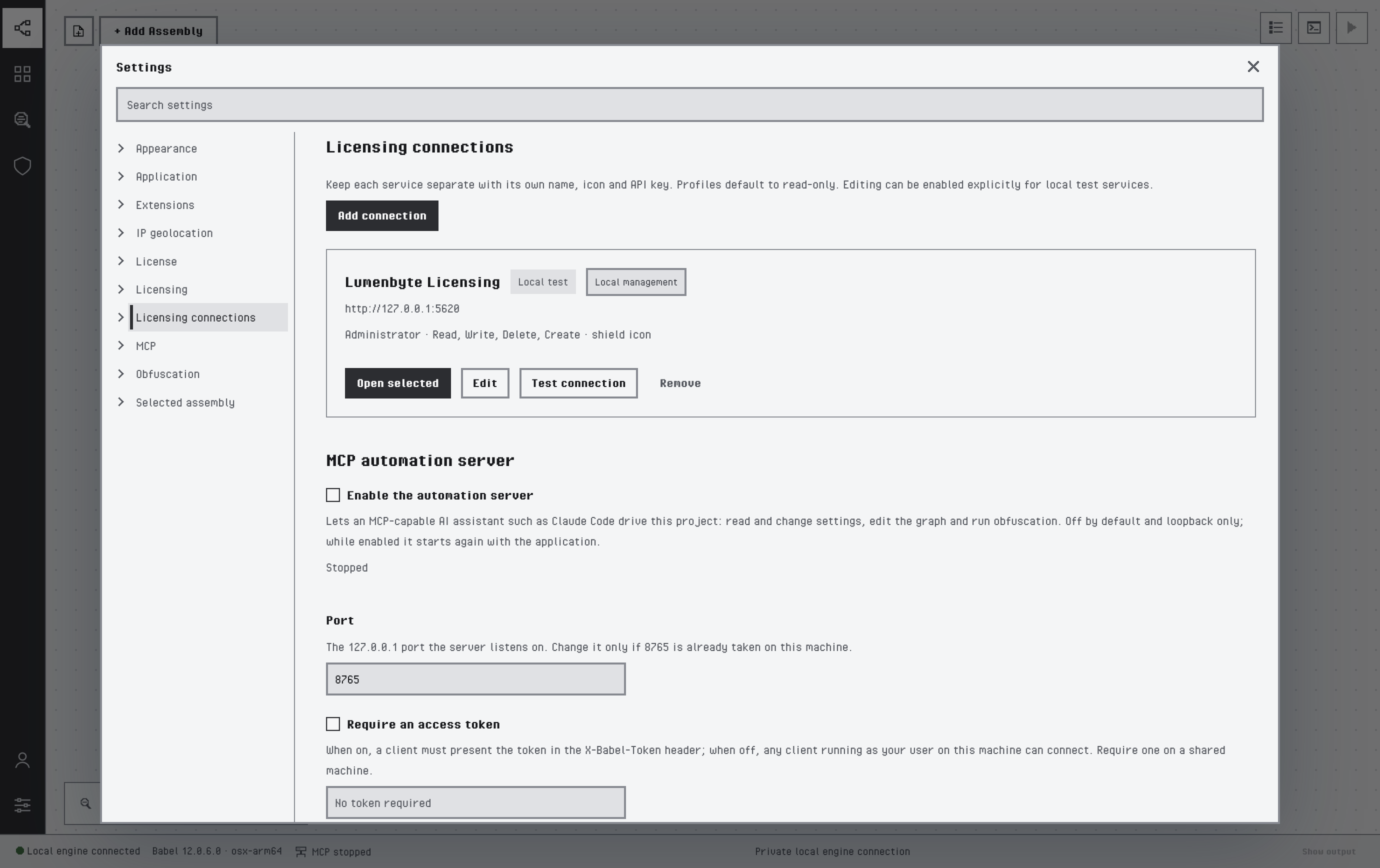
Ein Verbindungsprofil mit akzeptiertem Schlüssel
Ein gespeichertes Profil fügt der Aktivitätsleiste sein Symbol hinzu. Der Tooltip des Symbols zeigt den Namen, die Umgebung und den Zugriffsmodus. Klicken Sie auf das Symbol, um das Profil auf seinem Dashboard „Übersicht“ zu öffnen. Das Profil fügt außerdem eine eigene Einstellungskategorie hinzu, die unter Einstellungen und Automatisierung beschrieben ist.
API-Schlüssel werden verschlüsselt im sicheren Speicher des Betriebssystems abgelegt und lassen sich nach dem Speichern nicht mehr anzeigen. Wenn Sie den Endpunkt eines Remote-Profils ändern, wird dessen gespeicherter Schlüssel gelöscht.
Selbstsignierte Zertifikate
Babel Desktop akzeptiert nur Zertifikate, denen das Betriebssystem vertraut, und folgt keinen Weiterleitungen. Legt ein Dienst ein nicht vertrauenswürdiges Zertifikat vor, etwa ein selbstsigniertes, zeigt Babel Desktop die Warnung Zertifikat nicht vertrauenswürdig mit Antragsteller, Aussteller, Gültigkeit und SHA-256-Fingerabdruck des Zertifikats. Vergleichen Sie den Fingerabdruck mit dem Zertifikat, das auf dem Dienst installiert ist, und klicken Sie dann auf Diesem Zertifikat vertrauen. Babel Desktop vertraut genau diesem einen Zertifikat und nur für diesen Dienst und versucht die Verbindung erneut. Ein Zertifikat, dem Sie vertraut haben, können Sie später wieder vergessen lassen. Die Verbindung schlägt dann fehl, bis Sie ihm erneut vertrauen.