Produktaktivierung
Die Engine in Babel Desktop verwendet die Babel-Lizenz, die Sie unter Einstellungen > Lizenz laden. Ist keine Lizenz geladen, läuft die Engine im Evaluierungsmodus, und ein Banner Evaluierung auf der Zeichenfläche führt die Einschränkungen auf.
Lizenzanforderungen
| Lizenzedition | Unterstützte Plattformen |
|---|---|
| Enterprise | Windows |
| Ultimate oder höher | Windows, macOS, Linux |
Für die Evaluierung kann eine Demo-Lizenz verwendet werden. Die Lizenzverwaltung erfordert zusätzlich die entsprechende Berechtigung für Babel Licensing Server oder Data Center.
Lizenzeinstellungen öffnen
Öffnen Sie die Einstellungen (Ctrl+, unter Windows und Linux, Cmd+, unter macOS) und wählen Sie Lizenz.
Lizenzquelle wählen
Legen Sie fest, woher die Engine ihre Lizenz bezieht:
- Lizenzdatei: Klicken Sie auf Durchsuchen… und wählen Sie Ihre Datei
babel.licensesaus. Babel Desktop merkt sich den Pfad und lädt die Datei bei jedem Start erneut. - Aktivierungsschlüssel: Geben Sie den Aktivierungsschlüssel ein und klicken Sie auf Aktivieren. Die Aktivierung wird auf dem Rechner gespeichert und bei jedem Start wiederhergestellt. Mit Deaktivieren geben Sie sie wieder frei.
- Floating-Lizenz: Geben Sie den Floating-Lizenzschlüssel ein und klicken Sie auf Lizenz anfordern. Die Lizenz wird für die Dauer der Sitzung vom Lizenzserver ausgeliehen und beim Beenden der Anwendung zurückgegeben. Aktivieren Sie Beim Start automatisch anfordern, damit sie bei jedem Start angefordert wird.
Lizenz prüfen
Das Kennzeichen Aktuelle Lizenz zeigt die Edition der geladenen Lizenz, und die Details nennen Lizenz-ID, Produkt, Version und Wartung.
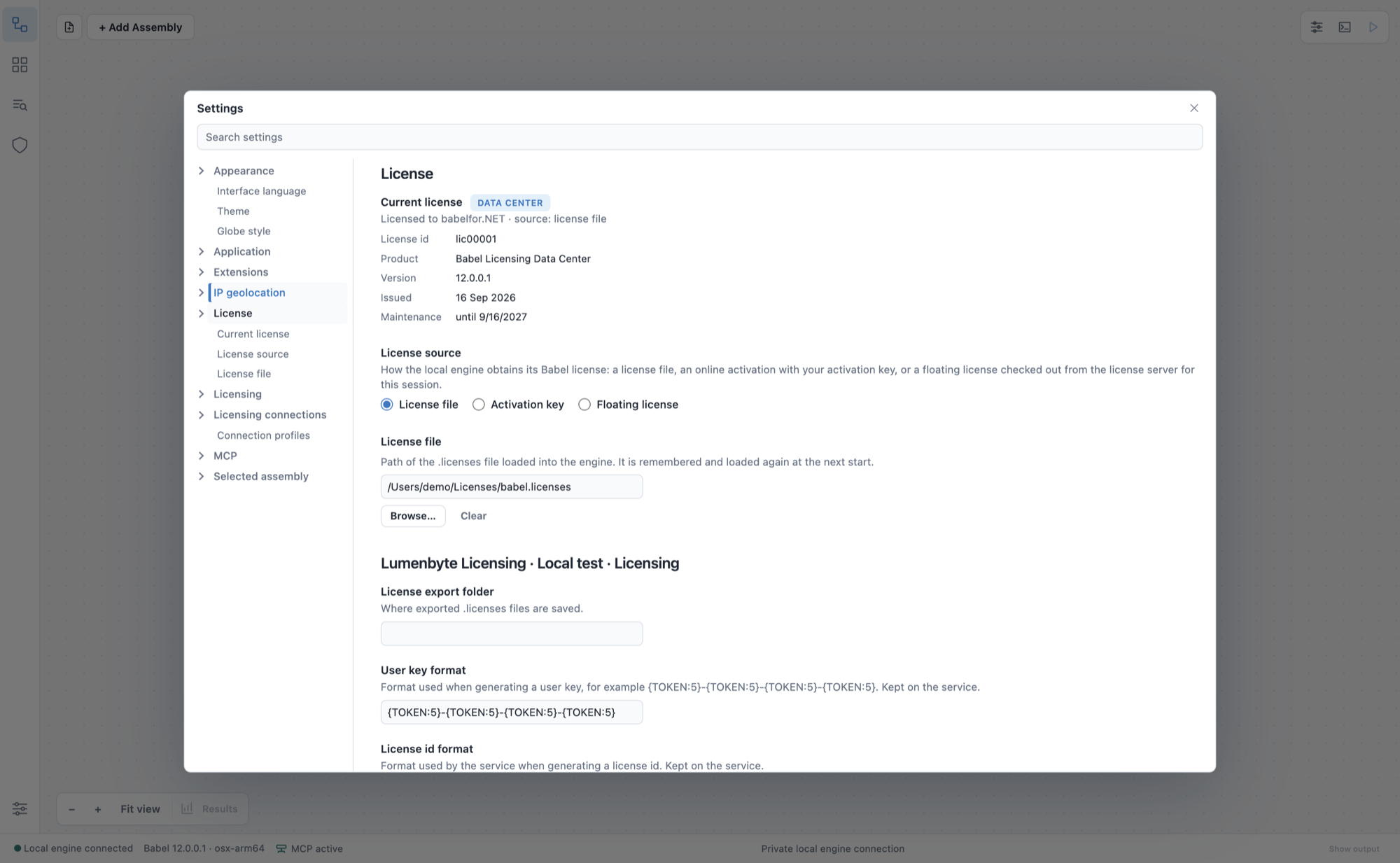
Einstellungen > Lizenz, darunter die Einstellungen der Erweiterung für die Lizenzverwaltung
Die Lizenzdatei, den Aktivierungsschlüssel oder den Floating-Lizenzschlüssel erhalten Sie beim Kauf von Babel. Das Befehlszeilentool und die MSBuild-Aufgabe akzeptieren dieselbe Lizenz. Wie Sie die Lizenz dort und auf Buildservern einrichten, steht unter Produktaktivierung.
Die Tabelle zeigt, was jede Lizenz in Babel Desktop freischaltet:
| Funktion | Voraussetzung |
|---|---|
| Verschleierungsprojekte und Werkzeuge unter Windows | Enterprise oder höher |
| Verschleierungsprojekte und Werkzeuge unter macOS und Linux | Ultimate oder höher |
| Lizenzverwaltung | Eine Lizenz für Babel Licensing (Edition Server oder Data Center) oder eine Installation ohne Lizenz im Evaluierungsmodus |
| Automatische Updates unter Windows | Jede gültige Lizenz innerhalb ihres Wartungszeitraums |
| Automatische Updates unter macOS und Linux | Eine Lizenz der Ultimate-Edition oder eine Demolizenz, innerhalb ihres Wartungszeitraums |
Fehlerbehebung
- Wenn das Kennzeichen Aktuelle Lizenz nach dem Laden einer Lizenzdatei weiterhin Evaluierung anzeigt, prüfen Sie, ob es sich um die Datei
babel.licenseshandelt, die Sie für diese Version erhalten haben. Eine Lizenz schaltet die Versionen frei, die während der laufenden Wartung erschienen sind, nicht aber Versionen, die nach dem Ablauf der Wartung veröffentlicht wurden. - Ein Aktivierungsschlüssel ist an den Rechner gebunden, auf dem er aktiviert wurde. Um ihn auf einen anderen Rechner zu übertragen, klicken Sie zuerst auf dem alten Rechner auf Deaktivieren.
- Für eine Floating-Lizenz muss der Lizenzserver erreichbar sein, wenn die Lizenz angefordert wird. Schlägt die Anforderung fehl, prüfen Sie die Netzwerkverbindung zum Server und ob ein Lizenztoken frei ist.