Produkte
Mit der Installation des WordPress-Plugins von Babel Licensing kommt ein neuer benutzerdefinierter Beitragstyp hinzu: Licensed Product (lizenziertes Produkt). Er verbindet WordPress mit Babel Licensing.
Lizenziertes Produkt erstellen oder zuweisen
In WordPress können Sie ein neues Licensed Product erstellen oder ein vorhandenes zuweisen. Dieses Produkt ist das, was Sie in Ihrem Onlineshop verkaufen möchten.
Produkttyp auswählen
Wenn Sie in der Auswahlliste „Product data“ den Eintrag „Licensed Product“ wählen, wird die Registerkarte Babel Licensing zugänglich.
Produkt mit Babel Licensing verknüpfen
Um ein WordPress-Produkt mit dem zugehörigen Eintrag in der Lizenzdatenbank von Babel Licensing zu verknüpfen, wechseln Sie zur Registerkarte „Babel Licensing“. Suchen Sie dort in der Auswahlliste „Babel product“ das passende Produkt und wählen Sie es aus.
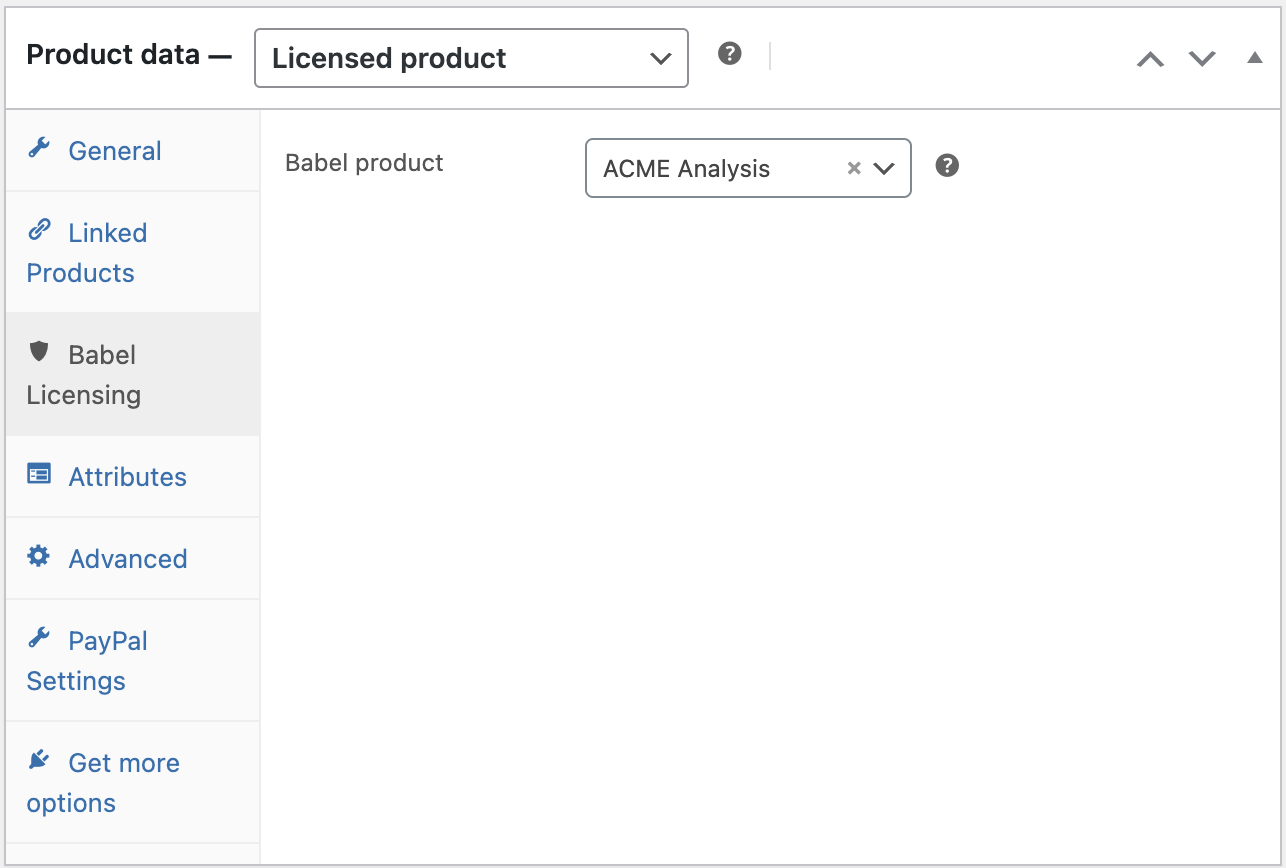
Produkt in WordPress bearbeiten
Speichern
Klicken Sie im Abschnitt Publish auf die Schaltfläche Update (Aktualisieren), um Ihre Änderungen zu übernehmen.
Produkt von Babel Licensing
Nachdem Sie das Licensed Product mit dem Babel-Produkt verknüpft haben, können Sie das Produkt direkt über das Menü „Licensing > Product“ bearbeiten. Auf dieser Seite sehen Sie eine Tabelle aller Produkte, die in der Lizenzdatenbank von Babel Licensing gespeichert sind. Bei Produkten, die mit einem WordPress-Produkt verknüpft sind, ist die Schaltfläche „Edit“ (Bearbeiten) aktiv. Bei Produkten ohne Verknüpfung ist die Schaltfläche „Edit“ dagegen deaktiviert.
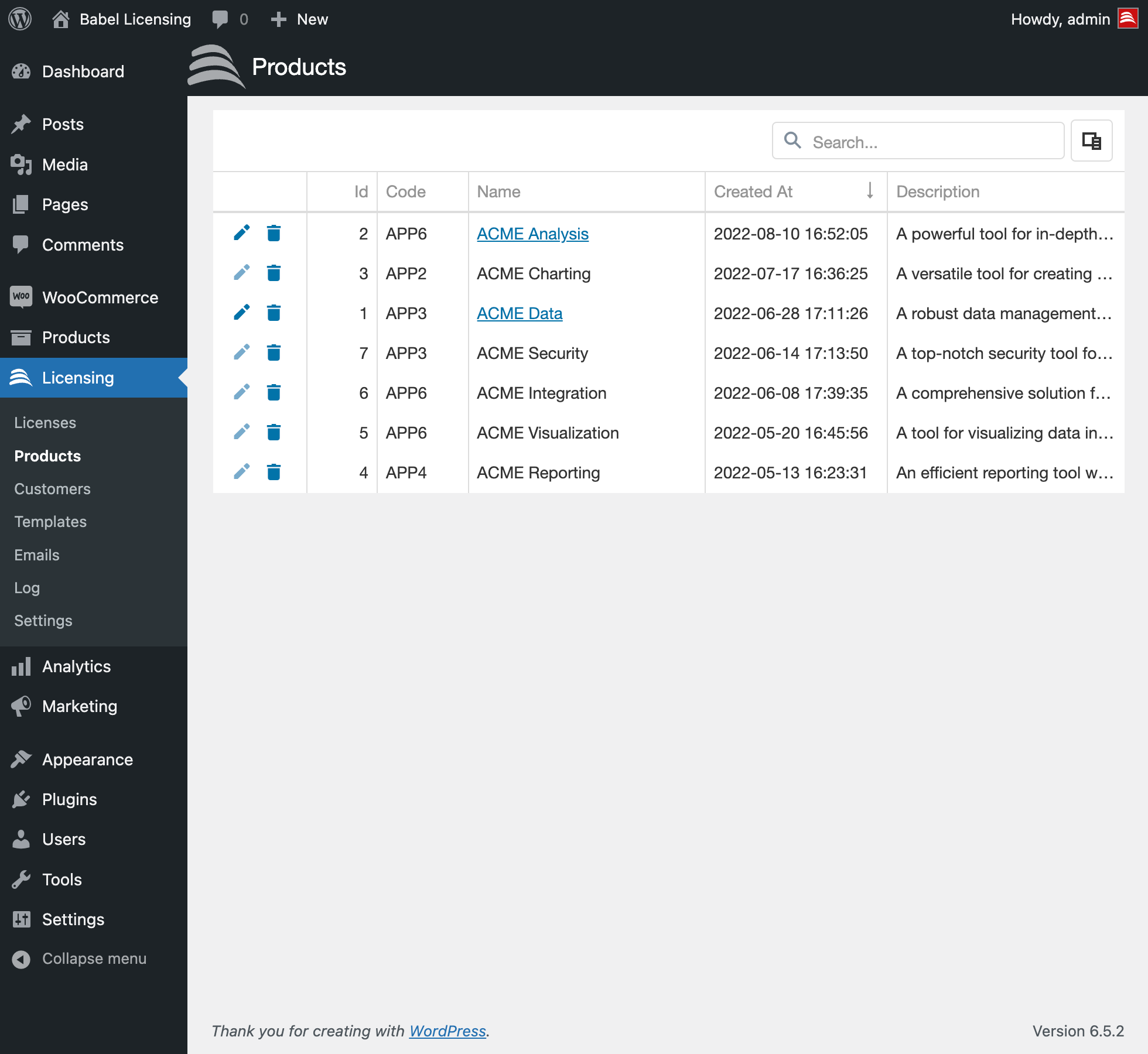
Produkte von Babel Licensing
Nach diesen Schritten ist das Produkt von Babel Licensing in Ihre WordPress-Website eingebunden, und seine Lizenzen können über Ihren Shop verkauft werden.
Produkt bearbeiten
Um ein Produkt von Babel Licensing zu bearbeiten, klicken Sie in der Tabelle auf das Bearbeitungssymbol. Damit öffnen Sie die Seite „Edit Product“. Hier können Sie:
- dem Produkt eine vorhandene Lizenzvorlage zuweisen.
- dem bearbeiteten Produkt Signaturschlüssel zuweisen.
- geplante Aktionen an E-Mails binden, damit die Endkunden bei bestimmten Ereignissen automatisch benachrichtigt werden (siehe E-Mails).
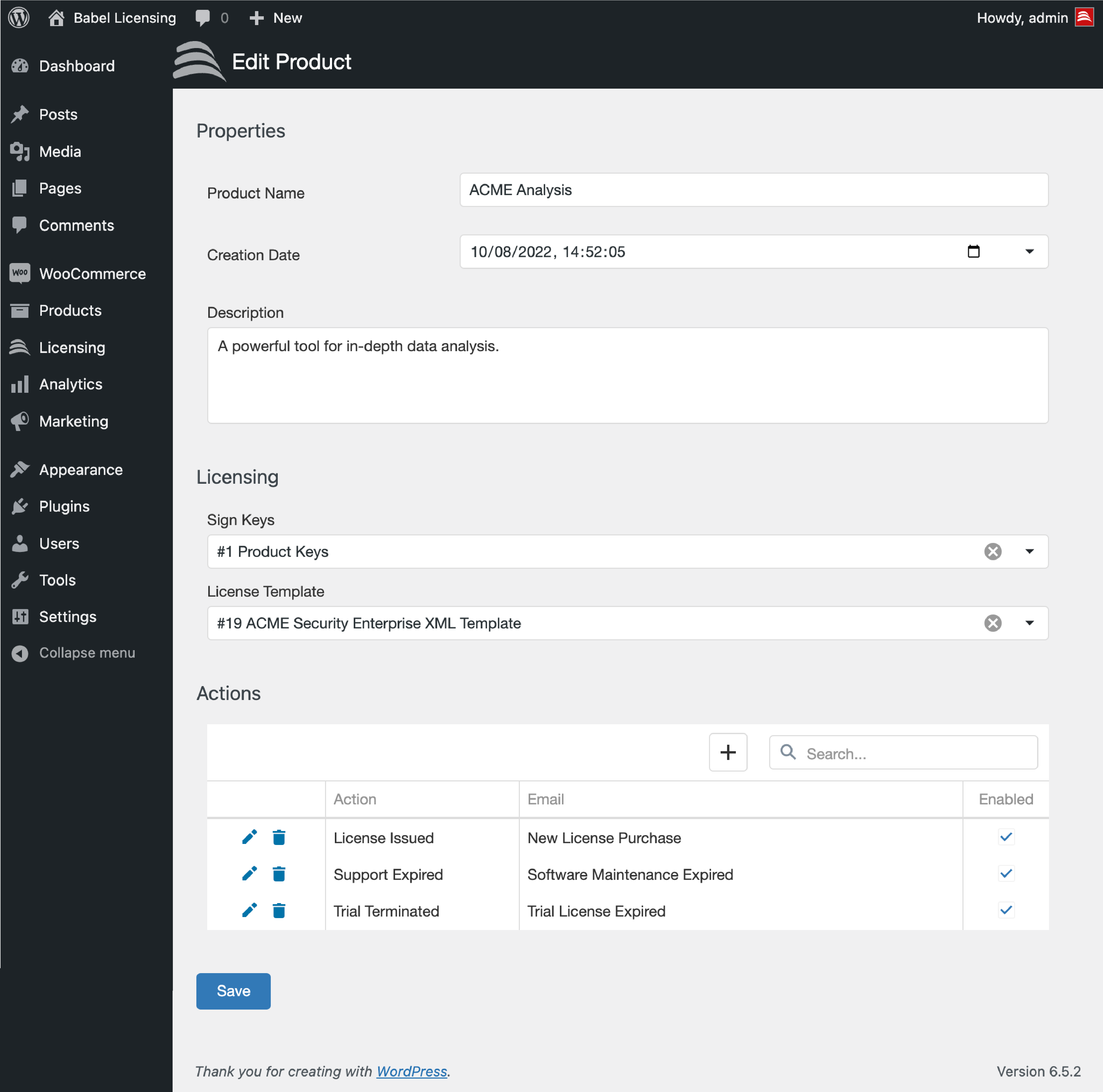
Produkt von Babel Licensing bearbeiten
E-Mails an Aktionen binden
Sie richten automatische E-Mail-Benachrichtigungen ein, indem Sie geplante Aktionen an eine E-Mail-Vorlage binden. Tritt ein bestimmtes Ereignis ein, stellt das System dann automatisch eine E-Mail zusammen und sendet sie an den Lizenznehmer oder an den Kunden. So kommunizieren Sie rechtzeitig und ohne manuellen Eingriff. Wie Sie E-Mail-Vorlagen erstellen, lesen Sie im Abschnitt E-Mails.
Um eine Aktion mit einer vorhandenen E-Mail-Vorlage zu verknüpfen, klicken Sie auf die Plus-Schaltfläche (+) über den Aktionen und gehen Sie dann so vor:
Aktion auswählen
Wählen Sie in der Auswahlliste Action das Ereignis, das Sie mit einer E-Mail verknüpfen möchten.
E-Mail-Vorlage auswählen
Wählen Sie in der Auswahlliste Email die gewünschte E-Mail-Vorlage.
Aktivieren
Aktivieren Sie das Kontrollkästchen Enabled, um den Versand einzuschalten.
Speichern
Klicken Sie auf das Speichersymbol neben der betreffenden Eingabezeile, um Ihre Änderungen zu speichern.
Aktionen
Verschiedene Aktionen lassen sich mit bestimmten Vorlagen verbinden, damit Benachrichtigungen und Reaktionen effizienter ablaufen. Nutzen Sie diese Aktionen, um die Kommunikation und die Arbeitsabläufe zu verbessern.
- License Issued: sendet dem Kunden nach dem Kauf eine neue Produktlizenz.
- License Expiring: Erinnerung vor dem Ablauf einer bestehenden Lizenz.
- License Expired: Benachrichtigung, wenn die Lizenz eines Benutzers abgelaufen ist.
- License Revoked: Hinweis, wenn der Anbieter eine Lizenz beendet.
- Support Expiring: Erinnerung an den bevorstehenden Ablauf der Wartung.
- Support Expired: Benachrichtigung, wenn die Wartung abgelaufen ist.
- Trial Started: Benachrichtigung, wenn ein Benutzer den Testzeitraum eines Dienstes oder Produkts beginnt.
- Trial Terminated: Benachrichtigung über das Ende eines Testzeitraums vor dem Wechsel zu einem kostenpflichtigen Tarif.
Jede dieser Aktionen soll dafür sorgen, dass Benutzer und Administratoren über den gesamten Lebenszyklus der Nutzung und der Lizenzierung hinweg vollständig informiert sind.
Produktattribute
In den Produktdaten lässt sich das Licensed Product auf der Registerkarte „Attributes“ weiter anpassen. Hier definieren Sie Attribute, die Sie in E-Mail-Vorlagen verwenden können. Damit ein Attribut nicht auf der Produktseite erscheint, deaktivieren Sie das Kontrollkästchen „Visible on the product page“.
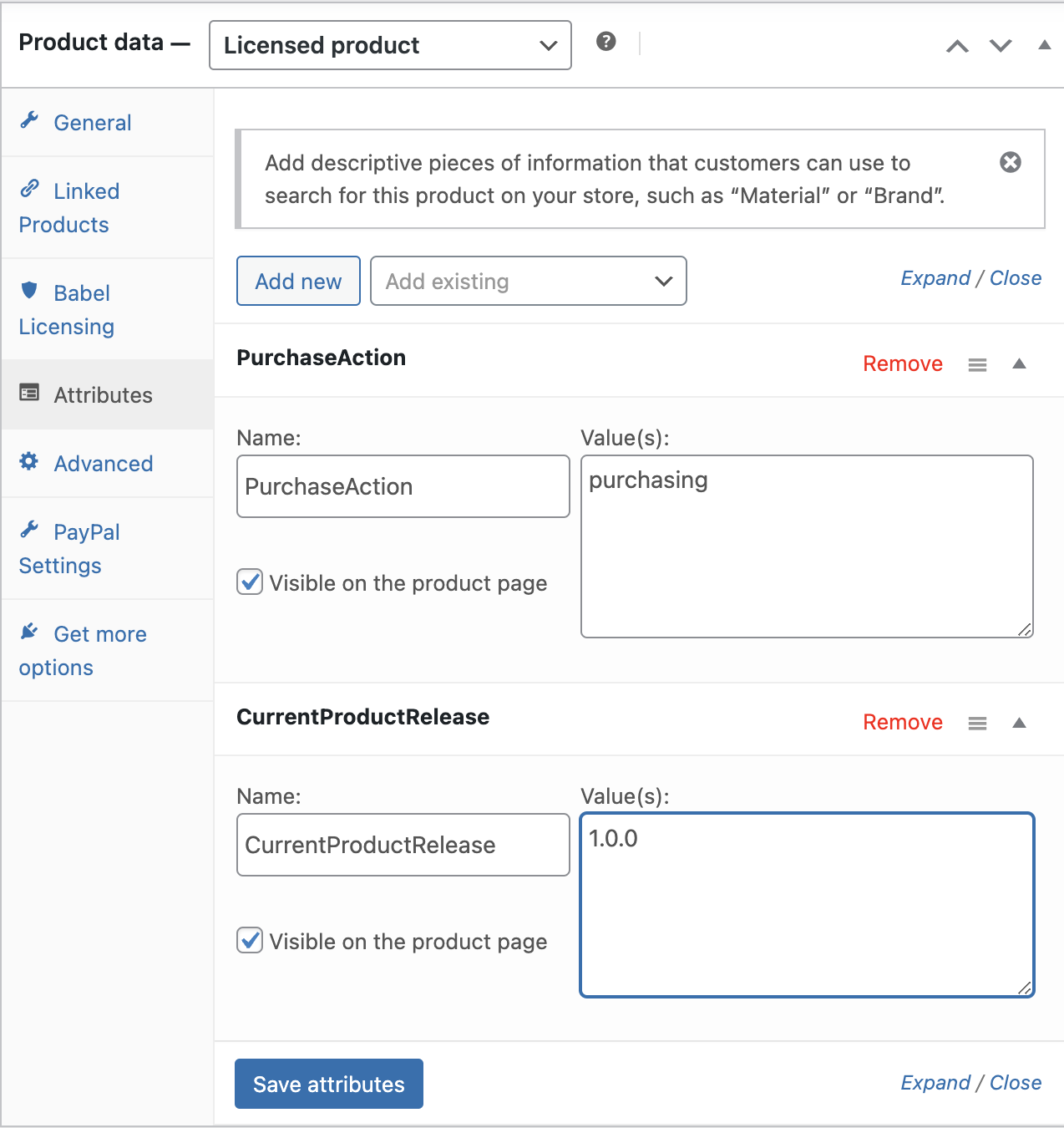
Produktattribute