Babel Desktop
Babel Desktop ist die plattformübergreifende Anwendung für Windows, macOS und Linux, mit der Sie Projekte von Babel Obfuscator bearbeiten und ausführen und einen Babel Licensing Service verwalten.
Lizenzanforderungen
| Lizenzedition | Unterstützte Plattformen |
|---|---|
| Enterprise | Windows |
| Ultimate oder höher | Windows, macOS, Linux |
Für die Evaluierung kann eine Demo-Lizenz verwendet werden. Die Lizenzverwaltung erfordert zusätzlich die entsprechende Berechtigung für Babel Licensing Server oder Data Center.
Babel Desktop ist neu in Babel 12.0 und ersetzt Babel UI, das nur unter Windows lief. Die Anwendung führt die Engine von Babel Obfuscator selbst aus. Mit denselben Einstellungen liefert ein Lauf daher dieselbe Ausgabe wie das Befehlszeilentool oder die MSBuild-Aufgabe. Projekte werden als .babel-Dateien gespeichert, wie sie auch die MSBuild-Aufgabe liest. Ein in Babel Desktop eingerichtetes Projekt lässt sich also später unbeaufsichtigt auf einem Buildserver ausführen.
Die Anwendung umfasst:
- Verschleierungsprojekte: Assemblys hinzufügen, auf einer Zeichenfläche die Abhängigkeiten zum Zusammenführen, Einbetten und Referenzieren verbinden, jede Option der Engine und die XML-Regeln bearbeiten, die Verschleierung ausführen und die Statistiken auswerten. Siehe Verschleierungsprojekte.
- Werkzeuge: verschleierte Stacktraces im Stack-Decoder mit XML-Map-Dateien decodieren, die Referenz der Engine-Warnungen durchsehen und die Argumente von Engine-Plugins ermitteln.
- Lizenzverwaltung: Die integrierten Ansichten der Lizenzverwaltung verbinden sich über einen API-Schlüssel mit einem Babel Licensing Service und verwalten Kunden, Produkte, Bestellungen, Lizenzen, Vorlagen, Token, Berichte, Benutzer, API-Schlüssel, Webhooks und Servereinstellungen, ergänzt um ein Dashboard und einen Aktivitätsglobus.
- Personalisierung: Erweiterungen, Designs und Oberflächensprachen (Englisch, Italienisch, Französisch, Deutsch, Spanisch und Japanisch).
- Automatisierung: Ein lokaler MCP-Server, den Sie bei Bedarf einschalten, lässt einen KI-Assistenten wie Claude Code die Anwendung bedienen.
- Updates: Neue Versionen werden aus einem signierten Update-Feed automatisch installiert.
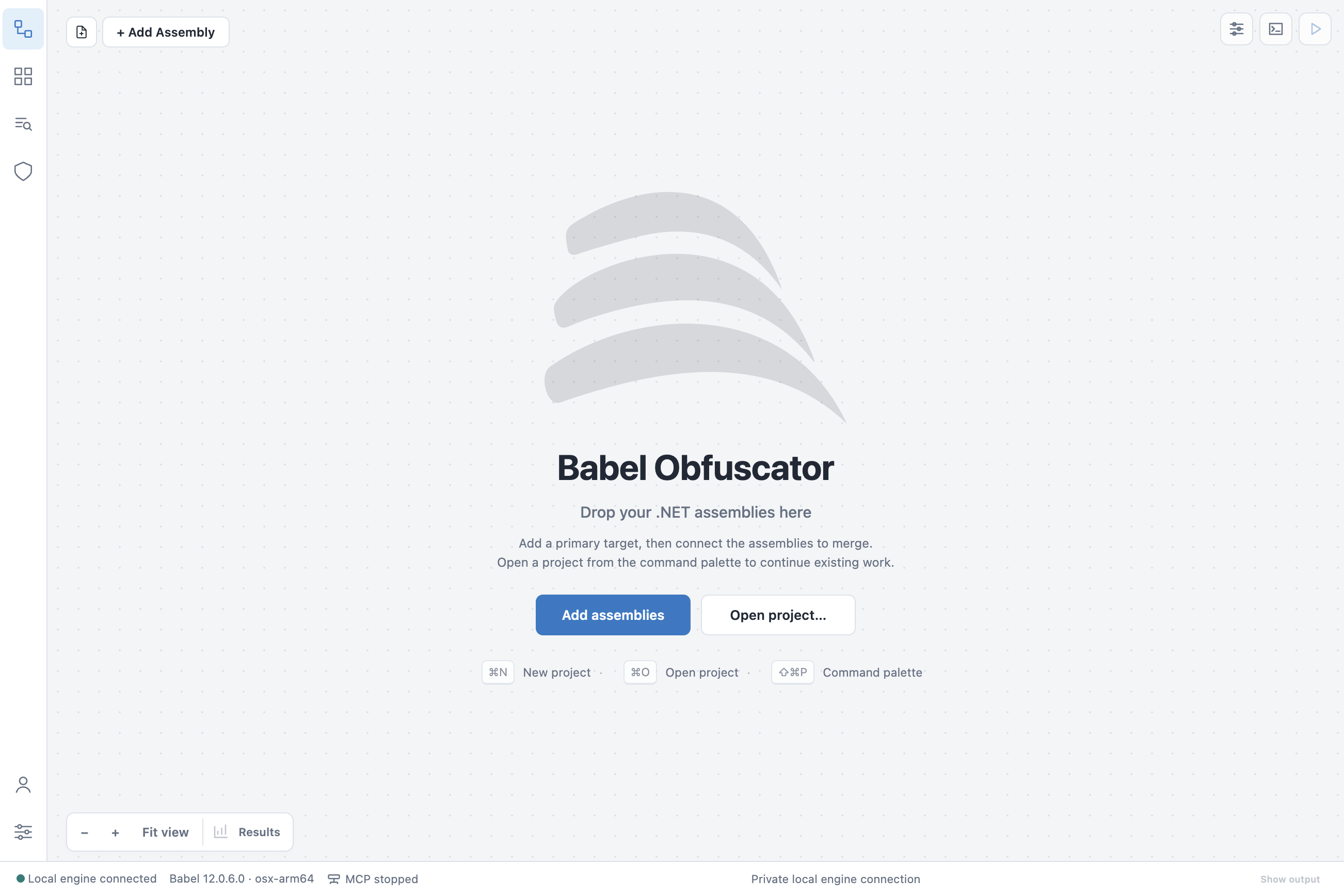
Der Startbildschirm: Fügen Sie Assemblys hinzu oder öffnen Sie ein Projekt, um zu beginnen
Babel Desktop installiert weder das Befehlszeilentool babel noch die MSBuild-Aufgabe. Um Babel in einem Terminal, in einem Buildskript oder mit MSBuild auszuführen, verwenden Sie die Zip-Pakete oder die NuGet-Tools, die unter Installation beschrieben sind.
Erste Schritte
- Installation: Installationsprogramme für Windows, macOS und Linux.
- Produktaktivierung: Ihre Lizenz aus einer Datei, mit einem Aktivierungsschlüssel oder als Floating-Lizenz laden, und was jede Lizenz freischaltet.
Das Anwendungsfenster
Das Hauptfenster ist wie ein Code-Editor aufgebaut:
- Aktivitätsleiste: Die Symbolspalte am linken Rand öffnet die Seitenleiste Projekt, die Ansicht Erweiterungen, den Stack-Decoder, jede Verbindung zur Lizenzverwaltung, die Ansichten installierter Erweiterungen, das Kontomenü und die Einstellungen.
- Zeichenfläche: der Projektgraph mit der Schaltfläche Assembly hinzufügen und den Zoom-Steuerelementen. Siehe Verschleierungsprojekte.
- Eigenschaftenbereich: die Einstellungen und XML-Regeln der ausgewählten Assembly, rechts angedockt.
- Aktivitätsbereich: der Fortschritt und das Engine-Protokoll des aktuellen Laufs, unten angedockt.
- Statusleiste: der Verbindungsstatus der Engine und die Engine-Version.
Um die Größe eines Bereichs zu ändern, ziehen Sie an seiner Trennlinie. Babel Desktop merkt sich die Größen.
Befehlspalette
Drücken Sie Ctrl+Shift+P (Cmd+Shift+P unter macOS), um die Befehlspalette zu öffnen. Die zuletzt benutzten Befehle stehen oben unter zuletzt verwendet, und jeder Befehl zeigt sein Tastenkürzel an, sofern er eines hat. Tippen Sie, um die Liste zu filtern. Die Palette führt alle Befehle der Anwendung auf: Projektbefehle (Projekt: Neu, Projekt: Öffnen…, Projekt: Zuletzt verwendete öffnen…, Projekt: Speichern, Projekt: Speichern unter…), Assembly-Befehle (Assembly: Primäre Ziele hinzufügen…, Assembly: Eingabe ersetzen und Einstellungen beibehalten…, die Befehle für Abhängigkeiten), die Einrichtungsbefehle (Verschleierung: Zusammenführung in die Hauptassembly einrichten, Verschleierung: Öffentliche Verschleierung einrichten (alle Assemblys), Verschleierung: Stufe festlegen…), Werkzeuge (Werkzeuge: Stack-Decoder, Werkzeuge: Warnungsreferenz, Werkzeuge: Auftragswarnungen), die Befehle unter Engine-Plugins, die Befehle des MCP-Servers, von Erweiterungen hinzugefügte Befehle und die Befehle unter Info mit den Hinweisen zu Drittanbietern.
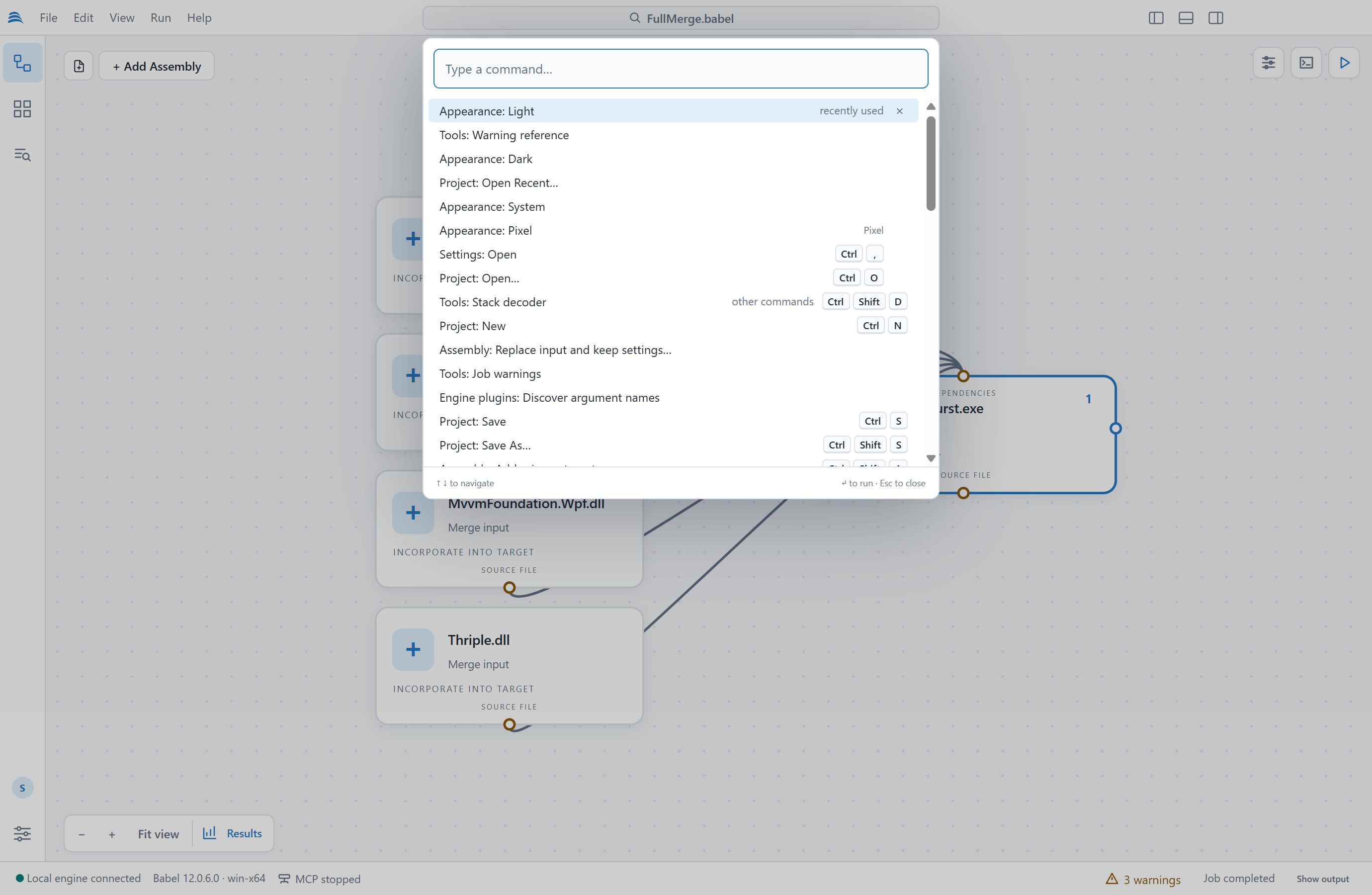
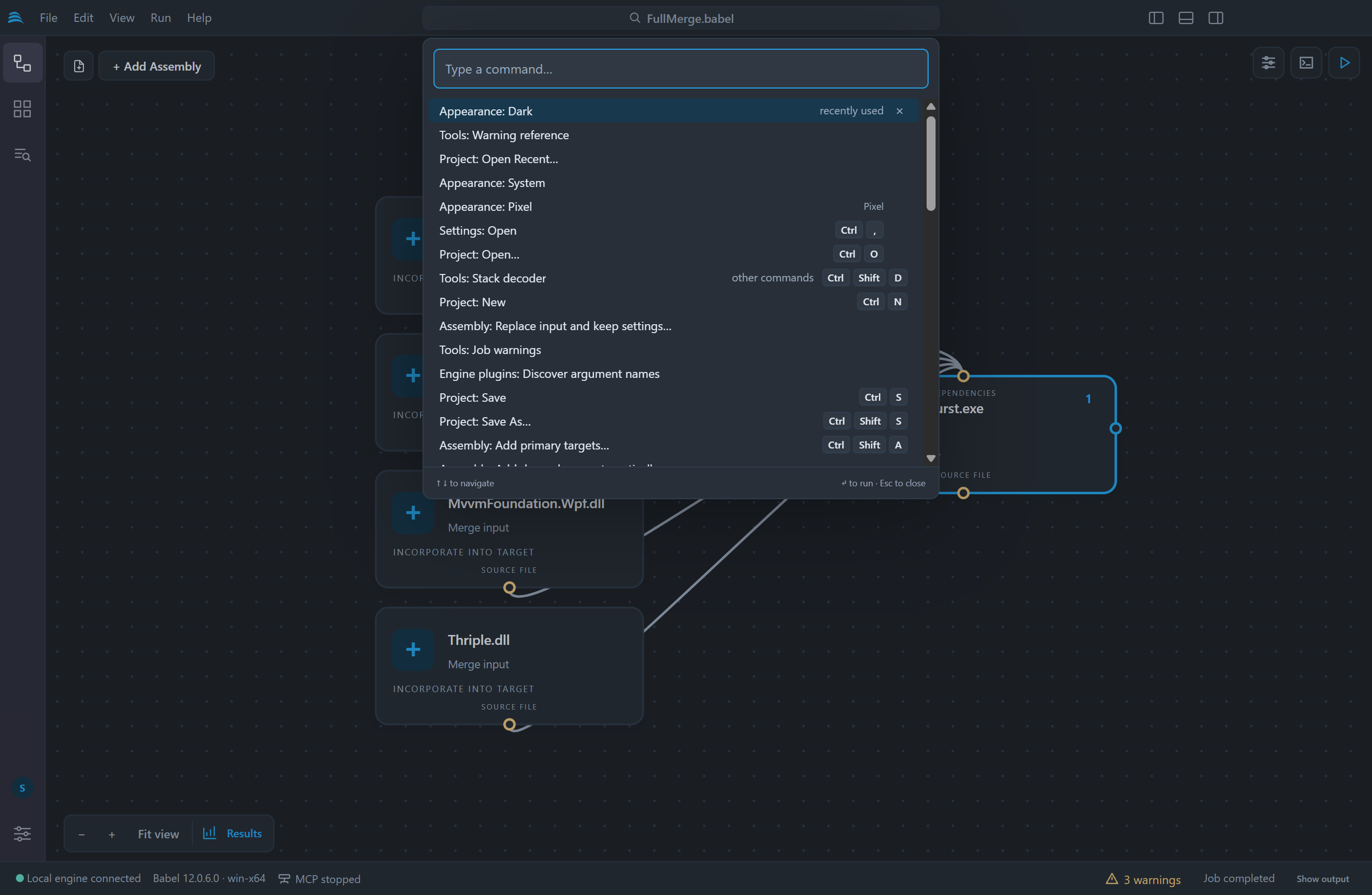
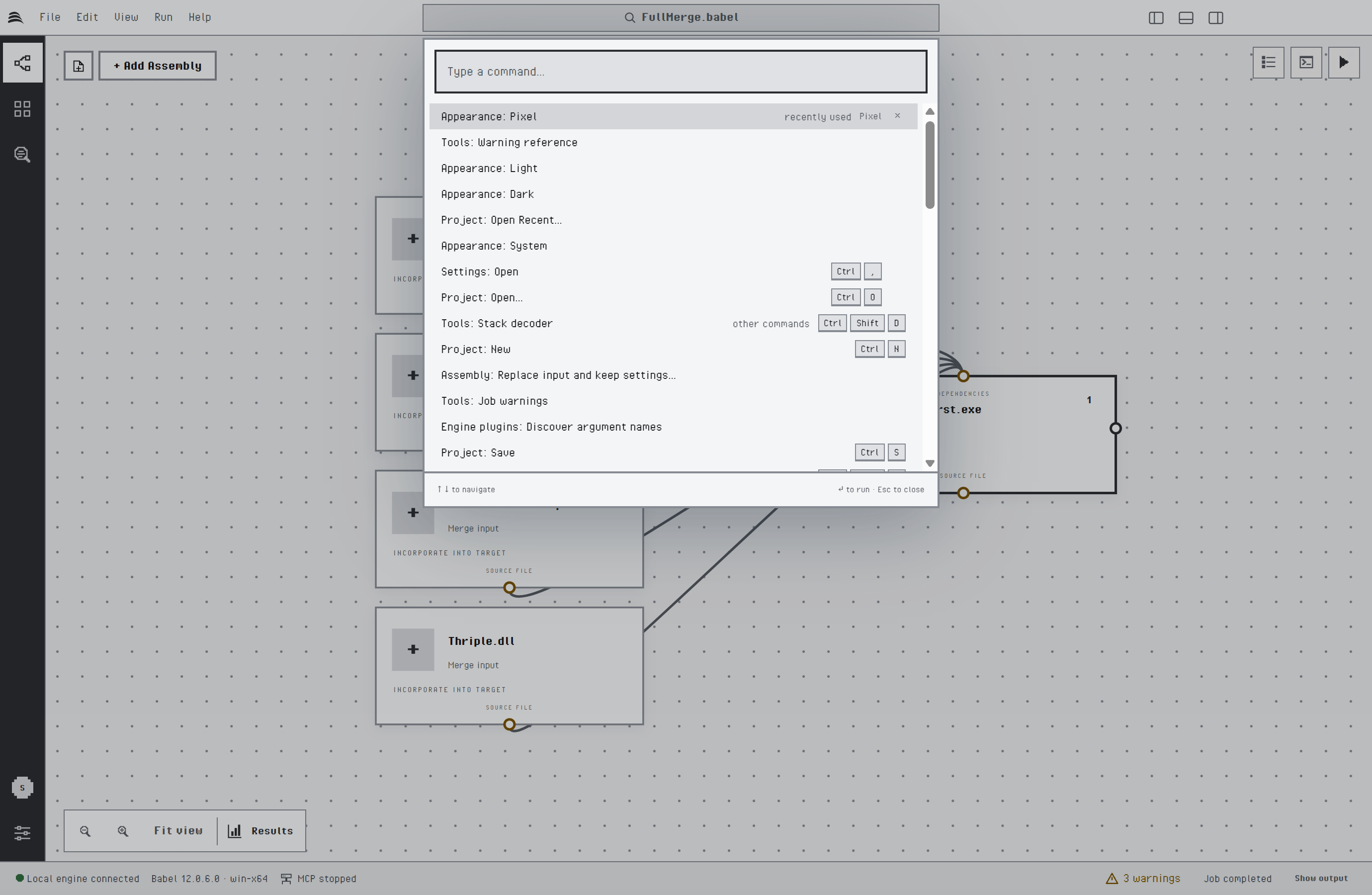
Die Befehlspalette
Tastenkürzel
| Befehl | Windows und Linux | macOS |
|---|---|---|
| Befehlspalette | Ctrl+Shift+P | Cmd+Shift+P |
| Neues Projekt | Ctrl+N | Cmd+N |
| Projekt öffnen | Ctrl+O | Cmd+O |
| Projekt speichern | Ctrl+S | Cmd+S |
| Projekt speichern unter | Ctrl+Shift+S | Cmd+Shift+S |
| Assembly hinzufügen | Ctrl+Shift+A | Cmd+Shift+A |
| Verschleierung ausführen | Ctrl+Enter | Cmd+Enter |
| Verschleierte App starten | Ctrl+F5 | Cmd+F5 |
| Graph automatisch anordnen | Ctrl+Shift+L | Cmd+Shift+L |
| Seitenleiste „Projekt“ | Ctrl+Shift+E | Cmd+Shift+E |
| Ansicht „Erweiterungen“ | Ctrl+Shift+X | Cmd+Shift+X |
| Stack-Decoder | Ctrl+Shift+D | Cmd+Shift+D |
| Einstellungen | Ctrl+, | Cmd+, |
Einstellungen
Der Dialog Einstellungen ordnet die Einstellungen in Kategorien und hat oben ein Suchfeld:
- Darstellung: Oberflächensprache, Design, Dichte, Textgröße und der Stil des Aktivitätsglobus der Lizenzverwaltung. Siehe Designs und Sprachen.
- Anwendung: Version und automatische Updates. Siehe Updates.
- Lizenz: die Lizenzquelle der Engine, beschrieben unter Produktaktivierung.
- Erweiterungen: die Adresse eines Erweiterungskatalogs.
- MCP: der Automatisierungsserver. Siehe MCP-Server.
- Verschleierung: ob unabhängige Abläufe eines Projekts parallel laufen und wie viele gleichzeitig. Siehe Abläufe parallel ausführen.
- Ausgewählte Assembly: Schnellzugriff auf die Eigenschaften und XML-Regeln der ausgewählten Assembly.
- Verbindungen zur Lizenzverwaltung und IP-Geolokalisierung: die Dienste, die Sie mit Babel Desktop verwalten, und die IP-Abfrage des Aktivitätsglobus. Siehe Lizenzverwaltung.
- Kategorien, die jede Verbindung zur Lizenzverwaltung und installierte Erweiterungen hinzufügen.
Wiederherstellung der Arbeit
Babel Desktop legt Wiederherstellungsstände der Projektänderungen an, die Sie übernommen, aber noch nicht gespeichert haben. Wird die Anwendung oder die Engine unerwartet beendet, bietet ein Banner beim nächsten Start an, diese Arbeit wiederherzustellen. Sitzungspasswörter, etwa die Passwörter von Signaturschlüsseln, werden nie in Wiederherstellungsstände oder Projektdateien geschrieben. Sie müssen sie daher erneut eingeben.