Bestellungen Data Center
Die Seite „Orders“ im Babel Licensing Service gibt eine umfassende Übersicht über alle Bestellungen im System. Administratoren können Bestellungen hier effizient verfolgen, verwalten und bearbeiten.

Bestellungen
Hauptfunktionen
Bestellliste und Navigation
- Eine seitenweise Liste aller Bestellungen anzeigen, standardmäßig mit 10 Bestellungen pro Seite
- Die Anzahl der Einträge pro Seite anpassen (5, 10 oder 20 Einträge)
Suchen und Filtern
- Mit dem Suchfeld oben rechts finden Sie bestimmte Bestellungen
- Mit spaltenbezogenen Filtern grenzen Sie die Ergebnisse nach Kriterien wie Bestellnummer, Zahlungsart oder Datumsbereich ein
- Mit der Schaltfläche zum Aktualisieren setzen Sie die Filter zurück
Spalteninformationen
- Order Number: Eindeutige Kennung jeder Bestellung (Format: WP #xxxx)
- Processed By: Das System oder der Benutzer, der die Bestellung bearbeitet hat (in diesem Fall WordPress)
- Total: Der Geldbetrag der Bestellung in Euro
- Created At: Datum und Uhrzeit, zu denen die Bestellung angelegt wurde
- Payment Type: Das Zahlungsverfahren (stripe_cc, ppcp-gateway)
- Payment Number: Die Transaktionsreferenz des Zahlungsdienstleisters
- Payment Date: Datum und Uhrzeit, zu denen die Zahlung verarbeitet wurde
Aktionen der Bestellverwaltung
- Edit (Stiftsymbol): Bestelldetails ändern
- Delete (Papierkorbsymbol): Eine Bestellung aus dem System entfernen
Neue Bestellungen hinzufügen
Mit der Schaltfläche „ADD“ oben rechts legen Sie eine neue Bestellung von Hand im System an.
Seitennavigation
- Mit der nummerierten Seitennavigation (1, 2, 3, 4, 5, …) durch die Seiten blättern
- Zur ersten oder zur letzten Seite springen
- Bestimmte Seitennummern auswählen
Tipps für eine wirksame Bestellverwaltung
- Finden Sie bestimmte Bestellungen schnell mit der Suchfunktion
- Ermitteln Sie mit Spaltenfiltern Bestellungen nach Datumsbereich oder Zahlungsart
- Prüfen Sie die jüngsten Bestellungen regelmäßig darauf, ob sie korrekt bearbeitet wurden
- Aktualisieren Sie Bestellinformationen bei Bedarf mit der Bearbeitungsfunktion
- Behalten Sie Zahlungsarten und Summen im Blick, um Ihre Einnahmequellen zu verfolgen
Mit dieser Bestellverwaltung führen Administratoren genaue Aufzeichnungen über alle Transaktionen im Babel Licensing Service.
Kunde und Produkte
Öffnen Sie ADD oder bearbeiten Sie eine Bestellung. Unter Customer suchen und wählen Sie einen Kunden; ein leeres Feld entfernt die Zuordnung beim Speichern.
Suchen Sie unter Products nach Name oder Code und wählen Sie ein oder mehrere Produkte. Save speichert Bestellung und Zuordnungen, Cancel verlässt das Formular.
Bestehende Mengen und Stückpreise bleiben für weiterhin ausgewählte Produkte erhalten; neue Zuordnungen beginnen mit Menge 1.
Der Selektor bearbeitet weder Mengen noch Preise und berechnet die Summe nicht automatisch. Geben Sie Summe, Währung und Zahlungsdaten separat ein.
Lassen Sie bei unbezahlten Bestellungen Payment Date und Zahlungsreferenzen leer. Der Dienst kann das Löschen abgeschlossener, bezahlter oder mit abhängigen Datensätzen verknüpfter Bestellungen verhindern.
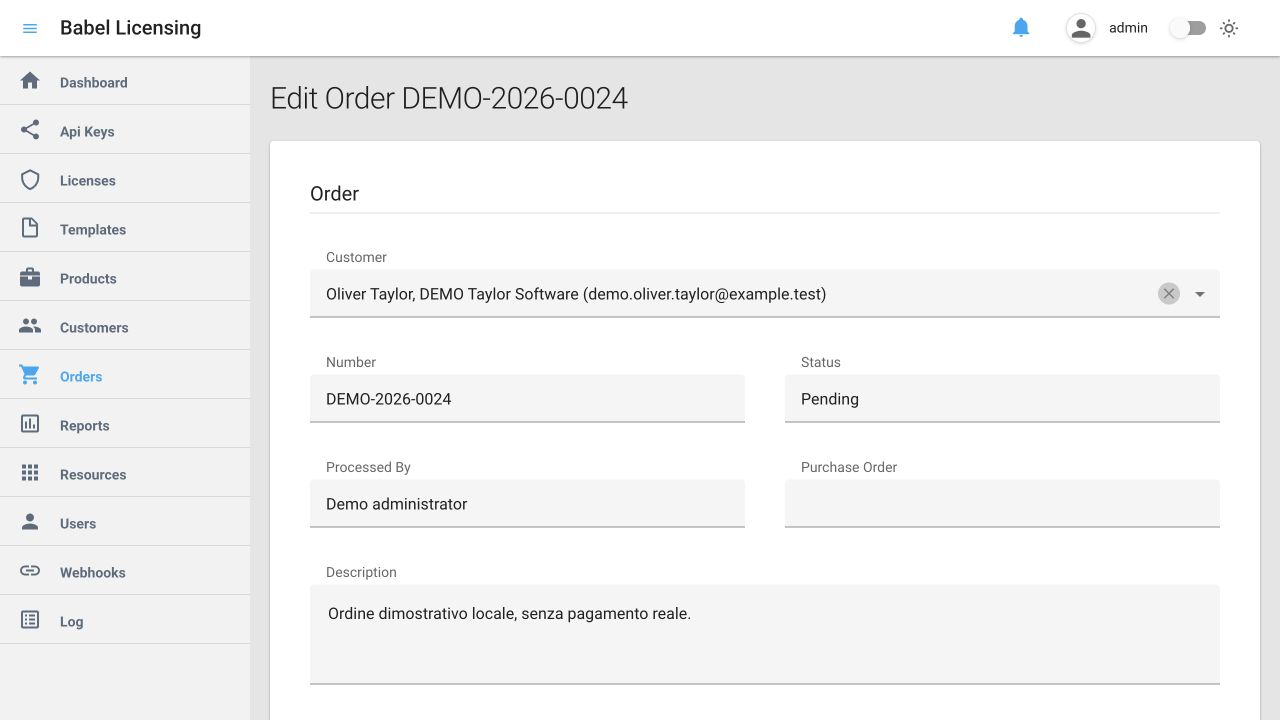
Kunde und Produkte — fiktive Daten
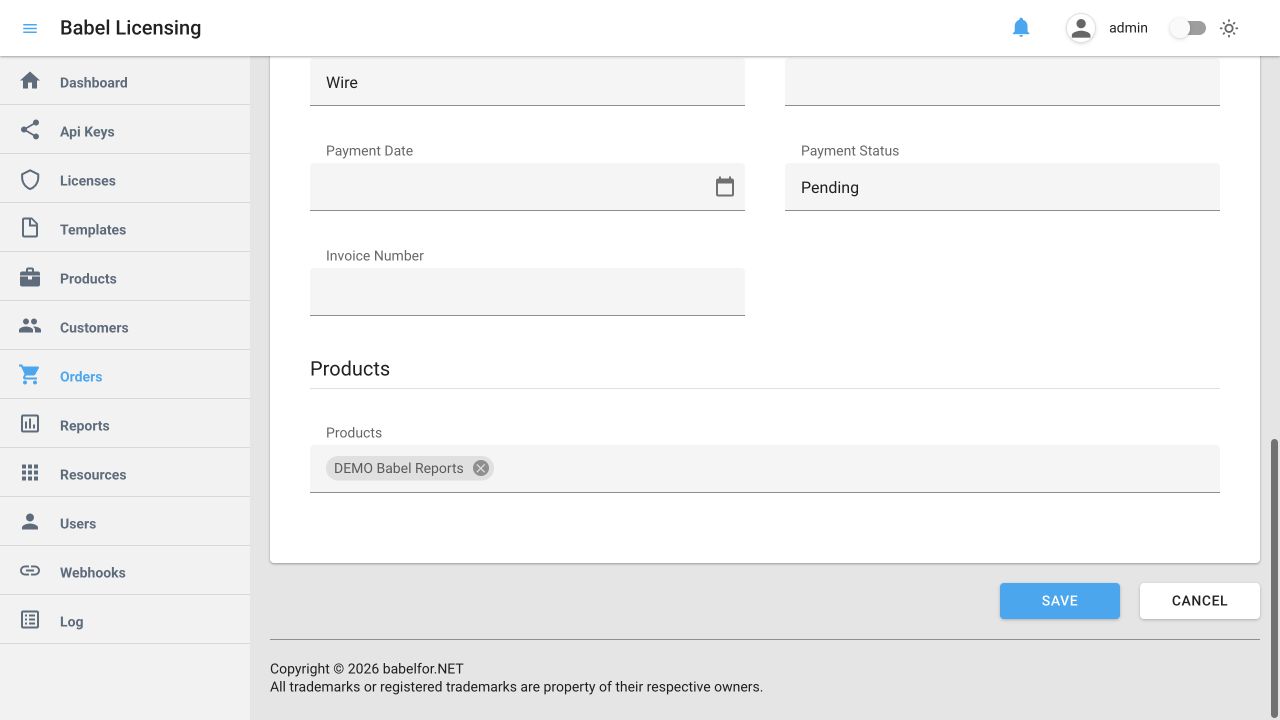
Kunde und Produkte — fiktive Daten