Lizenzen
Die Seite „Licenses“ des WordPress-Plugins von Babel Licensing bietet eine detaillierte Oberfläche für die Verwaltung aller Softwarelizenzen, die in der Lizenzdatenbank von Babel Licensing gespeichert sind. Die Seite zeigt eine Tabelle der Lizenzen, jede mit ausführlichen Angaben und mit Aktionen, über die sich die Lizenzierung effizient verwalten lässt.
Tabellenspalten
- Post ID: die Nummer des WordPress-Beitrags, der zur Lizenz gehört.
- License ID: die eindeutige Kennung der Lizenz.
- Order: die ID der zugehörigen WooCommerce-Bestellung.
- Licensee: der Name des Kunden oder des Unternehmens, dem die Lizenz gehört.
- Created At: das Datum, an dem die Lizenz ursprünglich erstellt wurde.
- Issue Date: das Datum, an dem die Lizenz für den Kunden ausgestellt wurde.
- End Date: das Datum, an dem die Lizenz oder die Wartung abläuft.
- Mode: die Lizenzierungsart (Activation, Floating oder File).
- Type: der Lizenztyp, wie er in der Lizenzvorlage definiert ist.
- Format: Die Lizenzdaten können in mehreren Formaten vorliegen: XML, XML DSig, ASCII, BASE32.
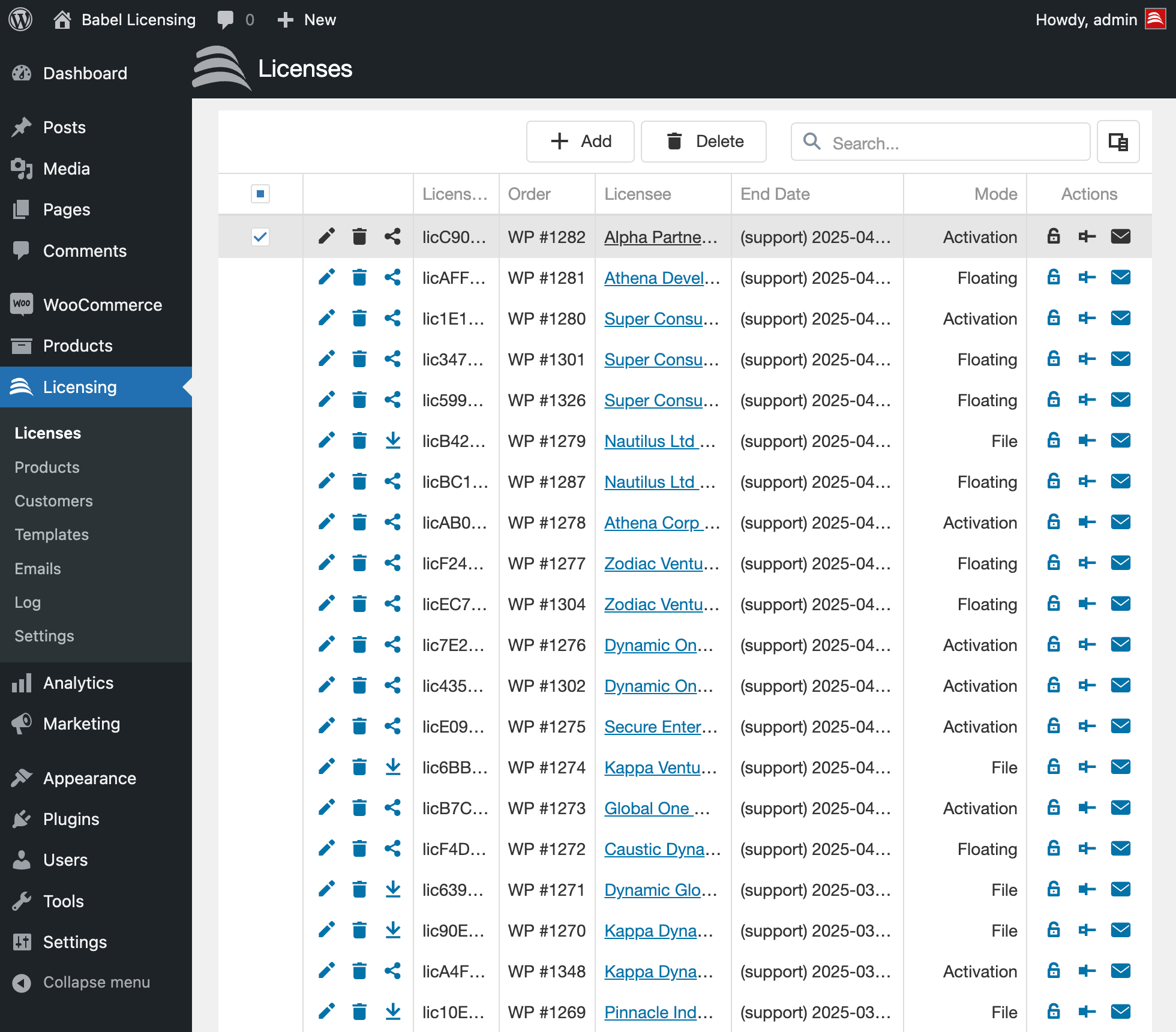
Seite „Licenses“ von Babel Licensing
Aktionsschaltflächen
Zu jedem Lizenzeintrag der Tabelle gehören mehrere Aktionsschaltflächen:
- Edit (Stiftsymbol): Mit einem Klick auf dieses Symbol ändern Sie die Angaben der Lizenz. Das ist nützlich, um Ablaufdaten zu verlängern, die Angaben zum Lizenznehmer zu ändern oder den Lizenztyp anzupassen.
- Delete (Papierkorbsymbol): Diese Schaltfläche entfernt eine Lizenz endgültig aus der Datenbank. Verwenden Sie diese Funktion mit Vorsicht, denn sie lässt sich nicht rückgängig machen und kann dem Lizenznehmer den Zugriff nehmen, wenn die Lizenz aktiv ist.
- Download (Symbol mit Pfeil nach unten): Dieses Symbol ist bei Lizenzen der Art „File“ verfügbar. Damit laden Sie die eigentliche Lizenzdatei herunter. Das ist üblich, wenn Lizenzen als herunterladbare Dateien und nicht als Schlüssel bereitgestellt werden.
- Share (Teilen-Symbol): Dieses Symbol gilt für Lizenzen der Arten „Floating“ und „Activation“. Ein Klick führt zur Seite „License Tokens“, auf der Sie die Token der Lizenz verwalten. Das ist besonders für Floating-Lizenzen wichtig, weil Sie dort den Zugriff steuern und auf mehrere Benutzer verteilen.
- Revoke (Schlosssymbol): Mit dieser Schaltfläche widerrufen Administratoren eine Lizenz, die danach nicht mehr verwendet werden kann. Bei einer widerrufenen Lizenz erscheint das Schloss geschlossen: Die Lizenz ist nicht mehr aktiv. Ein offenes Schloss zeigt, dass die Lizenz derzeit aktiv und nicht widerrufen ist.
- License Tracing (Stecknadelsymbol): Mit dieser Funktion verfolgen Administratoren die Nutzung einer bestimmten Lizenz. Ist die Stecknadel farbig gefüllt, ist die Ablaufverfolgung für diese Lizenz eingeschaltet, und ihre Nutzung wird überwacht. Ist die Stecknadel nicht gefüllt, ist die Ablaufverfolgung ausgeschaltet, und für diese Lizenz werden keine Nutzungsdaten erfasst.
- Send Email (E-Mail-Symbol): Ein Klick auf dieses Symbol leitet eine E-Mail an den Kunden ein, dem die Lizenz zugeordnet ist. Die Funktion dient in der Regel dazu, Aktualisierungen oder Benachrichtigungen zum Status der Lizenz zu senden, etwa Erinnerungen an die Verlängerung oder Bestätigungen durchgeführter Aktionen (wie eines Widerrufs), oder Support und Hilfe zum lizenzierten Produkt zu leisten.
Funktionen
- Lizenz hinzufügen: Mit der Schaltfläche „Add“ oben auf der Seite tragen Sie eine neue Lizenz von Hand in das System ein. Das Formular enthält Felder für die Bestellnummer, die Angaben zum Lizenznehmer, den Lizenztyp und den Ablauf.
- Suchen und Filtern: Über eine Suchleiste und Filteroptionen finden Sie bestimmte Lizenzen schnell oder grenzen die Liste nach Kriterien wie dem Namen des Lizenznehmers, der Bestell-ID oder dem Lizenztyp ein.
- Sortieren: Ein Klick auf eine Spaltenüberschrift sortiert die Liste nach dieser Spalte. So lässt sich die Liste nach Bestell-ID, Lizenznehmer oder Enddatum ordnen, was die Verwaltung erleichtert.
Die Seite gibt Administratoren die volle Kontrolle über die Lizenzierung und stellt die Mittel bereit, um die Einhaltung der Lizenzbedingungen und die Zufriedenheit der Kunden sicherzustellen. Es empfiehlt sich, diese Seite regelmäßig zu verwenden, um die Lizenzvereinbarungen zu überwachen und an die geschäftlichen Anforderungen und den Bedarf der Kunden anzupassen.
Lizenz bearbeiten
Die Seite „Edit License“ des WordPress-Plugins von Babel Licensing bietet eine detaillierte Oberfläche, um die Parameter einer vorhandenen Lizenz zu ändern. Administratoren brauchen sie, wenn sich die Umstände ändern und die Angaben einer Lizenz aktualisiert werden müssen, etwa um die Gültigkeit einer Lizenz zu verlängern, die Angaben zum Lizenznehmer zu ändern oder Einschränkungen hinzuzufügen.
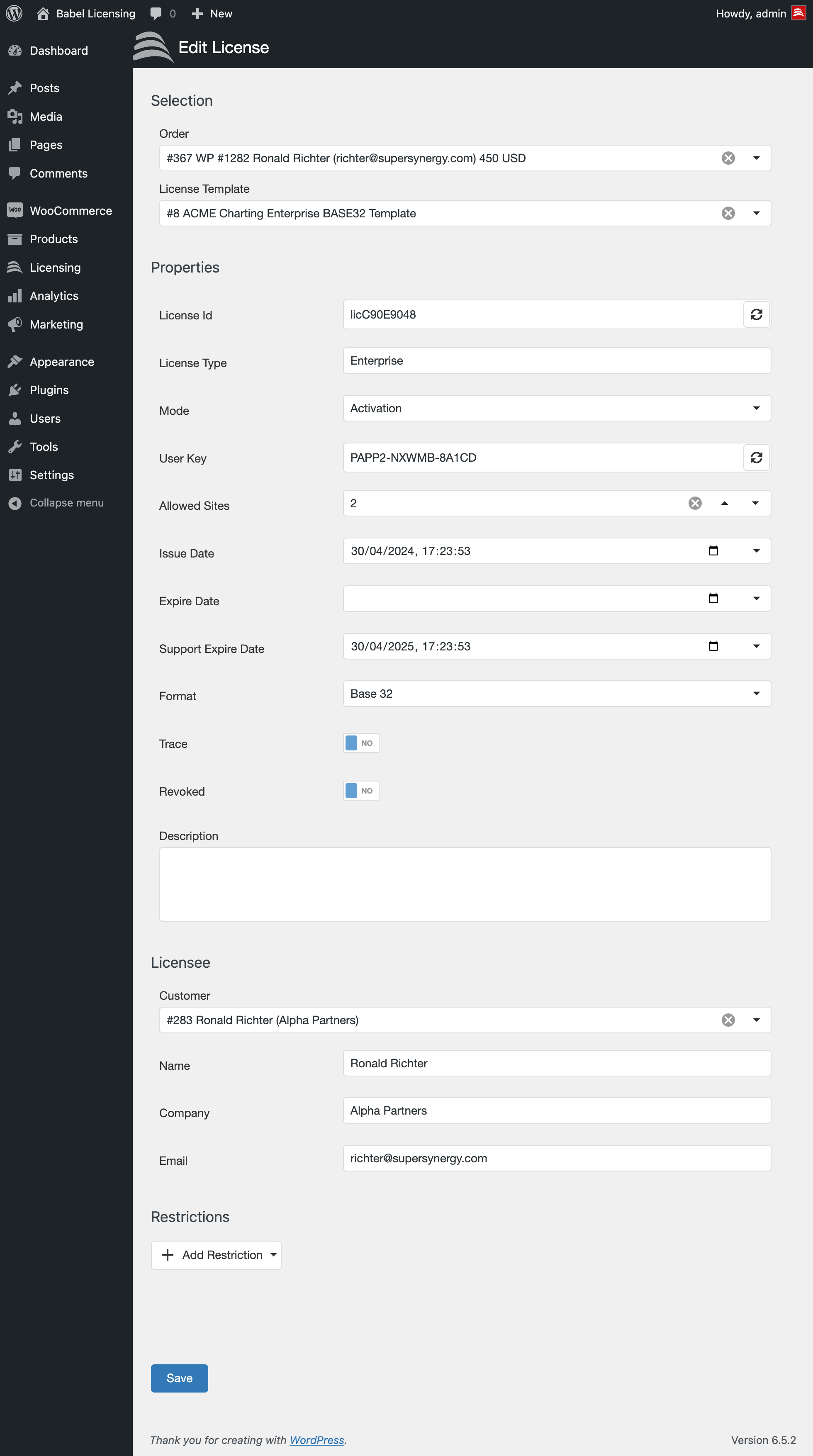
Seite „Edit License“ von Babel Licensing
Im Folgenden werden die Felder und Abschnitte der Seite „Edit License“ erläutert.
Auswahl
- Order: zeigt die Bestellnummer und die zugehörigen Angaben aus WooCommerce und verknüpft die Lizenz mit einem bestimmten Kauf. Ein Klick auf den Pfeil der Auswahlliste zeigt weitere Angaben zur Bestellung und erlaubt es, die Lizenz bei Bedarf einer anderen Bestellung zuzuordnen.
- License Template: die Vorlage der Lizenz, die die vordefinierten Einstellungen und Parameter festlegt. Über die Auswahlliste wechseln Sie die Vorlage, wenn andere Lizenzbedingungen gelten sollen.
Eigenschaften
- License Id: die eindeutige Kennung der Lizenz. Dieses Feld wird in der Regel automatisch erzeugt und kann bei Bedarf bearbeitet werden.
- License Type: der Lizenztyp (zum Beispiel Single, Enterprise und so weiter). Die Auswahl lässt sich an die benötigte Lizenzvereinbarung anpassen.
- Mode: Dieser Parameter legt fest, wie die Lizenz dem Endbenutzer bereitgestellt wird. Die Optionen sind Activation, Floating und File. Jede Art bestimmt einen anderen Weg, wie auf die Lizenz zugegriffen und wie sie verwendet wird.
- User Key: eine eindeutige Kennung, die mit einem Benutzer oder einem System verknüpft ist, das die Lizenz verwendet. Der Benutzerschlüssel gehört in der Regel zu Lizenzen der Arten Activation oder Floating und erlaubt dem Endkunden, auf die lizenzierte Software zuzugreifen und sie zu verwenden.
- Allowed Sites: die Zahl der Standorte, an denen die Lizenz aktiv verwendet werden kann.
- Issue Date: das Datum, an dem die Lizenz ursprünglich ausgestellt wurde. Es lässt sich anpassen, wenn sich das Startdatum der Lizenz ändert.
- Expire Date: das Datum, an dem die Lizenz abläuft. Dieses Feld ist für abonnementbasierte Dienste entscheidend, und das Datum kann nach Bedarf verlängert werden.
- Support Expire Date: das Datum, bis zu dem die Wartung für das lizenzierte Produkt verfügbar ist.
- Format: das Format des Lizenzschlüssels, etwa XML, Base 32 oder ASCII.
- Trace: ein Schalter, der die Ablaufverfolgung der Lizenznutzung ein- oder ausschaltet. Sie zeigt, wie die lizenzierte Software verwendet wird.
- Revoked Toggle: Mit diesem Schalter wird eine Lizenz deaktiviert oder wieder aktiviert. Er sperrt oder gewährt den Zugriff auf die Inhalte, die zur Lizenz gehören, und gilt nur für Lizenzen der Arten Activation und Floating.
- Description: ein Feld für beschreibende Notizen zur Lizenz, etwa besondere Bedingungen oder Anweisungen.
Lizenznehmer
- Customer: zeigt den Namen des Kunden und einen Link zu seinem Profil. Der Kunde lässt sich ändern, wenn die Lizenz auf einen neuen Benutzer übertragen wird.
- Name, Company, Email: Diese Felder enthalten die Kontaktdaten des Lizenznehmers und lassen sich bearbeiten, um Datensätze zu aktualisieren oder Angaben zu korrigieren.
Einschränkungen
- Add Restriction: Über diese Auswahlliste fügen Sie einer Lizenz bestimmte Einschränkungen hinzu. Einschränkungen legen Grenzen oder Berechtigungen fest, etwa Hardware-Einschränkungen, bestimmte Testbedingungen oder andere Nutzungsfälle, die an Bedingungen geknüpft sind.
Klicken Sie nach den nötigen Anpassungen auf die Schaltfläche „Save“, um die Änderungen auf die Lizenz anzuwenden. Prüfen Sie vor dem Speichern alle Änderungen, damit die Parameter der Lizenz die vorgesehene Nutzung und die Einschränkungen korrekt wiedergeben.
Mit dieser Seite verwalten Sie umfassend den Lebenszyklus der Lizenzen, die über das WordPress-Plugin von Babel Licensing ausgestellt werden, und die Einhaltung ihrer Bedingungen.