Updates
Babel Desktop sucht über einen signierten Update-Feed von babelfor.NET nach neuen Versionen, lädt sie im Hintergrund herunter und installiert sie, wenn Sie die Anwendung neu starten.
So funktionieren Updates
Babel Desktop sucht beim Start nach Updates, danach alle vier Stunden, solange es läuft, und immer dann, wenn sich die geladene Lizenz ändert. Ist für Ihre Plattform und Ihre Lizenz eine neue Version verfügbar, lädt die Anwendung sie herunter und zeigt auf der Zeichenfläche das Banner Neu starten, um zu aktualisieren. Klicken Sie auf Jetzt neu starten, um das Update zu installieren und neu zu starten, oder auf Später, um das Banner auszublenden.
Babel Desktop installiert kein Update, solange eine Verschleierung läuft oder das Projekt ungespeicherte Änderungen hat. Speichern Sie Ihre Arbeit oder warten Sie das Ende des Laufs ab und starten Sie dann neu.
Babel Desktop prüft die Signatur des Update-Feeds, bevor es ihn verwendet. Ist die Signatur ungültig, wird der Feed abgelehnt und die Suche als fehlgeschlagen gemeldet.
Automatische Updates gibt es für die Windows-Installation pro Benutzer (EXE), die macOS-Anwendung und das AppImage für Linux. Das MSI-Paket für Windows und die DEB- und RPM-Pakete für Linux werden von Ihren Verteilungswerkzeugen oder Ihrer Paketverwaltung verwaltet: In diesen Installationen werden Updates als deaktiviert angezeigt, und Sie aktualisieren, indem Sie das Paket der neuen Version installieren. Siehe Installation.
Update-Einstellungen
Die Kategorie Anwendung der Einstellungen zeigt die installierte Version und steuert die Updates:
- Updates automatisch herunterladen und installieren: standardmäßig eingeschaltet. Ist die Option ausgeschaltet, meldet Babel Desktop eine neue Version nur, und Jetzt herunterladen startet den Download.
- Nach Updates suchen fragt den Feed sofort ab. Dieselbe Suche steht als Nach Updates suchen… unter macOS im Anwendungsmenü und unter Windows und Linux im Menü Hilfe zur Verfügung.
Die Statuszeile unter den Schaltflächen zeigt das Ergebnis der letzten Suche, den Fortschritt des Downloads oder den Grund, aus dem Updates deaktiviert sind. Ist ein Update verfügbar, erscheinen darunter seine Versionshinweise.
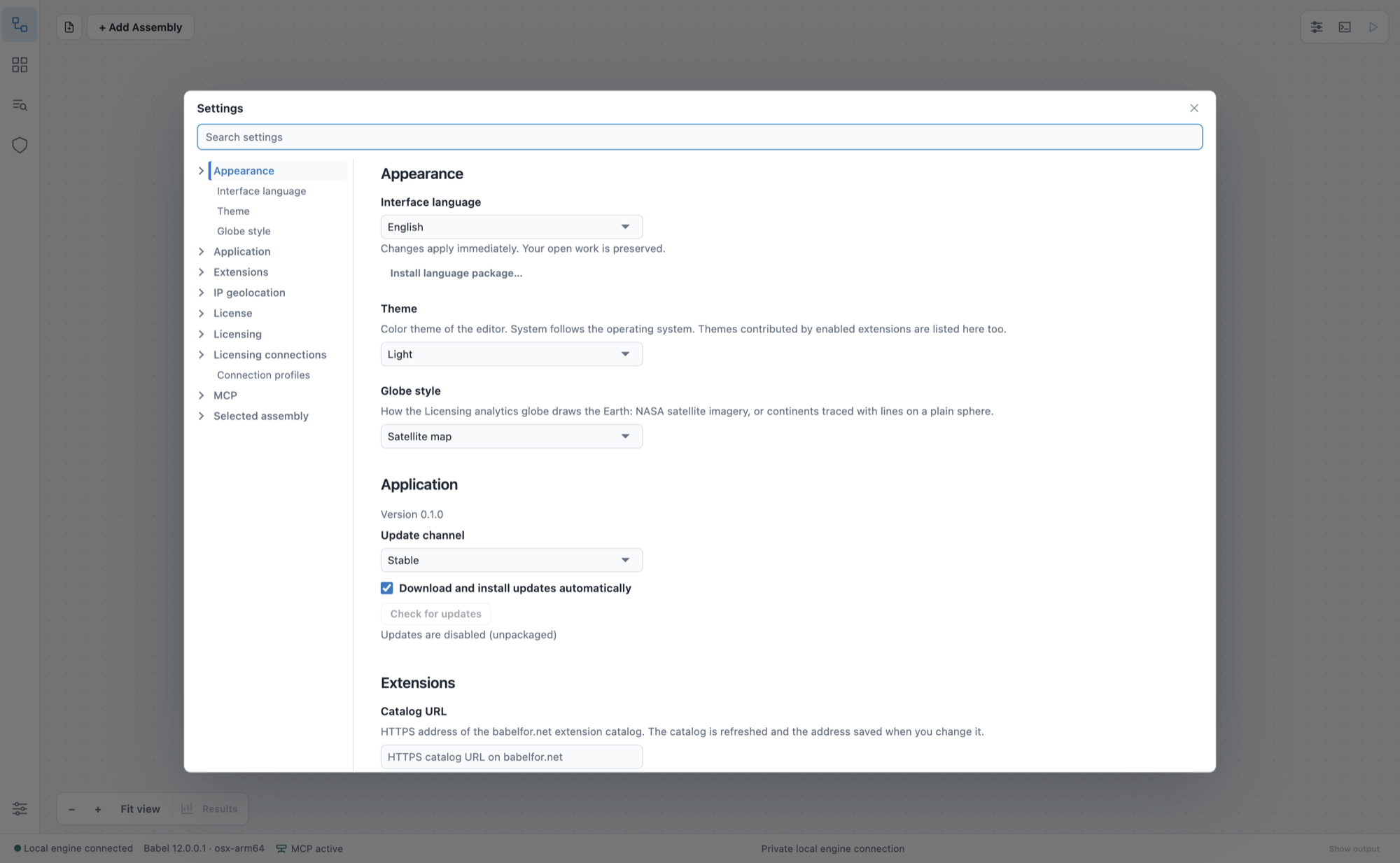
Einstellungen > Anwendung, hier in einem Entwicklungsbuild, in dem Updates deaktiviert sind
Entwicklungsversionen
Manche Versionen von Babel Desktop werden zuerst als Entwicklungsversionen veröffentlicht: neuere Builds, die weniger getestet wurden als eine stabile Version. Sie erhalten stabile Versionen, solange Sie nichts anderes wählen.
Ist für Ihre Lizenz eine Entwicklungsversion verfügbar, zeigt Einstellungen > Anwendung die Meldung Die Entwicklungsversion … ist verfügbar. mit ihren Versionshinweisen und der Schaltfläche Ausprobieren. Gibt es sonst nichts zu melden, zeigt das Banner auf der Zeichenfläche dasselbe Angebot. Klicken Sie auf Später, um das Banner auszublenden: Es bleibt ausgeblendet, bis eine andere Version angeboten wird.
Ausprobieren lädt die angebotene Version herunter. Wird sie für Ihre Lizenz nicht mehr angeboten, schlägt der Download fehl oder wird er abgebrochen, wird nichts heruntergeladen, und Babel Desktop bleibt im stabilen Kanal. Ist der Download abgeschlossen, fordert das Banner Sie zum Neustart auf. Von da an folgt Babel Desktop dem Entwicklungskanal und bietet die jeweils neueste Version an, ob Entwicklungsversion oder stabile Version. So erreicht Sie auch eine stabile Version, die später erscheint.
Solange Sie im Entwicklungskanal sind, steht unter Einstellungen > Anwendung die Meldung Sie verwenden eine Entwicklungsversion. Um zurückzukehren, klicken Sie auf Zurück zur stabilen Version, gefolgt von der Versionsnummer:
- Ist eine stabile Version verfügbar, die neuer ist als die Version, die Sie verwenden, aktualisiert Babel Desktop auf diese Version.
- Andernfalls lädt Babel Desktop die auf der Schaltfläche genannte stabile Version herunter, die älter ist als die Version, die Sie verwenden, und installiert sie beim Neustart.
- Ist die Version, die Sie verwenden, inzwischen zur stabilen Version geworden, gibt es nichts, wozu Sie zurückkehren könnten. Im Bereich steht dann Sie erhalten Entwicklungsversionen von Babel Desktop. Mit Keine Entwicklungsversionen mehr erhalten verlassen Sie den Kanal, ohne dass etwas installiert wird.
Babel Desktop kehrt nur zu der Version zurück, die auf der Schaltfläche steht. Nennt der Update-Dienst beim Klicken eine andere Version, wird nichts heruntergeladen, und die Schaltfläche zeigt die neue Version. Schlägt die Rückkehr fehl oder wird sie abgebrochen, ändert sich nichts, und Sie können erneut auf die Schaltfläche klicken.
Für Entwicklungsversionen und stabile Versionen gelten dieselben Regeln zu Lizenz, Plattform und Wartung. In Installationen, in denen Updates deaktiviert sind, wird nichts angeboten.
Was Babel Desktop meldet
Babel Desktop sendet dem Lizenzdienst einen kurzen Bericht: beim Start und in regelmäßigen Abständen, solange die Anwendung läuft. Der Bericht enthält:
- die Version von Babel Desktop, den Update-Kanal (stabil oder Entwicklung) und die Plattform, zum Beispiel Windows x64;
- eine zufällige Kennung der Installation;
- für jede aus der Galerie installierte Erweiterung ihren Bezeichner, ihre Version und ihren Kanal.
Die Kennung wird weder aus Ihrer Hardware noch aus Ihrem Benutzernamen oder Ihrer Lizenz abgeleitet. Ist eine Lizenz aktiviert, wird der Bericht mit dieser Lizenz verknüpft. Wie jede Anfrage der Anwendung enthält der Bericht außerdem die üblichen Anfrage-Header und kommt von Ihrer IP-Adresse.
Der Bericht enthält weder Projektnamen, Pfade oder Dateiinhalte noch irgendeine andere Einstellung. Erweiterungen, die Sie selbst erstellt haben oder die mit der Anwendung geliefert werden, werden nicht aufgeführt, ebenso wenig Erweiterungen, die aus einer Datei installiert wurden. Die Ausnahme ist eine Erweiterung, die mit einer früheren Version von Babel Desktop aus einer Datei installiert wurde: Sie wird aufgeführt, wenn die Galerie eine Erweiterung mit demselben Bezeichner enthält.
Der Bericht wird auch gesendet, wenn automatische Updates ausgeschaltet sind, und es gibt keine Einstellung, mit der er sich ausschalten lässt. Der Dienst bewahrt von jeder Installation den neuesten Bericht auf und löscht ihn 180 Tage nach dem letzten Bericht.
Lizenz und Wartung
Welche Updates Sie erhalten, hängt von der Lizenz ab, die unter Einstellungen > Lizenz geladen ist:
| Plattform | Voraussetzung für Updates |
|---|---|
| Windows | Jede gültige Babel-Lizenz |
| macOS und Linux | Eine Lizenz der Ultimate-Edition oder eine Demolizenz. Lizenzen der Editionen Server und Data Center genügen nicht. |
Eine Installation ohne Lizenz meldet, dass für die Installation von Updates eine Lizenz erforderlich ist. Unter macOS und Linux meldet eine Lizenz jeder anderen Edition, auch Server und Data Center, dass Babel Desktop für diese Plattform die Ultimate-Edition erfordert.
Versionen, die eine laufende Wartung voraussetzen, werden nur angeboten, wenn der Wartungszeitraum Ihrer Lizenz das Veröffentlichungsdatum einschließt. Der Wartungszeitraum endet am Ablaufdatum der Wartung, das in der Lizenz steht, oder, wenn die Lizenz keines enthält, ein Jahr nach ihrem Ausstellungsdatum. Ist Ihre Wartung abgelaufen, erhalten Sie die neue Version nicht. Das Banner und die Einstellungen zeigen das Ablaufdatum und einen Link zur Verlängerung. Kurz vor dem Ende der Wartung erinnert Babel Desktop Sie außerdem daran. Die installierte Version funktioniert in jedem Fall weiter.
Fehlerbehebung
| Status | Bedeutung |
|---|---|
| Babel Desktop ist auf dem neuesten Stand | Für Ihre Lizenz ist keine neuere Version verfügbar. |
| Version … ist verfügbar | Eine neuere Version ist verfügbar. Sie wird gerade heruntergeladen, oder Jetzt herunterladen startet den Download. |
| Babel Desktop … ist bereit. Neu starten, um zu aktualisieren. | Das Update ist heruntergeladen. Starten Sie neu, um es zu installieren. |
| Ihre Wartung ist am … abgelaufen | Die neue Version setzt eine Wartung voraus, die Ihre Lizenz nicht mehr abdeckt. Verlängern Sie die Wartung. |
| Für die Installation von Updates ist eine Babel-Lizenz erforderlich | Laden Sie unter Einstellungen > Lizenz eine Lizenz. |
| Babel Desktop für … erfordert die Ultimate-Edition | Updates unter macOS und Linux setzen eine Lizenz der Ultimate-Edition oder eine Demolizenz voraus. |
| Update-Prüfung fehlgeschlagen: … | Der Feed war nicht erreichbar, oder seine Signatur war ungültig. Prüfen Sie die Netzwerkverbindung und versuchen Sie es später erneut. |
| Updates sind deaktiviert (…) | Die Installation wird über ein MSI-, DEB- oder RPM-Paket verwaltet, oder die Anwendung ist kein installierter Build. |
Fehlgeschlagene Updates werden außerdem in das Protokoll im Bereich Aktivität geschrieben.