Produkte Data Center
Die Ansicht „Products“ führt alle Softwareprodukte auf, die mit Babel Licensing lizenziert werden können. Administratoren legen hier Produkteinträge an, bearbeiten und verwalten sie. Auf diesen Einträgen bauen Vorlagen und Lizenzen auf.
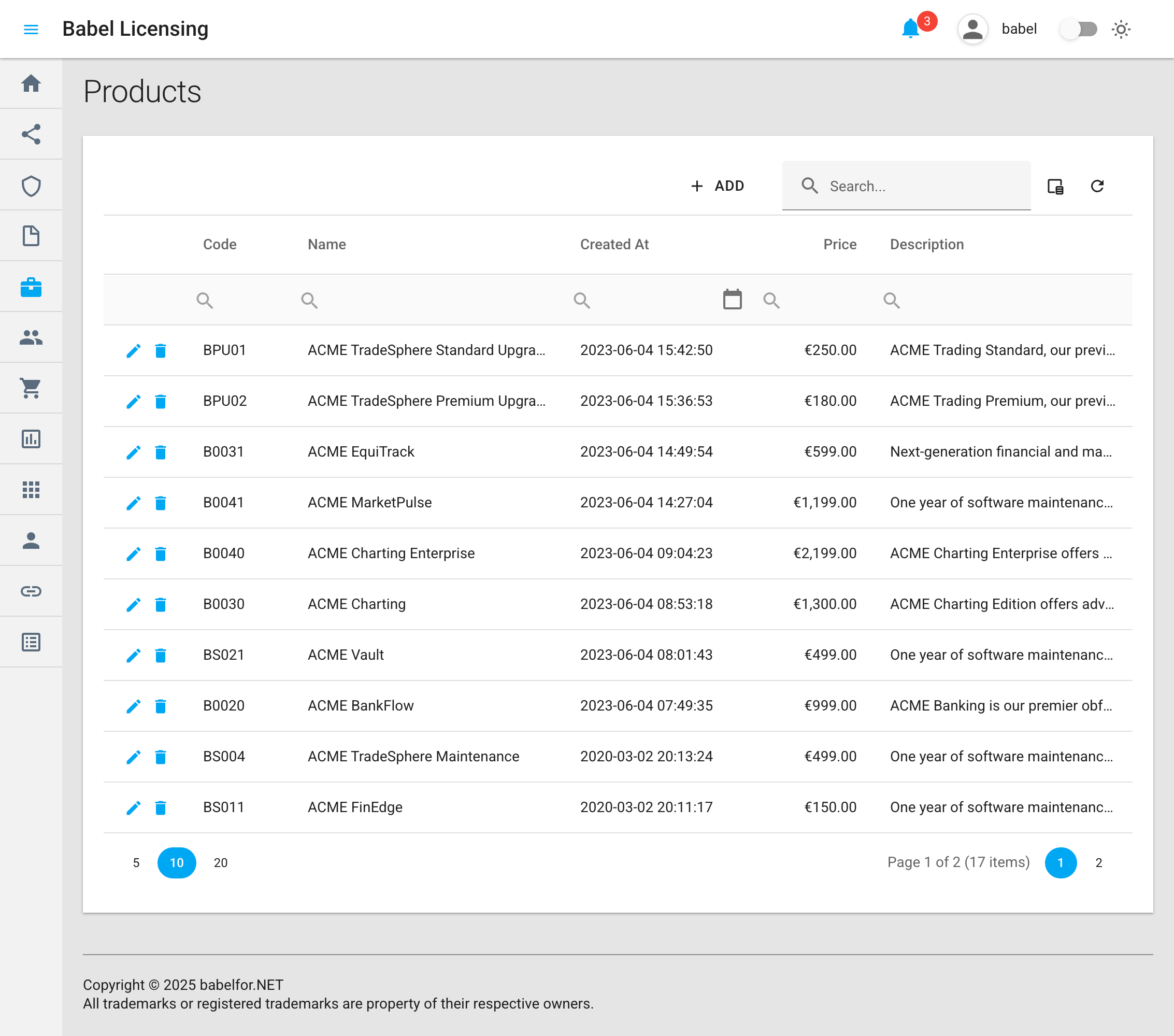
Produkte
Übersicht
Die Ansicht „Products“ zeigt eine Tabelle aller Softwareprodukte, die in Ihrer Installation von Babel Licensing registriert sind. Jede Zeile steht für ein Produkt, dessen wichtigste Eigenschaften auf mehrere Spalten verteilt sind.
Aktionsschaltflächen
Oben in der Ansicht „Products“ finden Sie mehrere wichtige Aktionsschaltflächen:
- ADD: Legt einen neuen Produkteintrag an
- Search: Sucht nach bestimmten Produkten
- Column Chooser: Blendet Spalten ein oder aus (Schaltfläche mit Dokumentsymbol)
- Refresh: Aktualisiert die Produktliste, sodass sie die neuesten Änderungen zeigt
Spalten der Produktliste
Die Produkttabelle zeigt zu jedem Produkt folgende Informationen:
- Code: Der eindeutige Produktcode beziehungsweise die SKU (zum Beispiel BPU01, B0030)
- Name: Der vollständige Name des Produkts (zum Beispiel ACME TradeSphere Standard Upgrade)
- Created At: Datum und Uhrzeit, zu denen das Produkt im System angelegt wurde
- Price: Der Preis des Produkts in der konfigurierten Währung (zum Beispiel 250,00 €)
- Description: Eine kurze Beschreibung des Produkts
Zeilenaktionen
Jede Produktzeile enthält Aktionsschaltflächen:
- Edit (Stiftsymbol): Öffnet den Produkteditor, in dem Sie die Produktdetails ändern
- Delete (Papierkorbsymbol): Entfernt das Produkt aus dem System
Unten auf der Seite wechseln Sie mit der Seitennavigation zwischen den Seiten der Produktliste.
Ein neues Produkt anlegen
Formular für neues Produkt öffnen
Klicken Sie über der Produktliste auf die Schaltfläche ADD.
Produktdetails ausfüllen
Tragen Sie die Produktdetails ein, darunter:
- Produktcode
- Vollständiger Produktname
- Preisangaben
- Beschreibung
Signaturschlüssel wählen
Wählen Sie unter „Sign Keys“ die Signaturschlüssel, mit denen alle Lizenzen signiert werden.
Weitere Eigenschaften konfigurieren
Konfigurieren Sie gegebenenfalls weitere Produkteigenschaften.
Produkt speichern
Speichern Sie das Produkt.
Vorhandene Produkte verwalten
- Finden Sie bestimmte Produkte mit der Suchfunktion
- Klicken Sie auf das Symbol zum Bearbeiten (Stift), um ein Produkt zu ändern
- Entfernen Sie Produkte, die nicht mehr angeboten werden, mit dem Symbol zum Löschen (Papierkorb)
Beziehung zwischen Produkt und Vorlage
Die in dieser Ansicht definierten Produkte bilden die Grundlage der Lizenzvorlagen. Beim Anlegen einer Lizenzvorlage wählen Sie aus dieser Liste die Produkte, die der Vorlage zugeordnet werden. Diese Beziehung stellt sicher, dass Lizenzen an bestimmte Produkte mit ihren jeweiligen Funktionen und Einschränkungen gebunden sind.