Erste Schritte
Bevor Sie die WordPress-Integration nutzen können, müssen Sie das WordPress-Plugin von Babel Licensing installieren und konfigurieren.
Babel Licensing in WordPress installieren
Wichtiger Hinweis vor Änderungen an Ihrer WordPress-Website
Sichern Sie Ihre Datenbank und die Dateien Ihrer Website, bevor Sie die WordPress-Konfiguration ändern oder Plugins aktualisieren. So können Sie die Website wiederherstellen, falls bei der Aktualisierung etwas schiefgeht.
So installieren Sie Babel Licensing in Ihrer WordPress-Website, indem Sie die Plugin-Datei hochladen:
Anmelden
Melden Sie sich im Admin-Dashboard von WordPress an.
„Add New Plugin“ öffnen
Wechseln Sie zu Plugins und klicken Sie auf die Schaltfläche Add New Plugin (Neues Plugin hinzufügen).
Upload-Formular öffnen
Klicken Sie oben auf der Seite auf die Schaltfläche Upload Plugin (Plugin hochladen).
Plugin-Datei auswählen
Wählen Sie die Datei babe_licensing.zip auf Ihrem Computer aus.
Installieren
Klicken Sie auf Install Now (Jetzt installieren).
Plugin aktivieren
Klicken Sie nach Abschluss der Installation auf Activate Plugin (Plugin aktivieren).
Babel Licensing ist jetzt installiert und einsatzbereit.
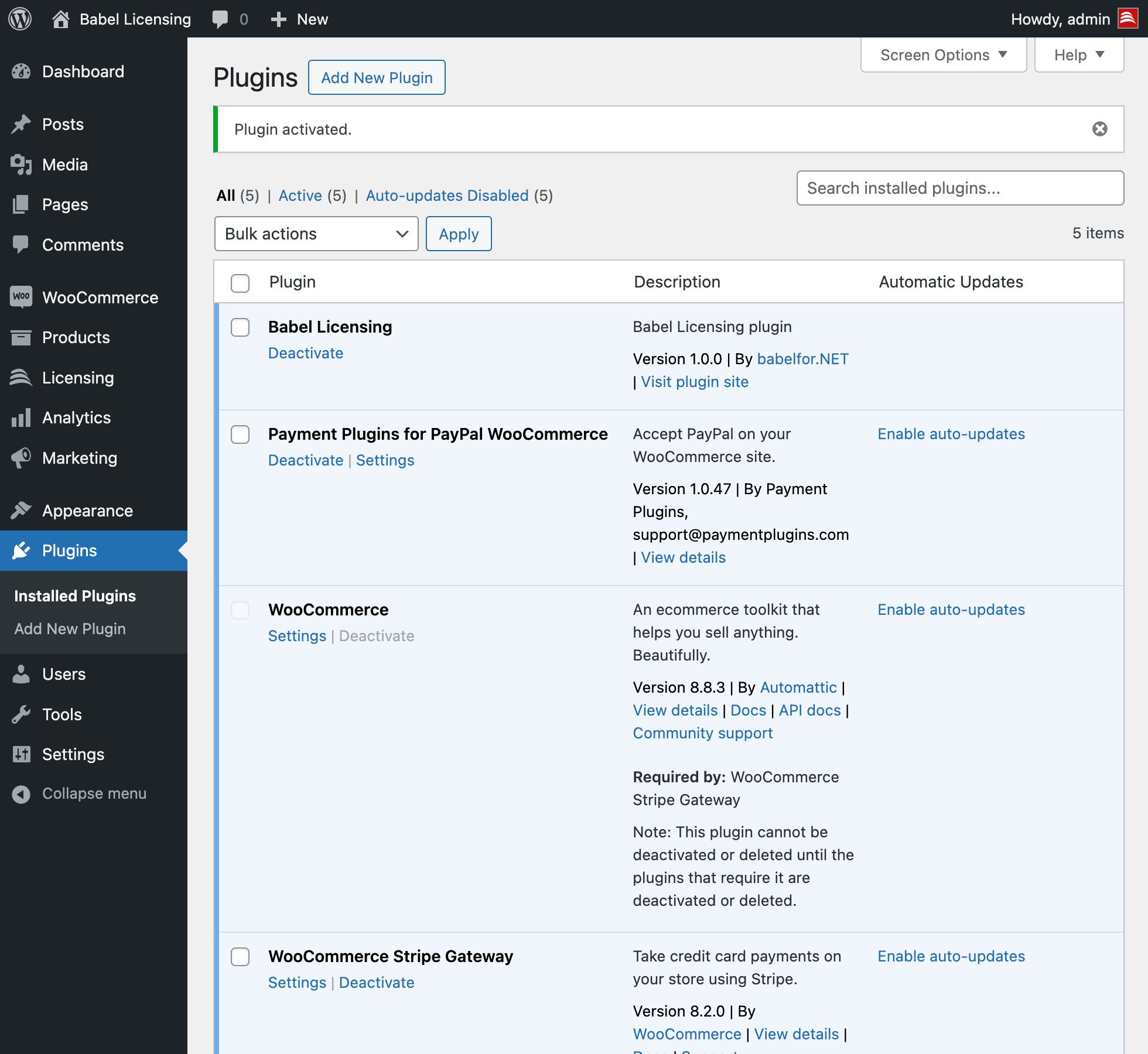
WordPress-Plugin von Babel Licensing
Das Plugin Babel Licensing aktualisieren
So aktualisieren Sie das Plugin in Ihrer WordPress-Website:
Neueste Version herunterladen
Laden Sie die neueste Version des Plugins, babel-licensing.zip, von der offiziellen Quelle herunter.
„Upload Plugin“ öffnen
Wechseln Sie zu Plugins > Add New > Upload Plugin.
Plugin-Datei auswählen
Wählen Sie die Datei babel-licensing.zip auf Ihrem Computer aus.
Aktuelle Version ersetzen
Wenn Sie aufgefordert werden, das Ersetzen der aktuellen Version zu bestätigen, klicken Sie auf Replace current with uploaded (Aktuelle Version durch die hochgeladene ersetzen).
Plugin aktivieren
Klicken Sie nach Abschluss des Uploads auf Activate Plugin.
Ihr Plugin Babel Licensing ist jetzt aktualisiert und einsatzbereit.
Das Plugin Babel Licensing deinstallieren
In WordPress können Sie ein Plugin entweder deaktivieren oder löschen. Die beiden Aktionen unterscheiden sich deutlich:
Ein Plugin deaktivieren
- Vorübergehendes Abschalten: Das Deaktivieren schaltet die Funktionen eines Plugins vorübergehend ab, entfernt aber weder seine Einstellungen noch seine Daten. Das ist nützlich, wenn Sie einen Fehler suchen oder ein Plugin vorübergehend abschalten müssen, ohne seine Konfiguration zu verlieren.
- Daten bleiben erhalten: Alle Einstellungen, Dateien und Daten des Plugins bleiben auf Ihrem Server unverändert erhalten. Sie können das Plugin jederzeit wieder aktivieren, und es arbeitet dann genau wie zuvor.
Ein Plugin löschen
- Endgültiges Entfernen: Das Löschen entfernt ein Plugin samt seinen Dateien vollständig aus Ihrer WordPress-Website. Über das WordPress-Dashboard lässt sich diese Aktion in der Regel nicht rückgängig machen.
- Entfernen von Daten und Einstellungen: Zusammen mit den Plugin-Dateien werden beim Löschen oft auch alle Einstellungen und Daten des Plugins aus der Datenbank Ihrer Website entfernt. Das Plugin hinterlässt dann keine Spuren in Ihrer Website, aber Sie können seine Einstellungen nicht wiederherstellen, wenn Sie es erneut installieren.
Hinweis: Stellen Sie immer sicher, dass Sie Sicherungen Ihrer WordPress-Website haben, bevor Sie Plugins löschen, vor allem solche, die für die Funktion oder die Datenverwaltung Ihrer Website entscheidend sind.
Das Plugin Babel Licensing deaktivieren
So deaktivieren Sie das Plugin Babel Licensing, ohne es aus Ihrer WordPress-Website zu löschen:
„Installed Plugins“ öffnen
Wechseln Sie zu Plugins > Installed Plugins (Installierte Plugins).
Plugin suchen
Suchen Sie Babel Licensing in der Liste.
Deaktivieren
Klicken Sie unter dem Namen des Plugins auf Deactivate (Deaktivieren).
Das Plugin Babel Licensing löschen
Bevor Sie das Plugin löschen, sichern Sie Ihre WordPress-Datenbank.
Beim Löschen des Plugins werden alle Tabellen und Daten entfernt, die Babel Licensing angelegt hat. Sie lassen sich möglicherweise nicht wiederherstellen.
So löschen Sie das Plugin nach der Sicherung:
Plugin deaktivieren
Stellen Sie sicher, dass das Plugin deaktiviert ist, indem Sie die Schritte des vorherigen Abschnitts ausführen.
„Installed Plugins“ öffnen
Wechseln Sie zu Plugins > Installed Plugins.
Plugin suchen
Suchen Sie Babel Licensing.
Löschen
Klicken Sie unter dem Namen des Plugins auf Delete (Löschen).
Löschen bestätigen
Bestätigen Sie das Löschen, wenn Sie dazu aufgefordert werden.