Vorlagen Data Center
In der Ansicht „License Templates“ von Babel Licensing verwalten Sie die Lizenzvorlagen, mit denen Sie Lizenzen für Ihre Kunden erstellen und ausstellen. Diese Vorlagen legen die Standardparameter und Konfigurationen fest, die auf neue Lizenzen angewendet werden.
Hinweis: Ausführlichere Informationen zum Konzept und zur technischen Umsetzung der Lizenzvorlagen, einschließlich ihrer Rolle in der Lizenzierungsarchitektur, finden Sie im Kapitel „Lizenzvorlagen“ dieses Handbuchs.
.png)
Vorlagen
Übersicht
Die Ansicht „Templates“ zeigt eine Tabelle aller Lizenzvorlagen, die in Ihrer Installation von Babel Licensing verfügbar sind. Jede Zeile steht für eine Vorlage, deren wichtigste Eigenschaften auf mehrere Spalten verteilt sind.
Aktionsschaltflächen
Oben in der Ansicht „Templates“ finden Sie mehrere wichtige Aktionsschaltflächen:
- ADD: Legt eine neue Lizenzvorlage an
- Search: Sucht nach bestimmten Vorlagen
- Refresh: Aktualisiert die Vorlagenliste, sodass sie die neuesten Änderungen zeigt
- Import/Export: Importiert oder exportiert Vorlagen (Schaltfläche mit Dokumentsymbol)
Spalten der Vorlagenliste
Die Vorlagentabelle zeigt zu jeder Vorlage folgende Informationen:
- Name: Der beschreibende Name der Vorlage (zum Beispiel „ACME Charting 11.0.0“)
- Issue Date: Gibt an, ob die Vorlage ein Ausstellungsdatum enthält (dargestellt durch ein Kontrollkästchen)
- Support Days: Die Anzahl der Wartungstage, die Lizenzen aus dieser Vorlage enthalten (üblicherweise 365)
- Expire Days: Die Anzahl der Tage, nach denen Lizenzen aus dieser Vorlage ablaufen
- Type: Die Kategorie des Lizenztyps (Server, Corporate, Basic, Enterprise, Cloud)
- Format: Das Format, in dem Lizenzen erzeugt werden (XML DSig, XML)
- Mode: Die Lizenzierungsart (File, Activation)
- User Key: Das Format der Benutzerschlüssel, die mit dieser Vorlage erzeugt werden
Zeilenaktionen
Jede Vorlagenzeile enthält Aktionsschaltflächen:
- Edit (Stiftsymbol): Öffnet den Vorlageneditor, in dem Sie die Vorlage ändern
- Delete (Papierkorbsymbol): Entfernt die Vorlage aus dem System
- Additional Options (Menü mit drei Punkten): Führt zu weiteren Aktionen
Lizenzierungsarten
Die Vorlagen lassen sich für verschiedene Lizenzierungsarten konfigurieren:
- File: Erzeugt Lizenzdateien zum Herunterladen
- Activation: Erstellt Lizenzen, die auf bestimmten Rechnern aktiviert werden müssen
- Floating: Stellt einen Pool von Lizenzen bereit, den sich mehrere Benutzer oder Rechner teilen, mit einer Obergrenze für die gleichzeitige Nutzung
Formatoptionen
Vorlagen legen das Format der erzeugten Lizenzen fest:
- XML DSig: XML-Format mit digitaler Signatur für höhere Sicherheit
- XML: Standard-XML-Format
- ASCII: Klartextformat in der Standardzeichencodierung ASCII, einschließlich gängiger Zeichen wie Klammern und Satzzeichen.
- BASE32: Codiertes Format nach dem Base32-Schema, das Lizenzzeichenfolgen aus alphanumerischen Zeichen erzeugt
Eine neue Vorlage anlegen
Formular für neue Vorlage öffnen
Klicken Sie über der Vorlagenliste auf die Schaltfläche ADD.
Vorlagendetails ausfüllen
Tragen Sie die Vorlagendetails ein, darunter Name, Typ, Ablauf und Format.
Eigenschaften und Einschränkungen konfigurieren
Konfigurieren Sie gegebenenfalls weitere Eigenschaften oder Einschränkungen.
Vorlage speichern
Speichern Sie die Vorlage.
Vorhandene Vorlagen verwalten
- Finden Sie bestimmte Vorlagen mit der Suchfunktion
- Klicken Sie auf das Symbol zum Bearbeiten (Stift), um eine Vorlage zu ändern
- Entfernen Sie Vorlagen, die nicht mehr benötigt werden, mit dem Symbol zum Löschen (Papierkorb)
Lizenzvorlagen in Babel Licensing bearbeiten
Im Bildschirm „Edit Template“ von Babel Licensing erstellen oder ändern Sie Lizenzvorlagen. Die umfassende Oberfläche ist in mehrere Abschnitte gegliedert, die jeweils verschiedene Aspekte der Lizenzvorlage steuern.
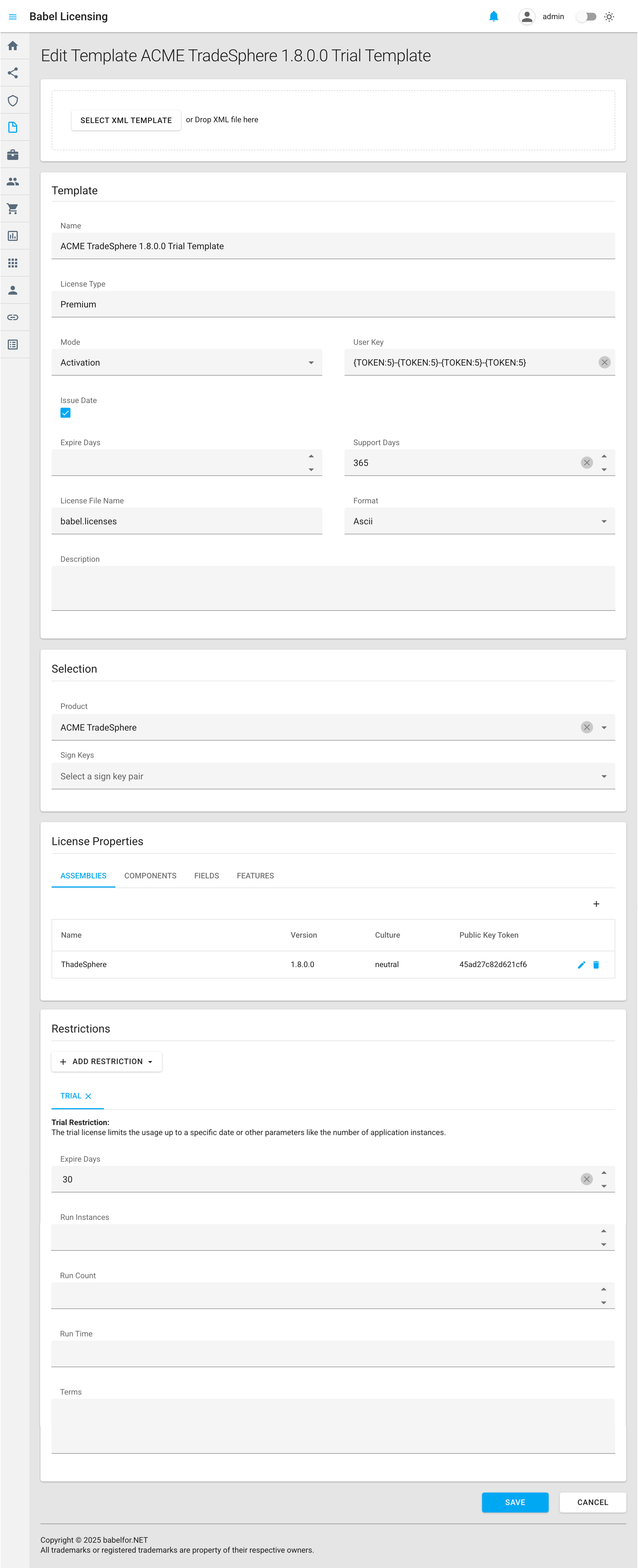
Lizenzvorlage bearbeiten
Vorlagenimport
Oben im Bildschirm finden Sie Optionen, um eine vorhandene Vorlage zu importieren:
- SELECT XML TEMPLATE: Schaltfläche, mit der Sie eine vorhandene XML-Vorlagendatei auswählen
- Drop XML file here: Bereich, in den Sie eine XML-Vorlagendatei ziehen und dort ablegen können
Vorlagendetails
Dieser Abschnitt enthält die grundlegenden Angaben zur Vorlage:
- Name: Der beschreibende Name der Vorlage
- License Type: Die Kategorie der Lizenz (zum Beispiel „Premium“)
- Mode: Die Bereitstellungsart der Lizenzen, die mit dieser Vorlage erstellt werden:
- Activation: Für Lizenzen, die auf bestimmten Rechnern aktiviert werden
- Floating: Für Lizenzen, die sich mehrere Benutzer teilen
- File: Für Lizenzdateien zum Herunterladen
- User Key: Das Format, in dem die Aktivierungsschlüssel der Benutzer erzeugt werden (zum Beispiel
{TOKEN:5}-{TOKEN:5}-{TOKEN:5}-{TOKEN:5}) - Issue Date: Kontrollkästchen, mit dem das Ausstellungsdatum in die Lizenzen aus dieser Vorlage aufgenommen wird
- Expire Days: Anzahl der Tage, nach denen Lizenzen aus dieser Vorlage ablaufen
- Support Days: Dauer der Wartung, die die Lizenzen enthalten (zum Beispiel „365“ Tage)
- License File Name: Standarddateiname der erzeugten Lizenzdateien (zum Beispiel
babel.licenses) - Format: Ausgabeformat der Lizenzen (zum Beispiel „Ascii“, „XML“, „XML DSig“, „BASE32“)
- Description: Optionales Feld für zusätzliche Informationen zur Vorlage
Auswahl
Dieser Abschnitt ordnet der Vorlage bestimmte Produkte und Signaturschlüssel zu:
- Product: Das Softwareprodukt, für das diese Vorlage gedacht ist (zum Beispiel „ACME TradeSphere“)
- Sign Keys: Kryptografische Schlüssel, mit denen die Lizenzen aus dieser Vorlage signiert werden
- Select a sign key pair: Auswahlliste der verfügbaren Signaturschlüssel
Wenn kein Signaturschlüssel ausgewählt ist, wird die Lizenz mit den Standardschlüsseln des Produkts signiert.
Lizenzeigenschaften
Dieser Abschnitt mit Registerkarten legt die Eigenschaften fest, die Lizenzen aus dieser Vorlage enthalten:
Registerkarte „ASSEMBLIES“
Führt die Software-Assemblys auf, die von Lizenzen aus dieser Vorlage abgedeckt werden:
- Name: Name der Assembly (zum Beispiel „TradeSphere“)
- Version: Softwareversion (zum Beispiel „1.8.0.0“)
- Culture: Gebietsschema (zum Beispiel „neutral“)
- Public Key Token: Kryptografische Kennung (zum Beispiel „45cd27cb2b21cf6“)
Weitere Registerkarten:
- COMPONENTS: Zur Verwaltung der Softwarekomponenten
- FIELDS: Für benutzerdefinierte Lizenzfelder
- FEATURES: Zur Steuerung des Zugriffs auf Funktionen
Mit der Schaltfläche „+“ fügen Sie neue Assemblys, Komponenten, Felder oder Funktionen hinzu.
Einschränkungen
Dieser Abschnitt legt Einschränkungen und Bedingungen für die Lizenzen fest, die aus dieser Vorlage erzeugt werden:
- ADD RESTRICTION: Schaltfläche zum Hinzufügen verschiedener Arten von Einschränkungen: BETA, DOMAIN, HARDWARE TRIAL, USAGE, CUSTOM
Benutzerdefinierte Einschränkungen erstellen
Benutzerdefinierte Einschränkungen in Babel Licensing geben Ihnen Spielraum, wenn die Standardtypen von Einschränkungen Ihre Lizenzierungsanforderungen nicht abdecken. Damit erstellen Sie maßgeschneiderte Einschränkungen für Ihre Softwarelizenzen, die auf eigenen Parametern oder Bedingungen beruhen.
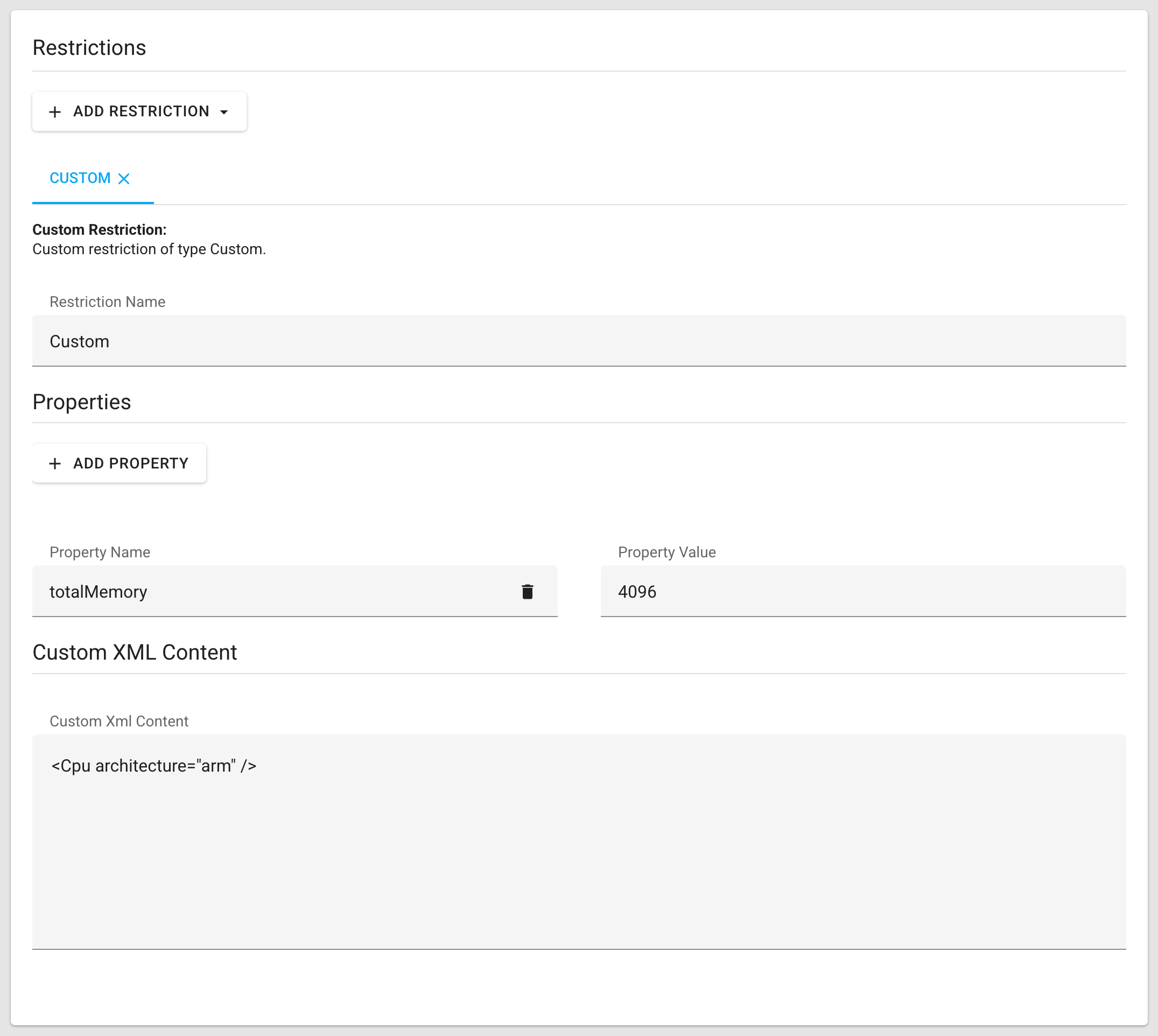
Im Bereich „Custom Restrictions“ definieren Sie Ihre eigene Einschränkungslogik mit drei Hauptbestandteilen:
- Restriction Name: Eine eindeutige Kennung Ihrer benutzerdefinierten Einschränkung
- Properties: Schlüssel-Wert-Paare, die die Parameter Ihrer Einschränkung festlegen
- Property Name: Der Name des Parameters (zum Beispiel „totalMemory“)
- Property Value: Der dem Parameter zugeordnete Wert (zum Beispiel „4096“)
- Mit der Schaltfläche ADD PROPERTY fügen Sie weitere Parameter hinzu
- Custom XML Content: Erweiterte Konfiguration in XML-Syntax für komplexe Einschränkungslogik, dargestellt durch XML-Elemente, die dem benutzerdefinierten Element „Restriction“ untergeordnet sind.
- In diesem Abschnitt fügen Sie eigene XML-Elemente ein, die in die Lizenz eingebettet werden
- Im Beispiel beschränkt
<Cpu architecture="arm" />die Lizenz auf ARM-Prozessoren
So erstellen Sie eine benutzerdefinierte Einschränkung:
Benutzerdefinierte Einschränkung hinzufügen
Klicken Sie auf die Schaltfläche ADD RESTRICTION und wählen Sie in der Auswahlliste „CUSTOM“.
Einschränkung benennen
Geben Sie Ihrer Einschränkung einen aussagekräftigen Namen, der ihren Zweck erkennen lässt.
Eigenschaften hinzufügen
Fügen Sie Eigenschaften hinzu, die die Parameter Ihrer Einschränkung festlegen.
Bei Bedarf eigene XML-Elemente hinzufügen
Fügen Sie bei Bedarf eigene XML-Elemente ein, um komplexere Einschränkungslogik umzusetzen.
Änderungen speichern
Speichern Sie Ihre Änderungen, um die benutzerdefinierte Einschränkung auf die Lizenzvorlage anzuwenden.
Benutzerdefinierte Einschränkungen eignen sich besonders für hardwarespezifische Einschränkungen (etwa CPU-Architektur oder Speicheranforderungen), für funktionsbasierte Lizenzierung und für spezielle Lizenzierungsszenarien, die nur Ihre Anwendung betreffen.
Wenn Lizenzen aus Vorlagen mit benutzerdefinierten Einschränkungen erzeugt werden, muss der Code Ihrer Anwendung Logik enthalten, die diese Einschränkungen auswertet und durchsetzt, indem sie die Lizenzeigenschaften mit der Laufzeitumgebung vergleicht. Ein vollständiges Codebeispiel finden Sie im Abschnitt Lizenzeinschränkungen.
Aktionsschaltflächen
Unten im Bildschirm finden Sie:
- SAVE: Speichert alle Änderungen an der Vorlage
- CANCEL: Verwirft die Änderungen und kehrt zum vorherigen Bildschirm zurück
Bewährte Vorgehensweisen
- Legen Sie getrennte Vorlagen für verschiedene Produktversionen und Lizenztypen an
- Verwenden Sie einheitliche Namenskonventionen, damit Vorlagen leicht zu erkennen sind
- Prüfen und aktualisieren Sie die Vorlagen regelmäßig, damit sie Änderungen Ihrer Lizenzierungsstrategie widerspiegeln
Die Ansicht „License Templates“ bildet die Grundlage Ihres Lizenzierungssystems: Sie vereinheitlichen damit das Erzeugen von Lizenzen und bleiben zugleich flexibel für verschiedene Produkte und Lizenztypen.