Oberfläche
Das Fenster von Babel Desktop ist wie ein Code-Editor aufgebaut: links eine Aktivitätsleiste, in der Mitte das Projekt, rechts die Eigenschaften des ausgewählten Ziels und unten der Fortschritt des aktuellen Laufs.
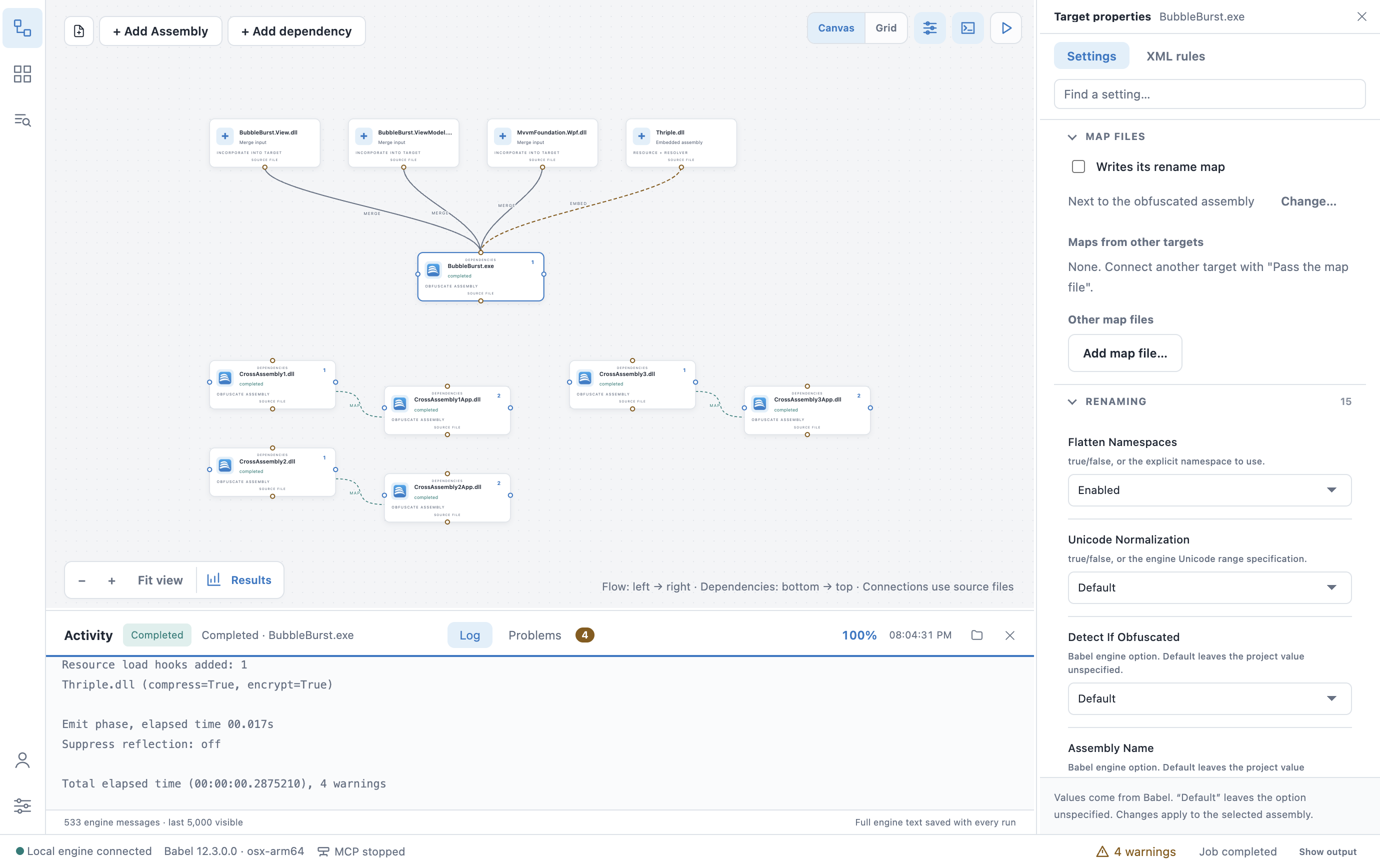
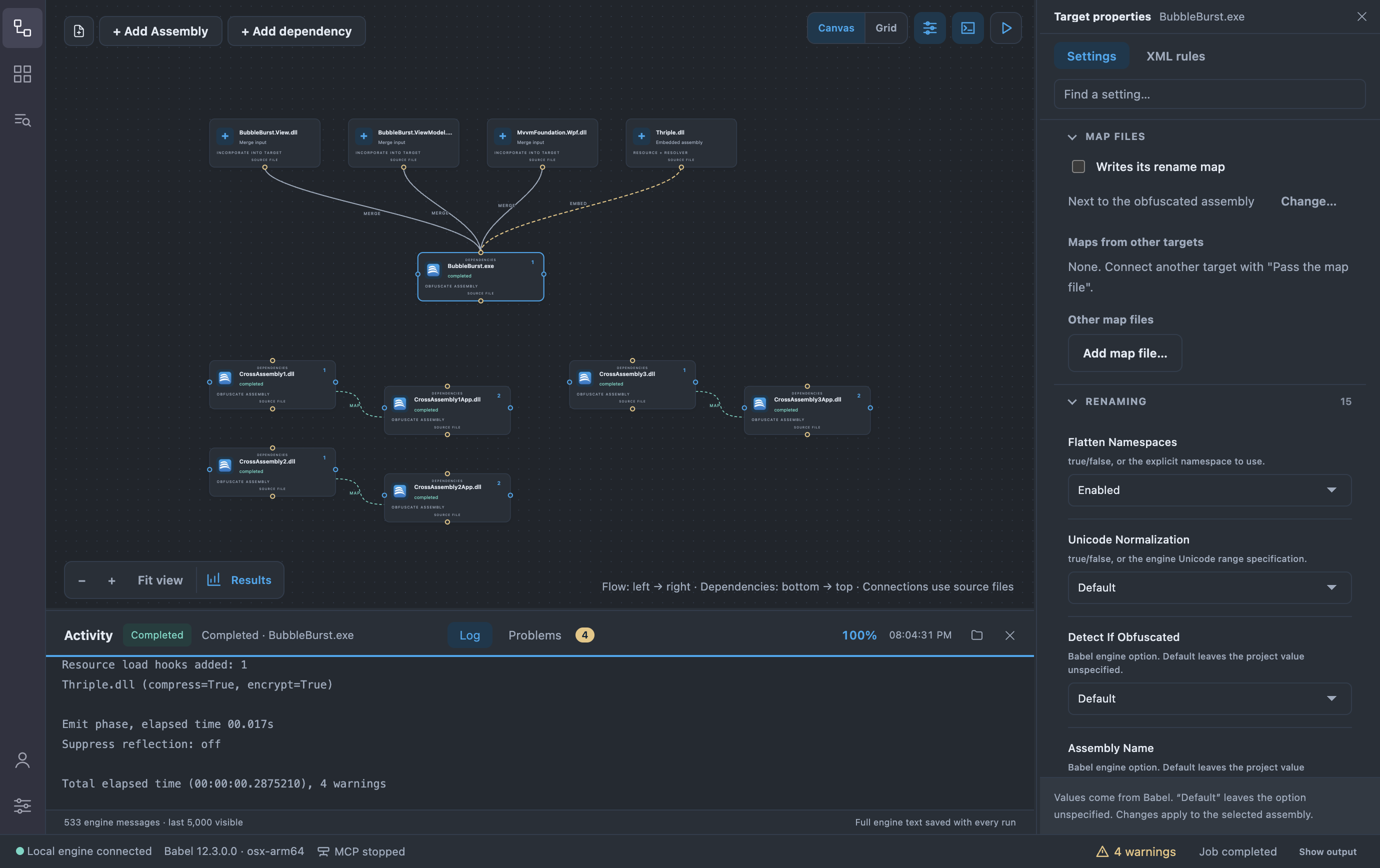
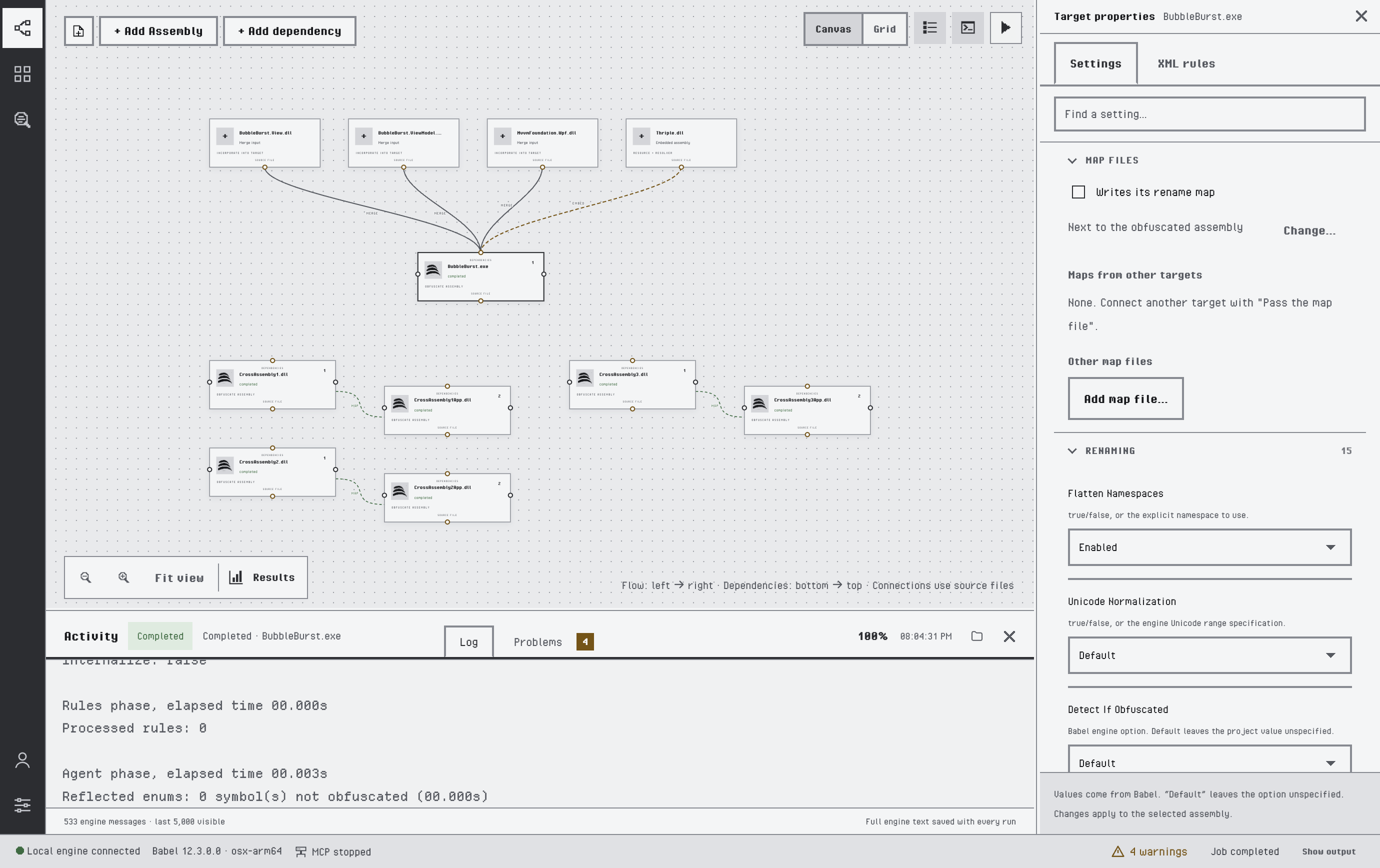
Das Hauptfenster mit geöffnetem Eigenschaftenbereich und Bereich „Aktivität“
Bereiche des Fensters
Das Hauptfenster besteht aus sechs Bereichen. Das Projekt steht in der Mitte, auf der Zeichenfläche oder in der Tabelle, und die Bereiche darum zeigen die Einstellungen des ausgewählten Ziels und den Fortschritt eines Laufs.
| Bereich | Inhalt |
|---|---|
| Aktivitätsleiste | Die Symbolspalte am linken Rand. Sie öffnet die Ansicht Projekt, die Ansicht Erweiterungen, den Stack-Decoder, jede Verbindung zur Lizenzverwaltung und die Ansichten installierter Erweiterungen. Unten befinden sich das Kontomenü und die Einstellungen. |
| Symbolleiste | Links Neues Projekt, + Assembly hinzufügen und + Abhängigkeit hinzufügen, rechts der Wechsel Diagramm / Tabelle, Eigenschaften, Aktivität und Projekt ausführen. In der Tabelle enthält sie außerdem Ausführungsergebnisse. |
| Zeichenfläche oder Tabelle | Das Projekt als Graph oder als Tabelle. Siehe Die Zeichenfläche des Projekts und Die Tabelle des Projekts. |
| Eigenschaftenbereich | Die Einstellungen und XML-Regeln des ausgewählten Ziels, rechts angedockt. Siehe Zieleinstellungen. |
| Bereich „Aktivität“ | Der Fortschritt, das Engine-Protokoll und die Probleme des aktuellen Laufs, unten angedockt. Siehe Das Projekt ausführen. |
| Statusleiste | Die Verbindung zur Engine, die Engine-Version und die Plattform, der Zustand des MCP-Servers, die Anzahl der Warnungen des letzten Laufs, der Zustand des Auftrags und Ausgabe anzeigen. |
Um die Größe eines Bereichs zu ändern, ziehen Sie an seiner Trennlinie. Babel Desktop merkt sich die Größen. Eigenschaften und Aktivität in der Symbolleiste blenden ihre Bereiche ein und aus.
Klicken Sie mit der rechten Maustaste auf die Aktivitätsleiste, um auszuwählen, welche Symbole sie zeigt, um das angeklickte Symbol mit Nach oben oder Nach unten zu verschieben oder um mit Seitenleistenreihenfolge zurücksetzen zur Standardreihenfolge zurückzukehren. Einstellungen wird immer angezeigt.
Unter Windows und Linux hat das Fenster eine eigene Titelleiste. Sie enthält die Menüleiste, in der Mitte ein Suchfeld, das die Befehlspalette öffnet und anzeigt, wo Sie sich befinden, und rechts drei Schaltflächen, die den linken, den unteren und den rechten Bereich ein- und ausblenden. Unter macOS stehen die Menüs in der Menüleiste des Systems.
Menüs
Viele Menübefehle haben außerdem ein Tastenkürzel und einen Eintrag in der Befehlspalette, sodass Sie sie auch ohne Maus erreichen.
| Menü | Befehle |
|---|---|
| Datei | Neues Projekt, Projekt öffnen…, Speichern, Speichern unter…, Assembly hinzufügen…, Ausgabe im Ordner anzeigen, unter Windows und Linux außerdem Einstellungen… und Beenden |
| Bearbeiten | Rückgängig, Wiederholen und die Befehle der Zwischenablage für Textfelder |
| Ansicht | Befehlspalette…, Projekt, Erweiterungen, Stack-Decoder, Diagramm, Tabelle, Graph automatisch anordnen, Zoom und Vollbild |
| Ausführen | Verschleierung ausführen, Verschleierte App starten, Abbrechen |
| Hilfe | Dokumentation sowie unter Windows und Linux Nach Updates suchen… und Über Babel Obfuscator |
Unter macOS stehen Über Babel Obfuscator, Nach Updates suchen… und Einstellungen… im Anwendungsmenü.
Befehlspalette
Drücken Sie Ctrl+Shift+P (Cmd+Shift+P unter macOS), um die Befehlspalette zu öffnen. Die zuletzt benutzten Befehle stehen oben unter zuletzt verwendet, und jeder Befehl zeigt sein Tastenkürzel an, sofern er eines hat. Tippen Sie, um die Liste zu filtern. Die Palette führt alle Befehle der Anwendung auf: Projektbefehle (Projekt: Neu, Projekt: Öffnen…, Projekt: Zuletzt verwendete öffnen…, Projekt: Speichern, Projekt: Speichern unter…), Assembly-Befehle (Assembly: Primäre Ziele hinzufügen…, Assembly: Eingabe ersetzen und Einstellungen beibehalten…, die Befehle für Abhängigkeiten), die Einrichtungsbefehle (Verschleierung: Zusammenführung in die Hauptassembly einrichten, Verschleierung: Öffentliche Verschleierung einrichten (alle Assemblys), Verschleierung: Stufe festlegen…), Ansichtsbefehle (Ansicht: Diagramm, Ansicht: Tabelle, Ansicht: Graph einpassen, Ansicht: Zieleinstellungen, Ansicht: XML-Regeln, Ansicht: Aktivität), Werkzeuge (Werkzeuge: Stack-Decoder, Werkzeuge: Warnungsreferenz, Werkzeuge: Auftragswarnungen), die Befehle unter Engine-Plugins, die Befehle für die Darstellung, die Befehle des MCP-Servers, von Erweiterungen hinzugefügte Befehle und die Befehle unter Info mit den Hinweisen zu Drittanbietern.
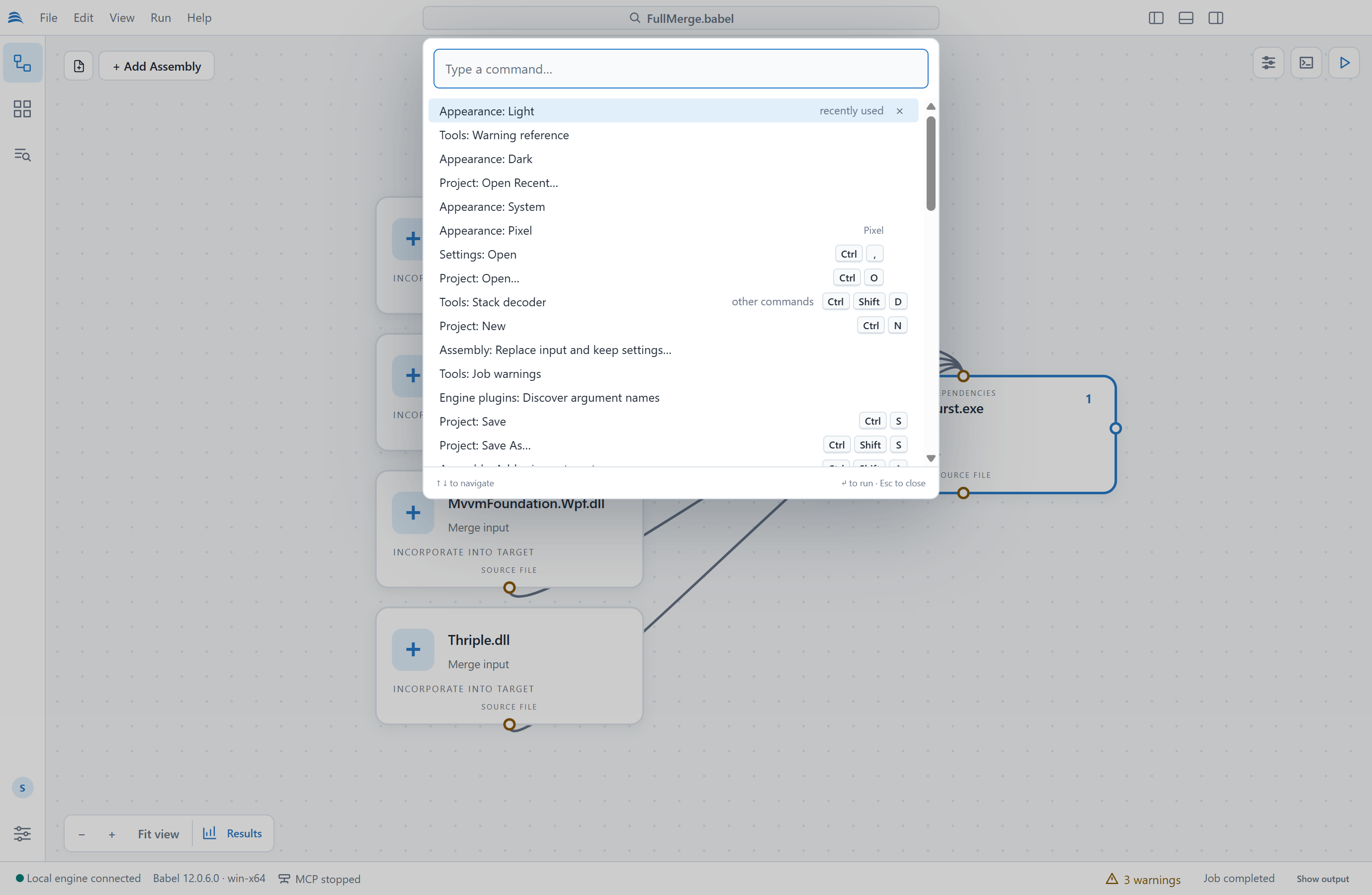
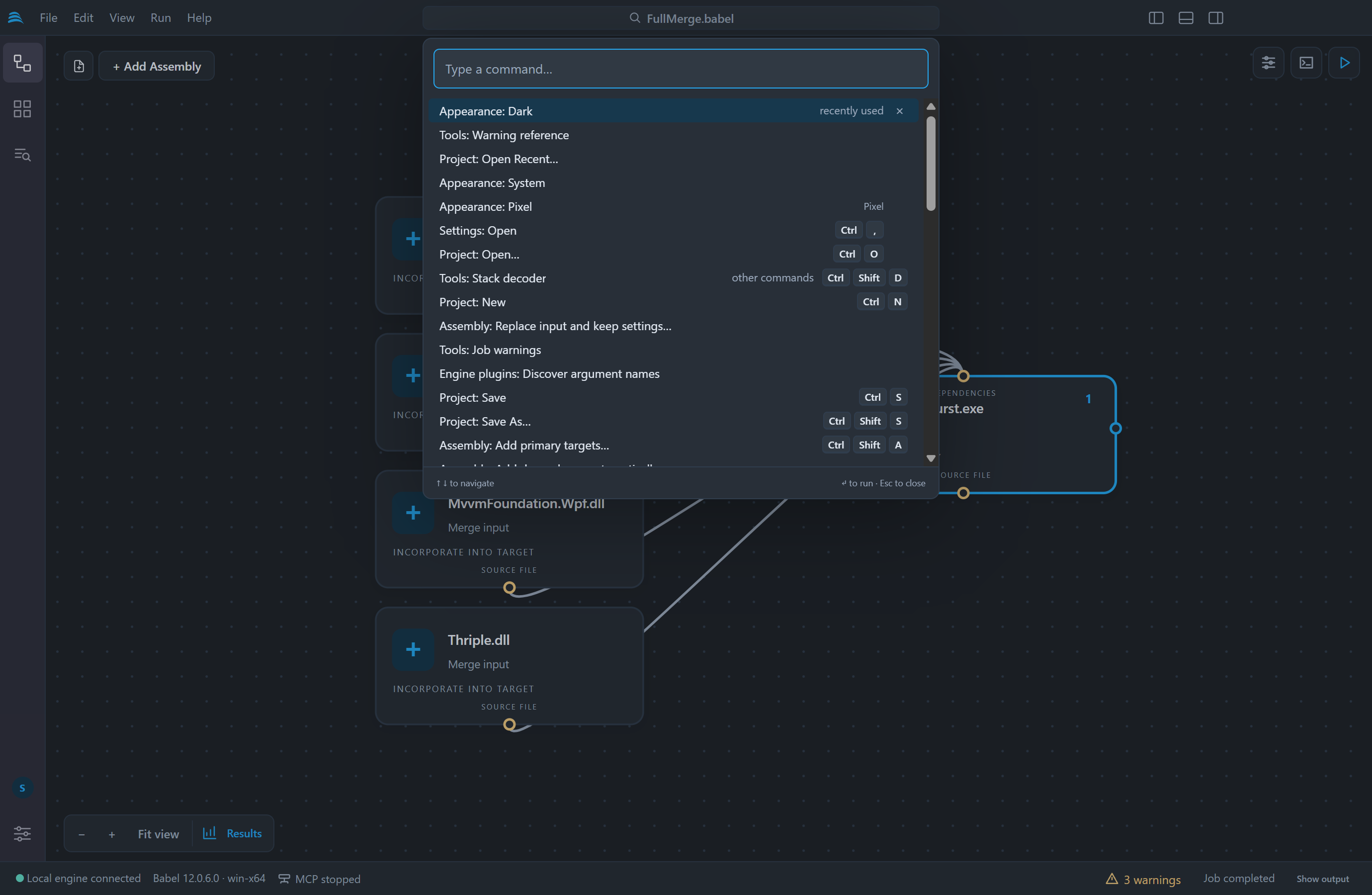
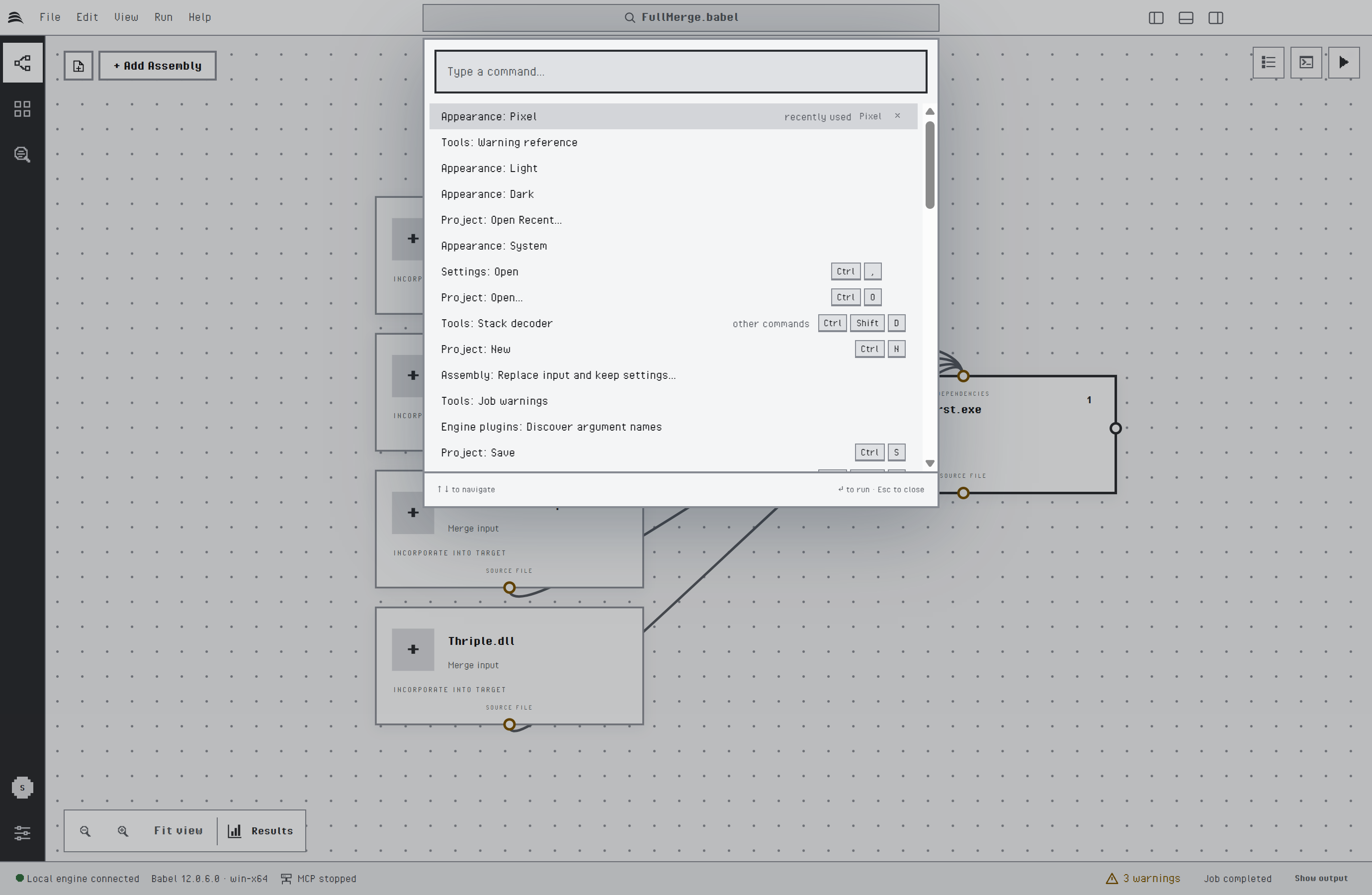
Die Befehlspalette
Tastenkürzel
Unter macOS gelten dieselben Tasten wie unter Windows und Linux, mit Cmd anstelle von Ctrl.
| Befehl | Windows und Linux | macOS |
|---|---|---|
| Befehlspalette | Ctrl+Shift+P | Cmd+Shift+P |
| Neues Projekt | Ctrl+N | Cmd+N |
| Projekt öffnen | Ctrl+O | Cmd+O |
| Projekt speichern | Ctrl+S | Cmd+S |
| Projekt speichern unter | Ctrl+Shift+S | Cmd+Shift+S |
| Assembly hinzufügen | Ctrl+Shift+A | Cmd+Shift+A |
| Verschleierung ausführen | Ctrl+Enter | Cmd+Enter |
| Verschleierte App starten | Ctrl+F5 | Cmd+F5 |
| Ansicht „Diagramm“ | Ctrl+Shift+C | Cmd+Shift+C |
| Ansicht „Tabelle“ | Ctrl+Shift+G | Cmd+Shift+G |
| Graph automatisch anordnen | Ctrl+Shift+L | Cmd+Shift+L |
| Ansicht „Projekt“ | Ctrl+Shift+E | Cmd+Shift+E |
| Ansicht „Erweiterungen“ | Ctrl+Shift+X | Cmd+Shift+X |
| Stack-Decoder | Ctrl+Shift+D | Cmd+Shift+D |
| Einstellungen | Ctrl+, | Cmd+, |
Auf der Zeichenfläche und in der Tabelle öffnet die Menütaste oder Shift+F10 das Menü des fokussierten Knotens, der fokussierten Zeile oder des fokussierten Spaltenkopfs, und Esc bricht den laufenden Vorgang ab. Die Tasten der Tabelle sind unter Auswählen und bearbeiten aufgeführt.
Wiederherstellung der Arbeit
Babel Desktop legt Wiederherstellungsstände der Projektänderungen an, die Sie übernommen, aber noch nicht gespeichert haben. Wird die Anwendung oder die Engine unerwartet beendet, bietet ein Banner beim nächsten Start an, diese Arbeit wiederherzustellen. Sitzungspasswörter, etwa die Passwörter von Signaturschlüsseln, werden nie in Wiederherstellungsstände oder Projektdateien geschrieben. Sie müssen sie daher erneut eingeben.