Einstellungen
Das Dialogfeld Einstellungen enthält die Einstellungen von Babel Desktop selbst: Darstellung, Updates, Engine-Lizenz, Erweiterungen, MCP-Automatisierungsserver und die Ausführung von Projekten. Die Optionen jeder Assembly befinden sich dagegen im Eigenschaftenbereich.
Öffnen Sie es mit Einstellungen… im Menü Datei unter Windows und Linux oder im Anwendungsmenü unter macOS, mit Ctrl+, (Cmd+, unter macOS) oder mit Einstellungen im Menü Verwalten, das über das Symbol unten in der Aktivitätsleiste geöffnet wird.
Die Kategorien werden links aufgeführt, jeweils mit ihren Einträgen darunter. Klicken Sie auf eine Kategorie, um zu ihr zu scrollen. Geben Sie Text in Einstellungen suchen ein, um die Einträge nach Titel und Beschreibung zu filtern; Kategorien ohne passenden Eintrag werden ausgeblendet. Änderungen werden beim Vornehmen gespeichert, es gibt keine Schaltfläche OK.
Die Verschleierungsoptionen eines Ziels, wie das Umbenennen oder die Verschlüsselung von Zeichenfolgen, befinden sich nicht hier. Sie werden im Eigenschaftenbereich bearbeitet, der unter Zieleinstellungen beschrieben ist.
Darstellung
Diese Einstellungen ändern die Sprache der Oberfläche und ihre Darstellung.
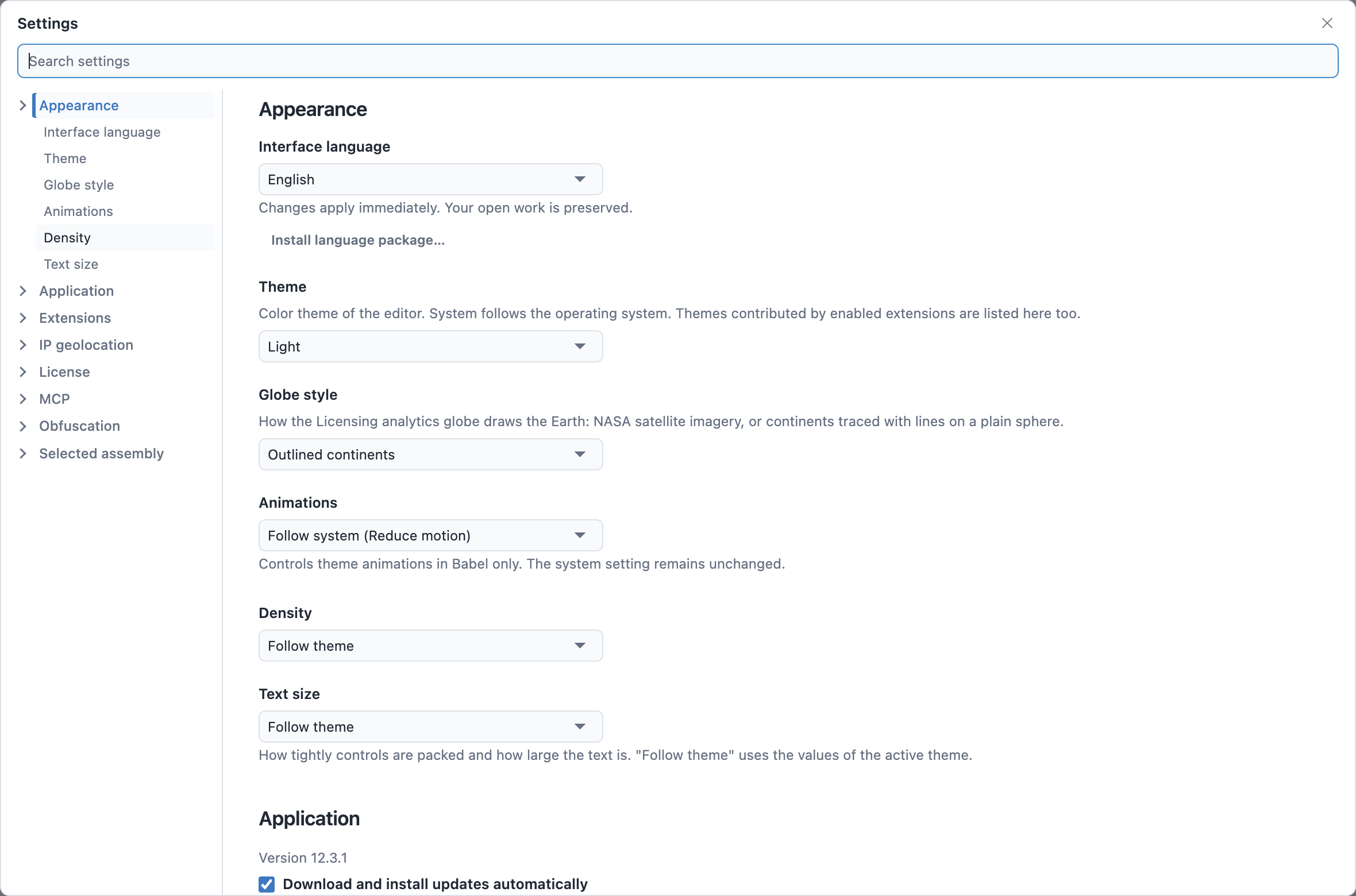
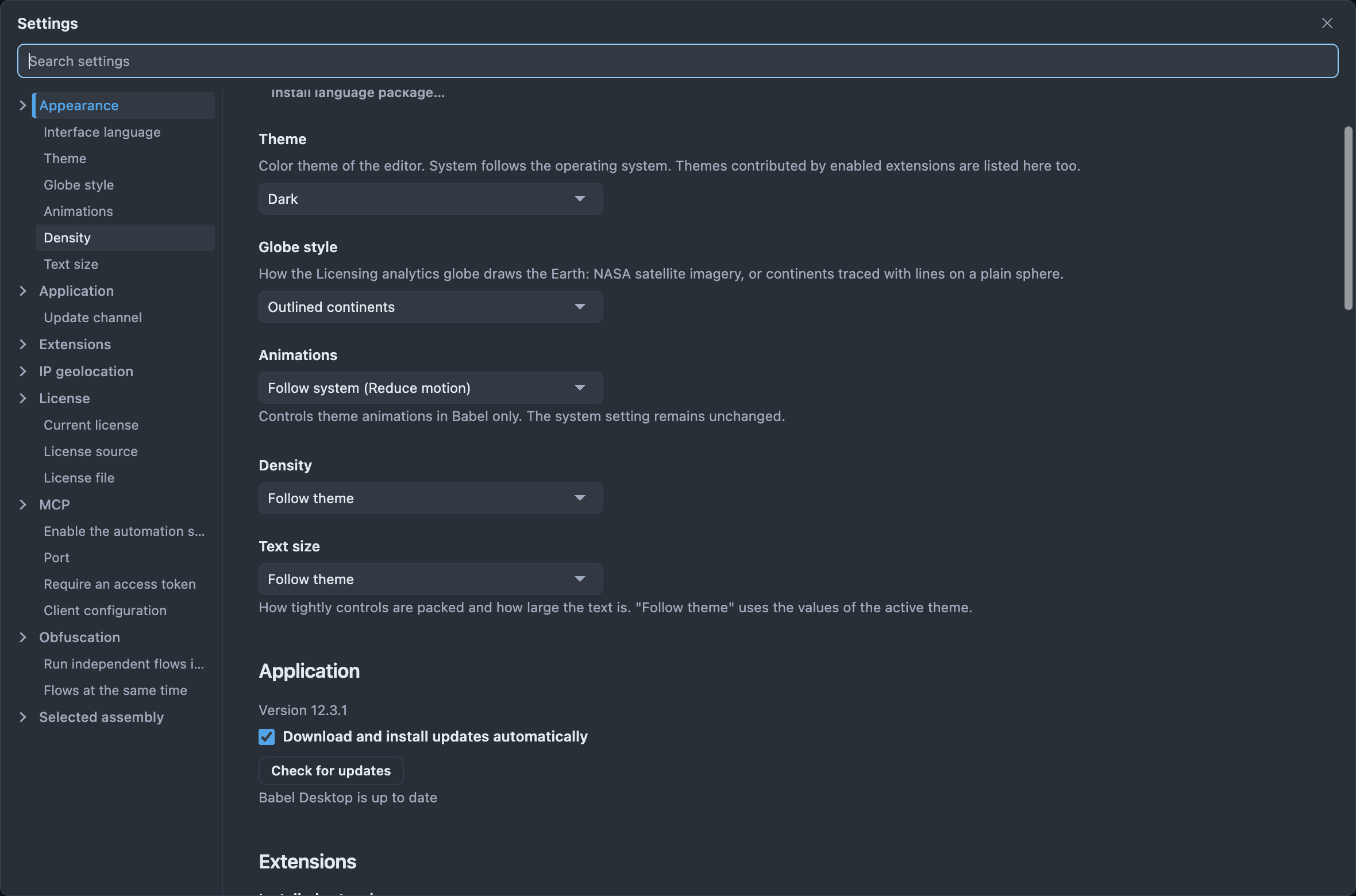
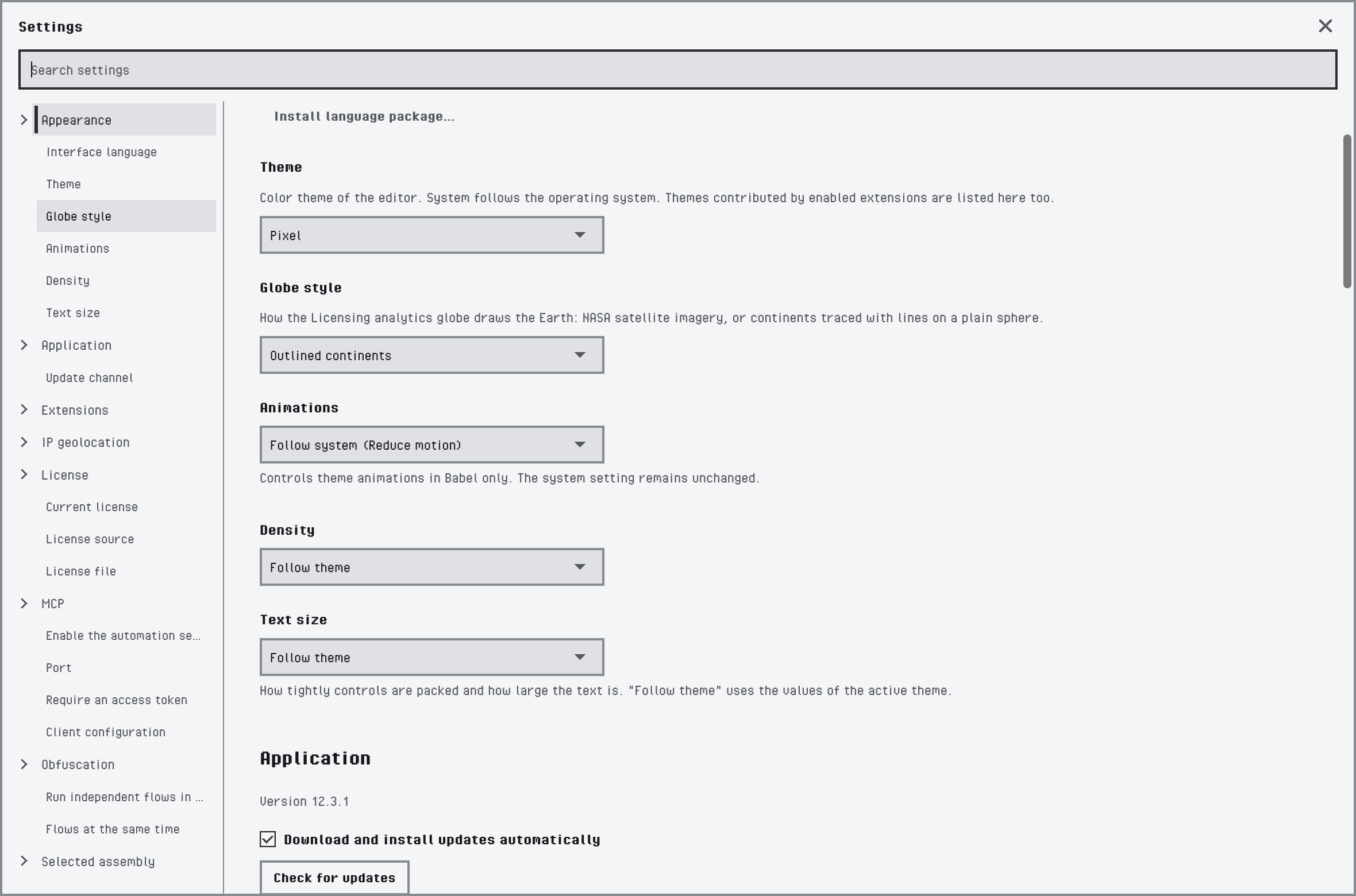
Die Kategorie Darstellung
| Einstellung | Funktion |
|---|---|
| Oberflächensprache | Die Sprache von Menüs, Dialogen und Meldungen. Die Änderung wird sofort angewendet und Ihre geöffnete Arbeit bleibt erhalten. |
| Sprachpaket installieren… | Fügt eine Sprache aus einer Sprachpaketdatei hinzu. Siehe Sprachen. |
| Design | System folgt der hellen oder dunklen Darstellung des Betriebssystems; Hell und Dunkel legen eine Darstellung fest. Auch die Designs aktivierter Erweiterungen werden hier aufgeführt. Siehe Designs. |
| Globusstil | Wie der Globus der Licensing-Analysen die Erde darstellt: Satellitenkarte verwendet Satellitenbilder, Kontinente als Linien zeichnet die Küstenlinien auf eine einfarbige Kugel. |
| Animationen | Systemeinstellung folgen (Bewegung reduzieren) animiert Designs, sofern das Betriebssystem keine reduzierte Bewegung anfordert. Die beiden anderen Optionen aktivieren oder deaktivieren die Animationen nur in Babel Desktop; die Systemeinstellung ändert sich nicht. |
| Dichte | Wie eng Schaltflächen, Felder und Listen angeordnet sind: Kompakt, Normal oder Großzügig. Wie das Design verwendet den Wert des aktiven Designs. |
| Textgröße | Klein, Normal oder Groß. Wie das Design verwendet den Wert des aktiven Designs. |
Anwendung
Die Version von Babel Desktop und ihre Updates.
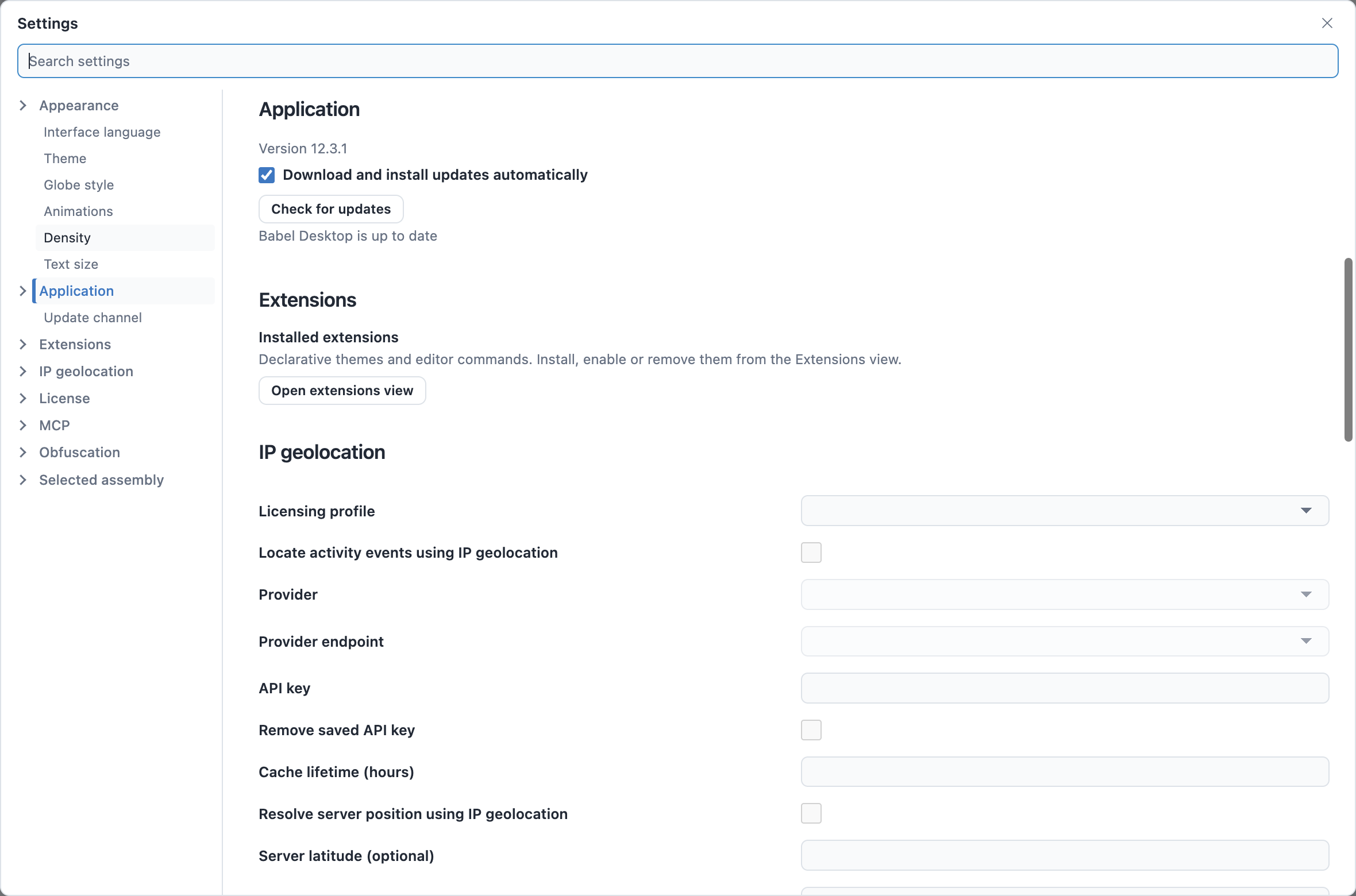
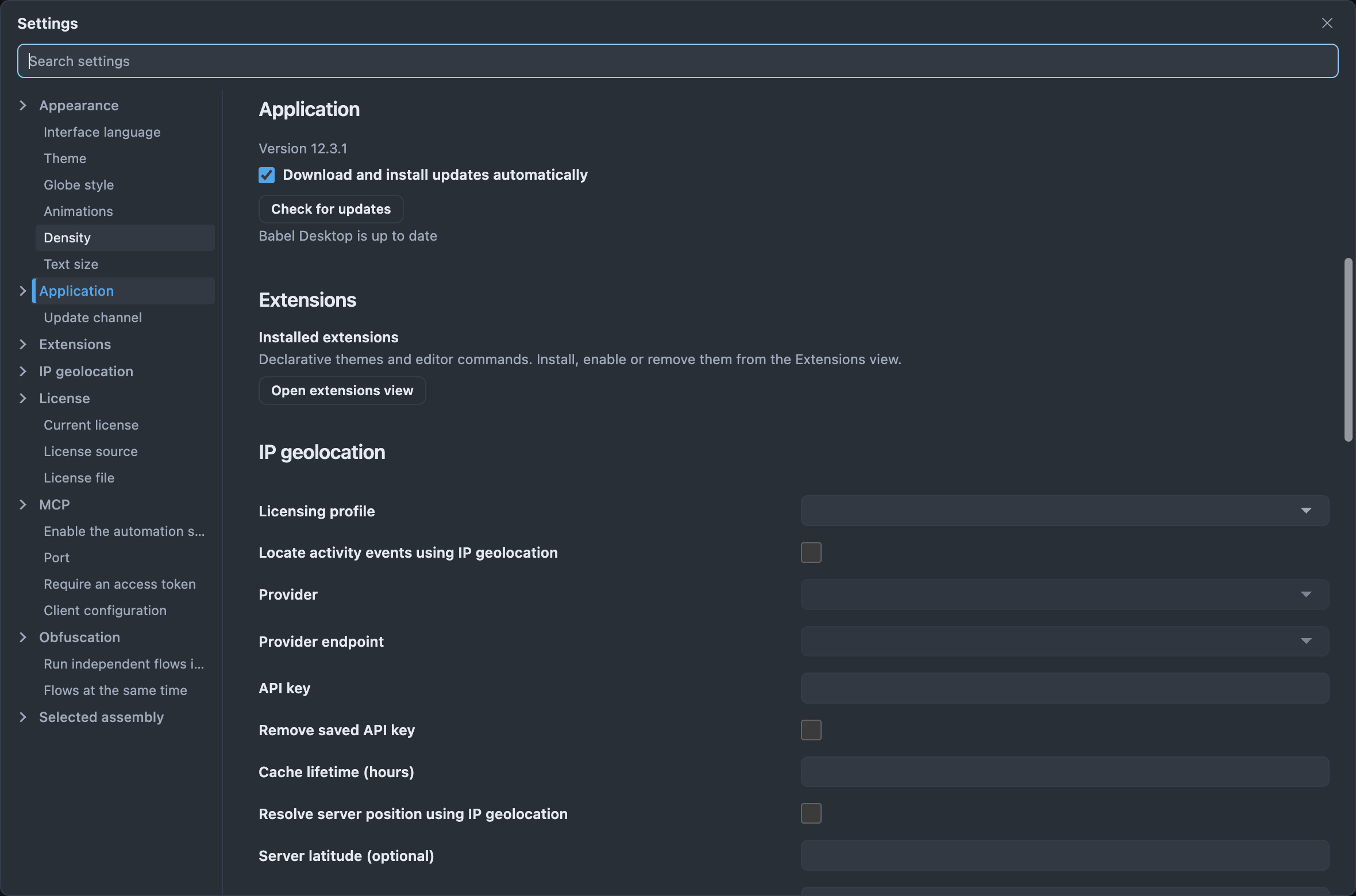
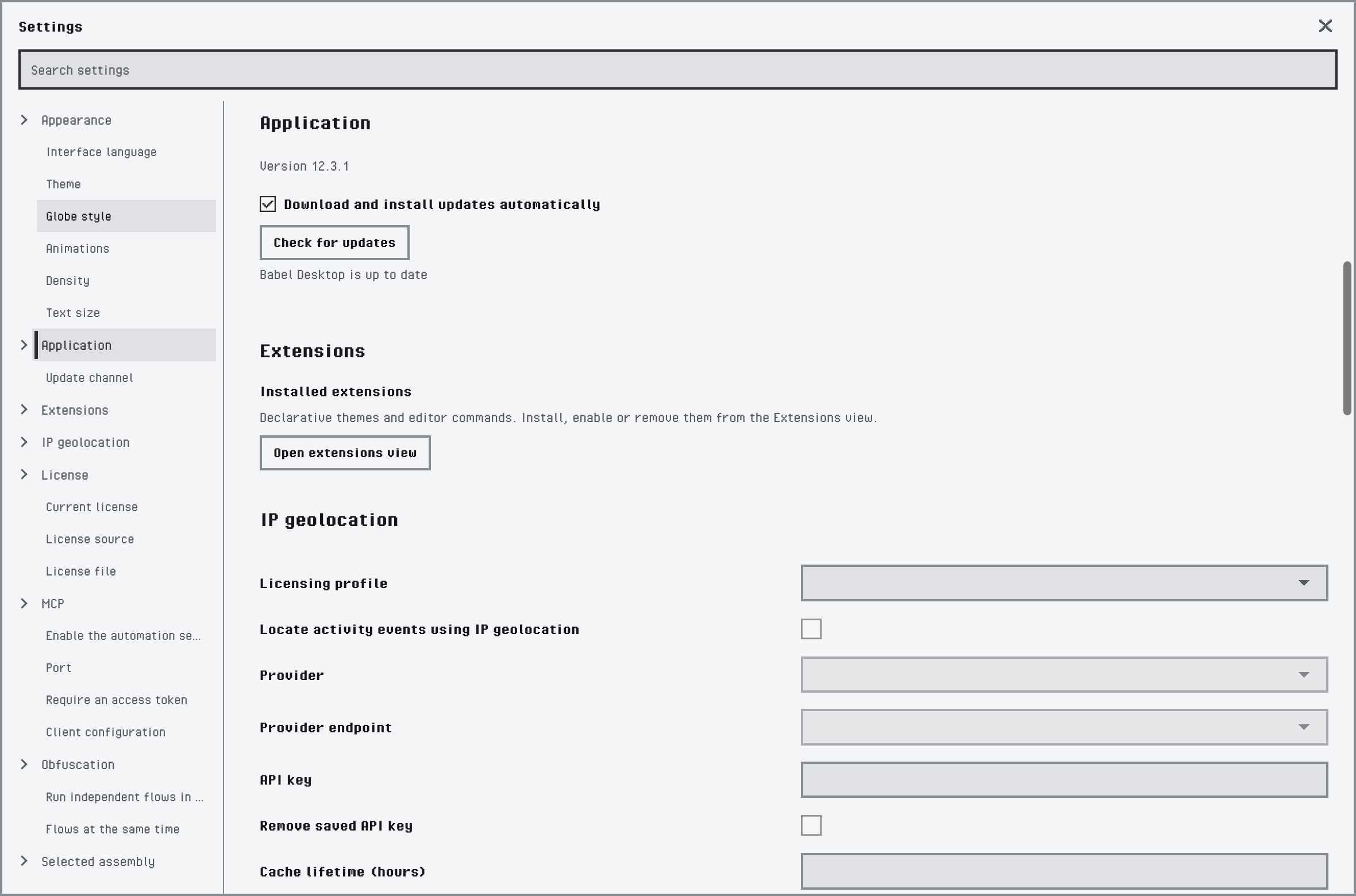
Die Kategorie Anwendung
| Einstellung | Funktion |
|---|---|
| Version | Die Version, die Sie ausführen. |
| Updates automatisch herunterladen und installieren | Lädt eine neue Version im Hintergrund herunter; ein Banner bietet anschließend Jetzt neu starten zur Installation an. Deaktivieren Sie diese Option, um selbst zu entscheiden, wann der Download erfolgt. |
| Nach Updates suchen | Sucht jetzt nach einer neuen Version. Die Zeile darunter zeigt das Ergebnis. Wenn eine Version verfügbar ist und automatische Updates deaktiviert sind, startet Jetzt herunterladen den Download. |
| Ausprobieren und Keine Entwicklungsversionen mehr erhalten | Wenn Sie stabile Versionen verwenden und eine Entwicklungsversion verfügbar ist, wird sie in einem Bereich mit Ausprobieren angeboten. Solange Sie Entwicklungsversionen erhalten, wechseln Sie mit Keine Entwicklungsversionen mehr erhalten zurück zu stabilen Versionen. |
| Update-Kanal | Installationen mit dem Windows-MSI wählen stattdessen Stabil oder Entwicklung in dieser Liste. |
Informationen zur Funktionsweise der beiden Kanäle finden Sie unter Updates.
Lizenz
Die Lizenz der lokalen Engine. Aktuelle Lizenz zeigt die verwendete Edition und ihre Details: Lizenznehmer, Lizenz-ID, Produkt, Version, Ausstellungsdatum und Ende der Wartung.
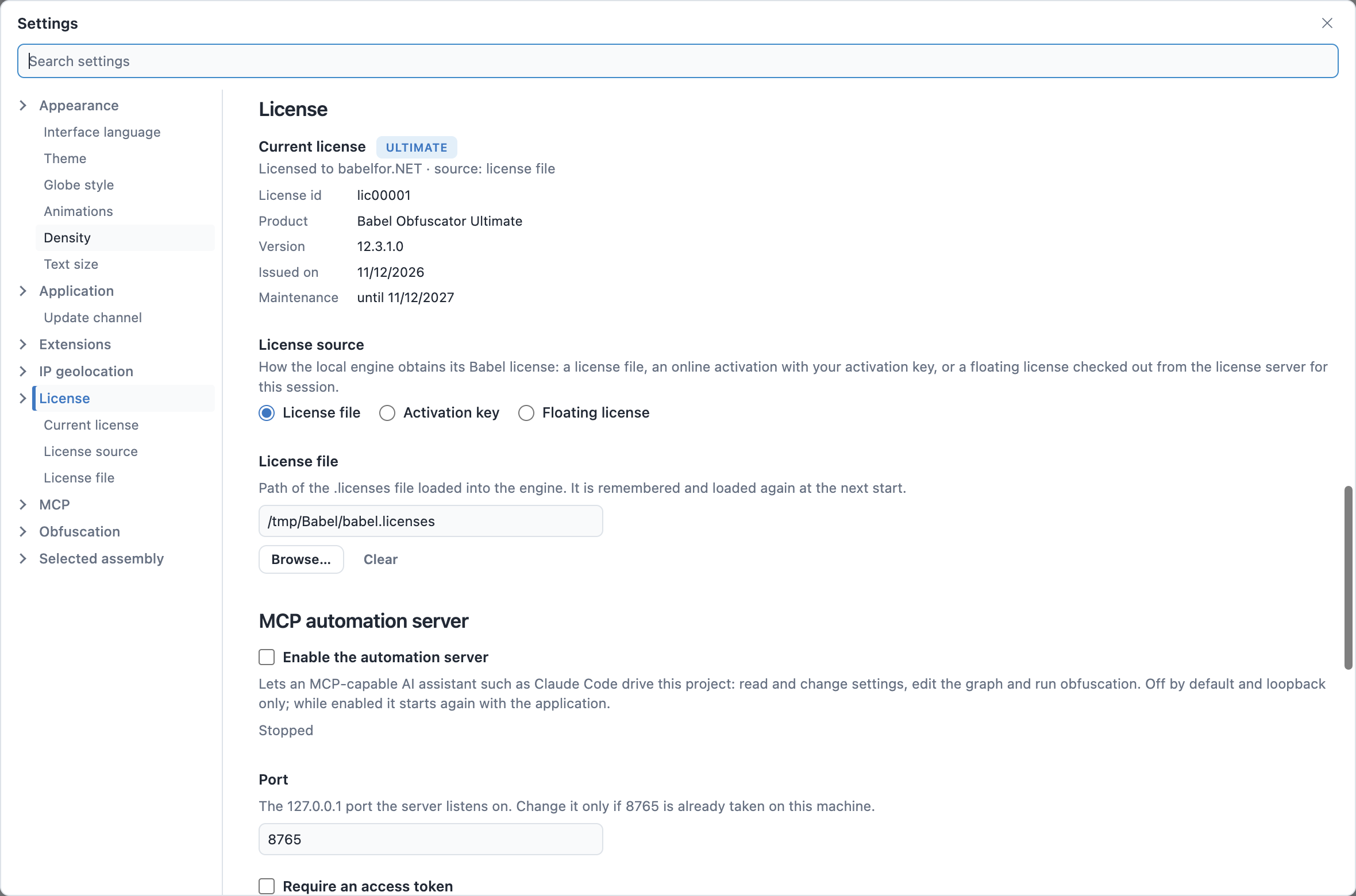
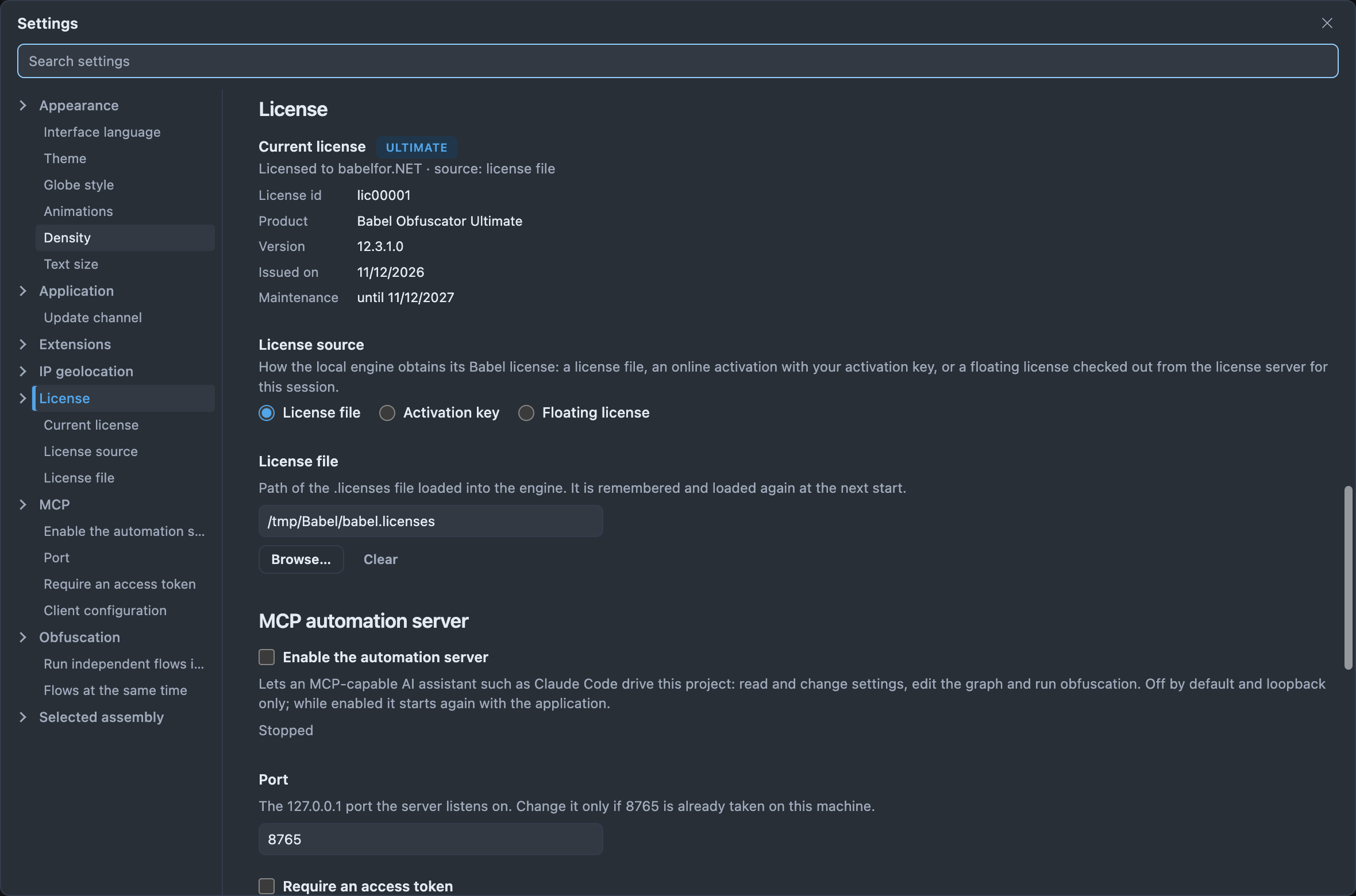
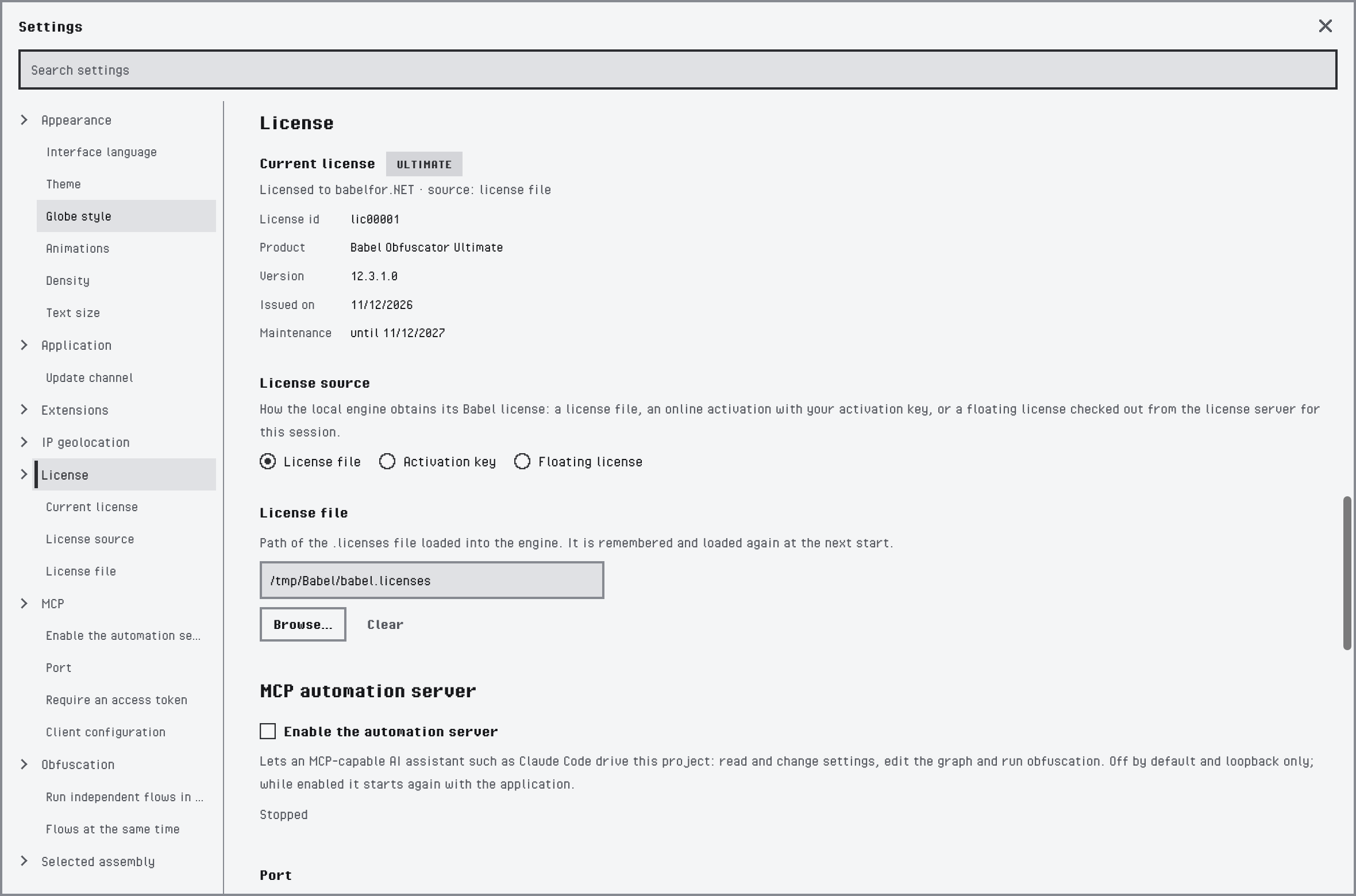
Die Kategorie Lizenz mit einer Lizenzdatei
Lizenzquelle legt fest, woher die Engine ihre Lizenz bezieht. Die Einträge darunter ändern sich je nach Quelle:
| Quelle | Einstellungen |
|---|---|
| Lizenzdatei | Der Pfad einer .licenses-Datei. Durchsuchen… wählt sie aus und Leeren entfernt sie. Die Datei wird bei jedem Start erneut geladen. |
| Aktivierungsschlüssel | Geben Sie den Schlüssel ein und klicken Sie auf Aktivieren. Die Aktivierung wird auf diesem Computer gespeichert und bei jedem Start wiederhergestellt; Deaktivieren gibt sie zurück, sodass Sie einen anderen Computer aktivieren können. |
| Floating-Lizenz | Geben Sie den Schlüssel in Floating-Lizenzschlüssel ein und klicken Sie auf Lizenz anfordern, um für diese Sitzung eine Lizenz vom Lizenzserver auszuchecken. Freigeben gibt sie zurück; sie wird auch beim Schließen von Babel Desktop freigegeben. Mit Beim Start automatisch anfordern fordert Babel Desktop sie bei jedem Start an. |
Siehe Produktaktivierung.
Erweiterungen
Erweiterungen werden in der Ansicht Erweiterungen installiert und verwaltet, nicht in diesem Dialogfeld. Diese Kategorie öffnet nur diese Ansicht.
| Einstellung | Funktion |
|---|---|
| Installierte Erweiterungen | Erweiterungsansicht öffnen öffnet die Ansicht Erweiterungen, in der Sie Erweiterungen installieren, aktivieren und entfernen. Siehe Erweiterungen. |
MCP-Automatisierungsserver
Der Server, über den ein KI-Assistent wie Claude Code am geöffneten Projekt arbeiten kann: Einstellungen lesen und ändern, das Diagramm bearbeiten und die Verschleierung ausführen.
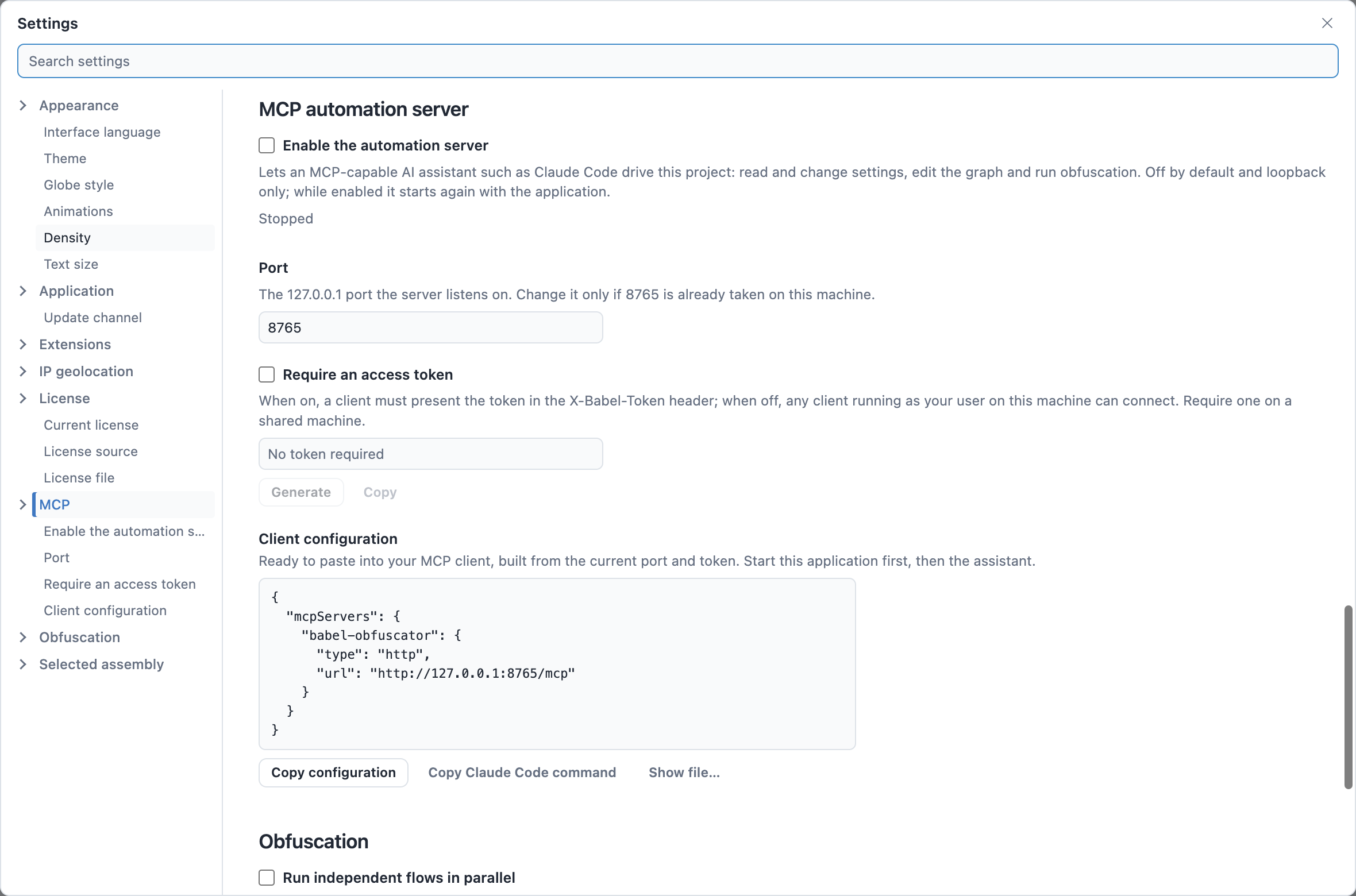
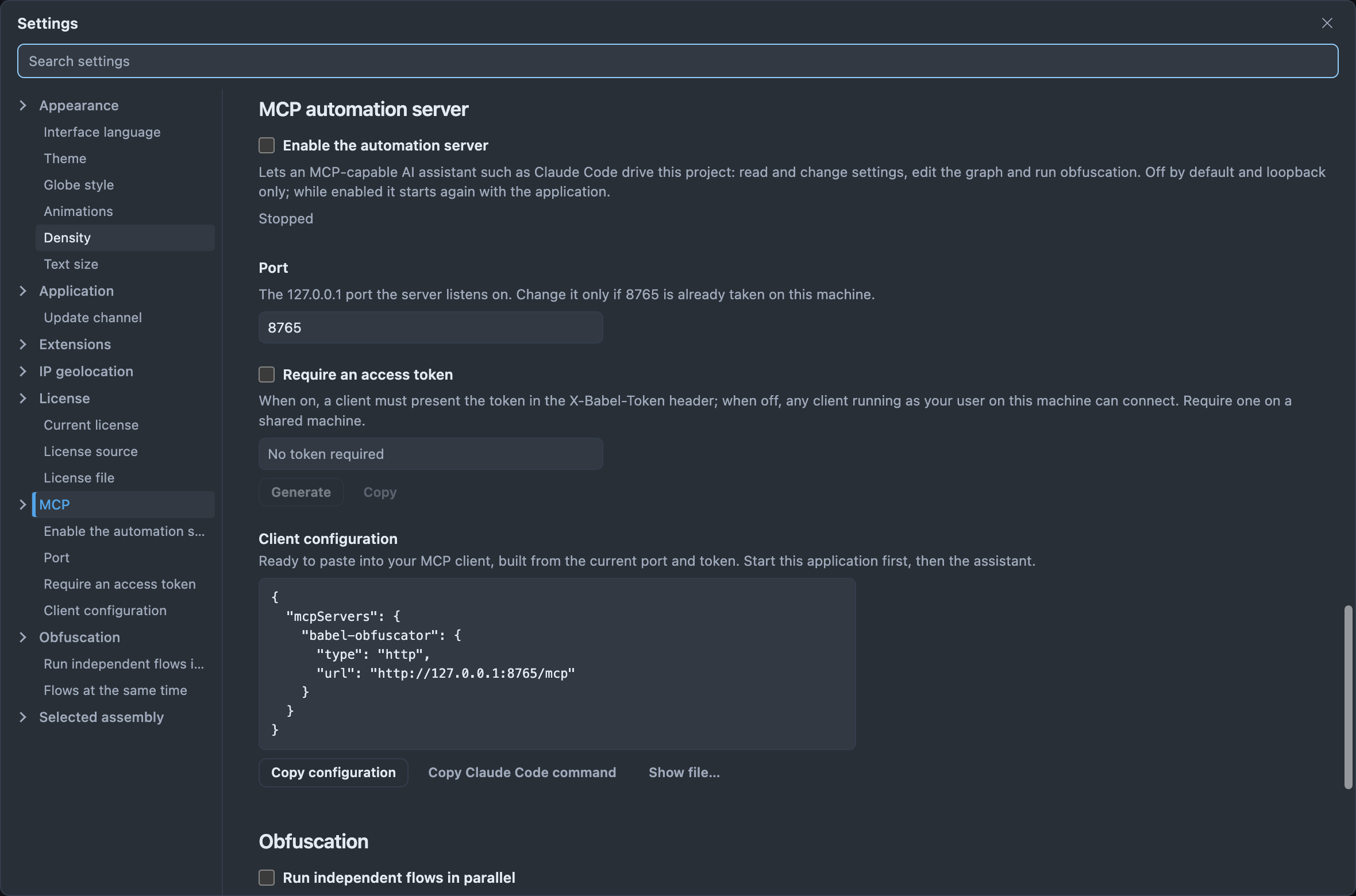
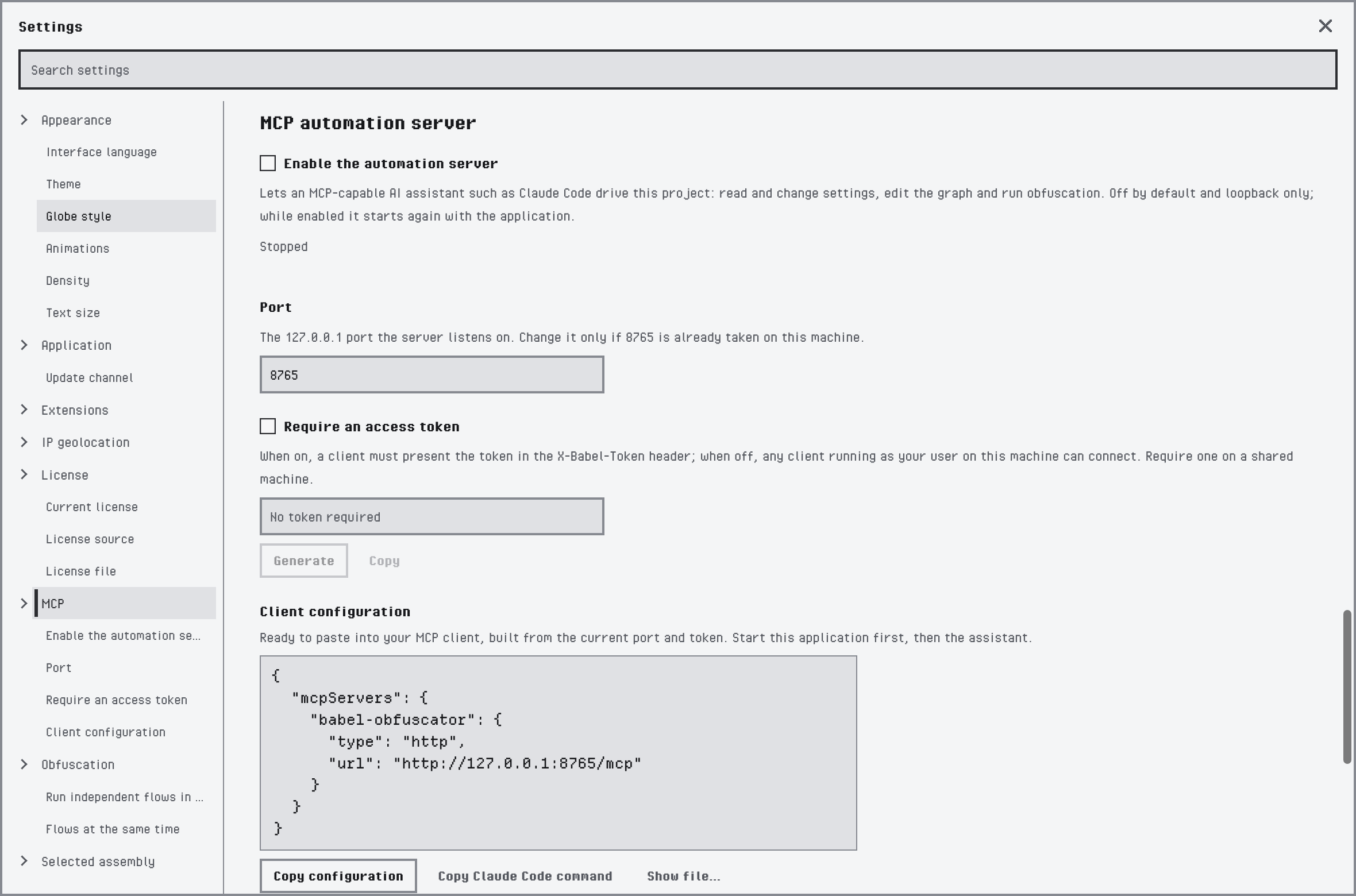
Der MCP-Automatisierungsserver mit seinen Standardeinstellungen
| Einstellung | Funktion |
|---|---|
| Automatisierungsserver aktivieren | Startet den Server. Er ist standardmäßig deaktiviert und akzeptiert nur Verbindungen von diesem Computer. Solange er aktiviert ist, startet er erneut mit der Anwendung. Die Zeile darunter zeigt, ob er ausgeführt wird, und seine Adresse. |
| Port | Der lokale Port, an dem der Server auf Verbindungen wartet, standardmäßig 8765. Ändern Sie ihn nur, wenn ein anderes Programm diesen Port bereits verwendet. |
| Zugriffstoken verlangen | Legt fest, dass jeder Client ein Token senden muss. Generieren erstellt ein neues Token und Kopieren kopiert es. Ohne Token kann sich jedes Programm verbinden, das unter Ihrem Benutzerkonto auf diesem Computer ausgeführt wird. Aktivieren Sie diese Option daher, wenn andere Personen denselben Computer verwenden. |
| Client-Konfiguration | Die Konfiguration zum Einfügen in Ihren MCP-Client, erstellt aus dem aktuellen Port und Token. Konfiguration kopieren kopiert sie, Claude-Code-Befehl kopieren kopiert den Befehl, der den Server zu Claude Code hinzufügt, und Datei anzeigen… zeigt die Konfigurationsdatei auf dem Datenträger. Starten Sie Babel Desktop vor dem Assistenten. |
Siehe MCP-Server.
Verschleierung
Diese Einstellungen gelten für jedes Projekt, das Sie auf diesem Rechner ausführen, nicht für ein einzelnes Ziel.
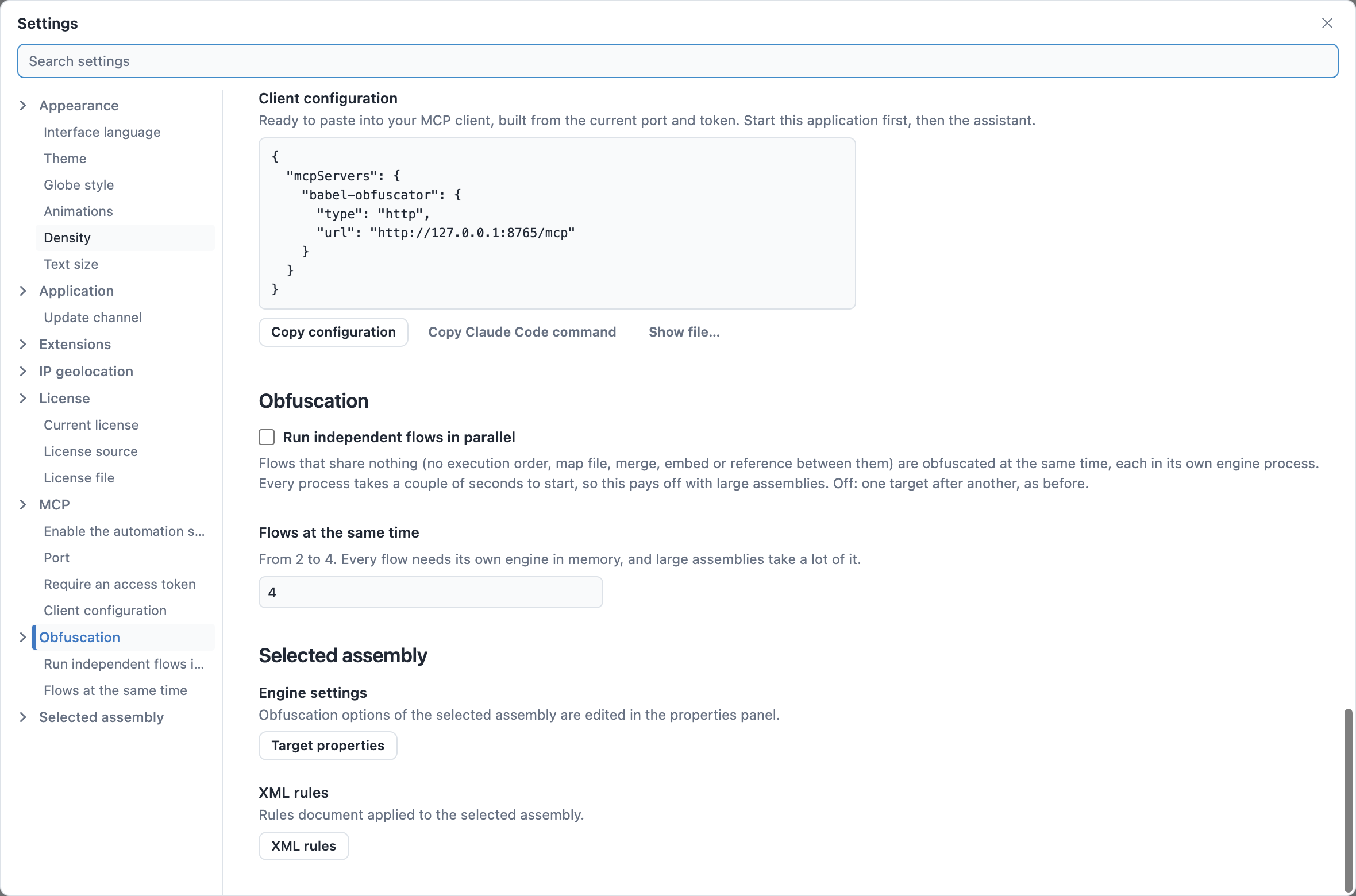
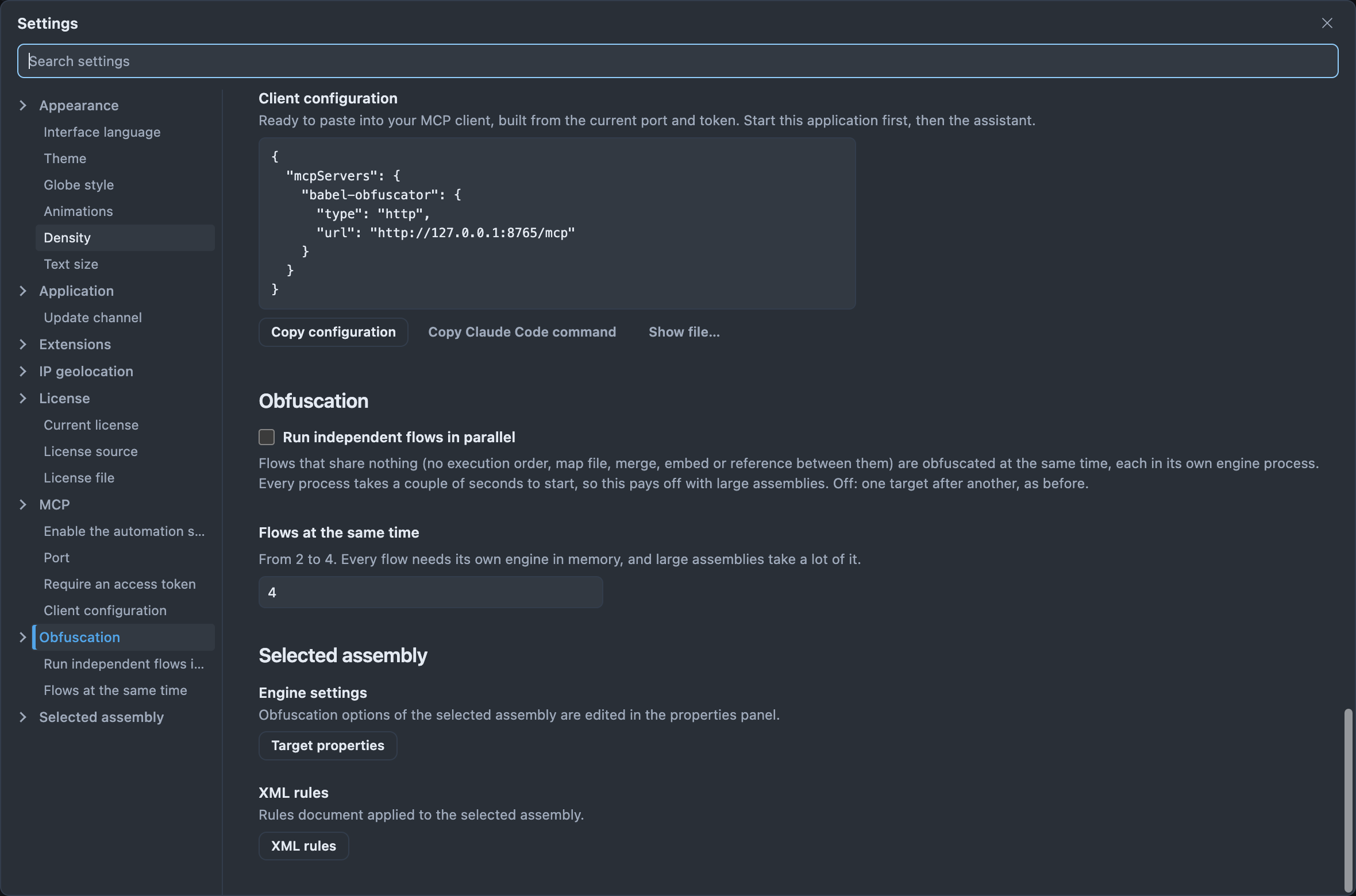
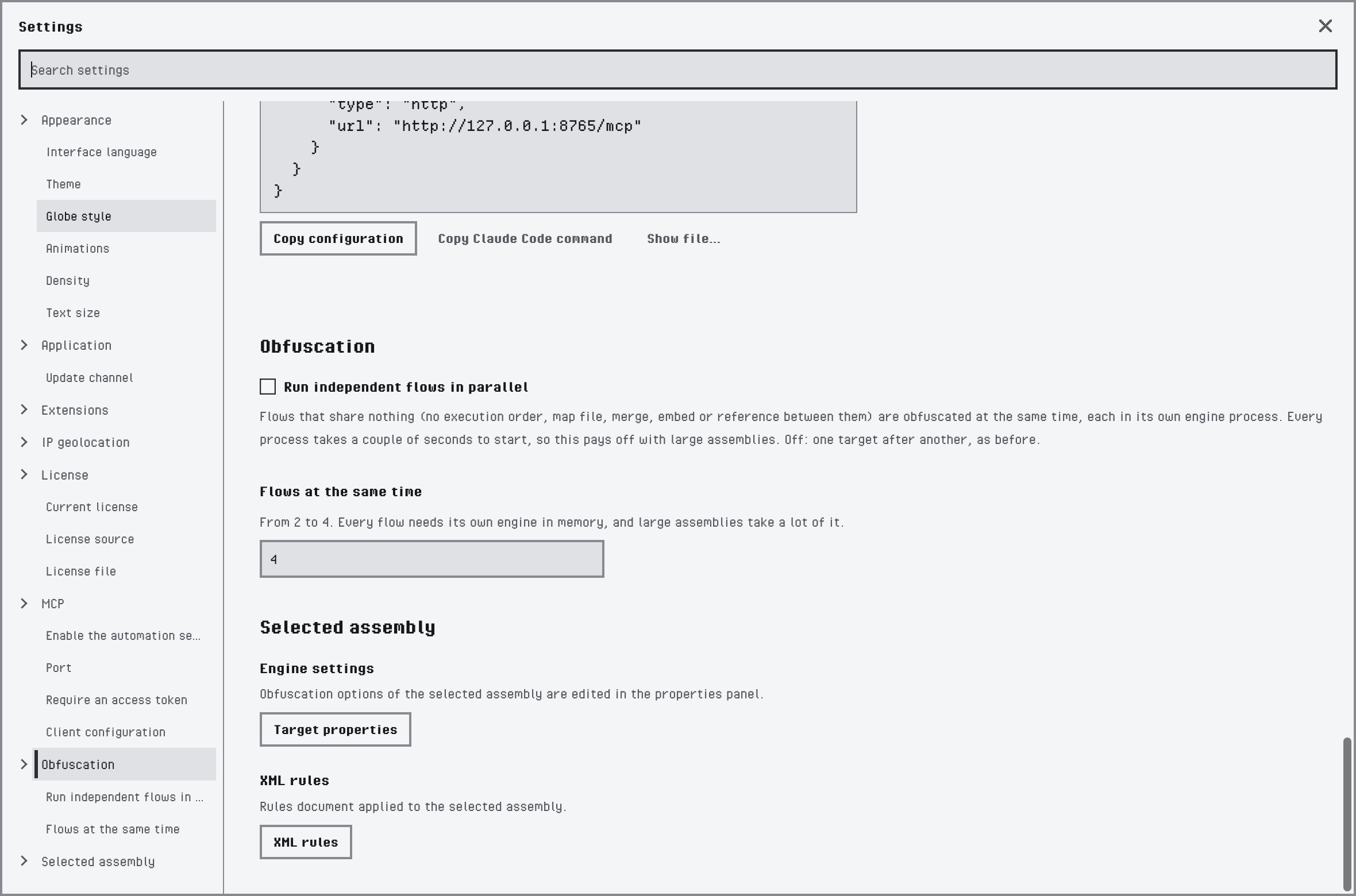
Die Kategorien Verschleierung und Ausgewählte Assembly
| Einstellung | Funktion |
|---|---|
| Unabhängige Abläufe parallel ausführen | Verschleiert gleichzeitig die Abläufe eines Projekts, die nichts gemeinsam haben (keine Ausführungsreihenfolge, Zuordnungsdatei, Zusammenführung, Einbettung oder Referenz zwischen ihnen), jeweils in einem eigenen Engine-Prozess. Wenn die Option deaktiviert ist, laufen die Ziele nacheinander. |
| Gleichzeitige Abläufe | Wie viele Abläufe gleichzeitig ausgeführt werden, von 2 bis 4. Jeder Ablauf benötigt eine eigene Engine im Arbeitsspeicher, und große Assemblies benötigen viel davon. |
Siehe Paralleles Ausführen von Abläufen.
Ausgewählte Assembly
Die Einstellungen der ausgewählten Assembly werden im Projekt gespeichert und außerhalb dieses Dialogfelds bearbeitet. Diese Kategorie öffnet die zugehörigen Editoren.
| Einstellung | Funktion |
|---|---|
| Engine-Einstellungen | Assembly-Eigenschaften öffnet die Einstellungen der ausgewählten Assembly im Eigenschaftenbereich. Siehe Zieleinstellungen. |
| XML-Regeln | XML-Regeln öffnet den Regeleditor der ausgewählten Assembly. Siehe XML-Regeln. |
Verbindungen zur Lizenzverwaltung
Diese Kategorie ist vorhanden, wenn Ihre Lizenz Babel Licensing umfasst oder solange zuvor gespeicherte Verbindungen noch aufgeführt werden. Sie enthält die Verbindungsprofile zu Ihren Lizenzdiensten, jeweils mit eigenem Namen, Symbol und API-Schlüssel.
| Einstellung | Funktion |
|---|---|
| Verbindung hinzufügen | Öffnet das Formular für ein neues Profil: Anzeigename, Umgebung, Dienstendpunkt, Symbol der Symbolleiste, Zugriffsmodus (Schreibgeschützter Zugriff oder Verwaltung) und der API-Schlüssel. Verbindung testen prüft den Dienst und den Schlüssel, Verbindung speichern speichert das Profil. |
| Bearbeiten und Entfernen | Ändern Sie ein gespeichertes Profil oder löschen Sie es zusammen mit seinem gespeicherten API-Schlüssel. Die Datensätze in der Lizenzdatenbank bleiben unverändert. |
API-Schlüssel werden im sicheren Speicher des Betriebssystems aufbewahrt und nie wieder angezeigt. Siehe Verbindung mit Licensing.
IP-Geolokalisierung
Wie das Licensing-Dashboard Aktivierungen und den Server auf dem Globus platziert. Die Einstellungen gehören zu einem Lizenzprofil und können nur von einem lokalen Licensing-Administrator geändert werden.
| Einstellung | Funktion |
|---|---|
| Lizenzprofil | Die Verbindung, deren Geolokalisierung Sie konfigurieren. |
| Aktivitätsereignisse per IP-Geolokalisierung orten | Sendet die öffentlichen IP-Adressen von Aktivitätsereignissen ohne Standort an den Anbieter, um sie auf dem Globus zu platzieren. Deaktivieren Sie die Option, um diese Abfragen zu unterbinden; die Serverabfrage unten ist davon unabhängig. |
| Anbieter und Anbieter-Endpunkt | Der Geolokalisierungsdienst und seine Adresse. |
| API-Schlüssel und Gespeicherten API-Schlüssel entfernen | Der Schlüssel des Anbieters, der im sicheren Speicher aufbewahrt wird, und die Option zum Löschen des gespeicherten Schlüssels. |
| Cache-Dauer (Stunden) | Wie lange ein für eine Adresse ermittelter Standort gespeichert wird, bevor er erneut abgefragt wird. |
| Serverposition per IP-Geolokalisierung ermitteln | Platziert den Lizenzserver anhand seiner öffentlichen Adresse mit dem gespeicherten Anbieter auf dem Globus. Bei einem Dienst auf diesem Computer wird die öffentliche Adresse dieses Computers ermittelt. |
| Server-Breitengrad (optional) und Server-Längengrad (optional) | Die manuell eingegebene Position des Servers. Ein Server in einem privaten Netzwerk kann nur auf diese Weise platziert werden. |
Verbindung testen prüft den Anbieter und Speichern speichert die Einstellungen. Siehe IP-Geolokalisierung.
Installierte Erweiterungen und jede Licensing-Verbindung können eigene zusätzliche Kategorien hinzufügen.