Dashboard
Wenn Sie ein Profil öffnen, erscheint sein Dashboard Übersicht. Wählen Sie den Zeitraum (7, 30, 90 oder 365 Tage) und klicken Sie auf Aktualisieren, um es neu zu laden. Der Tooltip der Schaltfläche gibt an, wann die Daten gelesen wurden. Jedes Widget wird geladen, sobald seine eigenen Daten eintreffen. Können die Daten eines Widgets nicht gelesen werden, lässt sich der Abruf für dieses Widget allein wiederholen.
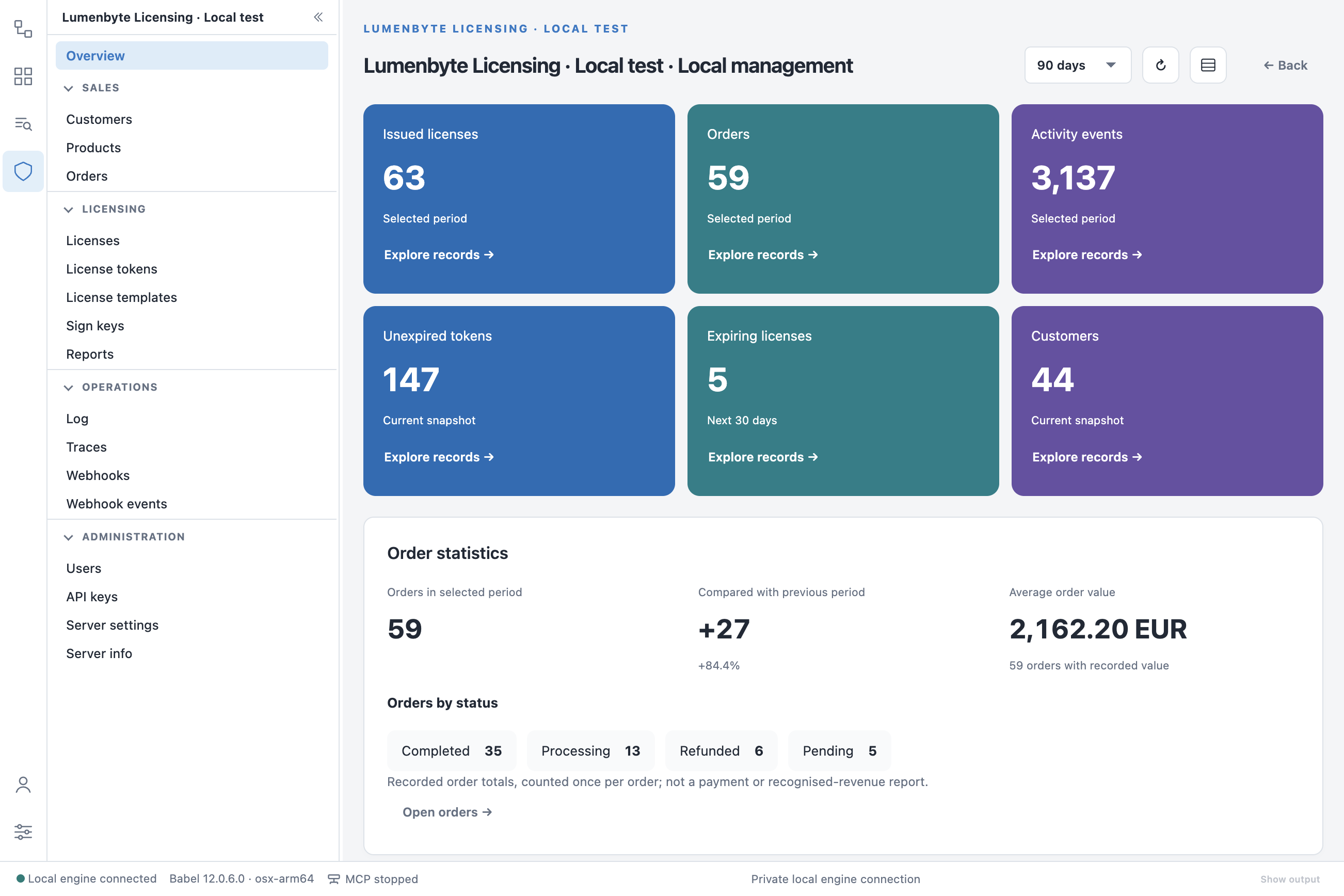
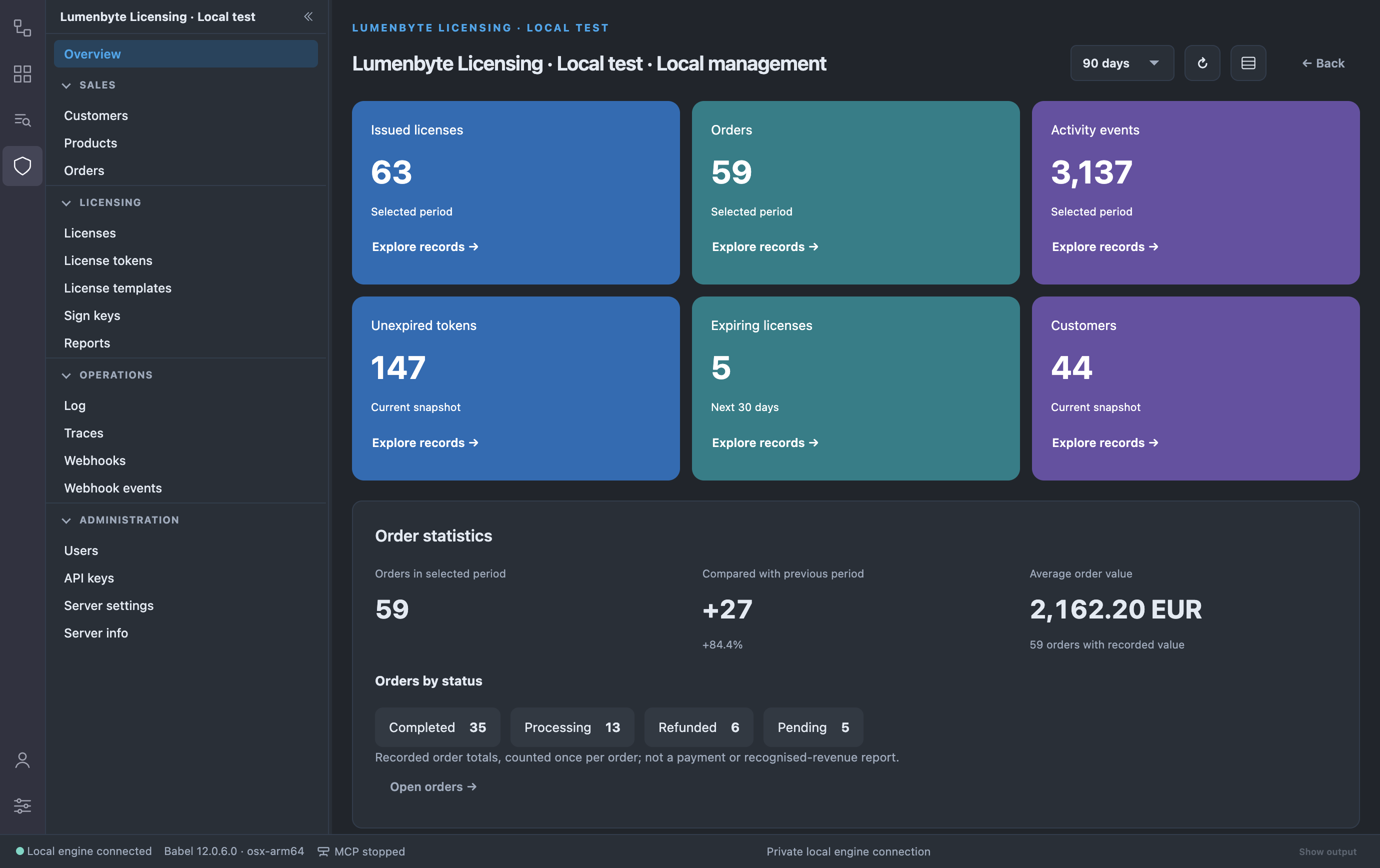
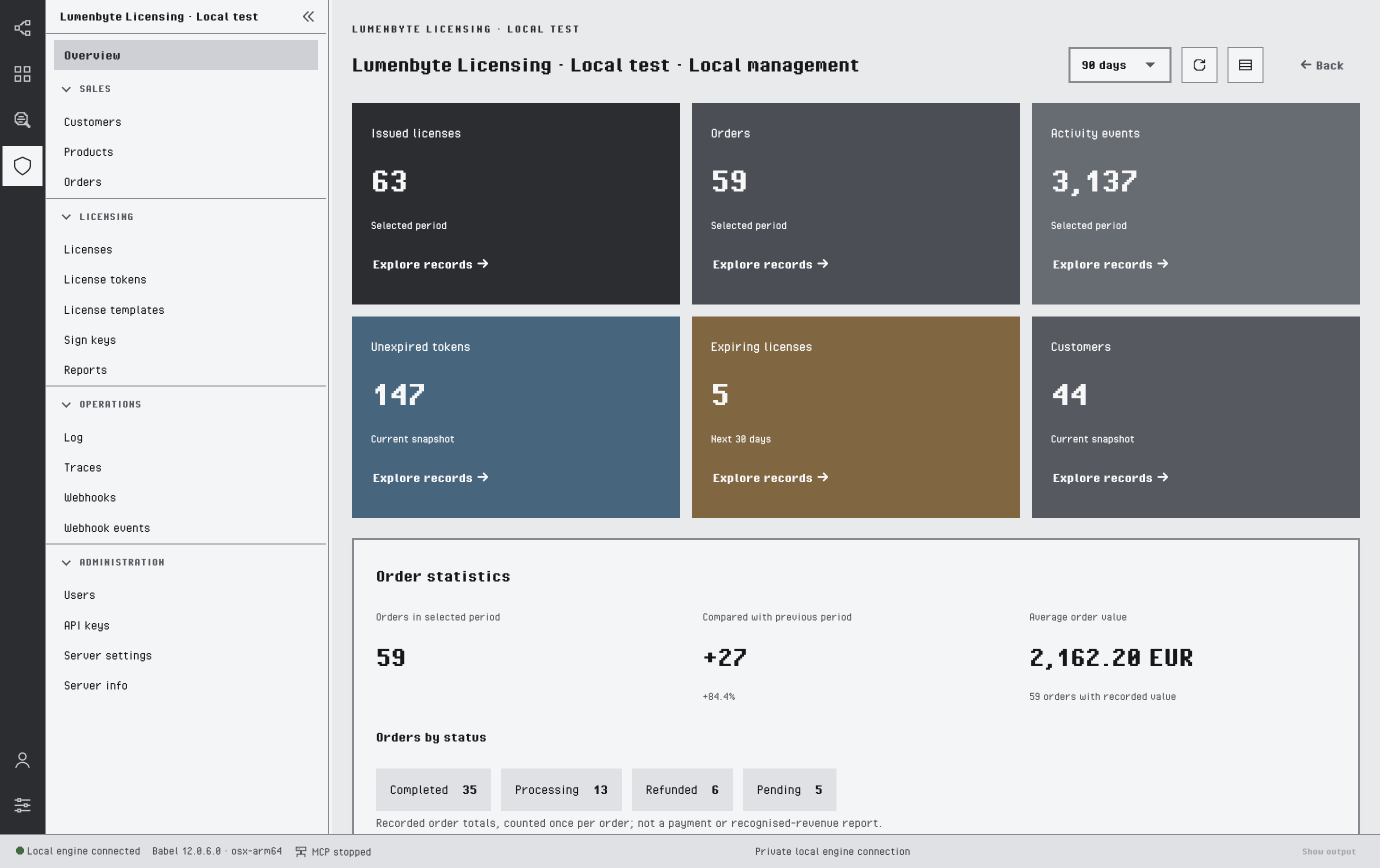
Das Dashboard „Übersicht“
Das Dashboard hat folgende Widgets:
- Kacheln: ausgestellte Lizenzen, Bestellungen, Aktivitätsereignisse, nicht abgelaufene Token, Lizenzen, die in den nächsten 30 Tagen ablaufen, und Kunden. Datensätze anzeigen auf einer Kachel öffnet die zugehörigen Datensätze für denselben Zeitraum.
- Bestellstatistik: die Anzahl der Bestellungen im Vergleich zum vorherigen Zeitraum, der durchschnittliche Bestellwert je Währung und die Bestellungen nach Status. Beträge in unterschiedlichen Währungen werden nie addiert.
- Geografische Aktivität: der Aktivitätsglobus, der weiter unten beschrieben ist.
- Die Diagramme Aktivität im Zeitverlauf, Lizenzen nach Produkt und Lizenzierungsarten (Datei, Aktivierung, Floating).
- Berichte: die im Zeitraum eingegangenen Diagnoseberichte, nach Typ.
- Protokoll: ein Histogramm der Protokolleinträge des Dienstes nach Stufe.
- Letzte Aktivitäten: die jüngsten Lizenzereignisse, ohne den Client, von dem sie stammen.
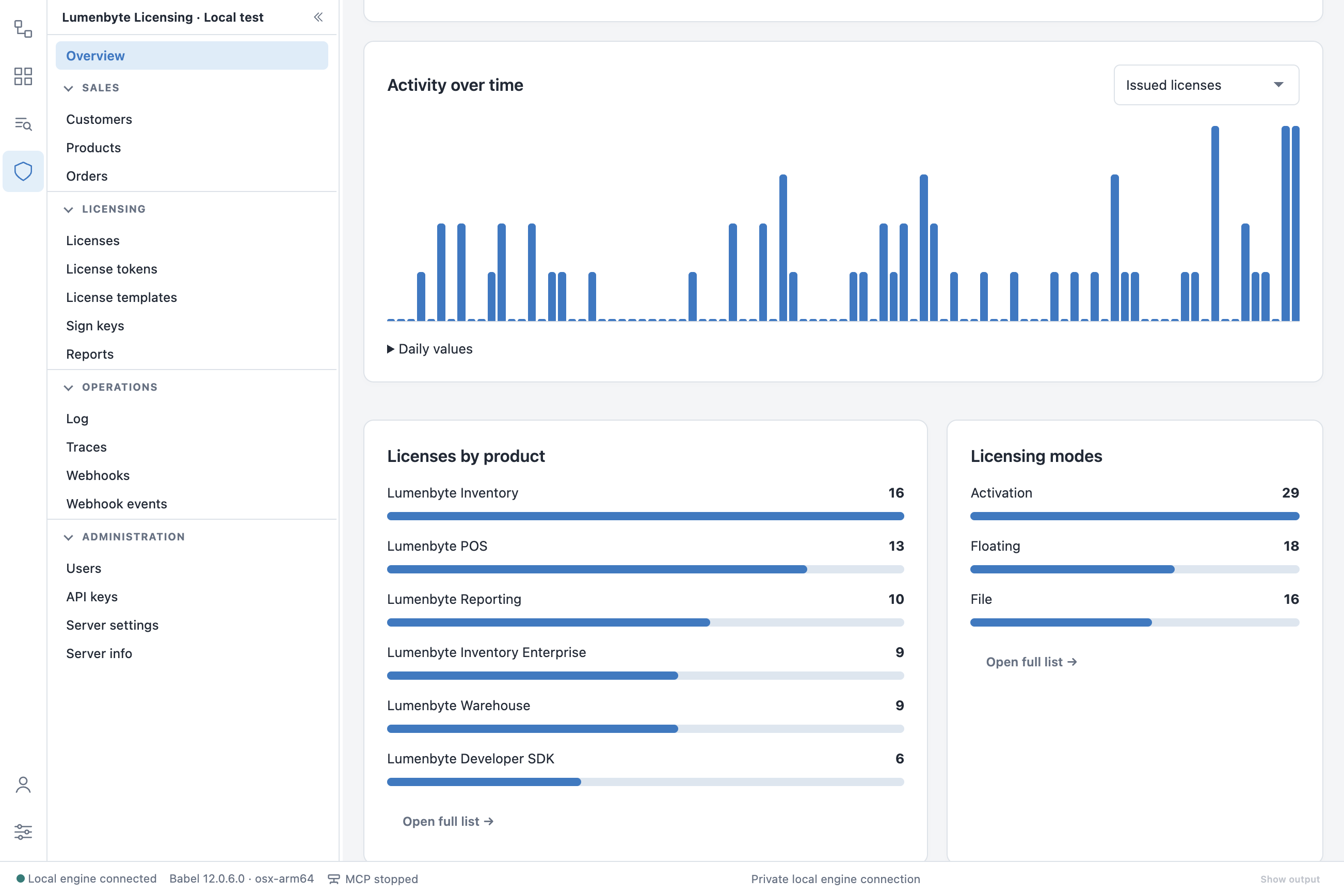
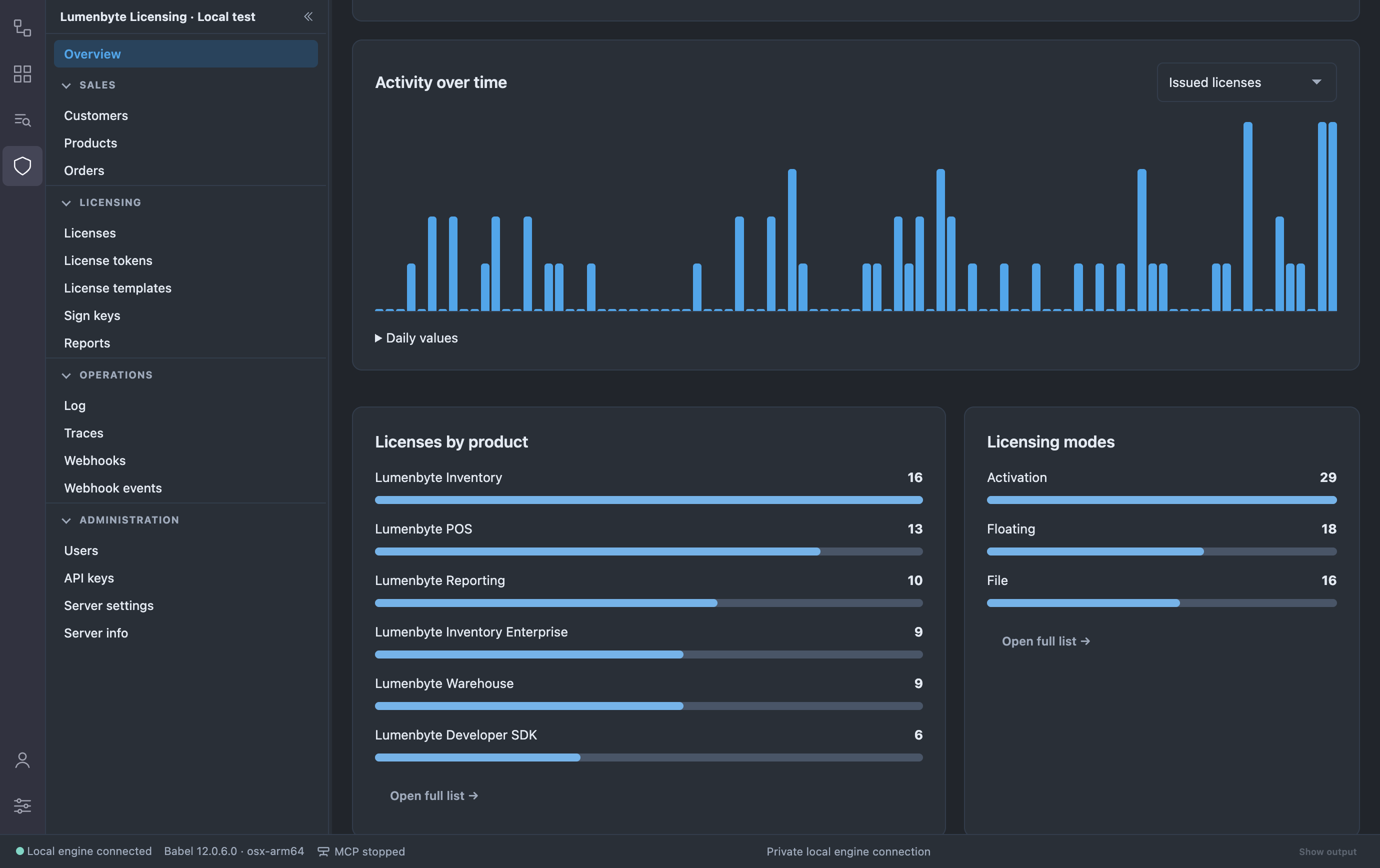
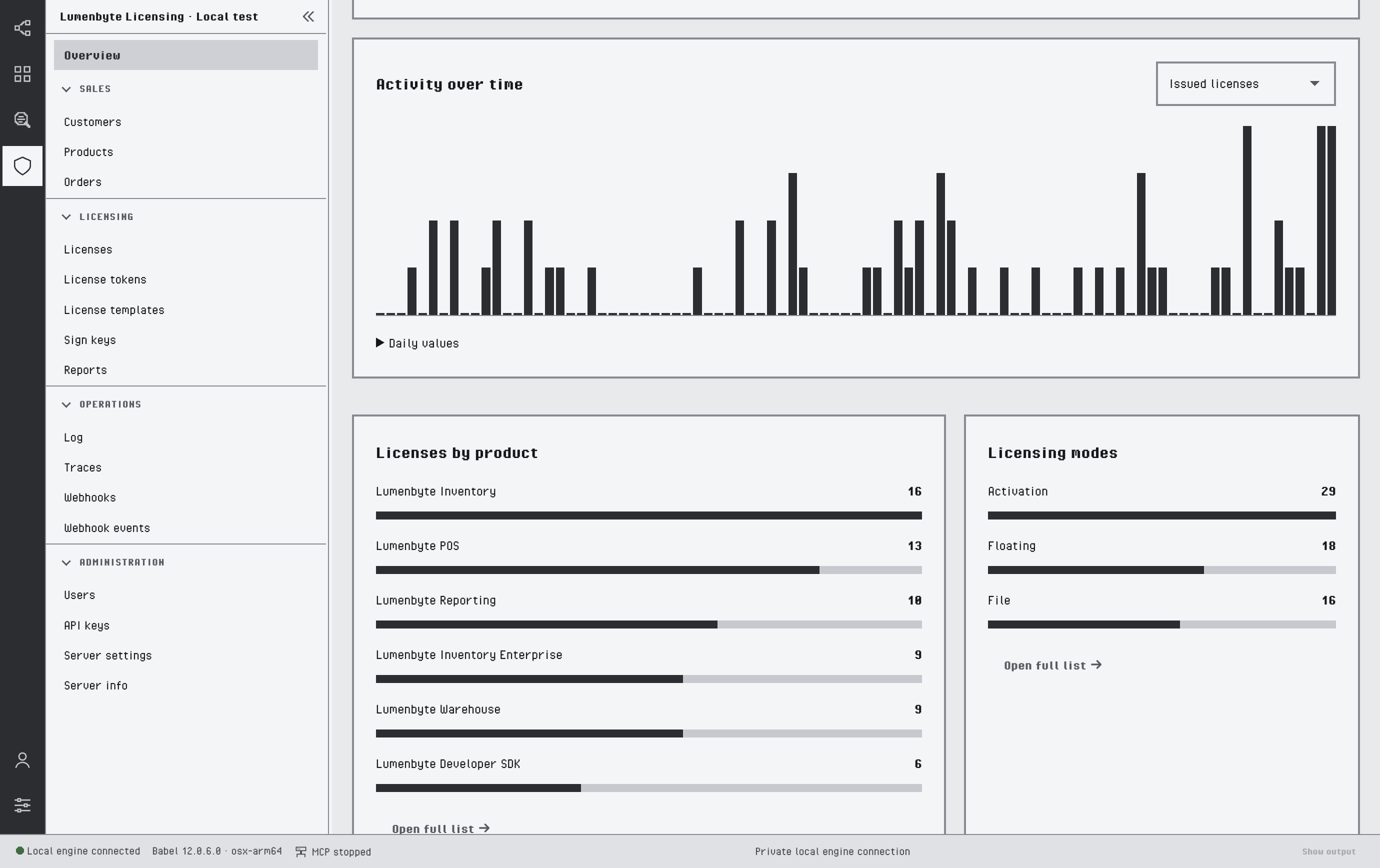
Die Diagramme zu Aktivität, Produkten und Lizenzierungsarten
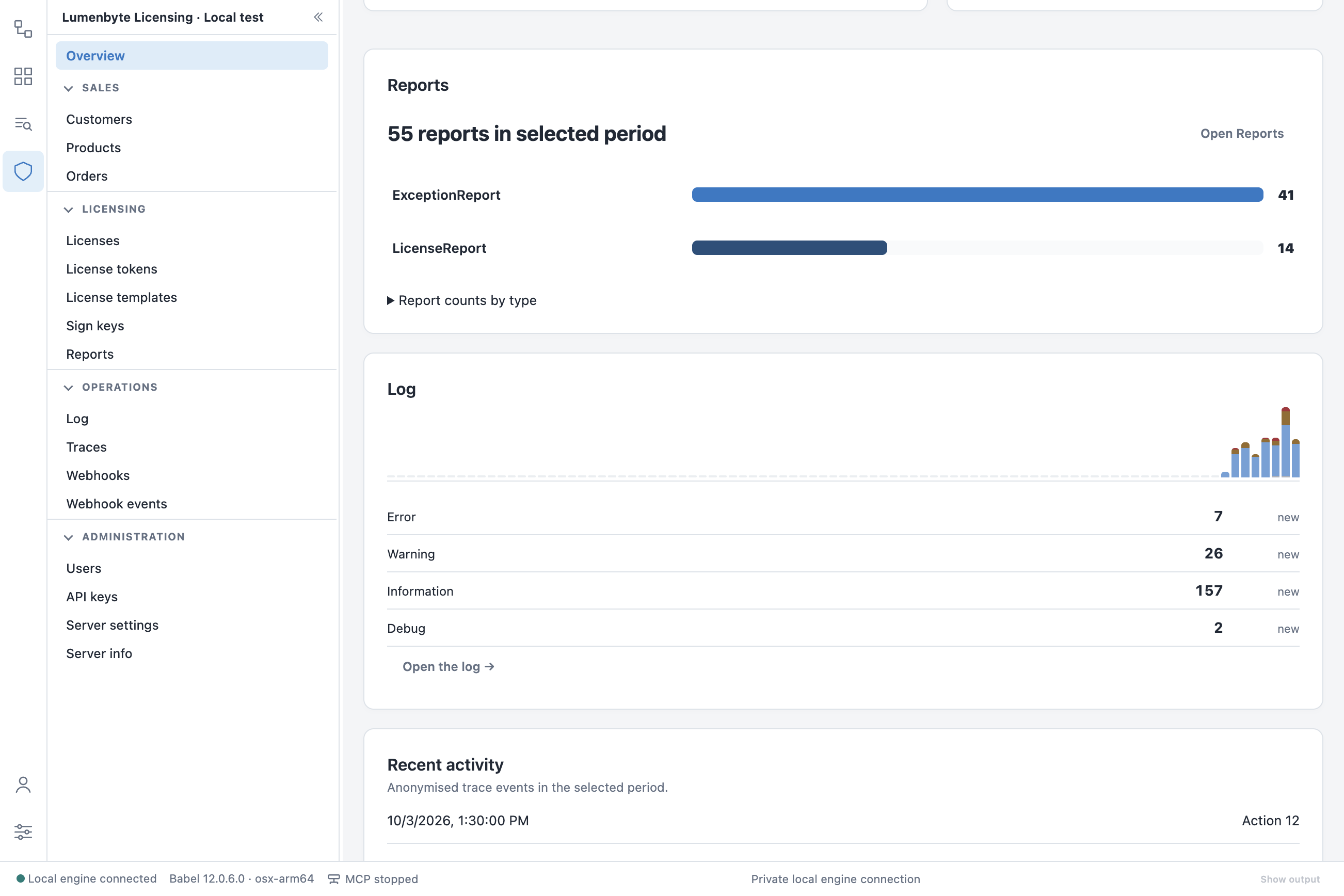
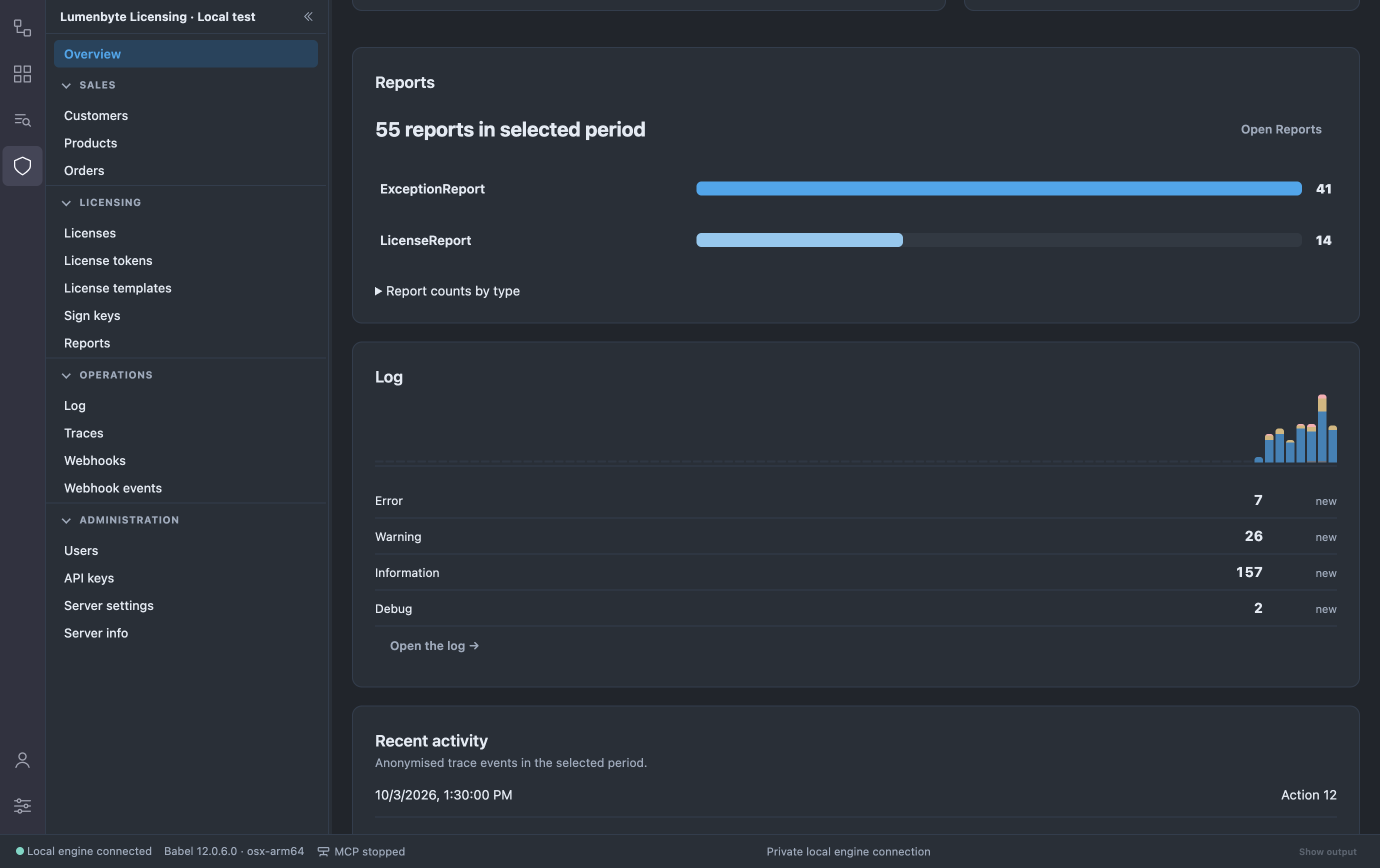
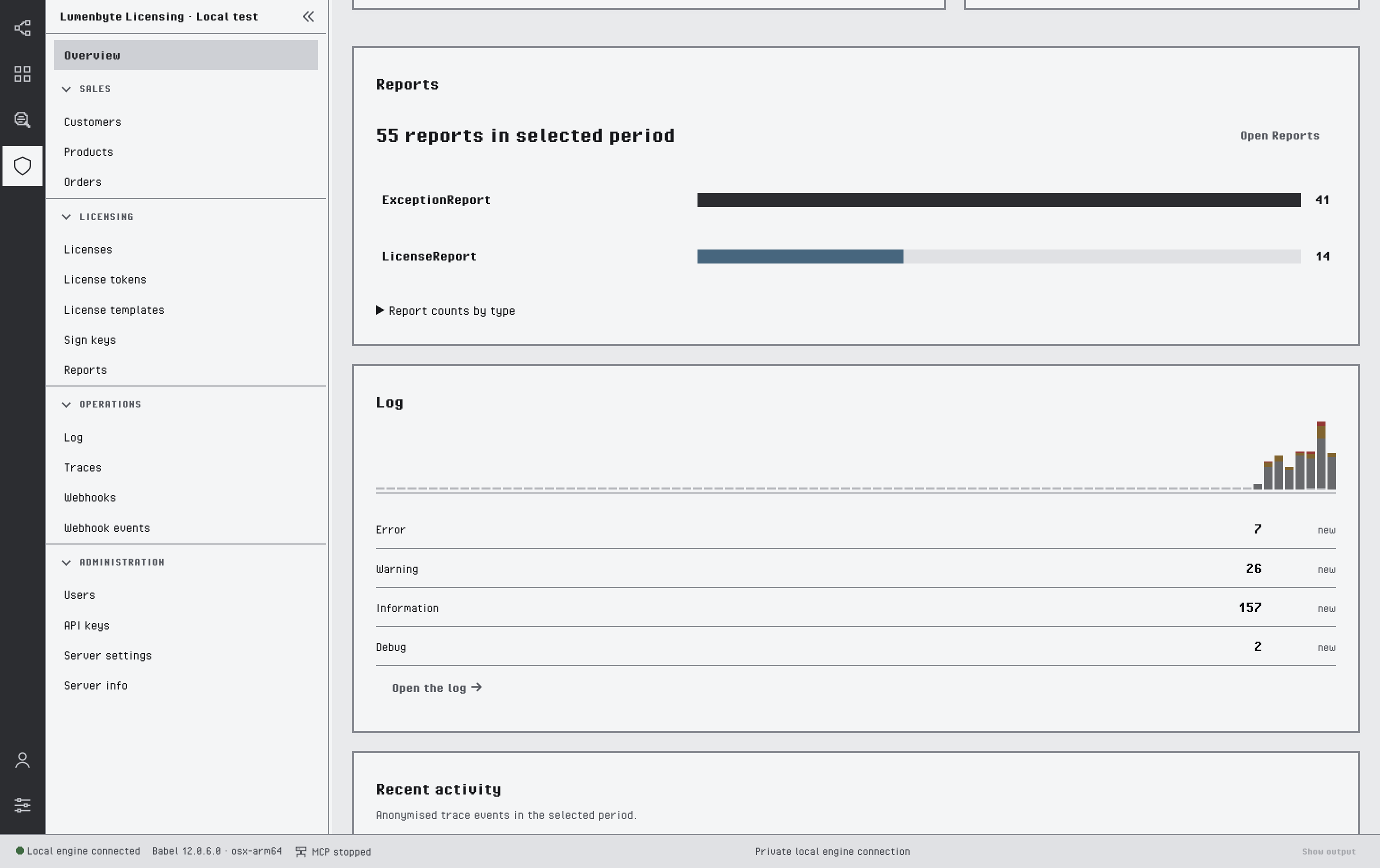
Die Widgets für Berichte, Protokoll und letzte Aktivitäten
Die Zeiträume beziehen sich auf UTC-Datumsangaben. Das Dashboard liest höchstens 10.000 Datensätze je Datenbestand und kennzeichnet ein Widget als unvollständig, wenn ein Datenbestand größer ist.
Um das Dashboard anzuordnen, klicken Sie auf Anpassen. Ziehen Sie ein Widget an seinem Griff an die gewünschte Stelle, oder halten Sie Alt gedrückt und drücken Sie die Pfeiltasten nach oben und nach unten. Klicken Sie anschließend auf Fertig. Die Reihenfolge bleibt gespeichert.
Geografische Aktivität
Das Widget Geografische Aktivität zeigt die Lizenzaktivität auf einem drehbaren Globus. Darunter steht die Tabelle Länder und Lizenzen mit der Flagge, den Aktivitätsereignissen und den Lizenzen jedes Landes. Bei einem Profil mit lokaler Verwaltung ergeben sich die Länder aus dem Land des Kunden, der mit der jeweiligen lizenzierten Bestellung verknüpft ist. Andernfalls wird die Aktivität anhand der Standorte verortet, die mit den Ablaufverfolgungen der Lizenzen aufgezeichnet wurden. Ziehen Sie, um den Globus zu drehen, zoomen Sie mit dem Mausrad, der Zwei-Finger-Geste oder den Schaltflächen + und -, und klicken Sie auf die Markierung eines Landes oder auf eine Tabellenzeile, um die Lizenzen dieses Landes zu öffnen.
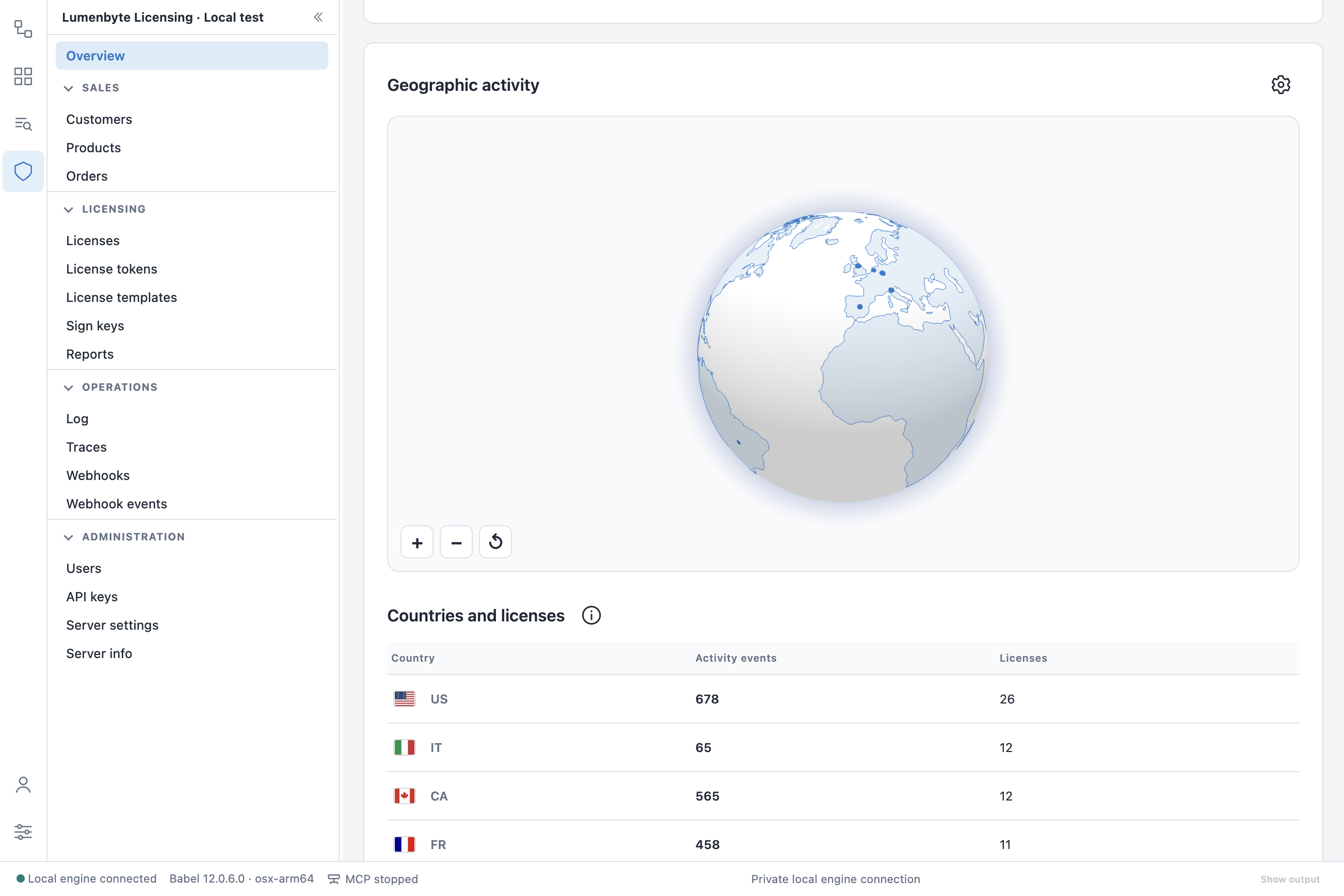
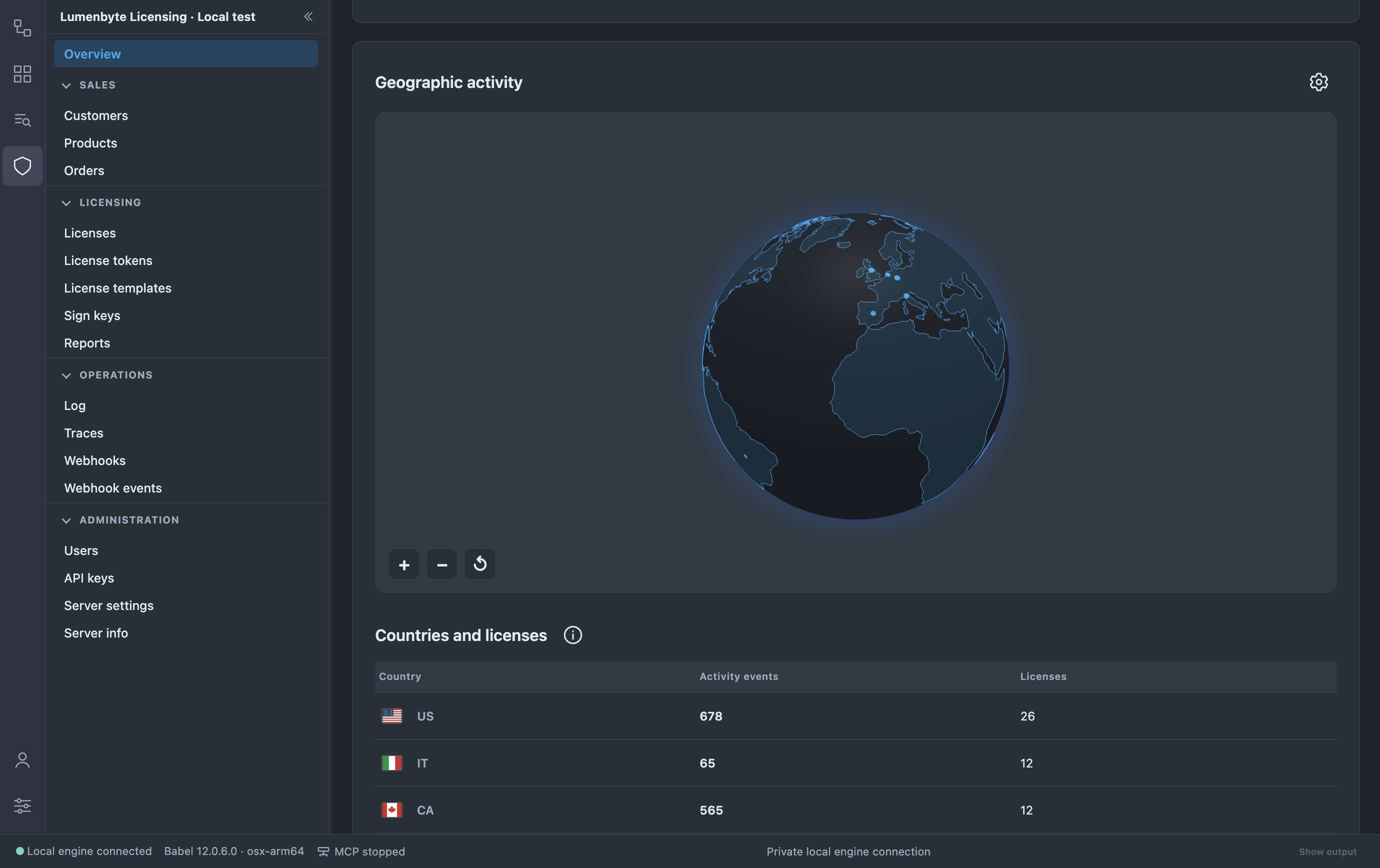
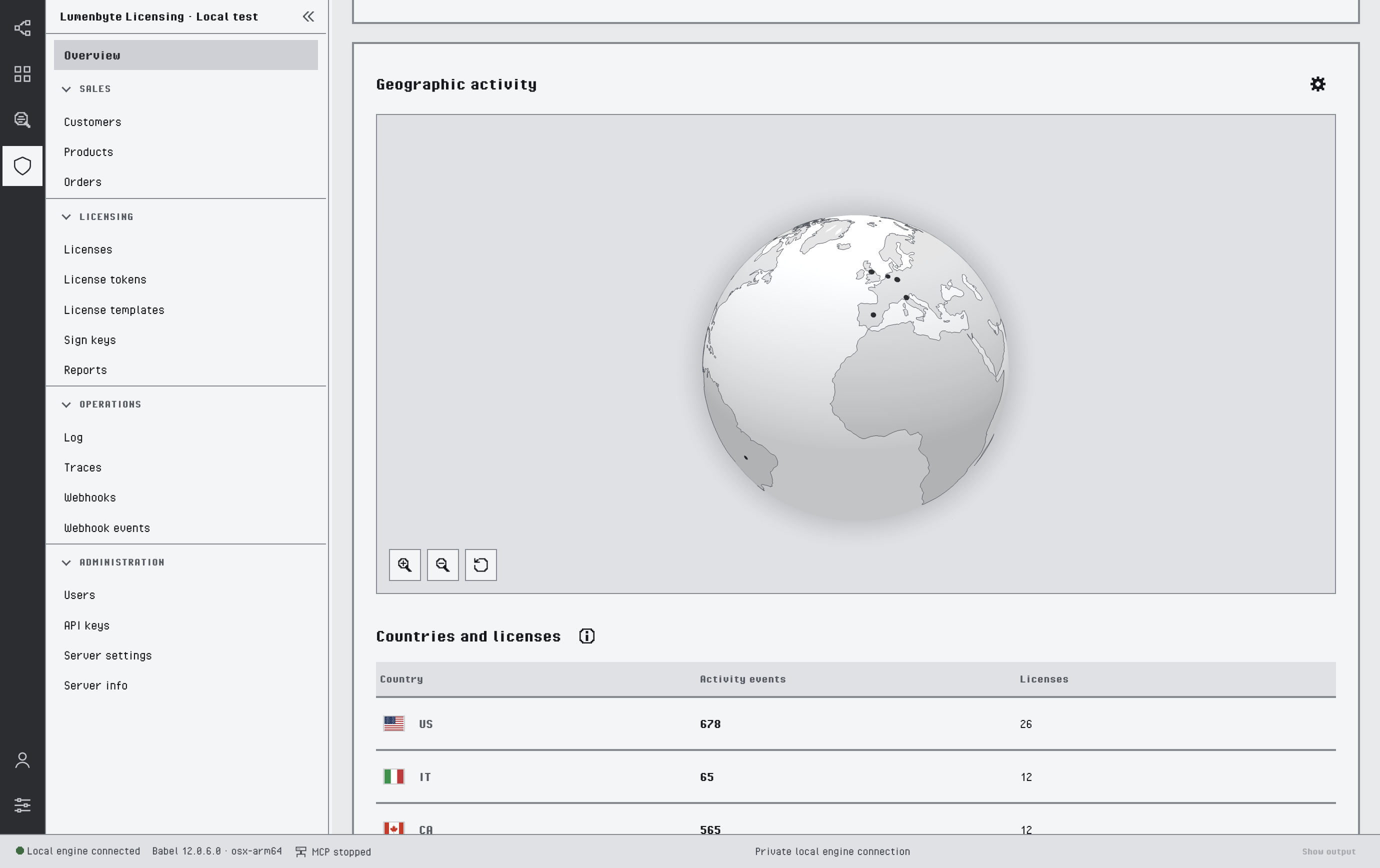
Der Aktivitätsglobus und die Ländertabelle
Zum Schutz der Privatsphäre der Kunden erscheint ein Land oder eine Region nur, wenn dort mindestens drei verschiedene Lizenzen liegen. Die Schaltfläche Info neben der Tabelle erläutert die Datenquelle und die Schwellenwerte.
Der Globus zeichnet die Kontinente als Umrisse auf einer schlichten Kugel, in den Farben des aktuellen Designs. Wenn Sie stattdessen Satellitenbilder der NASA sehen möchten, stellen Sie Einstellungen > Darstellung > Globusstil auf Satellitenkarte. Die Voreinstellung ist Kontinente als Linien.
IP-Geolokalisierung
Babel Desktop kann außerdem ermitteln, wo sich Aktivitätsereignisse und der Lizenzserver befinden, und nutzt dafür einen Anbieter für IP-Geolokalisierung (ipapi.is). Die Abfrage ist standardmäßig ausgeschaltet. Sie wird je Profil unter Einstellungen > IP-Geolokalisierung konfiguriert, und zwar von einem Administrator eines Profils mit lokaler Verwaltung. Wählen Sie das Profil unter Lizenzprofil und legen Sie dann Folgendes fest:
- Aktivitätsereignisse per IP-Geolokalisierung orten ermittelt den Standort der Ereignisse, die noch keinen haben. Private und reservierte Adressen werden nie an den Anbieter gesendet.
- Anbieter und Anbieter-Endpunkt legen den Abfragedienst fest.
- API-Schlüssel ist der Schlüssel des Anbieters. Er wird im sicheren Speicher des Betriebssystems abgelegt. Gespeicherten API-Schlüssel entfernen löscht ihn.
- Cache-Dauer (Stunden) bestimmt, wie lange ermittelte Standorte im Arbeitsspeicher bleiben.
- Serverposition per IP-Geolokalisierung ermitteln setzt eine Markierung für den Lizenzserver auf den Globus. Alternativ geben Sie Server-Breitengrad und Server-Längengrad selbst ein, wofür kein Anbieter nötig ist. Die Schaltfläche Serverposition konfigurieren des Globus öffnet diese Einstellungen.
Mit Verbindung testen prüfen Sie die Konfiguration des Anbieters. Die Aktion Standorte ermitteln der Ansichten „Berichte“ und „Ablaufverfolgungen“ fordert dagegen den Dienst auf, fehlende Standorte mit dem Geolokalisierungsanbieter zu ermitteln, der im Dienst konfiguriert ist, siehe Konfiguration.