Die Zeichenfläche des Projekts
Die Zeichenfläche stellt das Projekt als Graph dar: einen Knoten für jedes Ziel und jede Abhängigkeit und eine Linie für jede Verbindung zwischen ihnen.
Die Zeichenfläche ist die Standardansicht eines Projekts. Sie wechseln mit Diagramm oben rechts in der Symbolleiste, mit Ansicht > Diagramm oder mit Ctrl+Shift+C (Cmd+Shift+C unter macOS) zu ihr. Die Tabelle zeigt dasselbe Projekt in Tabellenform.
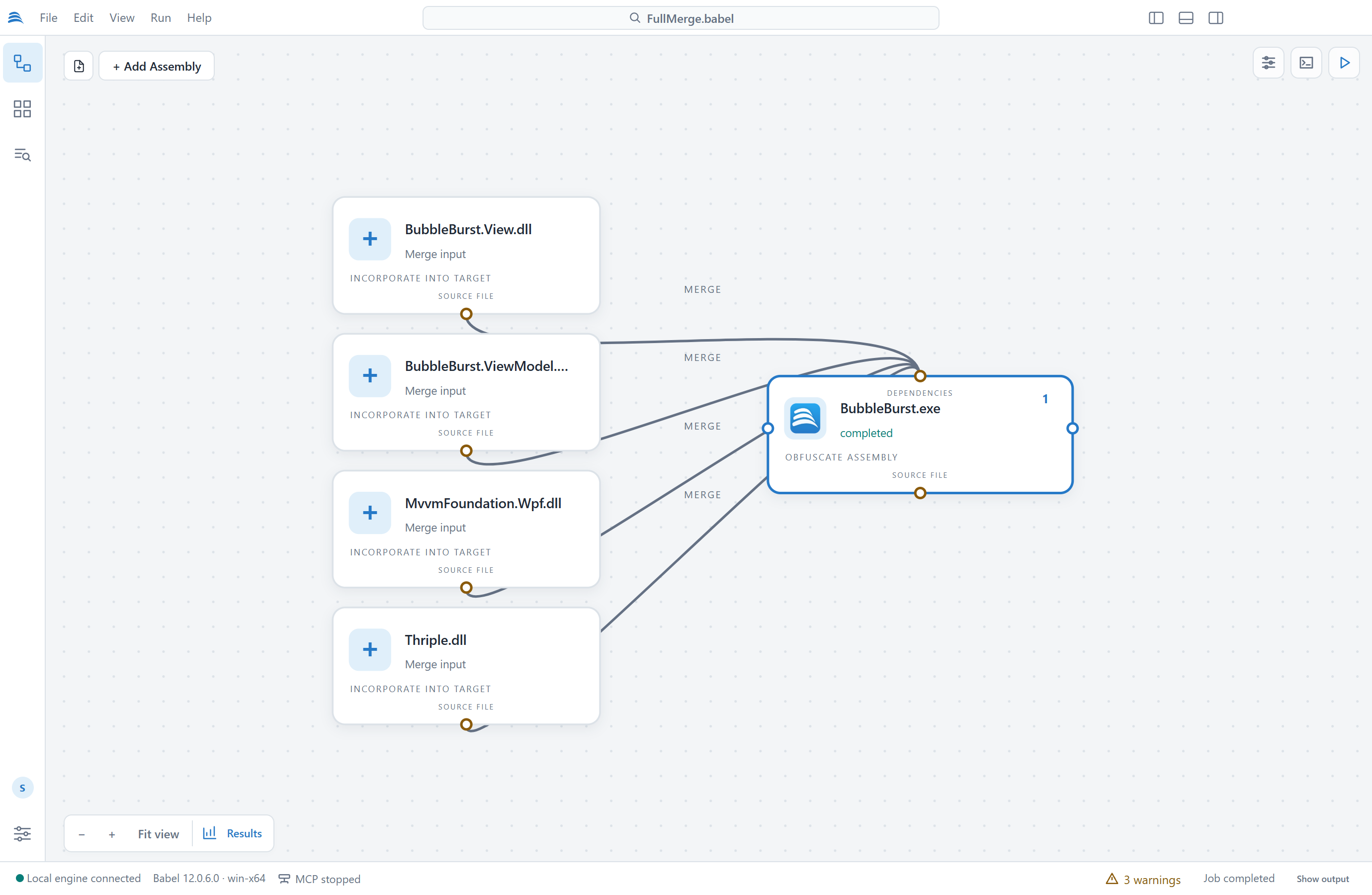
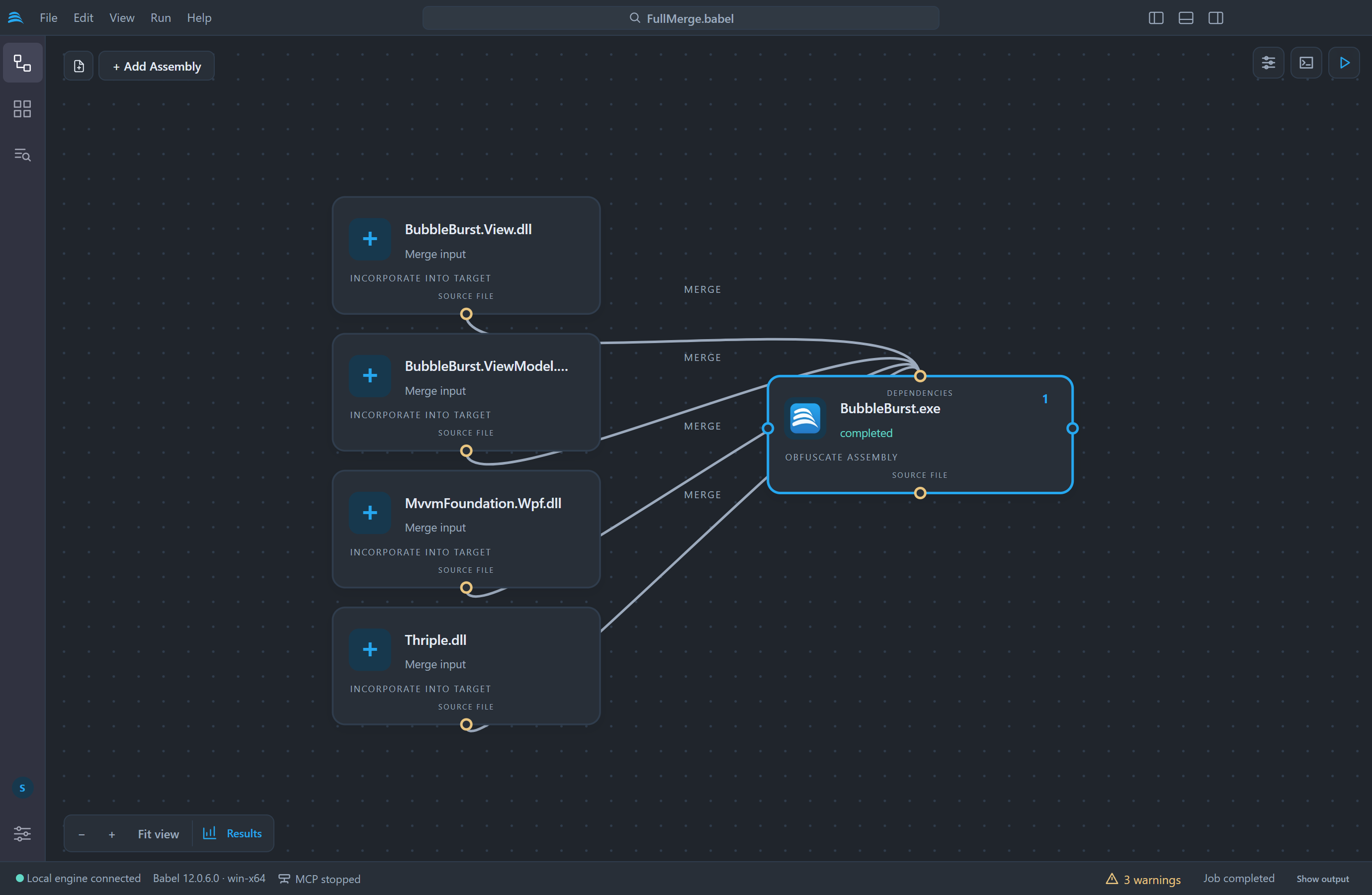
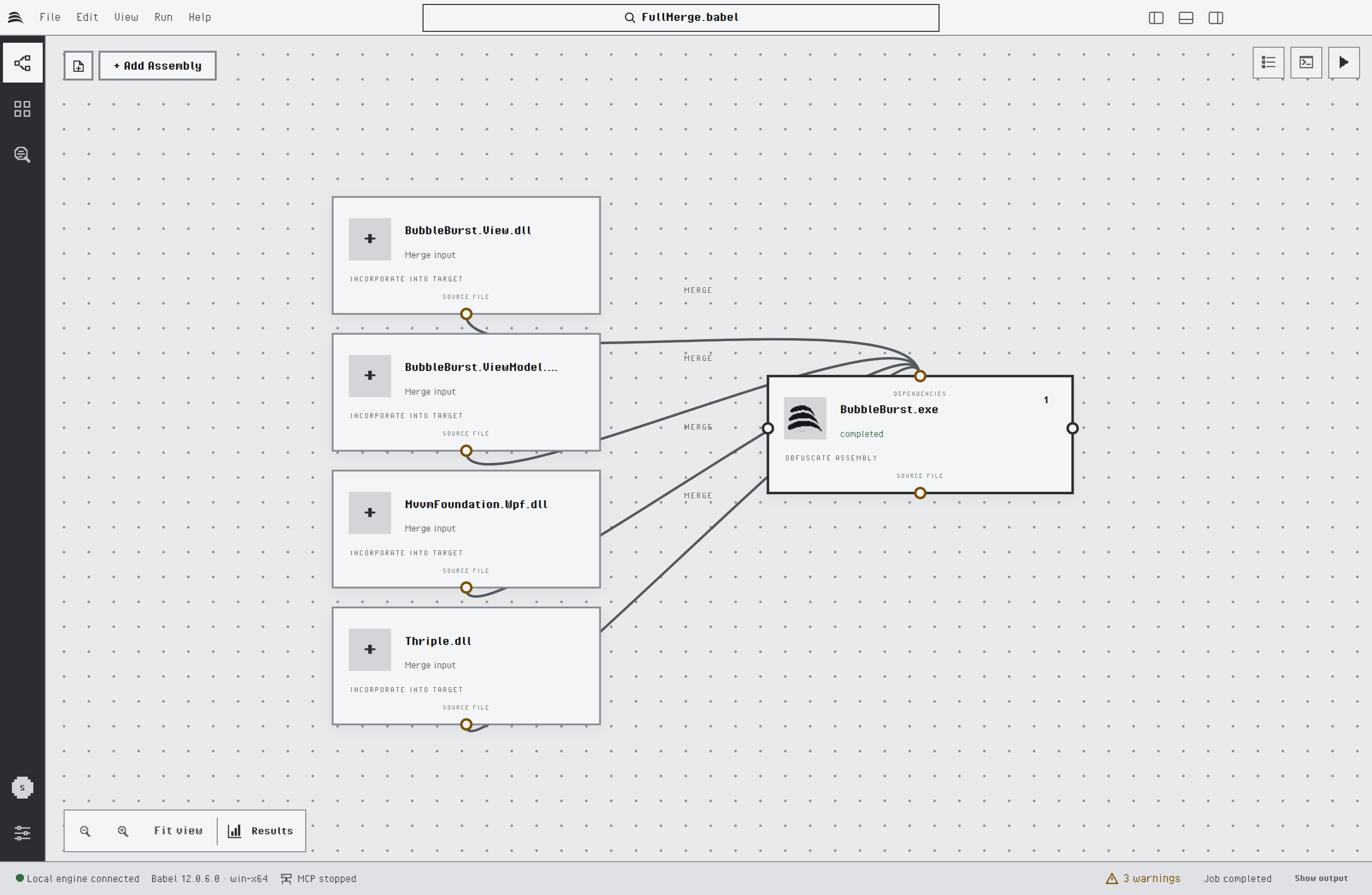
Ein Projekt mit einer Anwendung und drei Abläufen aus Bibliotheken
Knoten
Der Knoten eines Ziels zeigt das Babel-Symbol, den Dateinamen, den Zustand und oben rechts den Schritt, also die Position, an der das Ziel in seinem Ablauf ausgeführt wird. Der Zustand lautet vor einem Lauf Bereit, während der Ausführung in Warteschlange und wird ausgeführt und danach abgeschlossen, fehlgeschlagen, abgebrochen oder nicht ausgeführt.
Der Knoten einer Abhängigkeit zeigt ein Pluszeichen und gibt an, wozu die Assembly dient: Zusammenführungseingabe, Eingebettete Assembly oder Referenzsuche. Seine Beschriftung wiederholt das: IN ZIEL INTEGRIEREN, RESSOURCE + RESOLVER oder METADATENAUFLÖSUNG.
Jeder Knoten hat an seinen Rändern kleine runde Anker. Die Beschriftung unter dem unteren Anker, QUELLDATEI, und die über dem oberen Anker eines Ziels, ABHÄNGIGKEITEN, zeigen die Richtung einer Abhängigkeit: vom unteren Rand der verwendeten Assembly zum oberen Rand des Ziels, das sie verwendet. Der linke und der rechte Anker eines Ziels verbinden es mit anderen Zielen. Die Zeile unten rechts auf der Zeichenfläche fasst das zusammen: Ablauf: links → rechts · Abhängigkeiten: unten → oben · Verbindungen verwenden Quelldateien.
| Linie | Bedeutung |
|---|---|
| Durchgezogen, mit der Beschriftung ZUSAMMENFÜHREN | Eine Abhängigkeit vom Typ „Zusammenführen“ |
| Gestrichelt, mit der Beschriftung EINBETTEN | Eine eingebettete Assembly |
| Gepunktet, mit der Beschriftung AUFLÖSEN | Eine Referenz, die nur zum Auflösen der Referenzen des Ziels dient |
| Gestrichelt, mit der Beschriftung MAP | Eine Map-Verknüpfung zwischen zwei Zielen |
| Mit der Beschriftung ABLAUF → | Eine Ablaufkante: Das erste Ziel läuft vor dem zweiten |
Navigieren
Um den Ausschnitt zu verschieben, ziehen Sie den Hintergrund, drehen Sie das Mausrad oder wischen Sie mit zwei Fingern. Um an der Zeigerposition zu zoomen, verwenden Sie die Zwei-Finger-Geste zum Aufziehen und Zusammenziehen oder halten Sie beim Scrollen Ctrl (Cmd unter macOS) gedrückt. Die Zoom-Schaltflächen und Ansicht einpassen unten links bringen den Graphen ins Bild.
Ziehen Sie einen Knoten, um ihn zu verschieben. Ansicht > Graph automatisch anordnen (Ctrl+Shift+L, Cmd+Shift+L unter macOS) platziert die Ziele in der Ausführungsreihenfolge von links nach rechts und stapelt die Abhängigkeiten jedes Ziels links von ihm. Die Positionen der Knoten werden in der Projektdatei gespeichert, sodass der Graph beim nächsten Öffnen gleich aussieht.
Ein Ziel auswählen
Klicken Sie auf ein Ziel, um es auszuwählen. Das ausgewählte Ziel hat einen blauen Rahmen, und der Eigenschaftenbereich, die Befehle der Symbolleiste und die Befehle der Befehlspalette wirken auf dieses Ziel. Um seine Einstellungen zu öffnen, klicken Sie oben rechts auf Eigenschaften, oder steuern Sie den Knoten mit der Tastatur an und drücken Sie Enter: Der Bereich öffnet sich mit dem Cursor im Feld Einstellung suchen.
Lassen Sie den Zeiger eine halbe Sekunde auf einem Knoten ruhen oder steuern Sie den Knoten mit der Tastatur an, um seine Karte zu öffnen. Die Karte eines Ziels zeigt seinen Zustand, seine Ausführungsreihenfolge, die Anzahl der Assemblys, die es zusammenführt, einbettet und referenziert, die Maps, die es liest, und den Pfad der Eingabedatei. Nach einem Lauf zeigt sie außerdem den Verschleierungswert. Die Karte einer Abhängigkeit zeigt ihren Typ und ihre Datei.
Das Knotenmenü
Klicken Sie mit der rechten Maustaste auf einen Knoten oder drücken Sie auf einem Knoten die Menütaste oder Shift+F10, um sein Menü zu öffnen. Die Schaltfläche + Abhängigkeit hinzufügen in der Symbolleiste öffnet dasselbe Menü für das ausgewählte Ziel.
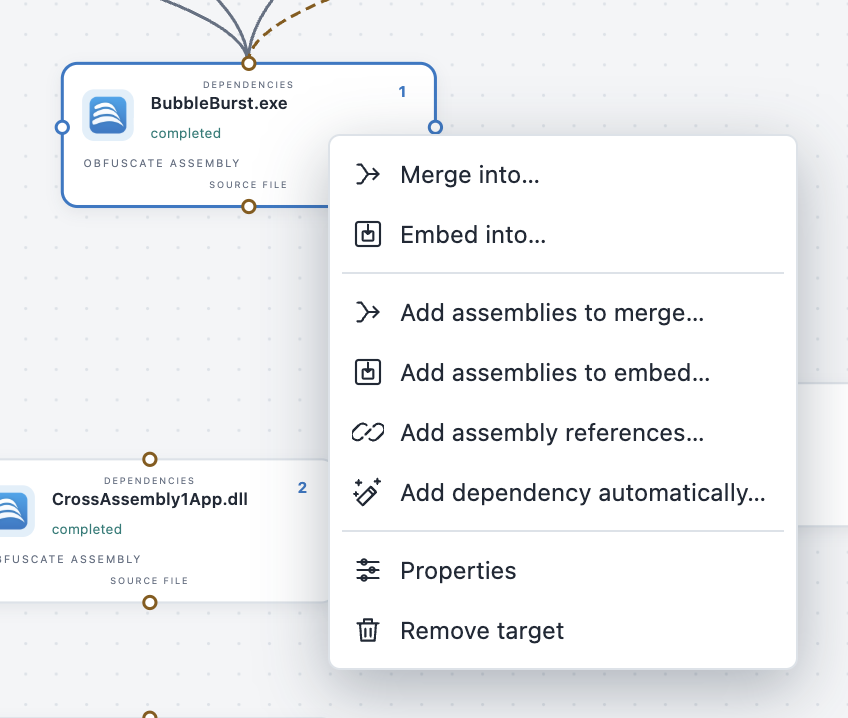
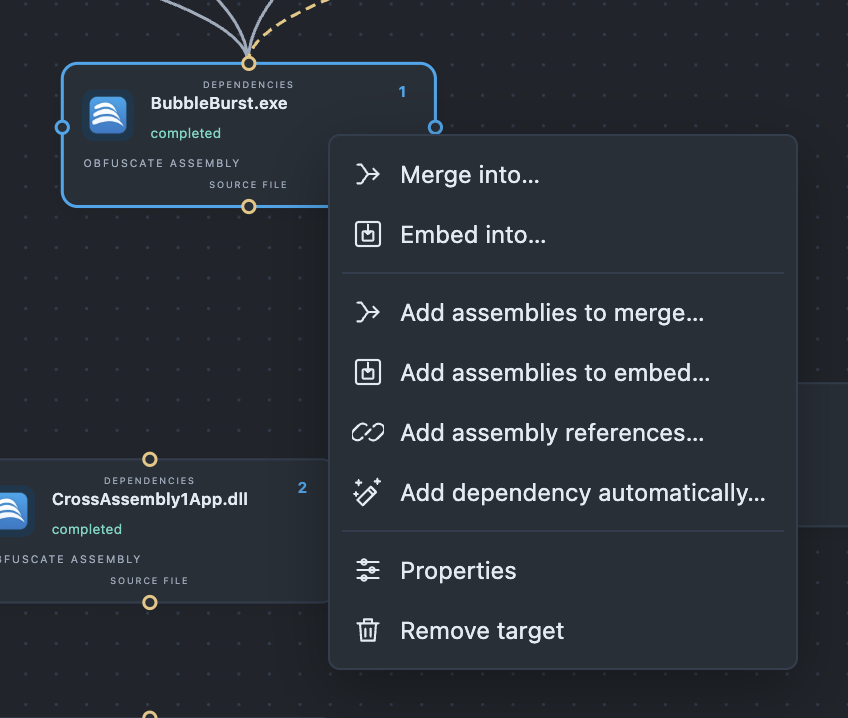
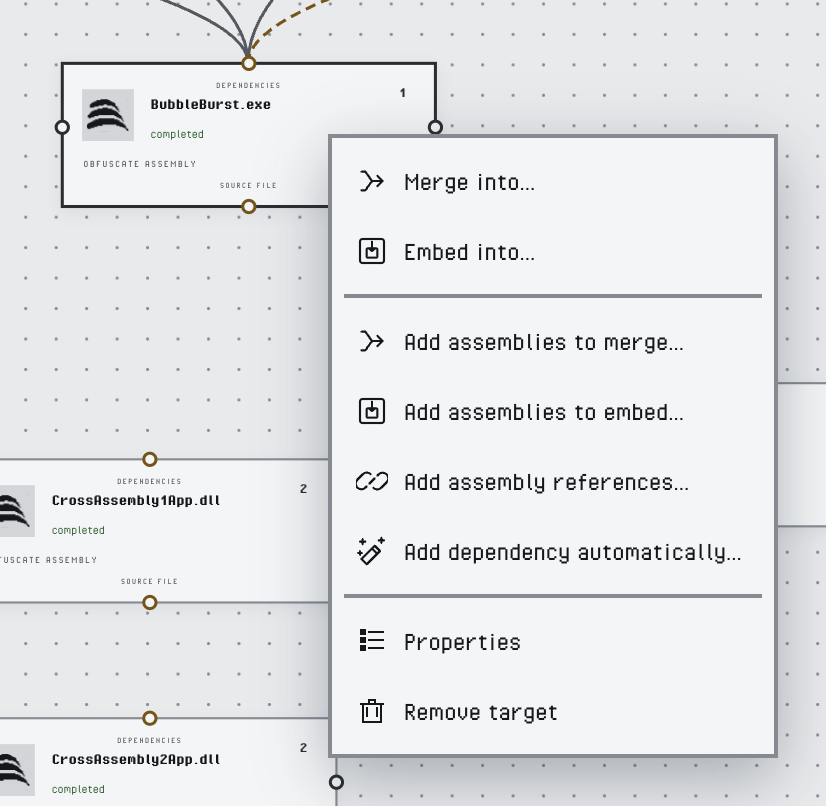
Das Menü eines Ziels
| Befehl | Wirkung |
|---|---|
| Zusammenführen mit…, Einbetten in… | Führt die anderen Ziele des Projekts auf. Das gewählte Ziel führt dieses Ziel mit sich zusammen oder bettet es ein. Siehe Ein Ziel mit einem anderen zusammenführen. |
| Assemblys zum Zusammenführen hinzufügen…, Assemblys zum Einbetten hinzufügen…, Assemblyverweise hinzufügen… | Öffnet eine Dateiauswahl und fügt die gewählten Dateien als Abhängigkeiten dieses Ziels hinzu |
| Abhängigkeit automatisch hinzufügen… | Öffnet eine Dateiauswahl und gibt jeder gewählten Datei den Typ, den Babel Desktop für sie wählt |
| Eigenschaften | Wählt das Ziel aus und öffnet den Eigenschaftenbereich |
| Assembly entfernen | Entfernt das Ziel aus dem Projekt |
Das Menü eines Abhängigkeitsknotens bietet Zusammenführen, Einbetten und Referenz zum Ändern des Typs, Abhängigkeit entfernen und Eigenschaften, das die Einstellungen des Ziels öffnet, zu dem die Abhängigkeit gehört.
Assemblys hinzufügen
+ Assembly hinzufügen in der Symbolleiste und Assembly: Primäre Ziele hinzufügen… in der Befehlspalette öffnen eine Dateiauswahl und fügen jede Datei als neues Ziel hinzu. Sie können .NET-Assemblys auch aus dem Dateimanager auf die Zeichenfläche ziehen. Um eine Assembly stattdessen als Abhängigkeit hinzuzufügen, verwenden Sie das Knotenmenü oder verbinden Sie sie wie unter Abhängigkeiten beschrieben.
Die Zeichenfläche lässt sich nicht ändern, solange ein Lauf andauert oder eine Änderung noch nicht übernommen ist. Das Knotenmenü zeigt seine Befehle dann als nicht verfügbar an.