Installation
Babel Obfuscator est disponible sous la forme de l’application Babel Desktop pour Windows, macOS et Linux, d’archives zip contenant l’outil en ligne de commande et la tâche MSBuild, ainsi que de packages NuGet et d’un outil CLI dotnet.
Babel Desktop
Babel Desktop est l’application multiplateforme pour Windows, macOS et Linux qui modifie et exécute les projets d’obfuscation .babel et gère un Babel Licensing Service. Voir Installation de Babel Desktop pour les programmes d’installation et Activation du produit pour les conditions de licence.
[!NOTE] Babel Desktop n’installe pas l’outil en ligne de commande babel. Pour exécuter Babel depuis un terminal, un script de build ou MSBuild, utilisez les archives zip ou l’outil dotnet décrits ci-dessous.
Ligne de commande et tâche MSBuild (archives zip)
L’outil en ligne de commande et la tâche MSBuild sont distribués sous forme d’archives zip, une par framework cible :
| Archive | Framework |
|---|---|
babel_net472_<ver>.zip | .NET Framework 4.7.2 |
babel_net80_<ver>.zip | .NET 8 |
babel_net90_<ver>.zip | .NET 9 |
babel_net100_<ver>.zip | .NET 10 |
Chaque archive contient :
- babel, l’outil en ligne de commande de Babel Obfuscator
- lic, l’outil en ligne de commande de Babel Licensing
- HardwareId, l’outil qui lit l’identifiant matériel de la machine
- la tâche MSBuild dans le dossier MSBuild : Babel.Build.dll, Babel.Build.targets et Babel.Build.xsd
Pour installer l’outil en ligne de commande :
Extraire l’archive
Extrayez l’archive zip dans le dossier de votre choix, par exemple C:\Tools\Babel sous Windows ou ~/Babel sous Linux et macOS.
Ajouter le dossier au PATH
Ajoutez ce dossier à la variable d’environnement PATH.
Copier le fichier de licence
Copiez votre fichier de licence babel.licenses dans ce même dossier, à côté de babel. Voir Activation du produit pour les autres façons de fournir la licence.
Vérifier l’installation
Ouvrez une nouvelle fenêtre PowerShell ou un nouveau terminal et saisissez :
> babelL’archive .NET Framework ne s’exécute que sous Windows. Les archives .NET 8, .NET 9 et .NET 10 s’exécutent aussi sous Linux et macOS par l’intermédiaire de l’hôte dotnet, à condition que le runtime .NET correspondant soit installé :
dotnet ~/Babel/babel.dllSous Linux et macOS, vous pouvez aussi installer babel en tant qu’outil dotnet, comme décrit dans Installer l’outil CLI dotnet de Babel.
Le plugin Babel Encrypt est distribué séparément dans l’archive babel_encrypt_plugin_<ver>.zip.
Packages NuGet Babel
L’achat de l’édition Ultimate de Babel Obfuscator ou des éditions Server et Data Center de Babel Licensing vous donne accès à plusieurs packages NuGet. Ils comprennent les packages NuGet de Babel Obfuscator :
| Package | Description | Édition |
|---|---|---|
| Babel.Obfuscator.x.y.z.nupkg | Ce package permet d’utiliser Babel Obfuscator dans n’importe quel projet .NET | Ultimate |
| Babel.Obfuscator.Tool.x.y.z.nupkg | Outil CLI dotnet de Babel Obfuscator | Ultimate |
| Babel.Licensing.Tool.x.y.z.nupkg | Outil CLI dotnet de Babel Licensing | Server, Data Center |
| Babel.Licensing.x.y.z.nupkg | Composants client de Babel Licensing | Server, Data Center |
| Babel.Data.x.y.z.nupkg | Composants de données de Babel Licensing | Server, Data Center |
Ces packages NuGet ne sont pas disponibles sur le dépôt NuGet public. Pour les utiliser dans vos projets, vous devez les installer sur vos flux NuGet privés ou sur votre machine locale.
Plusieurs flux NuGet privés sont disponibles :
- Azure Artifacts
- GitHub Package Registry
- GitLab Package Registry
- MyGet
- TeamCity
- Gitea (open source)
- NuGet Server (open source)
Si vous ne disposez pas d’un flux NuGet privé, vous pouvez en créer un sur votre machine locale.
[!NOTE] Que vos packages soient hébergés sur un serveur ou sur votre machine locale, vous pouvez y accéder avec l’outil CLI nuget ou avec Visual Studio .
Créer un flux NuGet local avec dotnet
Si vous avez installé Visual Studio ou le SDK dotnet, vous pouvez accéder à NuGet directement depuis l’outil CLI dotnet. Choisissez ensuite l’emplacement où stocker vos packages sur votre machine locale. Dans cet exemple, le dossier NuGet est créé dans le dossier Documents de l’utilisateur. Sous Linux ou macOS, vous pouvez créer le dossier dans le répertoire personnel de l’utilisateur, ~/NuGet.
Vous pouvez ajouter les packages à votre flux local avec la commande dotnet nuget add.
Windows PowerShell ou invite de commandes DOS :
dotnet nuget add source %UserProfile%\Documents\NuGetLinux ou macOS :
dotnet nuget add source ~/NuGetL’outil dotnet doit indiquer que l’ajout a réussi, et vous pouvez désormais accéder à vos packages avec la commande dotnet.
Créer un flux NuGet local avec Visual Studio
Ouvrir les options Package Sources
Ouvrez Visual Studio et, dans le menu Tools (Outils), sélectionnez Options. Dans le panneau Options, recherchez NuGet et sélectionnez le nœud Package Sources (Sources de packages) sous l’élément d’arborescence NuGet Package Manager.
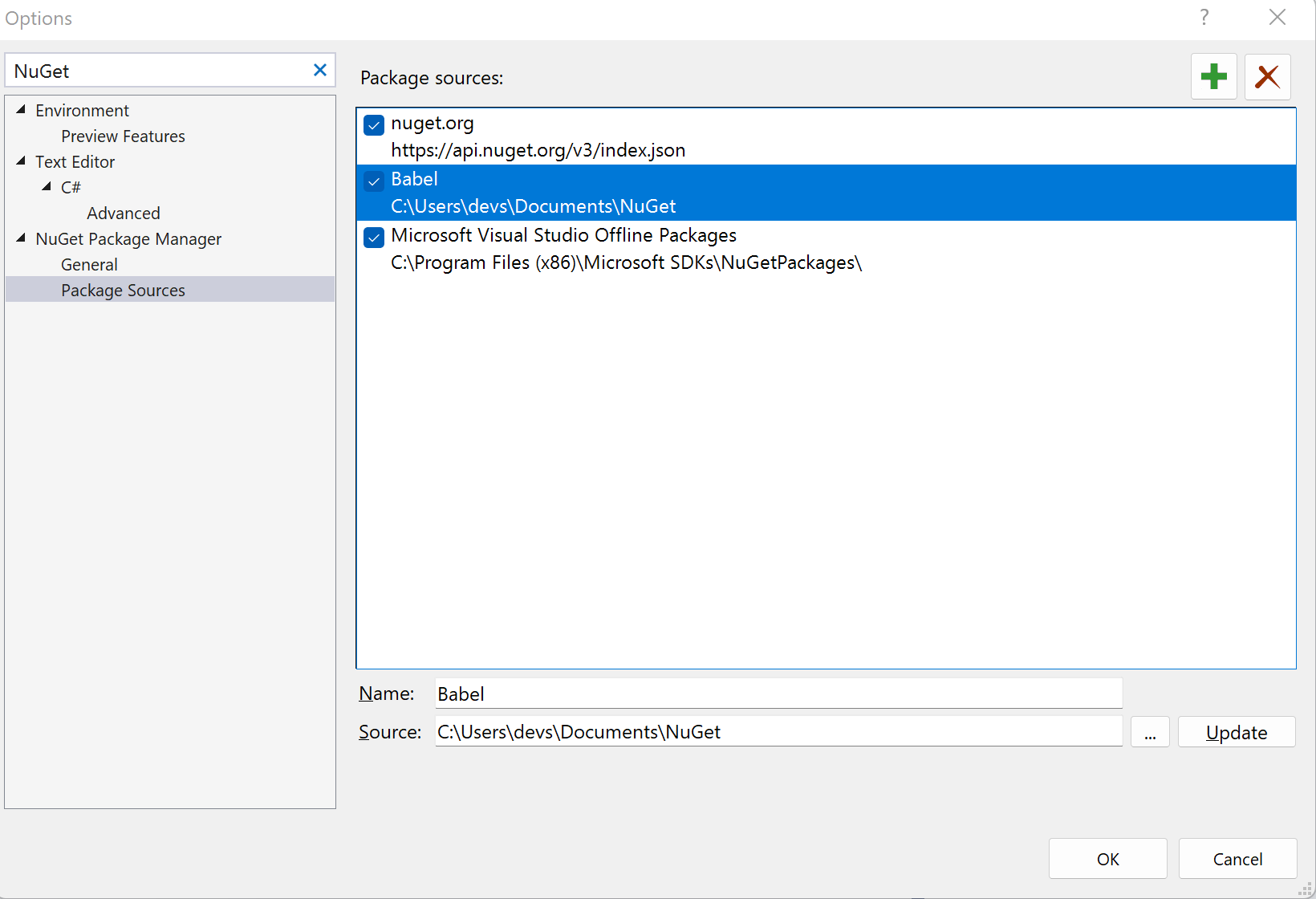
Options Package Sources de Visual Studio
Ajouter la source de packages Babel
Cliquez sur le bouton portant l’icône plus, puis saisissez Babel dans le champ Name et, dans le champ Source, le chemin complet du dossier qui contient les fichiers de package Babel Obfuscator NuGet. Cliquez sur le bouton OK.
Référencer le package Babel.Obfuscator
Dans le Solution Explorer (Explorateur de solutions), cliquez avec le bouton droit sur votre fichier de projet. Sélectionnez Manage NuGet Packages… (Gérer les packages NuGet…).
Sélectionnez la source de packages Babel que vous venez d’ajouter dans la liste déroulante Package source, puis cliquez sur Install pour installer le package Babel.Obfuscator.
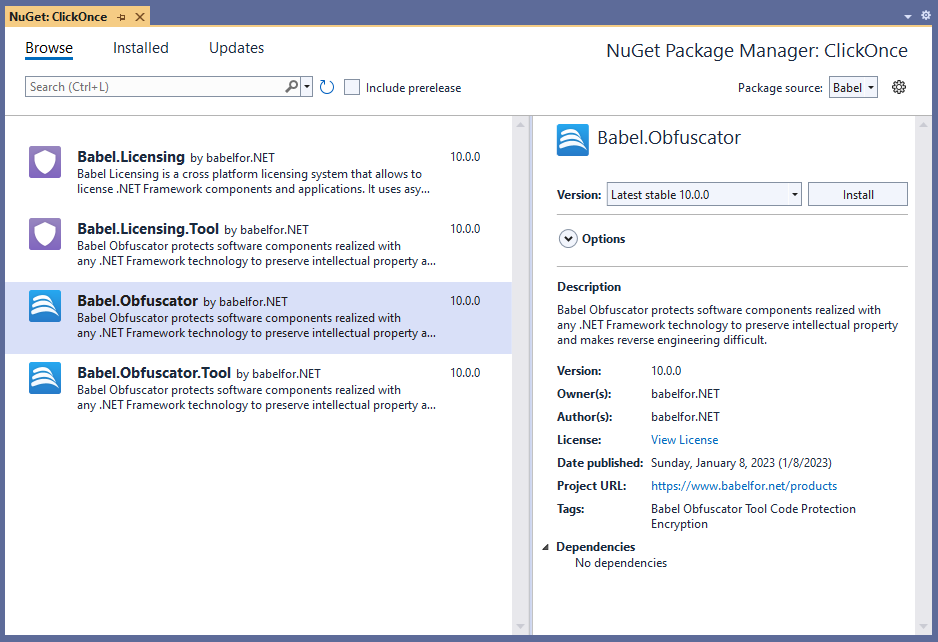
Gestionnaire de packages NuGet de Visual Studio
Ajouter le fichier de licence
Copiez votre fichier de licence babel.licenses dans le dossier de la solution et régénérez la solution.
Installer l’outil CLI dotnet de Babel
Une fois les packages NuGet de Babel présents dans votre dépôt NuGet local, vous pouvez installer les outils CLI avec la commande dotnet tool install.
Installer l’outil CLI babel de Babel Obfuscator :
dotnet tool install Babel.Obfuscator.Tool -gInstaller l’outil CLI lic de Babel Licensing :
dotnet tool install Babel.Licensing.Tool -gPour afficher les versions des outils dotnet installés, utilisez la commande suivante :
dotnet tool list -g

Package Id                 Version      Commands
------------------------------------------------
babel.licensing.tool       12.0.0.1     lic
babel.obfuscator.tool      12.0.0.1     babel
Mettre à jour l’outil CLI dotnet de Babel
Pour mettre à jour l’outil CLI babel de Babel Obfuscator, exécutez dans votre terminal :
dotnet tool update Babel.Obfuscator.Tool -gPour mettre à jour l’outil CLI lic de Babel Licensing, exécutez dans votre terminal :
dotnet tool update Babel.Licensing.Tool -gDésinstaller l’outil CLI dotnet de Babel
Pour désinstaller l’outil CLI babel de Babel Obfuscator, exécutez dans votre terminal :
dotnet tool uninstall Babel.Obfuscator.Tool -gPour désinstaller l’outil CLI lic de Babel Licensing, exécutez dans votre terminal :
dotnet tool uninstall Babel.Licensing.Tool -g