Paramètres
La boîte de dialogue Paramètres contient les préférences de Babel Desktop lui-même : apparence, mises à jour, licence du moteur, extensions, serveur d’automatisation MCP et mode d’exécution des projets. Les options de chaque assembly se trouvent quant à elles dans le panneau des propriétés.
Ouvrez-la avec Paramètres… dans le menu Fichier sous Windows et Linux ou dans le menu de l’application sous macOS, avec Ctrl+, (Cmd+, sous macOS), ou avec Paramètres dans le menu Gérer accessible depuis l’icône située en bas de la barre d’activité.
Les catégories sont répertoriées à gauche, chacune avec ses entrées en dessous : cliquez sur l’une d’elles pour y accéder. Saisissez du texte dans Rechercher des paramètres pour filtrer les entrées par titre et description ; les catégories sans entrée correspondante sont masquées. Les modifications sont enregistrées au fur et à mesure, il n’y a pas de bouton OK.
Les options d’obfuscation d’une cible, comme le renommage ou le chiffrement des chaînes, ne se trouvent pas ici. Elles sont modifiées dans le panneau des propriétés, décrit dans Paramètres de la cible.
Apparence
Ces paramètres changent la langue de l’interface et son apparence.
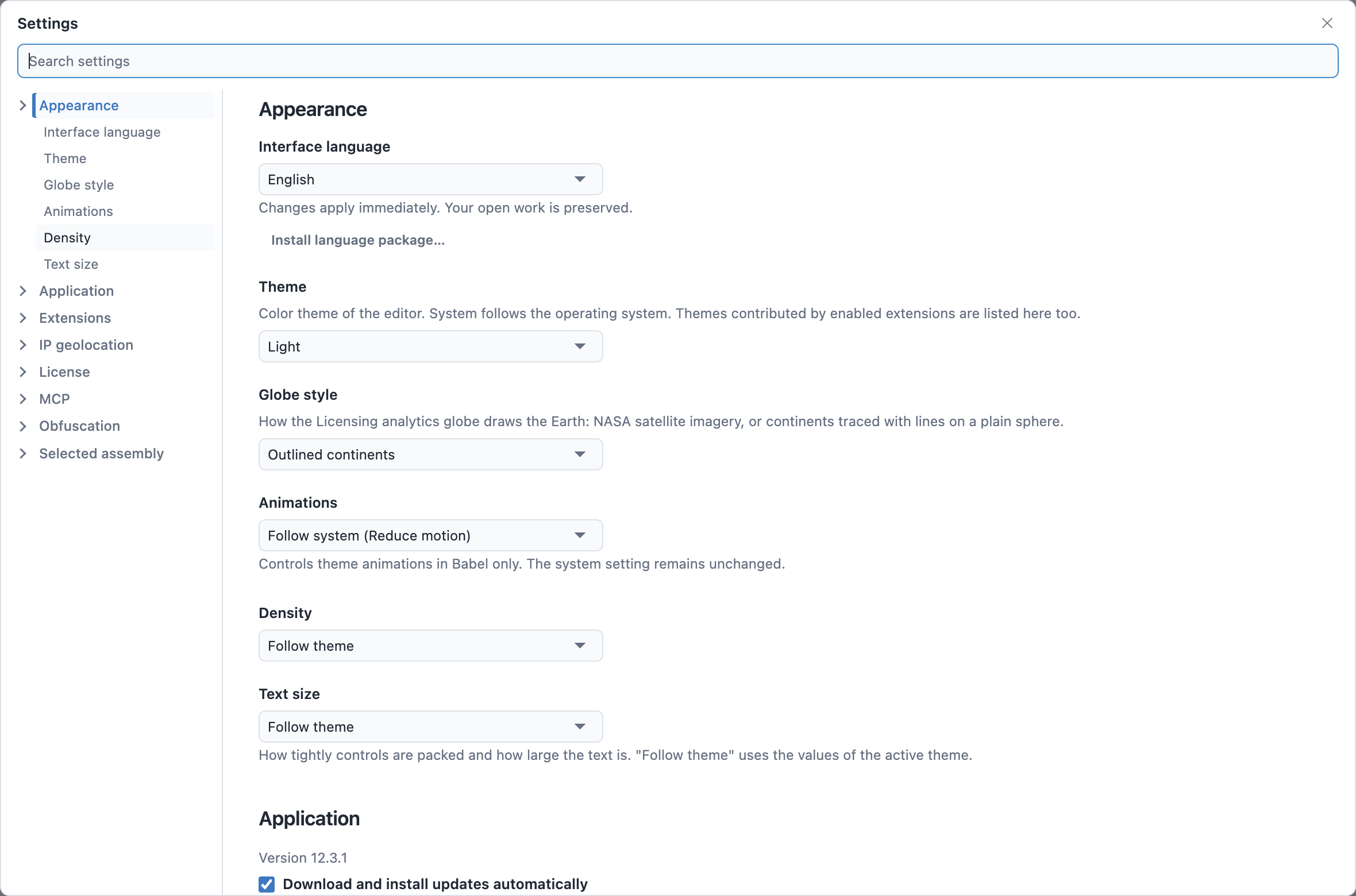
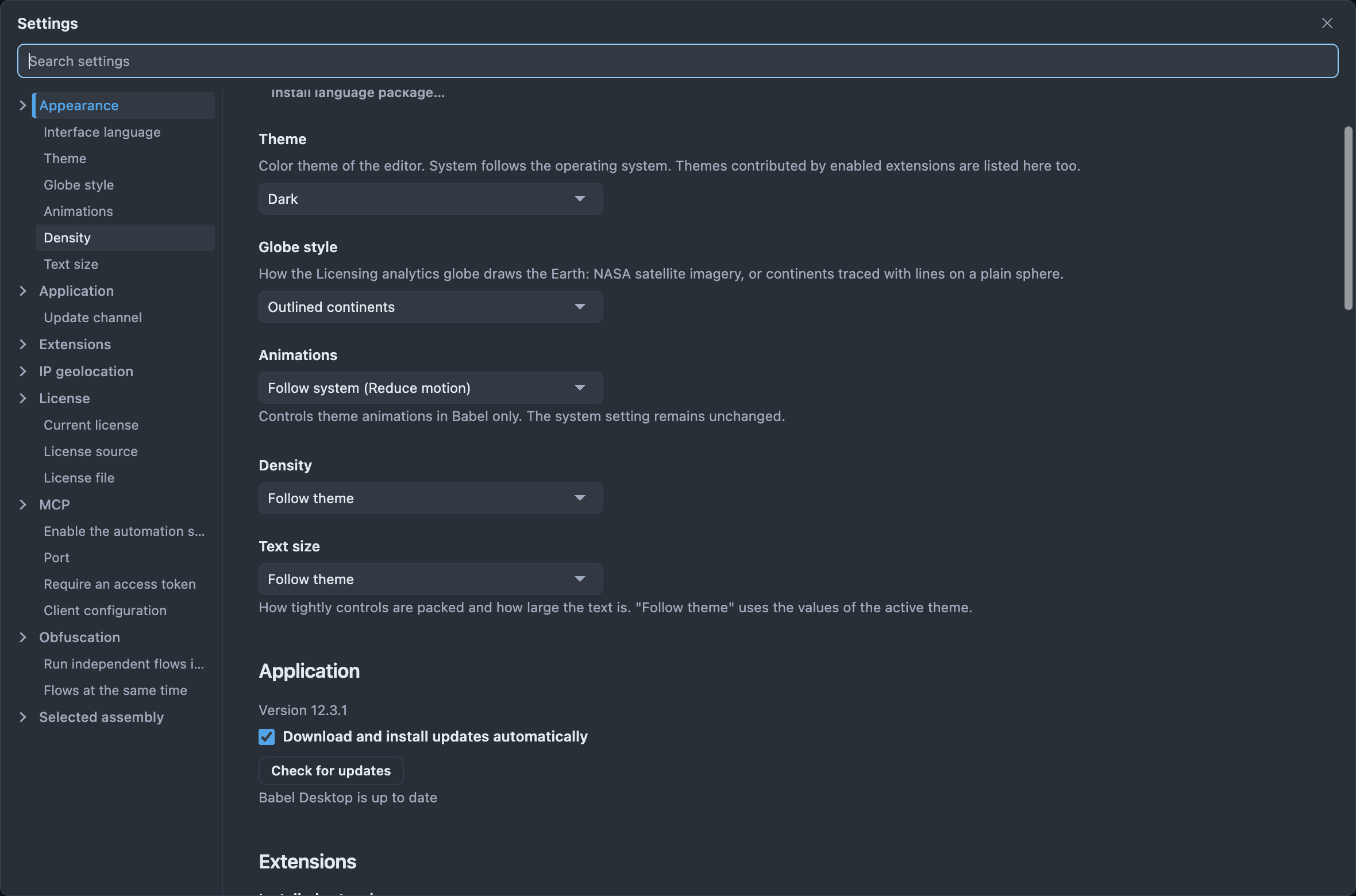
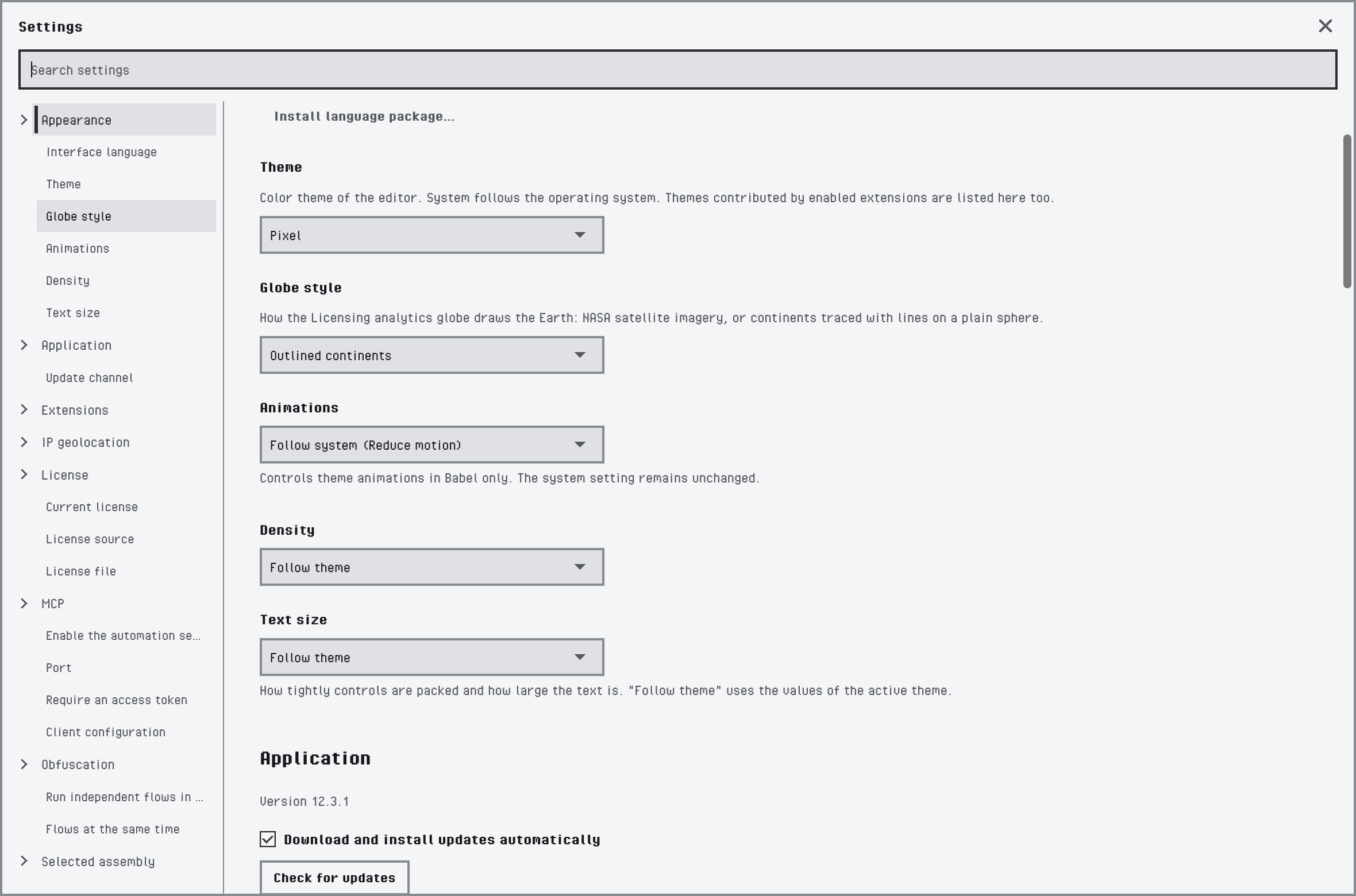
La catégorie Apparence
| Paramètre | Fonction |
|---|---|
| Langue de l’interface | La langue des menus, des boîtes de dialogue et des messages. Le changement s’applique immédiatement et conserve votre travail ouvert. |
| Installer un pack de langue… | Ajoute une langue à partir d’un fichier de pack de langue. Voir Langues. |
| Thème | Système suit l’apparence claire ou sombre du système d’exploitation ; Clair et Sombre en imposent une. Les thèmes des extensions activées sont également répertoriés ici. Voir Thèmes. |
| Style du globe | La façon dont le globe des analyses Licensing dessine la Terre : Carte satellite utilise des images satellites, Continents en traits dessine les côtes sur une sphère unie. |
| Animations | Suivre le système (Réduire les animations) anime les thèmes sauf si le système d’exploitation demande une réduction des animations. Les deux autres choix activent ou désactivent les animations dans Babel Desktop uniquement ; le paramètre système ne change pas. |
| Densité | Le degré de proximité des boutons, champs et listes : Compacte, Normale ou Aérée. Comme le thème utilise la valeur du thème actif. |
| Taille du texte | Petite, Normale ou Grande. Comme le thème utilise la valeur du thème actif. |
Application
La version de Babel Desktop et ses mises à jour.
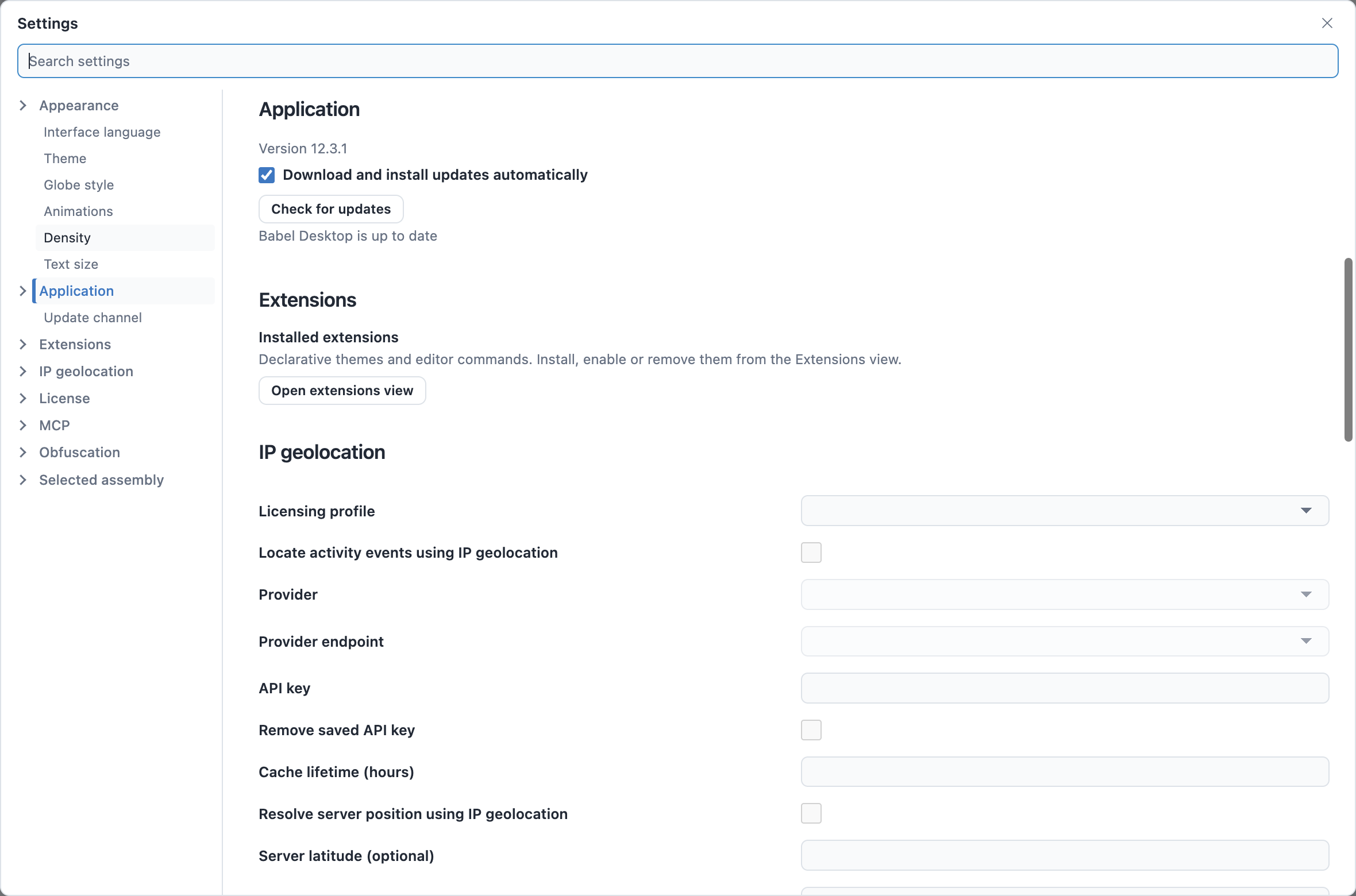
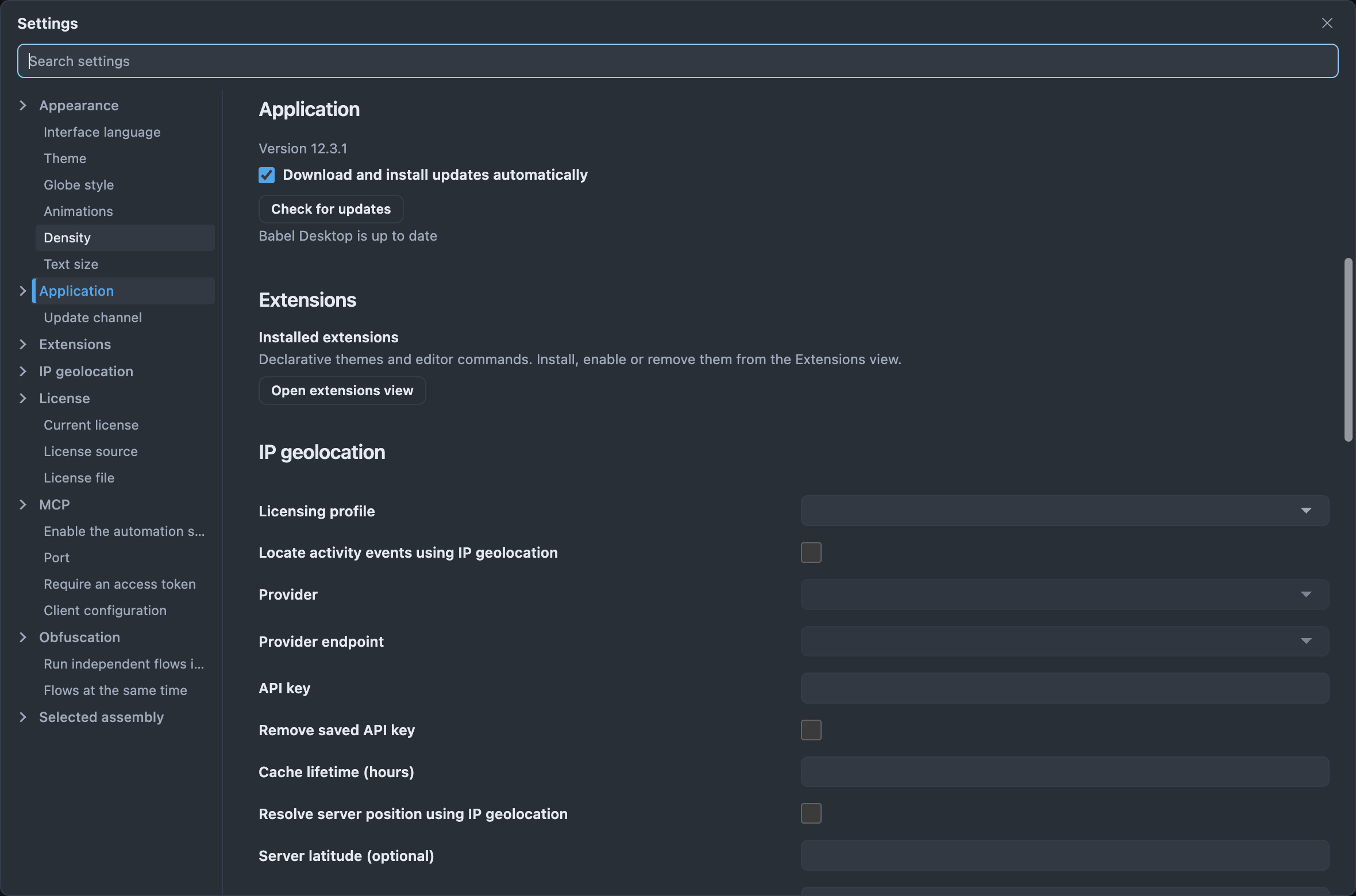
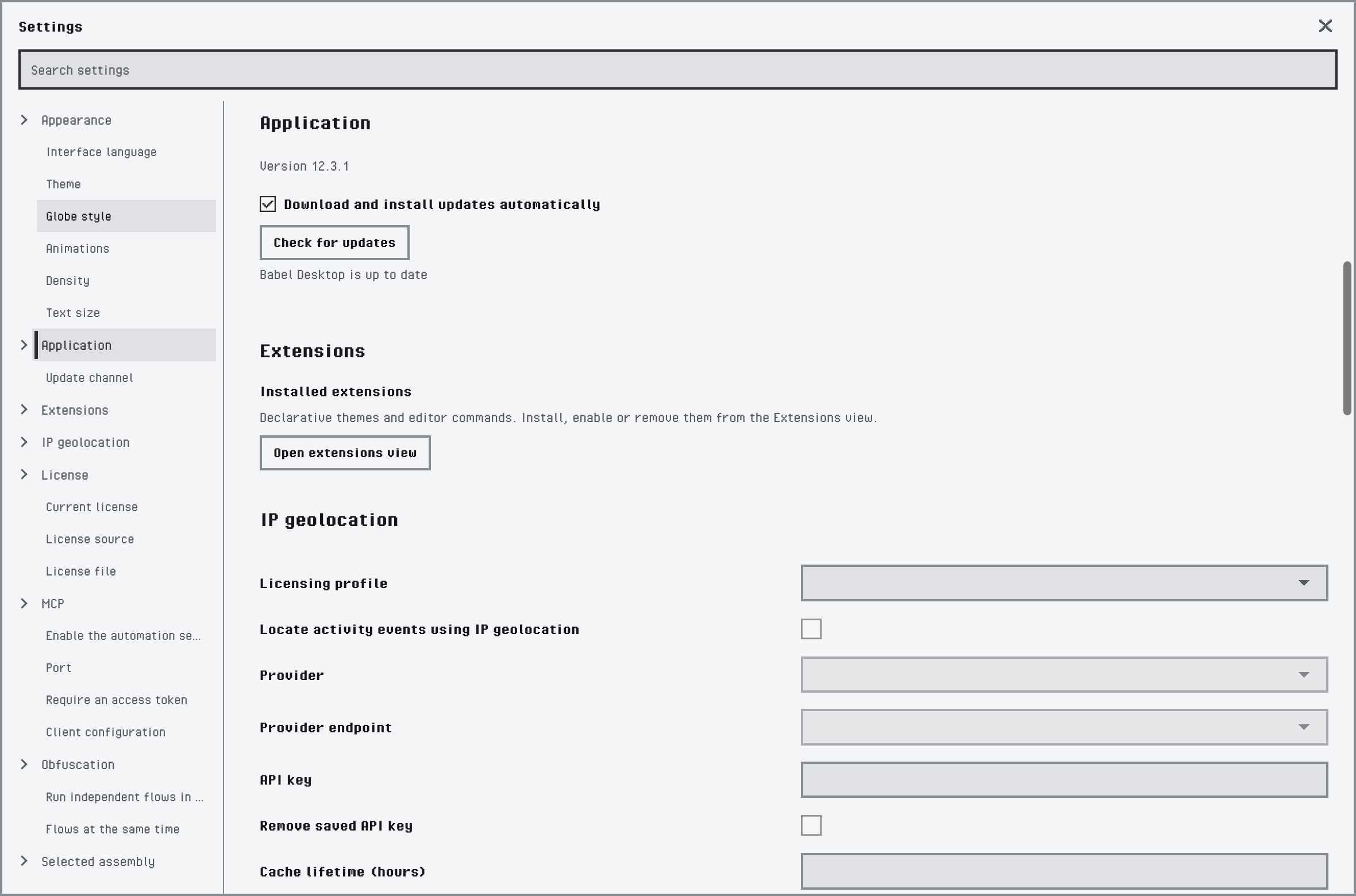
La catégorie Application
| Paramètre | Fonction |
|---|---|
| Version | La version que vous exécutez. |
| Télécharger et installer les mises à jour automatiquement | Télécharge une nouvelle version en arrière-plan ; une bannière propose ensuite Redémarrer maintenant pour l’installer. Désactivez cette option pour décider vous-même quand télécharger. |
| Rechercher des mises à jour | Recherche une nouvelle version maintenant. La ligne située en dessous affiche le résultat. Lorsqu’une version est disponible et que les mises à jour automatiques sont désactivées, Télécharger maintenant lance le téléchargement. |
| Essayer et Ne plus recevoir les versions de développement | Lorsque vous utilisez des versions stables et qu’une version de développement est disponible, un panneau la propose avec Essayer. Pendant que vous recevez des versions de développement, Ne plus recevoir les versions de développement permet de revenir aux versions stables. |
| Canal de mise à jour | Les installations réalisées avec le MSI Windows choisissent plutôt Stable ou Développement dans cette liste. |
Voir Mises à jour pour comprendre le fonctionnement des deux canaux.
Licence
La licence du moteur local. Licence actuelle affiche l’édition utilisée et ses détails : titulaire de la licence, identifiant de licence, produit, version, date d’émission et fin de la maintenance.
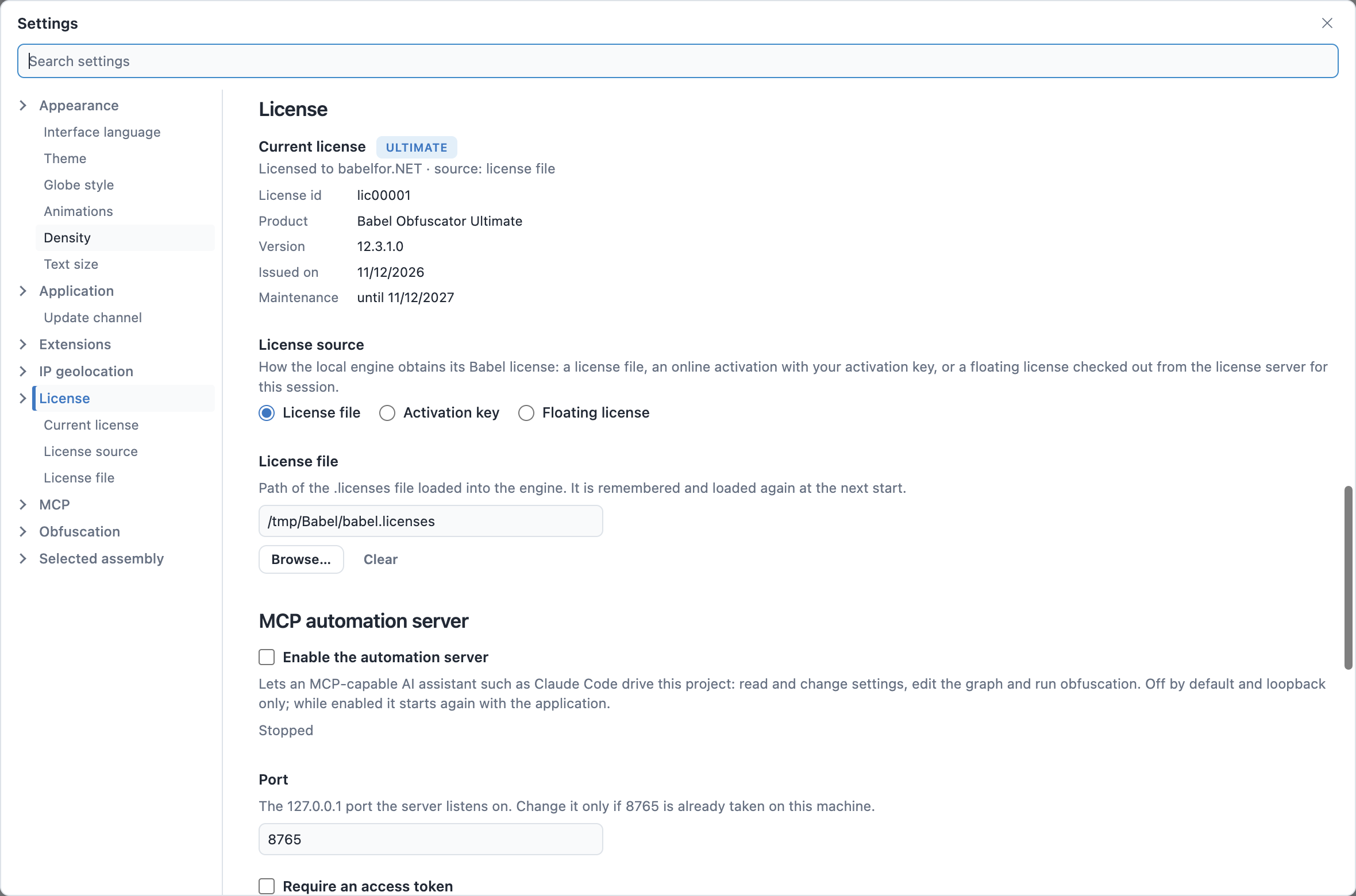
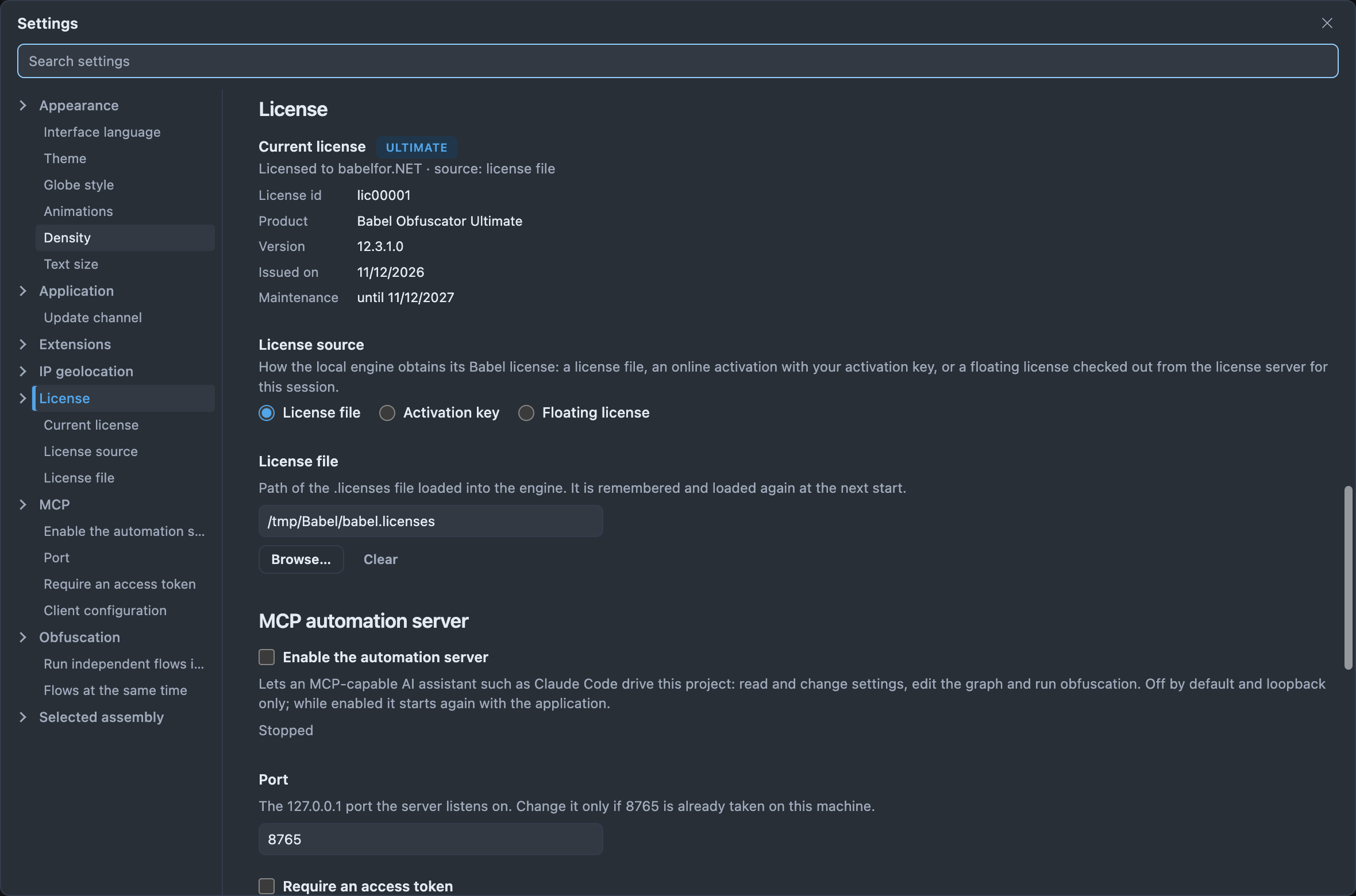
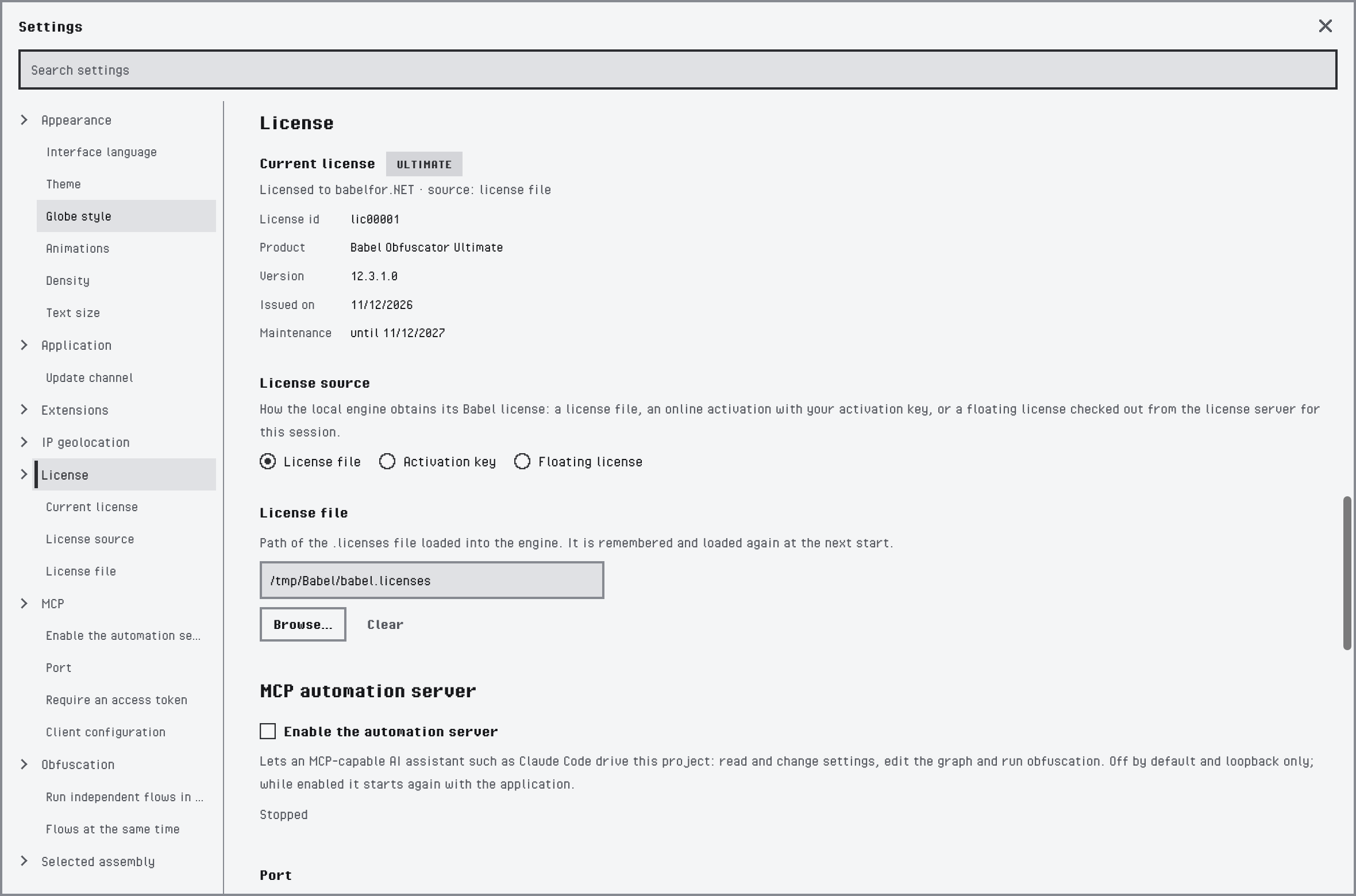
La catégorie Licence avec un fichier de licence
Source de la licence choisit où le moteur obtient sa licence. Les entrées situées en dessous changent selon la source :
| Source | Paramètres |
|---|---|
| Fichier de licence | Le chemin d’un fichier .licenses. Parcourir… le sélectionne et Effacer le supprime. Le fichier est rechargé à chaque démarrage. |
| Clé d’activation | Saisissez la clé et cliquez sur Activer. L’activation est conservée sur cet ordinateur et restaurée à chaque démarrage ; Désactiver la restitue afin que vous puissiez activer un autre ordinateur. |
| Licence flottante | Saisissez la clé dans Clé de licence flottante et cliquez sur Demander une licence pour emprunter une licence au serveur de licences pour cette session. Libérer la restitue, et elle est également libérée à la fermeture de Babel Desktop. Avec Demander automatiquement au démarrage, Babel Desktop la demande à chaque démarrage. |
Voir Activation du produit.
Extensions
Les extensions s’installent et se gèrent dans la vue Extensions, et non dans cette boîte de dialogue. Cette catégorie ne fait qu’ouvrir cette vue.
| Paramètre | Fonction |
|---|---|
| Extensions installées | Ouvrir la vue Extensions ouvre la vue Extensions, où vous installez, activez et supprimez des extensions. Voir Extensions. |
Serveur d’automatisation MCP
Le serveur qui permet à un assistant IA, comme Claude Code, de travailler sur le projet ouvert : lire et modifier les paramètres, modifier le graphe et exécuter l’obfuscation.
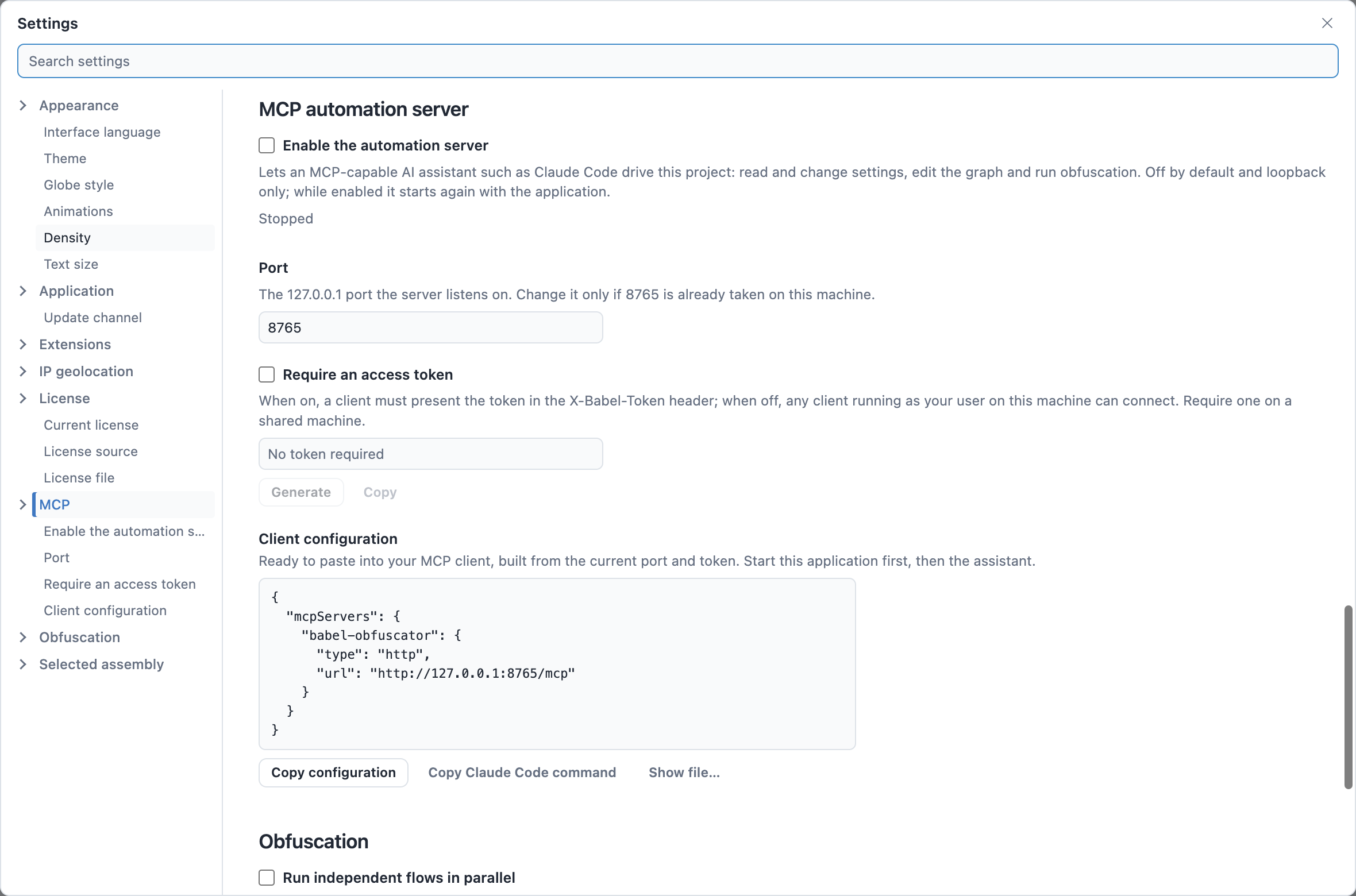
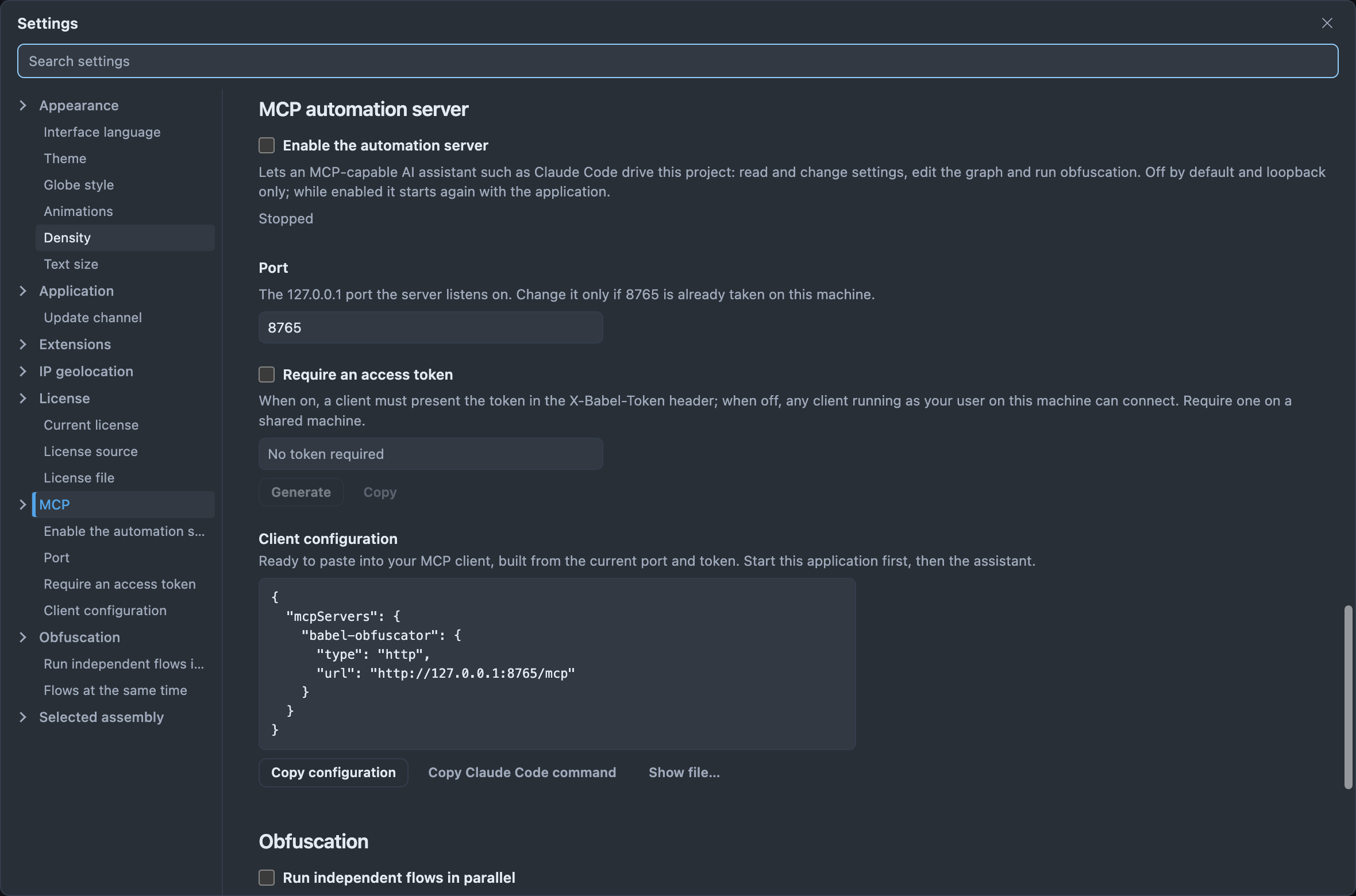
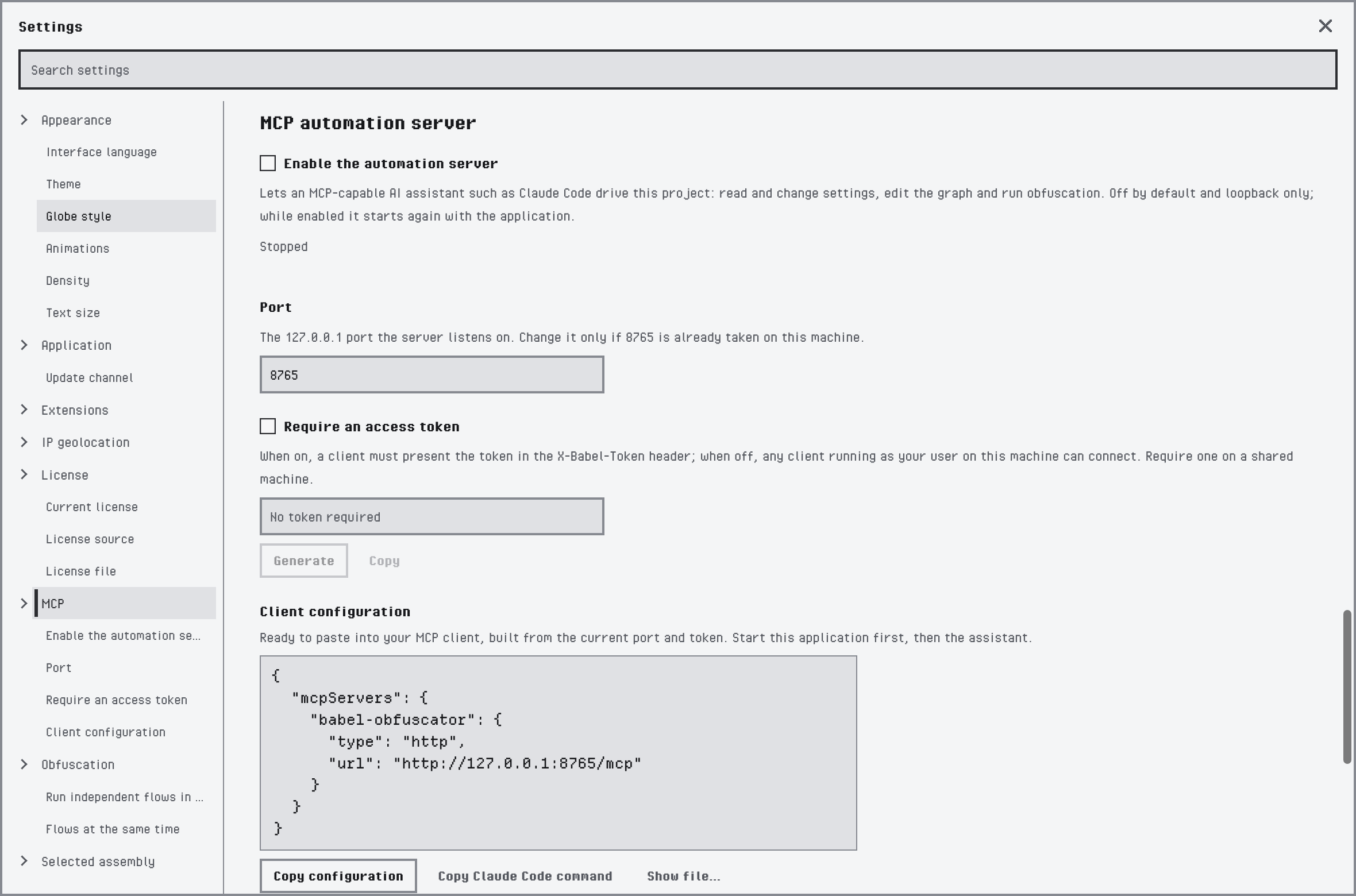
Le serveur d’automatisation MCP avec ses paramètres par défaut
| Paramètre | Fonction |
|---|---|
| Activer le serveur d’automatisation | Démarre le serveur. Il est désactivé par défaut et accepte uniquement les connexions provenant de cet ordinateur. Tant qu’il est activé, il redémarre avec l’application. La ligne située en dessous indique s’il est en cours d’exécution et son adresse. |
| Port | Le port local sur lequel le serveur écoute, 8765 par défaut. Ne le modifiez que lorsqu’un autre programme utilise déjà ce port. |
| Exiger un jeton d’accès | Oblige chaque client à envoyer un jeton. Générer crée un nouveau jeton et Copier le copie. Sans jeton, tout programme exécuté sous votre compte utilisateur sur cet ordinateur peut se connecter ; activez donc cette option lorsque d’autres personnes utilisent le même ordinateur. |
| Configuration du client | La configuration à coller dans votre client MCP, créée à partir du port et du jeton actuels. Copier la configuration la copie, Copier la commande Claude Code copie la commande qui ajoute le serveur à Claude Code et Afficher le fichier… affiche le fichier de configuration sur le disque. Démarrez Babel Desktop avant l’assistant. |
Voir Serveur MCP.
Obfuscation
Ces paramètres s’appliquent à tous les projets que vous exécutez sur cette machine, et non à une seule cible.
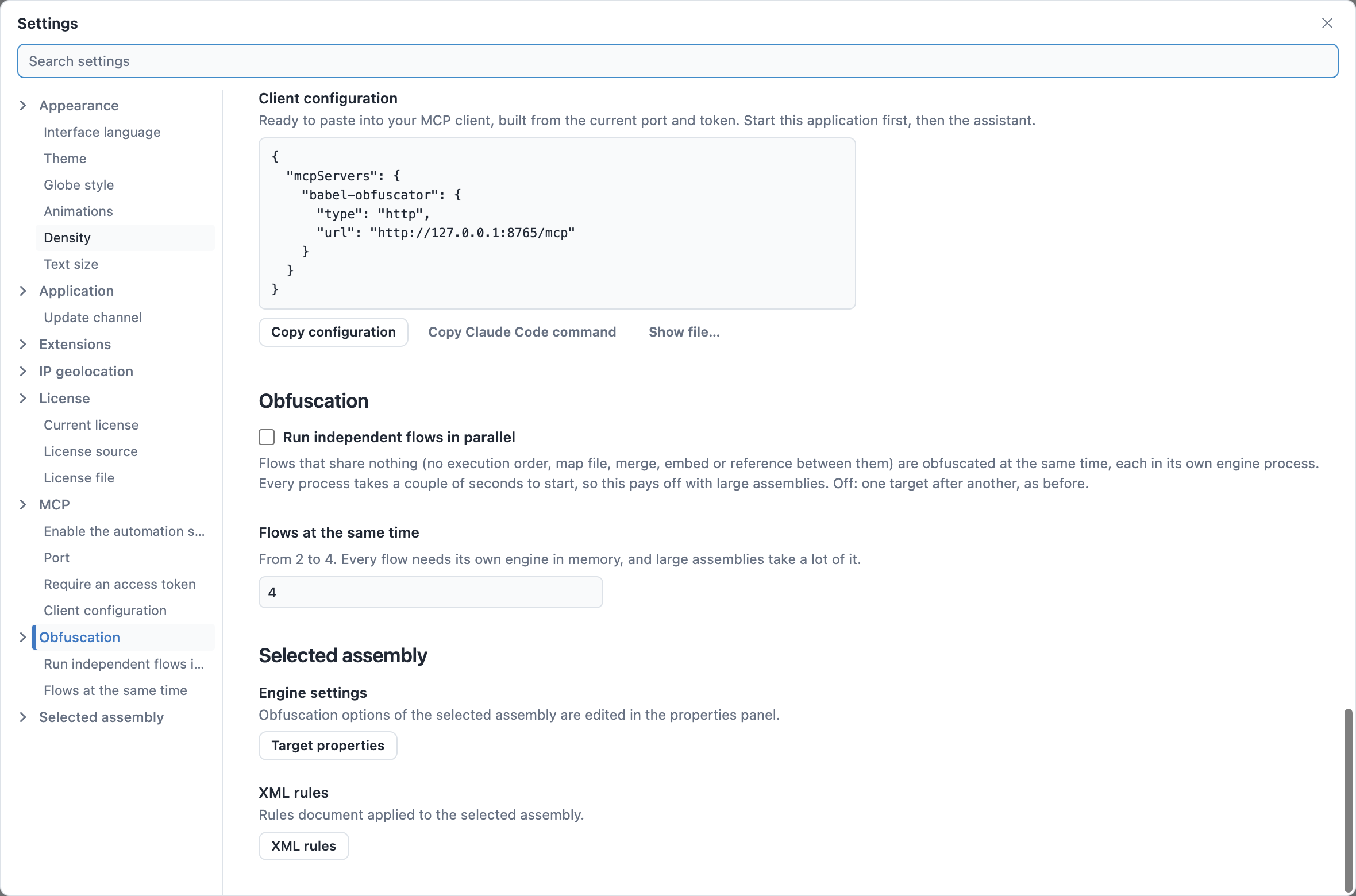
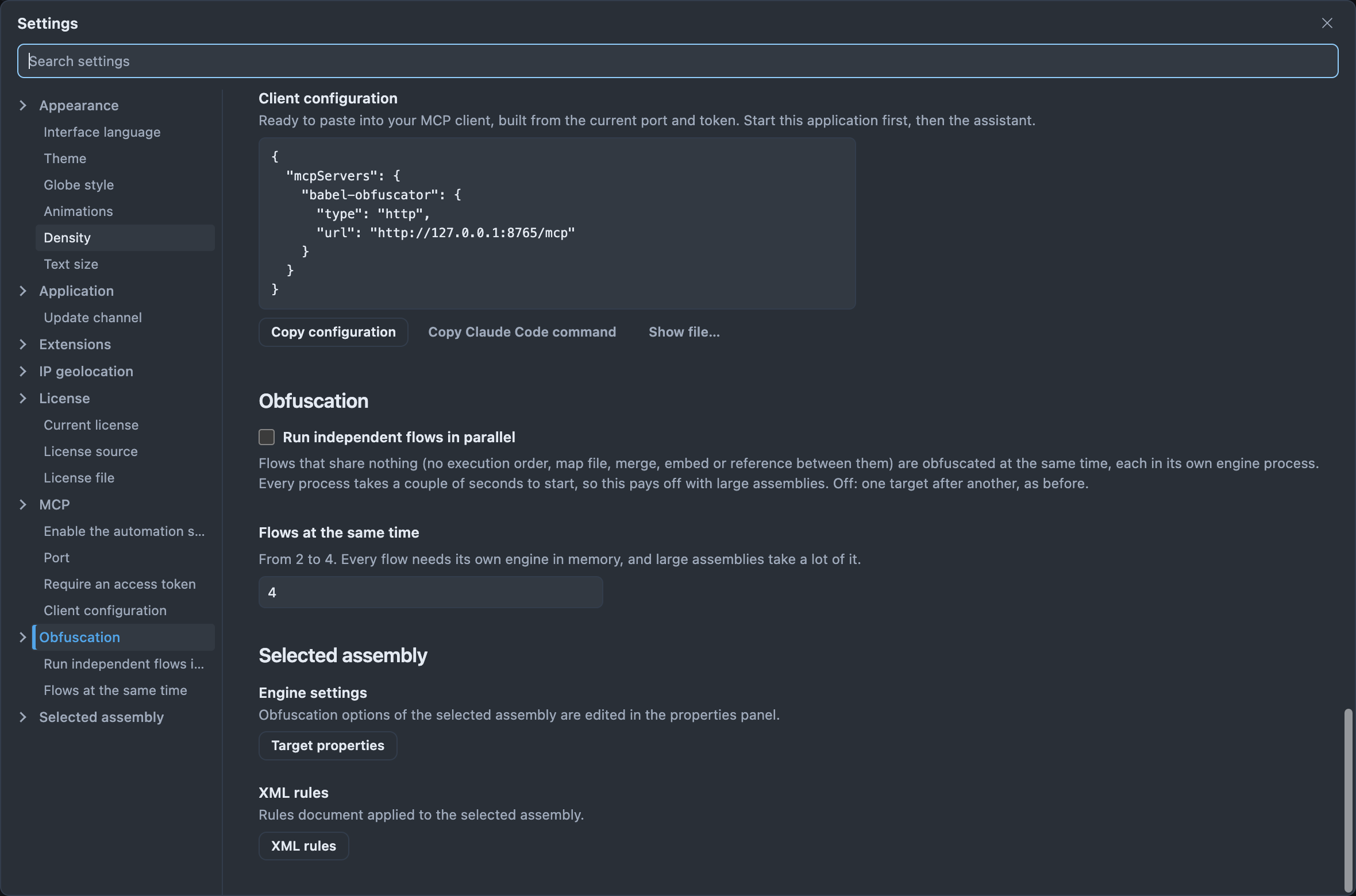
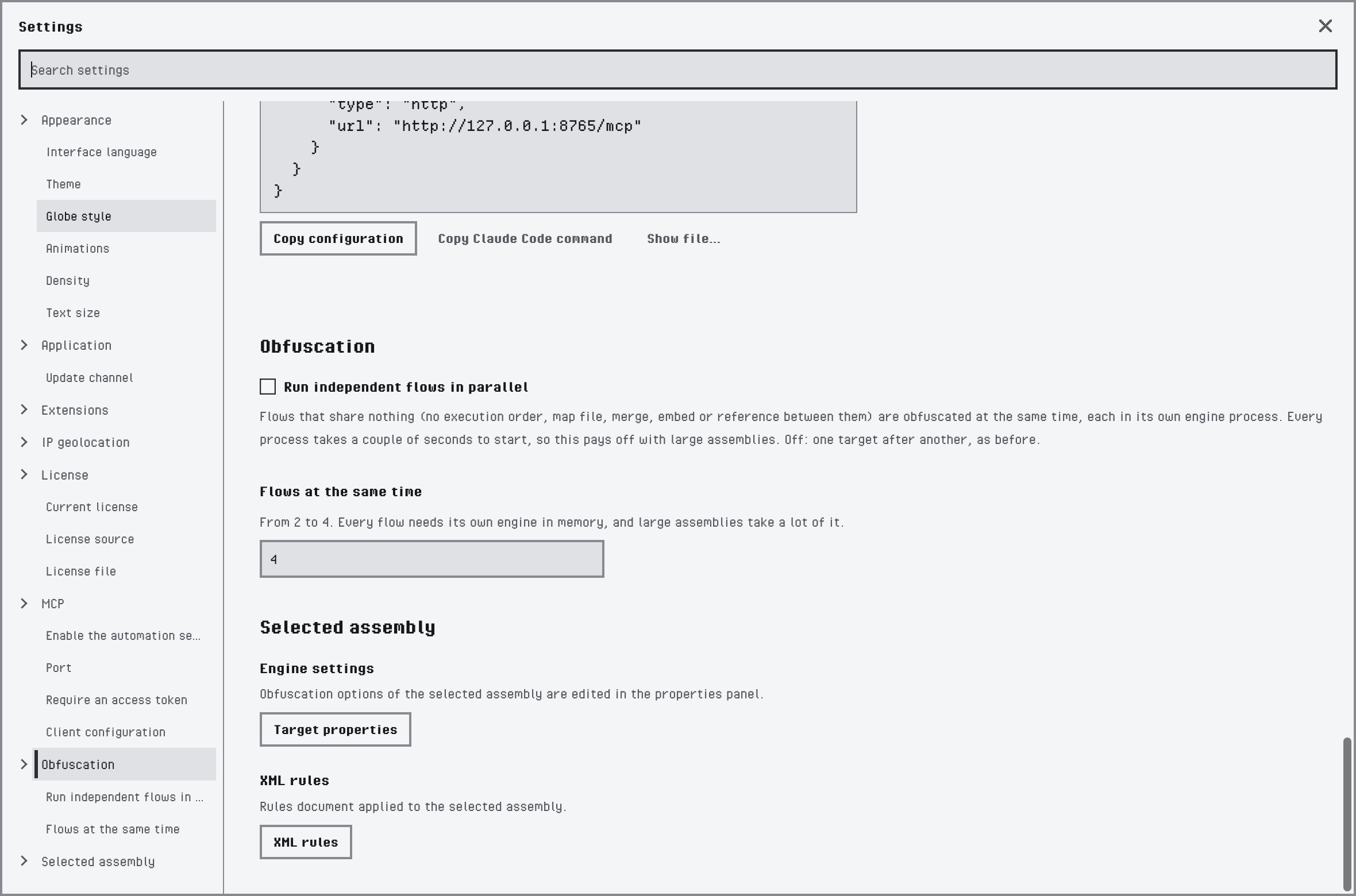
Les catégories Obfuscation et Assembly sélectionné
| Paramètre | Fonction |
|---|---|
| Exécuter en parallèle les flux indépendants | Obfusque simultanément les flux d’un projet qui ne partagent rien (aucun ordre d’exécution, fichier de correspondance, fusion, incorporation ou référence entre eux), chacun dans son propre processus moteur. Si l’option est désactivée, les cibles s’exécutent l’une après l’autre. |
| Flux simultanés | Le nombre de flux exécutés simultanément, de 2 à 4. Chaque flux nécessite son propre moteur en mémoire, et les assemblys volumineux en occupent beaucoup. |
Voir Exécution des flux en parallèle.
Assembly sélectionné
Les paramètres de l’assembly sélectionné sont enregistrés dans le projet et se modifient en dehors de cette boîte de dialogue. Cette catégorie ouvre leurs éditeurs.
| Paramètre | Fonction |
|---|---|
| Paramètres du moteur | Propriétés de l’assembly ouvre les paramètres de l’assembly sélectionné dans le panneau des propriétés. Voir Paramètres de la cible. |
| Règles XML | Règles XML ouvre l’éditeur de règles de l’assembly sélectionné. Voir Règles XML. |
Connexions de gestion des licences
Cette catégorie est présente lorsque votre licence inclut Babel Licensing ou tant que les connexions que vous avez enregistrées précédemment sont encore répertoriées. Elle contient les profils de connexion à vos services de licences, chacun avec son propre nom, sa propre icône et sa propre clé API.
| Paramètre | Fonction |
|---|---|
| Ajouter une connexion | Ouvre le formulaire d’un nouveau profil : Nom affiché, Environnement, Point d’accès du service, Icône de barre d’outils, Mode d’accès (Consultation en lecture seule ou gestion) et la clé API. Tester la connexion vérifie le service et la clé, Enregistrer la connexion enregistre le profil. |
| Modifier et Retirer | Modifiez un profil enregistré ou supprimez-le avec sa clé API enregistrée. Les enregistrements de la base de données de licences ne changent pas. |
Les clés API sont conservées dans le stockage sécurisé du système d’exploitation et ne sont plus jamais affichées. Voir Connexion à Licensing.
Géolocalisation IP
La façon dont le tableau de bord Licensing place les activations et le serveur sur le globe. Les paramètres appartiennent à un profil de licences et ne peuvent être modifiés que par un administrateur Licensing local.
| Paramètre | Fonction |
|---|---|
| Profil de licences | La connexion dont vous configurez la géolocalisation. |
| Localiser les événements par géolocalisation IP | Envoie au fournisseur les adresses IP publiques des événements d’activité sans emplacement afin de les placer sur le globe. Désactivez cette option pour empêcher ces recherches ; la recherche du serveur ci-dessous n’en dépend pas. |
| Fournisseur et Point de terminaison du fournisseur | Le service de géolocalisation et son adresse. |
| Clé API et Supprimer la clé API enregistrée | La clé du fournisseur, conservée dans le stockage sécurisé, et l’option permettant de supprimer celle qui est enregistrée. |
| Durée du cache (heures) | La durée pendant laquelle un emplacement trouvé pour une adresse est conservé avant d’être recherché à nouveau. |
| Localiser le serveur par géolocalisation IP | Place le serveur de licences sur le globe à partir de son adresse publique, avec le fournisseur enregistré. Pour un service sur cet ordinateur, il localise l’adresse publique de cet ordinateur. |
| Latitude du serveur (facultative) et Longitude du serveur (facultative) | La position du serveur saisie manuellement. Un serveur sur un réseau privé ne peut être placé que de cette façon. |
Tester la connexion essaie le fournisseur et Enregistrer enregistre les paramètres. Voir Géolocalisation IP.
Les extensions installées et chaque connexion Licensing peuvent ajouter leurs propres catégories.