Tableau de bord
L’ouverture d’un profil affiche son tableau de bord Vue d’ensemble. Choisissez la période (7, 30, 90 ou 365 jours) et cliquez sur Actualiser pour le recharger ; l’info-bulle du bouton indique quand les données ont été lues. Chaque widget se charge dès que ses propres données arrivent et, si les données d’un widget ne peuvent pas être lues, vous pouvez relancer ce seul widget.
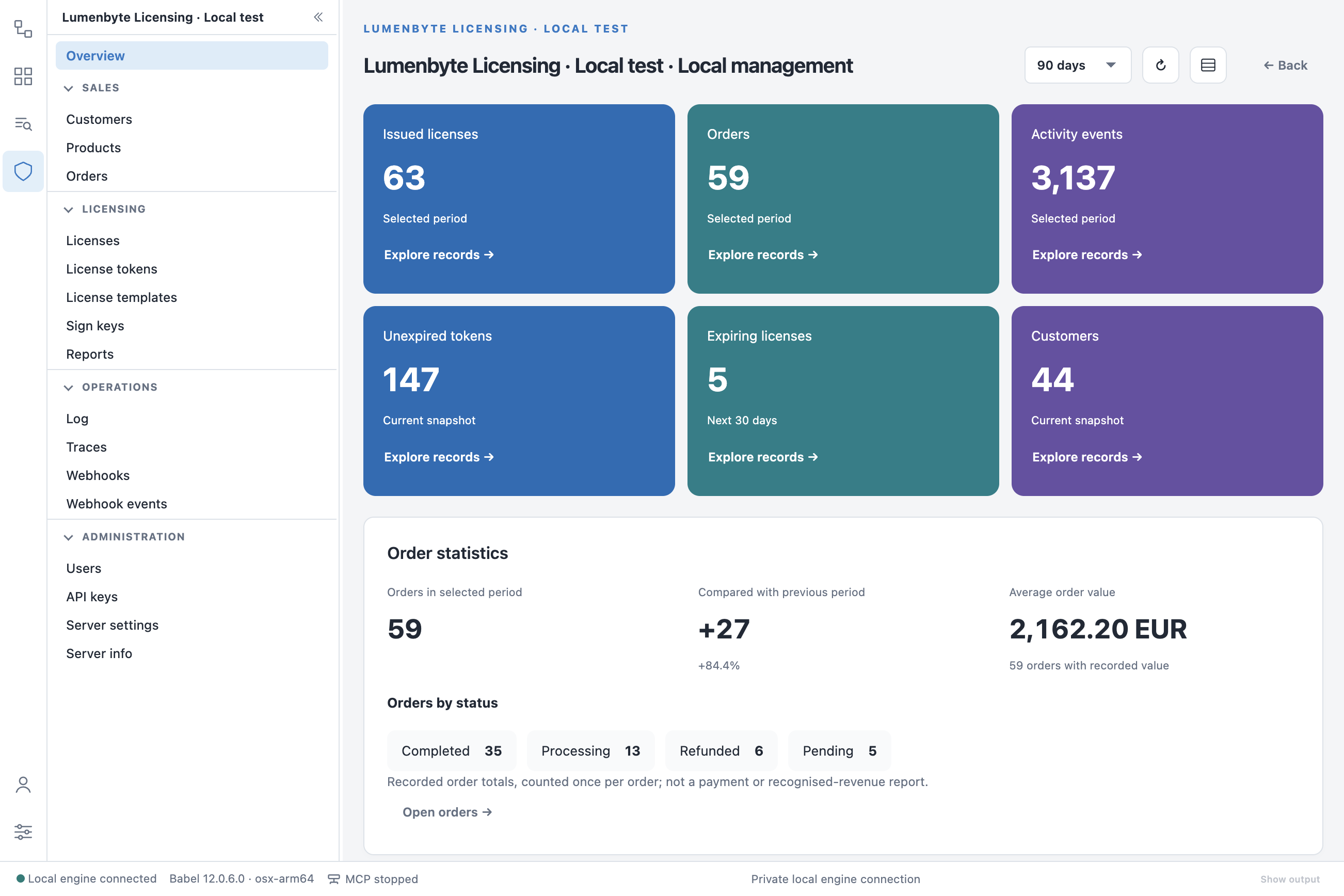
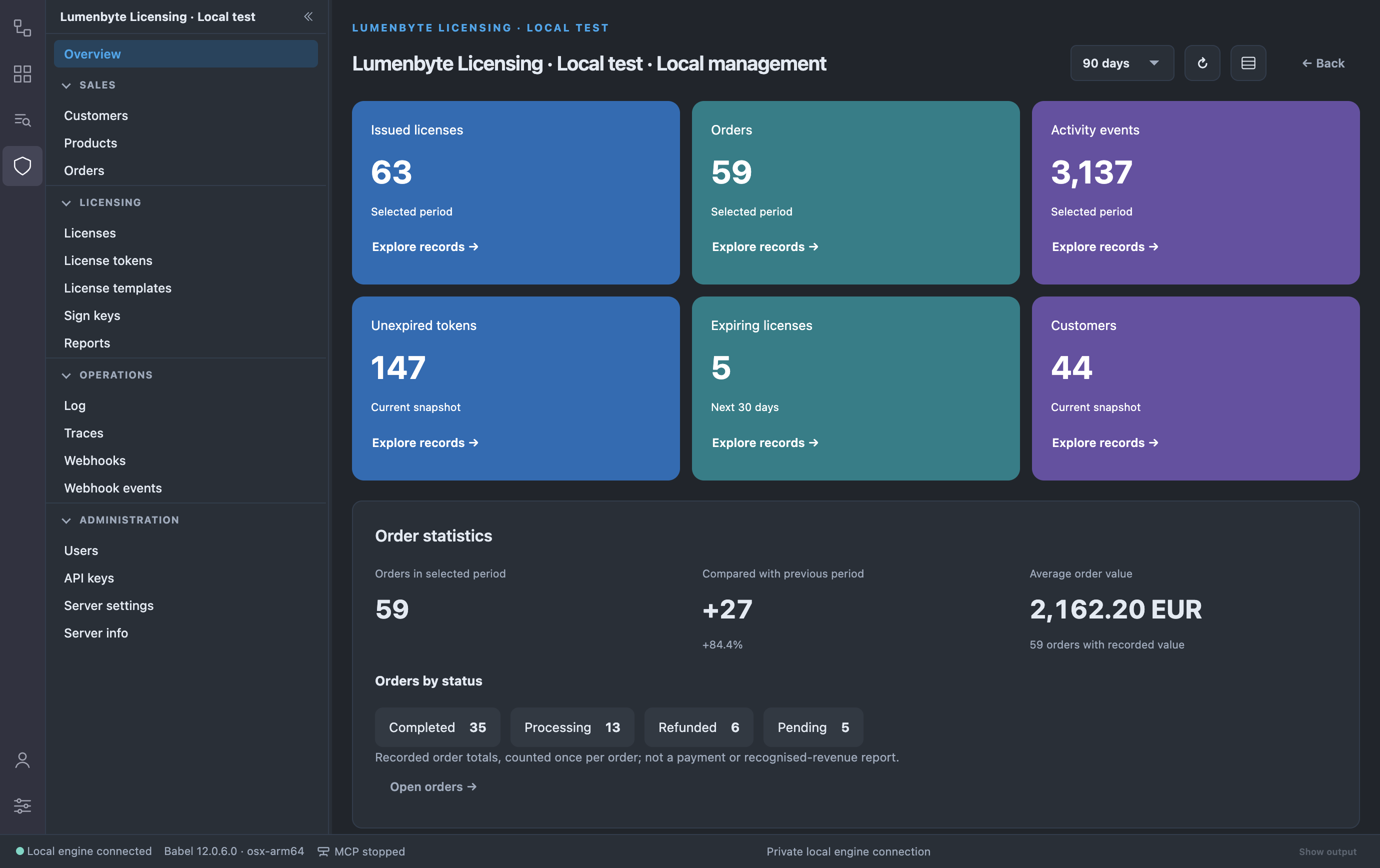
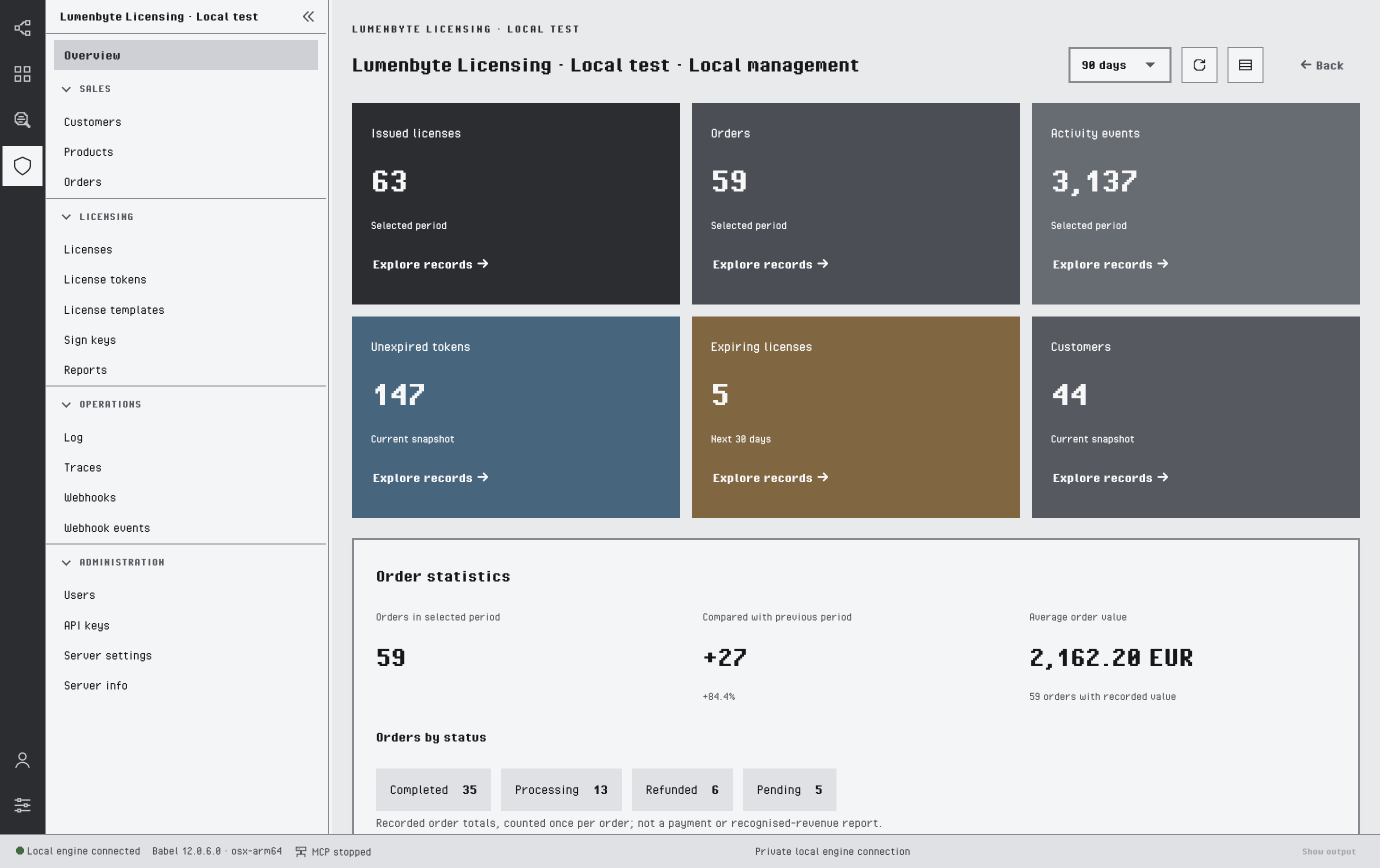
Le tableau de bord Vue d’ensemble
Le tableau de bord comprend les widgets suivants :
- Tuiles : les licences émises, les commandes, les événements d’activité, les jetons non expirés, les licences qui expirent dans les 30 prochains jours et les clients. Explorer les enregistrements, sur une tuile, ouvre les enregistrements correspondants pour la même période.
- Statistiques des commandes : le nombre de commandes comparé à celui de la période précédente, la valeur moyenne des commandes par devise et les commandes par état. Les montants en devises différentes ne sont jamais additionnés.
- Activité géographique : le globe d’activité décrit ci-dessous.
- Les graphiques Activité dans le temps, Licences par produit et Modes de licence (Fichier, Activation, Flottante).
- Rapports : les rapports de diagnostic reçus pendant la période, par type.
- Journal : un histogramme des entrées du journal du service, par niveau.
- Activité récente : les derniers événements de licence, sans le client dont ils proviennent.
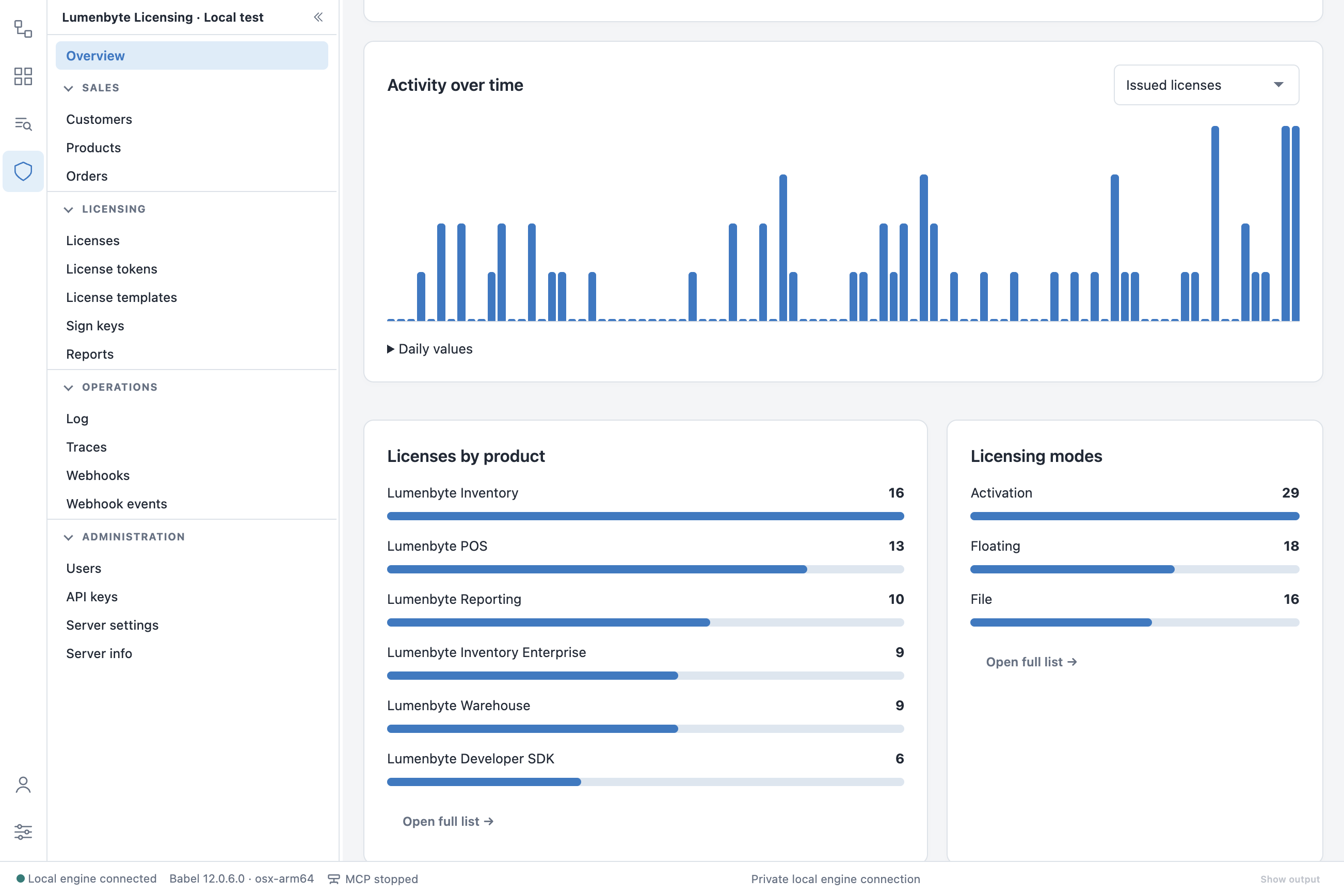
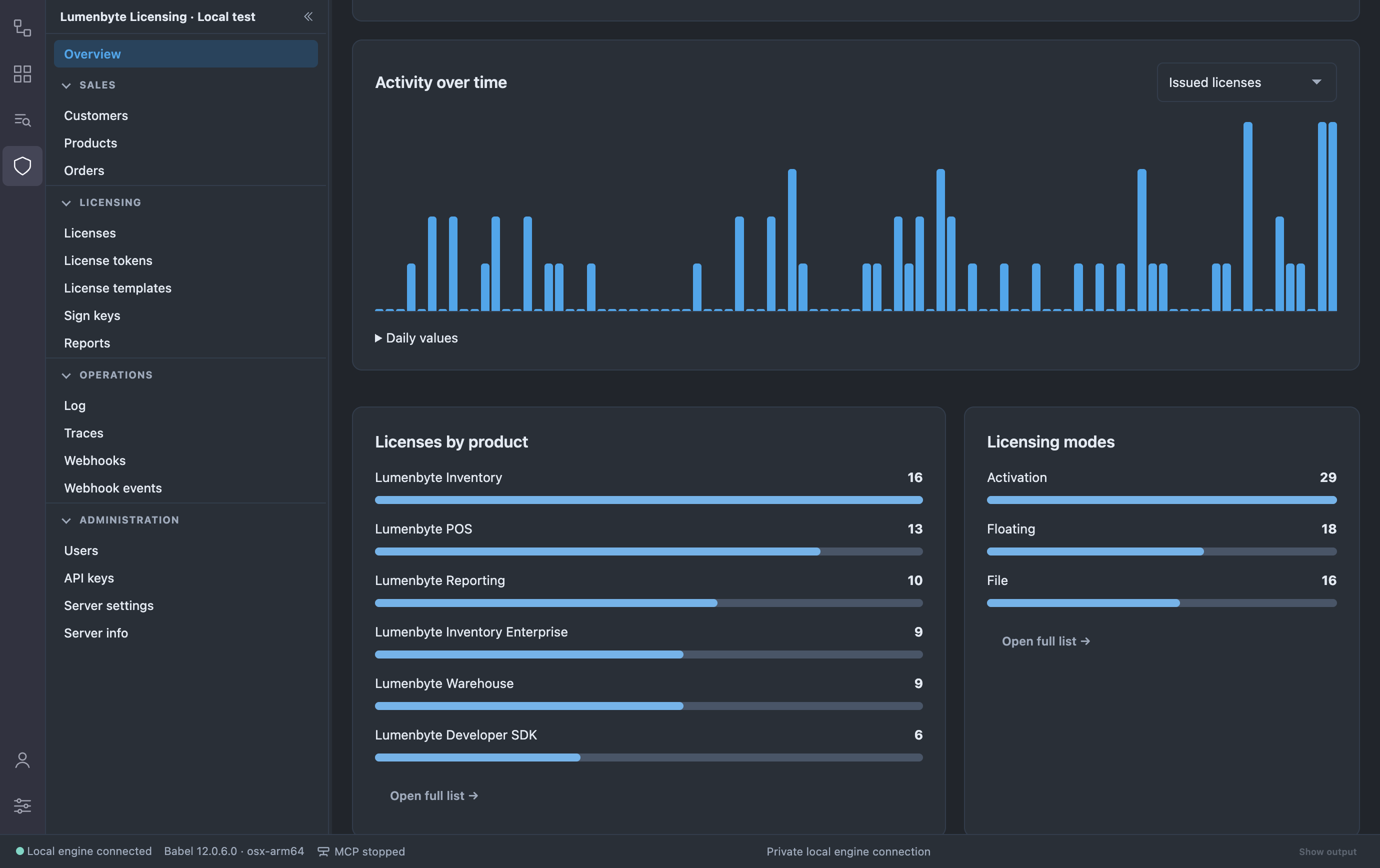
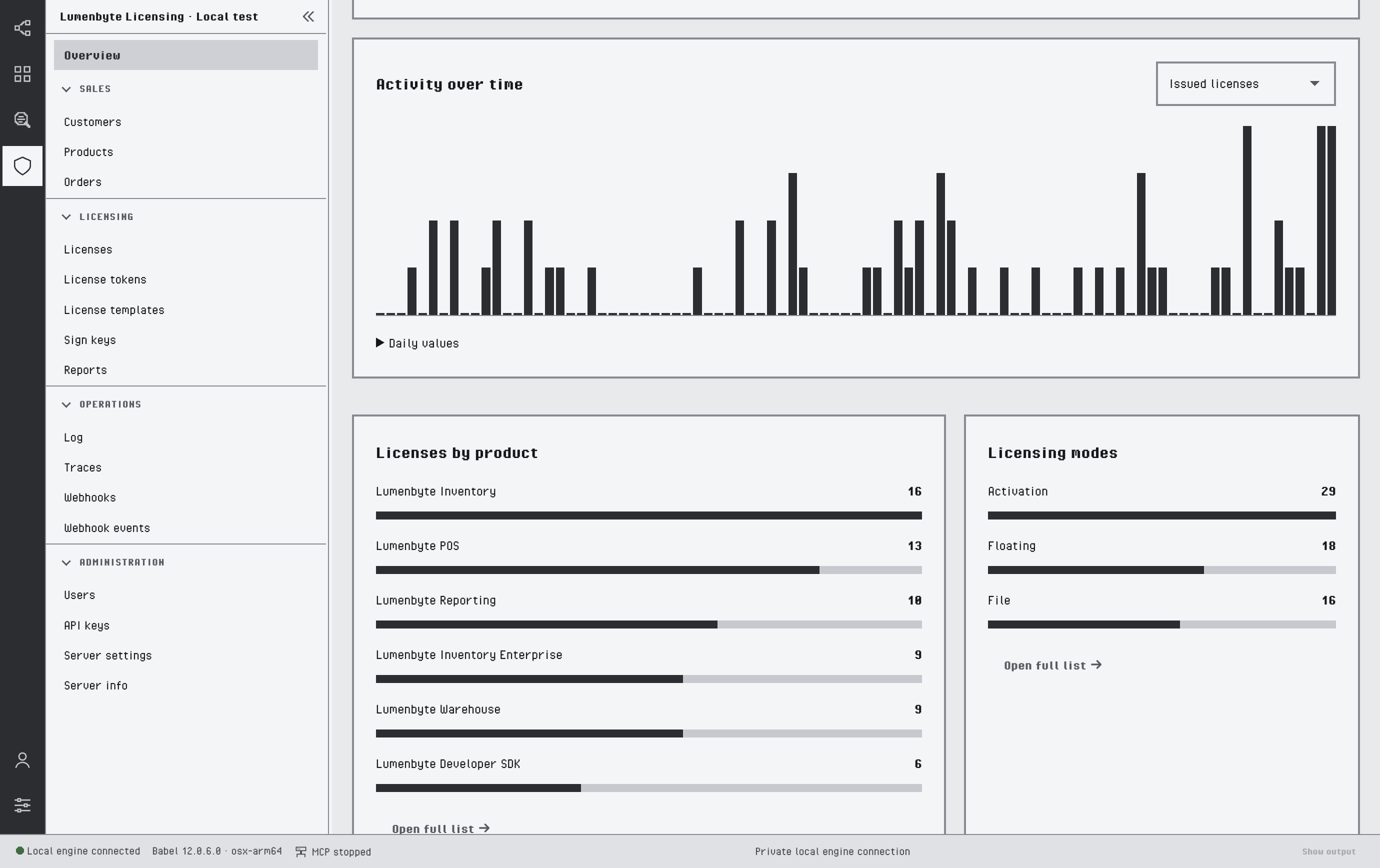
Les graphiques d’activité, de produits et de modes de licence
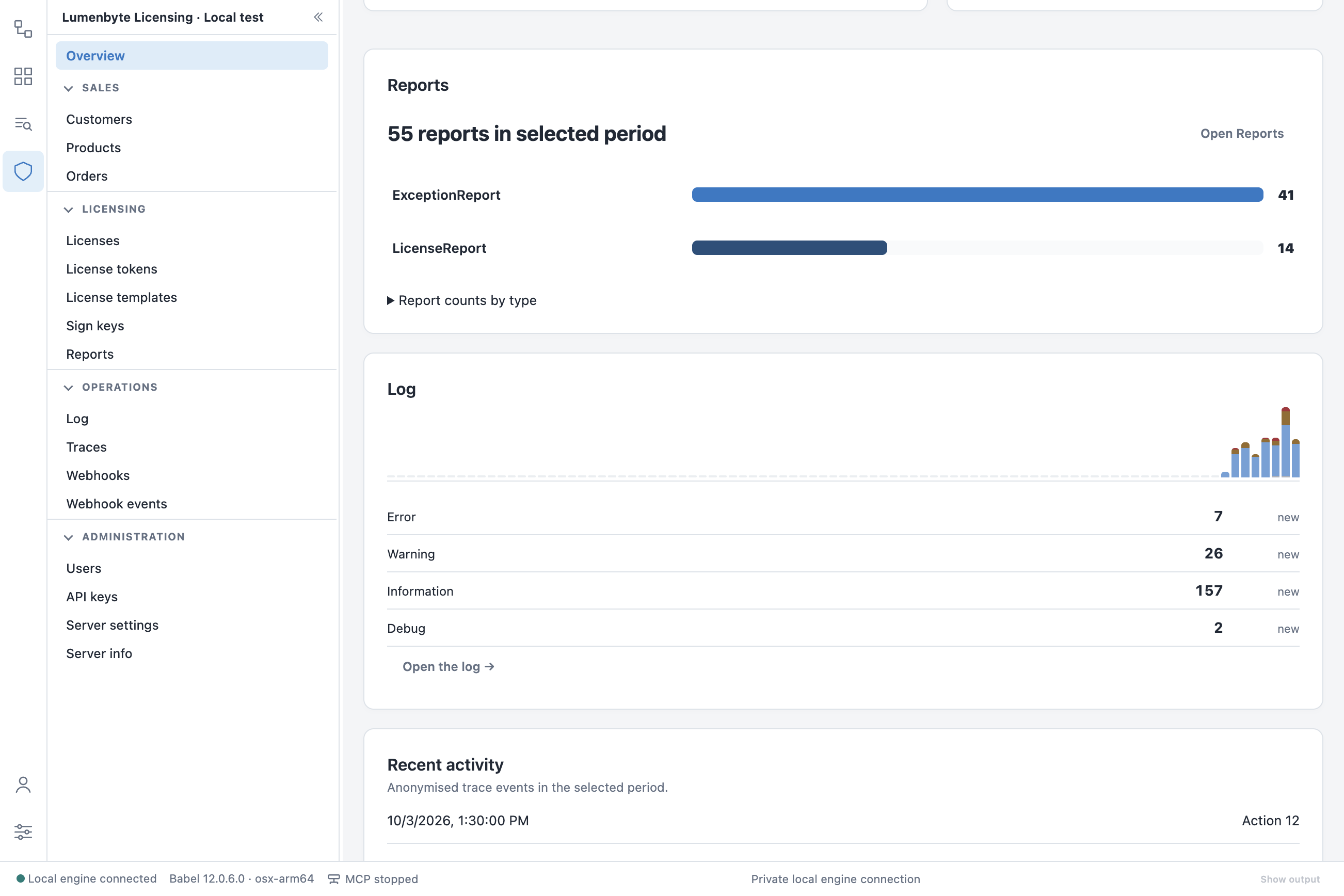
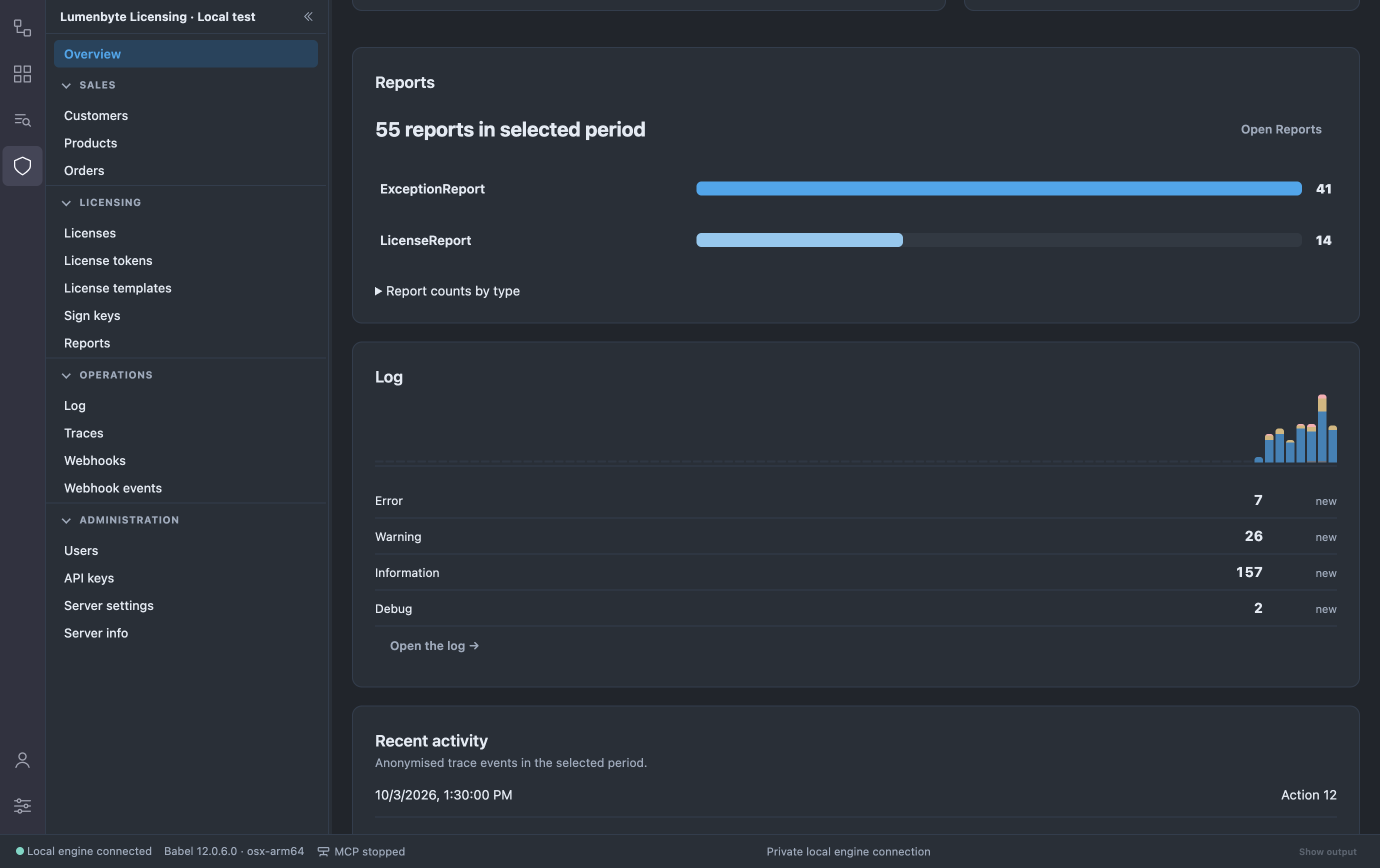
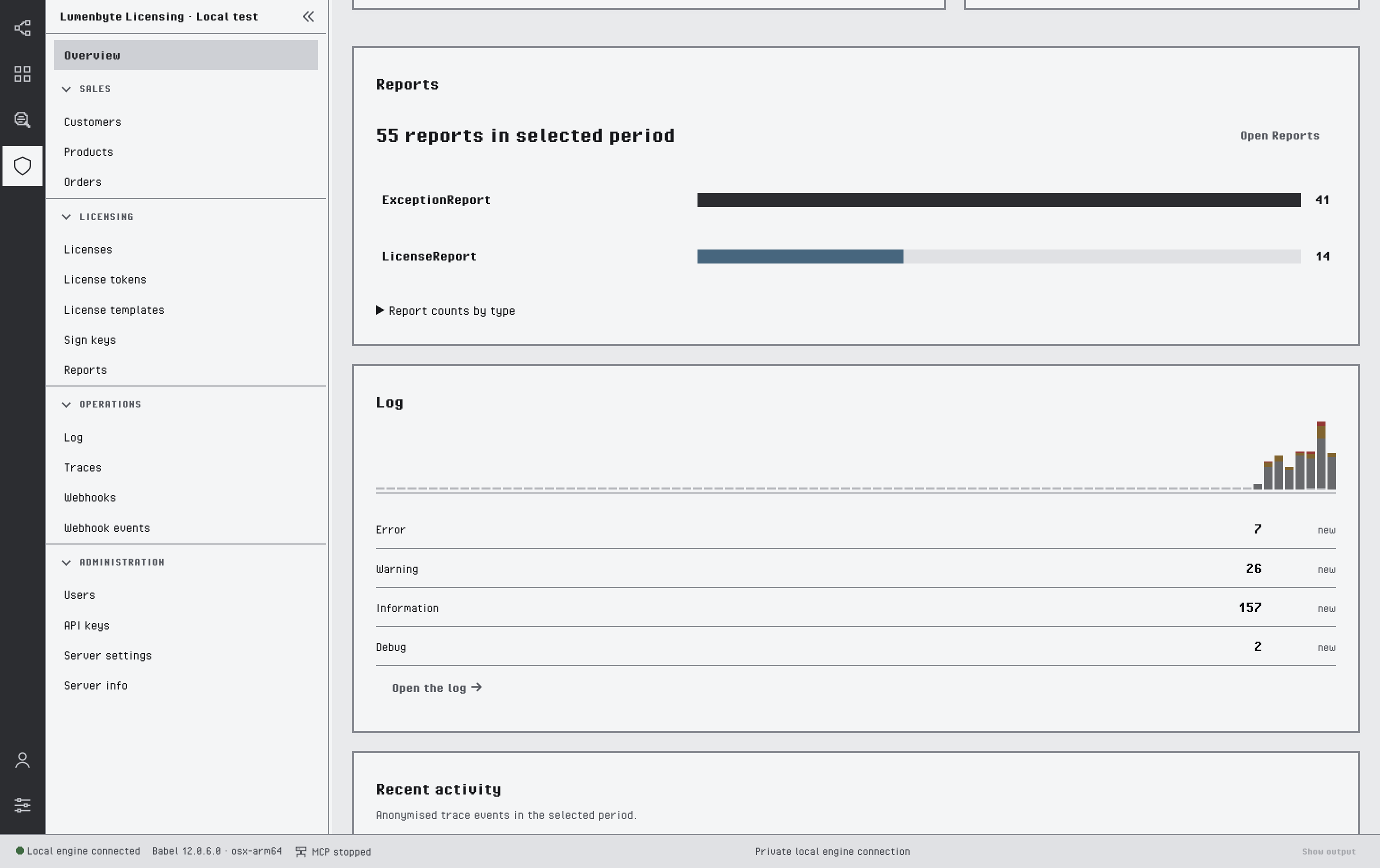
Les widgets des rapports, du journal et de l’activité récente
Les périodes s’appuient sur des dates UTC. Le tableau de bord lit au plus 10 000 enregistrements par jeu de données et signale un widget comme partiel lorsqu’un jeu de données est plus volumineux.
Pour réorganiser le tableau de bord, cliquez sur Personnaliser. Faites glisser un widget par sa poignée pour le déplacer, ou maintenez Alt et appuyez sur les flèches haut et bas, puis cliquez sur Terminé. L’ordre est mémorisé.
Activité géographique
Le widget Activité géographique représente l’activité des licences sur un globe qui tourne, au-dessus d’un tableau Pays et licences indiquant le drapeau, les événements d’activité et les licences de chaque pays. Pour un profil en gestion locale, les pays sont ceux du client lié à chaque commande assortie d’une licence ; sinon, l’activité est placée d’après les emplacements enregistrés avec les traces de licence. Faites glisser pour faire tourner le globe, utilisez la molette de la souris, le pincement ou les boutons + et - pour zoomer, et cliquez sur le marqueur d’un pays ou sur une ligne du tableau pour ouvrir les licences de ce pays.
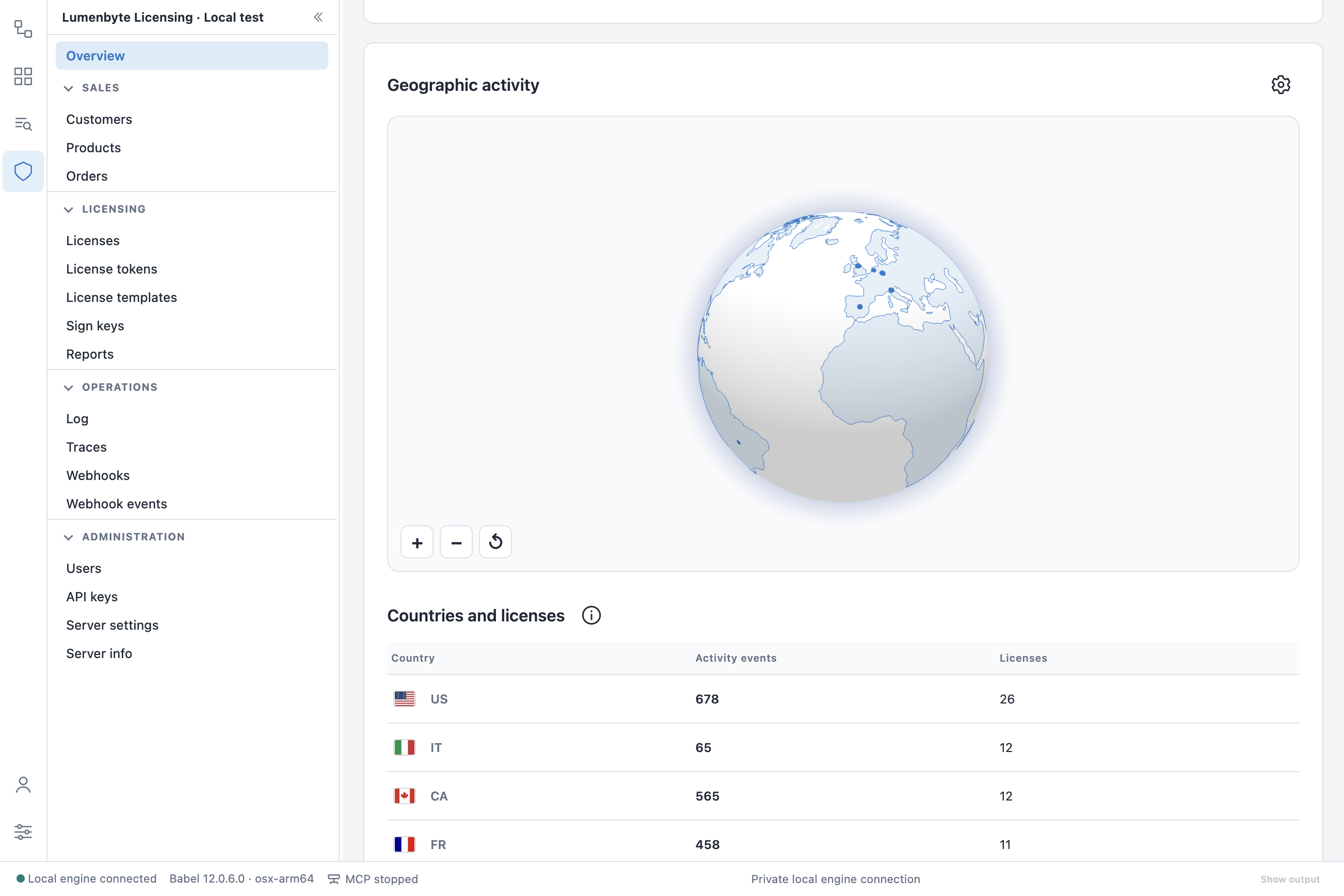
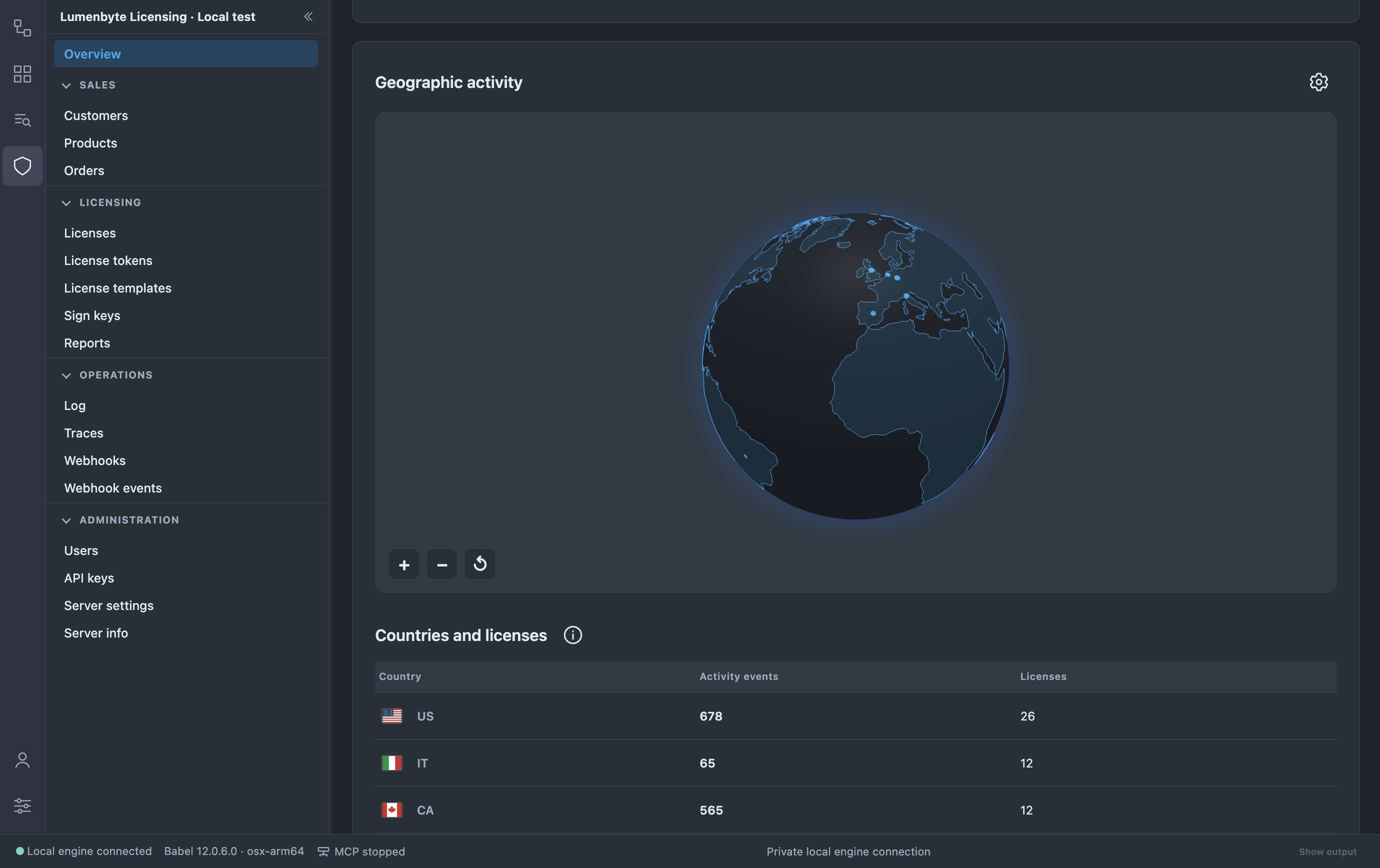
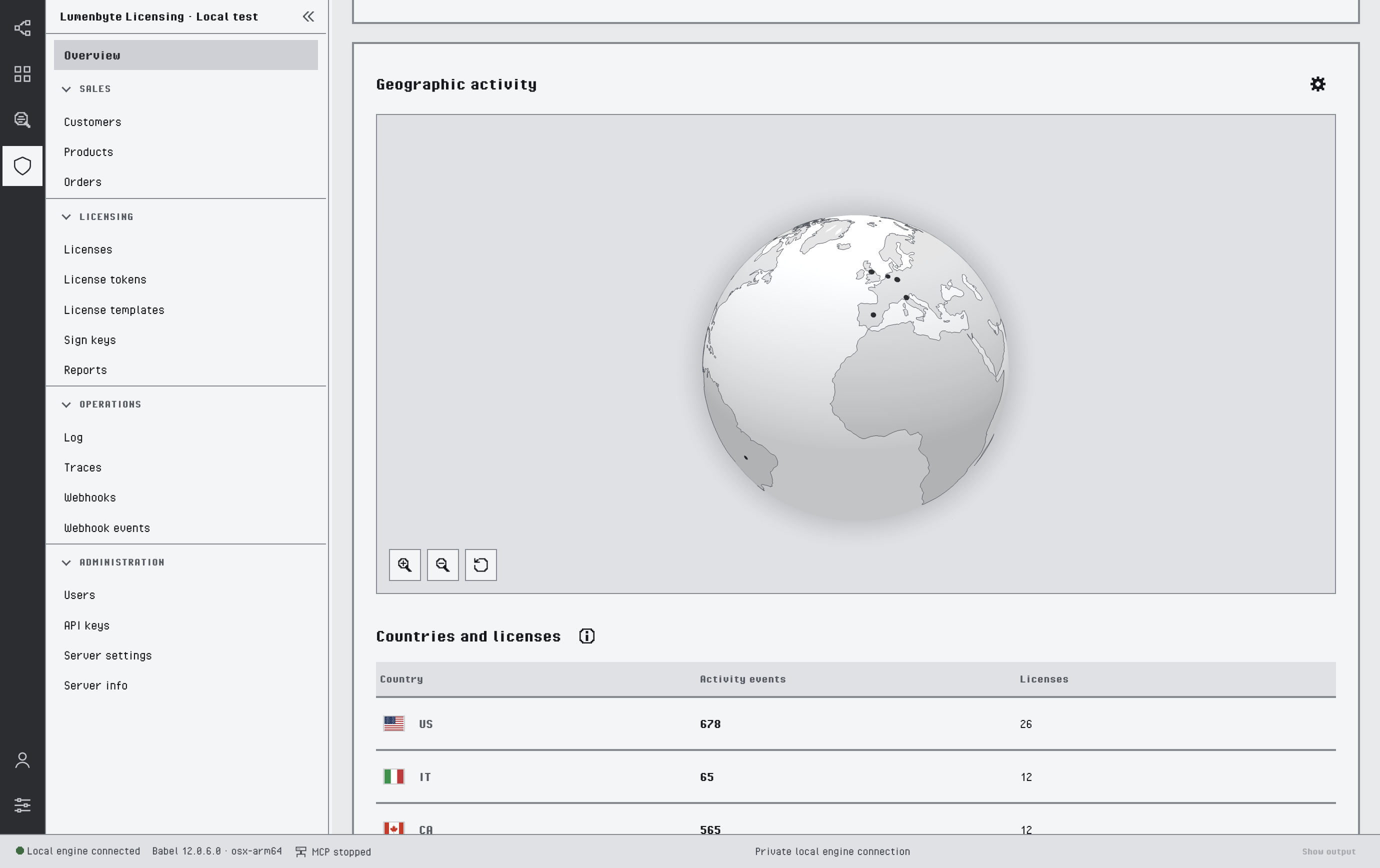
Le globe d’activité et le tableau des pays
Pour protéger la confidentialité des clients, un pays ou une région n’apparaît que s’il compte au moins trois licences différentes. Le bouton Info, à côté du tableau, explique la source des données et les seuils.
Le globe dessine le contour des continents sur une sphère unie, aux couleurs du thème actuel. Pour afficher à la place des images satellite de la NASA, réglez Paramètres > Apparence > Style du globe sur Carte satellite ; Continents en traits est la valeur par défaut.
Géolocalisation IP
Babel Desktop peut aussi déterminer où se situent les événements d’activité et le serveur de licences, à l’aide d’un fournisseur de géolocalisation IP (ipapi.is). Cette recherche est désactivée par défaut. Elle se configure pour chaque profil dans Paramètres > Géolocalisation IP, par un Administrator d’un profil en gestion locale. Choisissez le profil dans Profil de licences, puis définissez :
- Localiser les événements par géolocalisation IP résout les événements qui n’ont pas encore d’emplacement. Les adresses privées et réservées ne sont jamais envoyées au fournisseur.
- Fournisseur et Point de terminaison du fournisseur désignent le service de recherche.
- Clé API est la clé du fournisseur, conservée dans le stockage sécurisé du système d’exploitation. Supprimer la clé API enregistrée la supprime.
- Durée du cache (heures) fixe la durée pendant laquelle les emplacements résolus sont gardés en mémoire.
- Localiser le serveur par géolocalisation IP place sur le globe un marqueur pour le serveur de licences ; vous pouvez aussi saisir vous-même Latitude du serveur et Longitude du serveur, ce qui ne demande aucun fournisseur. Le bouton Configurer la position du serveur du globe ouvre ces paramètres.
Utilisez Tester la connexion pour vérifier la configuration du fournisseur. L’action Résoudre les emplacements des vues Rapports et Traces demande, elle, au service de résoudre les emplacements manquants avec le fournisseur de géolocalisation configuré dans le service ; voir Configuration.