Mises à jour
Babel Desktop recherche les nouvelles versions dans un flux de mise à jour signé fourni par babelfor.NET, les télécharge en arrière-plan et les installe au redémarrage de l’application.
Fonctionnement des mises à jour
Babel Desktop recherche les mises à jour au démarrage, toutes les quatre heures pendant qu’il fonctionne, et chaque fois que la licence chargée change. Lorsqu’une nouvelle version est disponible pour votre plateforme et votre licence, l’application la télécharge et affiche un bandeau Redémarrer pour mettre à jour sur le canevas. Cliquez sur Redémarrer maintenant pour installer la mise à jour et redémarrer, ou sur Plus tard pour masquer le bandeau.
Babel Desktop n’installe pas de mise à jour pendant qu’une obfuscation est en cours ou que le projet contient des modifications non enregistrées. Enregistrez votre travail ou laissez l’exécution se terminer, puis redémarrez.
Babel Desktop vérifie la signature du flux de mise à jour avant de l’utiliser. Si la signature n’est pas valide, le flux est refusé et la recherche est signalée comme ayant échoué.
Les mises à jour automatiques concernent le programme d’installation Windows par utilisateur (EXE), l’application macOS et l’AppImage Linux. Le MSI Windows et les paquets DEB et RPM Linux sont gérés par vos outils de déploiement ou par votre gestionnaire de paquets : dans ces installations, les mises à jour apparaissent comme désactivées, et vous passez à la nouvelle version en installant son paquet. Voir Installation.
Paramètres de mise à jour
La catégorie Application des Paramètres affiche la version installée et régit les mises à jour :
- Télécharger et installer les mises à jour automatiquement : activé par défaut. Lorsque cette option est désactivée, Babel Desktop se contente de signaler une nouvelle version, et Télécharger maintenant lance le téléchargement.
- Rechercher des mises à jour interroge immédiatement le flux. La même recherche est proposée par Rechercher des mises à jour… dans le menu de l’application sous macOS et dans le menu Aide sous Windows et Linux.
La ligne d’état située sous les boutons indique le résultat de la dernière recherche, la progression du téléchargement ou la raison pour laquelle les mises à jour sont désactivées. Lorsqu’une mise à jour est disponible, ses notes de version s’affichent en dessous.
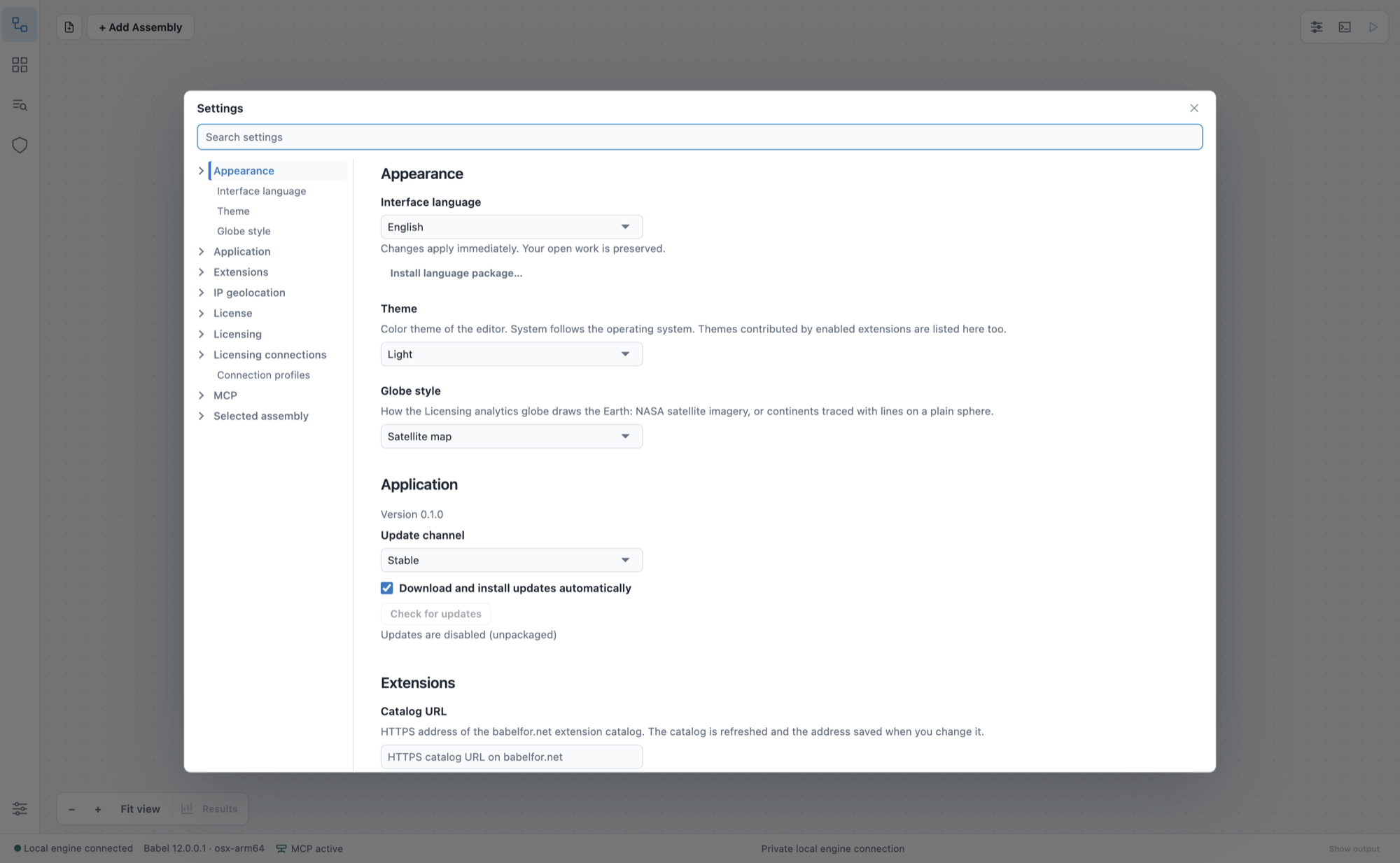
Paramètres > Application, ici dans un build de développement où les mises à jour sont désactivées
Versions de développement
Certaines versions de Babel Desktop sont d’abord publiées comme versions de développement : des builds plus récents, moins testés qu’une version stable. Vous recevez les versions stables, sauf si vous en décidez autrement.
Lorsqu’une version de développement est disponible pour votre licence, Paramètres > Application affiche La version de développement … est disponible. avec ses notes de version et un bouton Essayer. Lorsqu’il n’y a rien d’autre à vous signaler, le bandeau du canevas présente la même proposition. Cliquez sur Plus tard pour masquer le bandeau : il reste masqué jusqu’à ce qu’une autre version soit proposée.
Essayer télécharge la version qui a été proposée. Si elle n’est plus proposée pour votre licence, ou si le téléchargement échoue ou est annulé, rien n’est téléchargé et Babel Desktop reste sur le canal stable. Une fois le téléchargement terminé, le bandeau vous invite à redémarrer. Dès lors, Babel Desktop suit le canal de développement et propose la version la plus récente, qu’elle soit stable ou de développement, si bien qu’une version stable publiée par la suite vous parvient aussi.
Tant que vous êtes sur le canal de développement, Paramètres > Application indique Vous utilisez une version de développement. Pour revenir en arrière, cliquez sur Revenir à la version stable, suivi du numéro de version :
- Si une version stable plus récente que celle que vous utilisez est disponible, Babel Desktop se met à jour vers cette version.
- Sinon, il télécharge la version stable indiquée sur le bouton, plus ancienne que celle que vous utilisez, et l’installe au redémarrage.
- Si la version que vous utilisez est devenue entre-temps la version stable, il n’y a aucune version vers laquelle revenir. Le panneau indique Vous recevez les versions de développement de Babel Desktop. et Ne plus recevoir les versions de développement vous fait quitter le canal sans rien installer.
Babel Desktop ne revient qu’à la version affichée sur le bouton. Si le service de mise à jour en indique une autre au moment où vous cliquez, rien n’est téléchargé et le bouton affiche la nouvelle version. Si le retour échoue ou est annulé, rien ne change et vous pouvez cliquer de nouveau sur le bouton.
Les mêmes règles de licence, de plateforme et de maintenance s’appliquent aux versions de développement et aux versions stables. Dans les installations où les mises à jour sont désactivées, rien n’est proposé.
Ce que Babel Desktop transmet
Babel Desktop envoie un court rapport au service de licences au démarrage, puis périodiquement pendant son exécution. Ce rapport contient :
- la version de Babel Desktop, son canal de mise à jour (stable ou développement) et la plateforme, par exemple Windows x64 ;
- un identifiant aléatoire de l’installation ;
- pour chaque extension installée depuis la galerie, son identifiant, sa version et son canal.
L’identifiant n’est dérivé ni de votre matériel, ni de votre nom d’utilisateur, ni de votre licence. Lorsqu’une licence est activée, le rapport est relié à cette licence. Comme toute requête émise par l’application, le rapport comporte aussi les en-têtes de requête standard et provient de votre adresse IP.
Le rapport ne contient ni noms de projets, ni chemins, ni contenus de fichiers, ni aucun autre paramètre. Les extensions que vous avez créées vous-même ou qui sont fournies avec l’application n’y figurent pas, pas plus que les extensions installées depuis un fichier. Fait exception une extension installée depuis un fichier avec une version antérieure de Babel Desktop : elle y figure si la galerie contient une extension portant le même identifiant.
Le rapport est envoyé même lorsque les mises à jour automatiques sont désactivées, et aucun paramètre ne permet de le désactiver. Le service conserve le dernier rapport de chaque installation et le supprime 180 jours après le dernier envoi.
Licence et maintenance
Les mises à jour que vous recevez dépendent de la licence chargée dans Paramètres > Licence :
| Plateforme | Condition pour recevoir les mises à jour |
|---|---|
| Windows | Toute licence Babel valide |
| macOS et Linux | Une licence d’édition Ultimate ou une licence de démonstration. Les licences Server et Data Center n’y donnent pas droit. |
Une installation sans licence signale qu’une licence est nécessaire pour installer les mises à jour. Sous macOS et Linux, une licence de toute autre édition, Server et Data Center comprises, signale que Babel Desktop pour cette plateforme nécessite l’édition Ultimate.
Les versions qui exigent une maintenance active ne sont proposées que si la période de maintenance de votre licence couvre leur date de publication. La période de maintenance se termine à la date d’expiration de la maintenance de la licence ou, si la licence n’en indique pas, un an après sa date d’émission. Si votre maintenance a expiré, vous n’obtenez pas la nouvelle version. Le bandeau et les paramètres affichent la date d’expiration et un lien de renouvellement. Babel Desktop vous prévient aussi peu avant la fin de la maintenance. Dans tous les cas, la version installée continue de fonctionner.
Dépannage
| État | Signification |
|---|---|
| Babel Desktop est à jour | Aucune version plus récente n’est disponible pour votre licence. |
| La version … est disponible | Une version plus récente est disponible ; elle est en cours de téléchargement, ou Télécharger maintenant lance le téléchargement. |
| Babel Desktop … est prêt. Redémarrez pour mettre à jour. | La mise à jour est téléchargée ; redémarrez pour l’installer. |
| Votre maintenance a expiré le … | La nouvelle version exige une maintenance que votre licence ne couvre plus. Renouvelez la maintenance. |
| Une licence Babel est nécessaire pour installer les mises à jour | Chargez une licence dans Paramètres > Licence. |
| Babel Desktop pour … nécessite l’édition Ultimate | Sous macOS et Linux, les mises à jour exigent une licence d’édition Ultimate ou de démonstration. |
| Échec de la recherche de mises à jour : … | Le flux n’a pas pu être joint, ou sa signature n’était pas valide. Vérifiez la connexion réseau et réessayez plus tard. |
| Les mises à jour sont désactivées (…) | L’installation est gérée par un paquet MSI, DEB ou RPM, ou l’application n’est pas un build installé. |
Les échecs de mise à jour sont également consignés dans le journal Activité.