Clients
La page Customers du plugin WordPress Babel Licensing centralise la gestion des données des clients, essentielles au processus de licence. Elle donne aux administrateurs une vue complète de tous les clients qui ont effectué des achats : les enregistrements de clients sont générés automatiquement à partir des transactions WooCommerce à chaque nouvelle commande. Cette intégration facilite la gestion des titulaires de licence et l’émission de nouvelles licences.
Colonnes de la grille
- Id : affiche un identifiant unique pour chaque client, utile pour s’y référer rapidement et pour gérer la base de données.
- Name : indique le nom complet du client, ce qui permet de l’identifier facilement et de personnaliser les communications.
- Created At : indique la date et l’heure auxquelles le client a été ajouté à la base de données, ce qui permet de savoir quand il est entré dans le système.
- Address : indique l’adresse postale fournie par le client. Cette information peut être déterminante pour respecter les réglementations de licence propres à une région.
- Email : affiche l’adresse e-mail du client, indispensable pour les communications numériques et l’envoi des reçus, des clés de licence et des e-mails d’assistance.
- Rating : certains systèmes peuvent comporter une notation des clients fondée sur leur fiabilité, la fréquence de leurs achats ou d’autres critères. Cette note peut aider à hiérarchiser les actions d’assistance et de marketing.
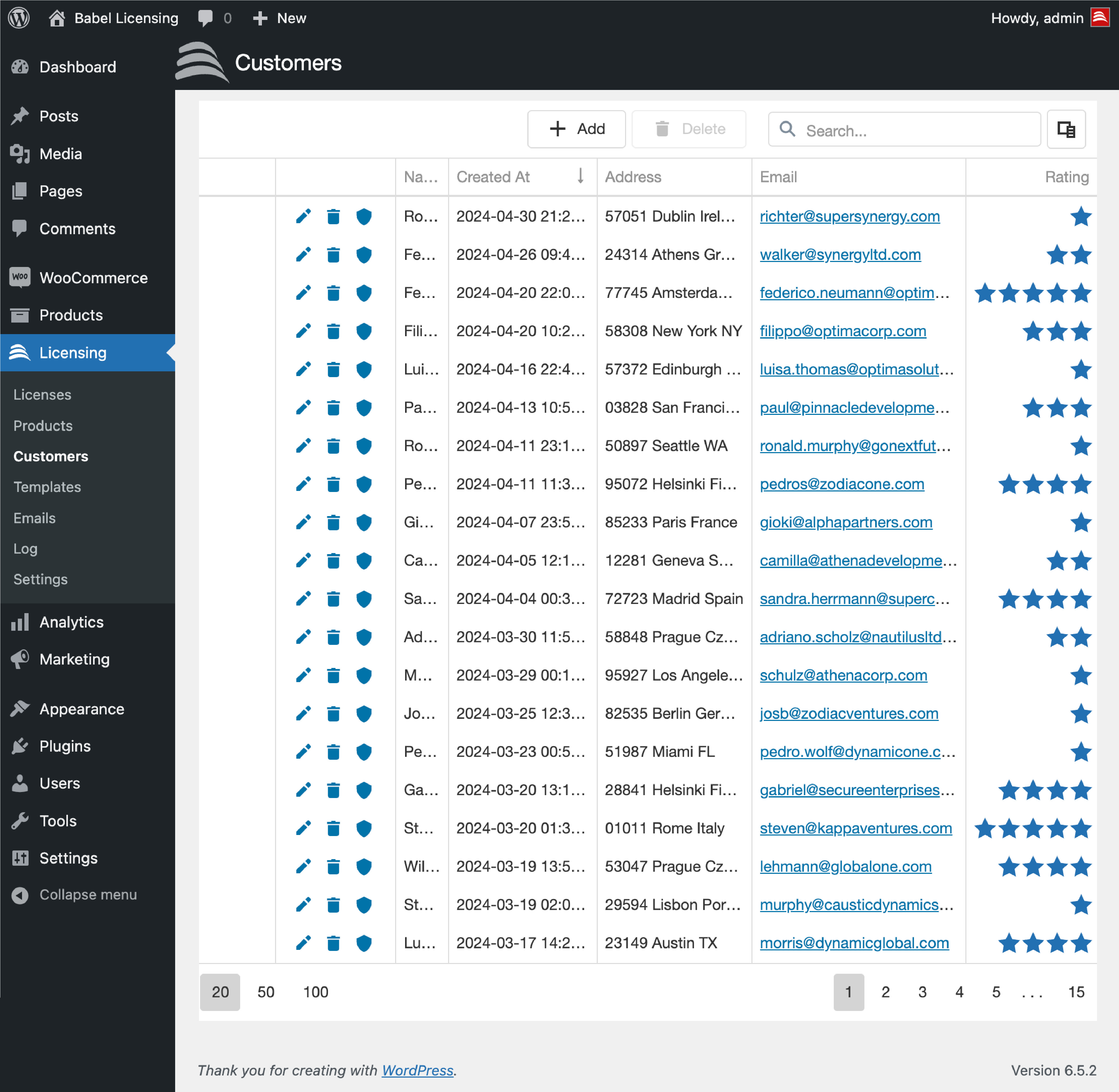
La page Customers de Babel Licensing
Fonctionnalités et boutons
- Add : permet aux administrateurs d’ajouter manuellement de nouveaux clients au système. Cette fonctionnalité est particulièrement utile pour ajouter des clients en dehors des transactions WooCommerce ou pour préparer le système avant les premiers achats.
- Edit : chaque enregistrement de client peut être modifié en cliquant sur le bouton Edit de sa ligne. Cette fonctionnalité est essentielle pour mettre à jour les informations du client, corriger des erreurs ou ajouter des détails.
- Delete : ce bouton supprime des enregistrements de clients de la base de données. Utilisez-le avec précaution, car la suppression d’un enregistrement de client peut affecter le suivi et la gestion des licences émises pour ce client.
- Zone de recherche : située en haut de la page, elle permet aux utilisateurs de trouver rapidement des enregistrements de clients en saisissant des mots-clés tels que des noms, des adresses e-mail ou des lieux.
Scénarios d’utilisation
- Création du titulaire de licence : lorsqu’une nouvelle commande est passée dans WooCommerce, un enregistrement de client est créé automatiquement ici et sert ensuite de titulaire de la nouvelle licence. Toutes les licences sont ainsi liées à un client précis, ce qui améliore le suivi et la gestion.
- Gestion des clients : les administrateurs peuvent gérer les détails des clients, ce qui est indispensable pour tenir à jour des informations exactes sur les titulaires de licence et améliorer le service client.
- Intégrité des données : des révisions et des mises à jour régulières des informations des clients garantissent que la base de données reste exacte et à jour, et reflète fidèlement le profil et les détails des clients.
Bonnes pratiques de gestion des clients
- Mises à jour régulières : veillez à mettre régulièrement à jour les informations des clients, en particulier leurs coordonnées, pour maintenir une communication efficace.
- Confidentialité des données : traitez les informations des clients avec soin, dans le respect des lois et des réglementations sur la protection de la vie privée, afin de protéger les données sensibles.
- Relation client : utilisez les informations stockées dans cette base de données pour communiquer efficacement avec les clients, en adaptant les e-mails marketing et les services d’assistance à leurs besoins.
- Contrôles de l’intégration : vérifiez régulièrement que l’intégration à WooCommerce fonctionne correctement, pour vous assurer que les nouvelles commandes créent bien de nouvelles entrées de clients dans la base de données.
La page Customers est un outil essentiel pour l’administration du plugin WordPress Babel Licensing. Elle aide à gérer les détails de chaque client et donne aussi une vision utile de l’ensemble de la clientèle. Bien utilisée, elle contribue à la qualité du service client et à l’efficacité opérationnelle, sur lesquelles repose une bonne gestion des licences.
Modifier un client
La page « Edit Customer » du plugin WordPress Babel Licensing est une interface complète conçue pour gérer les informations détaillées des clients. Elle permet aux administrateurs de mettre à jour les données d’un client existant ou de saisir celles d’un nouveau client, afin de disposer d’enregistrements exacts pour les communications, la gestion des licences et les rapports.
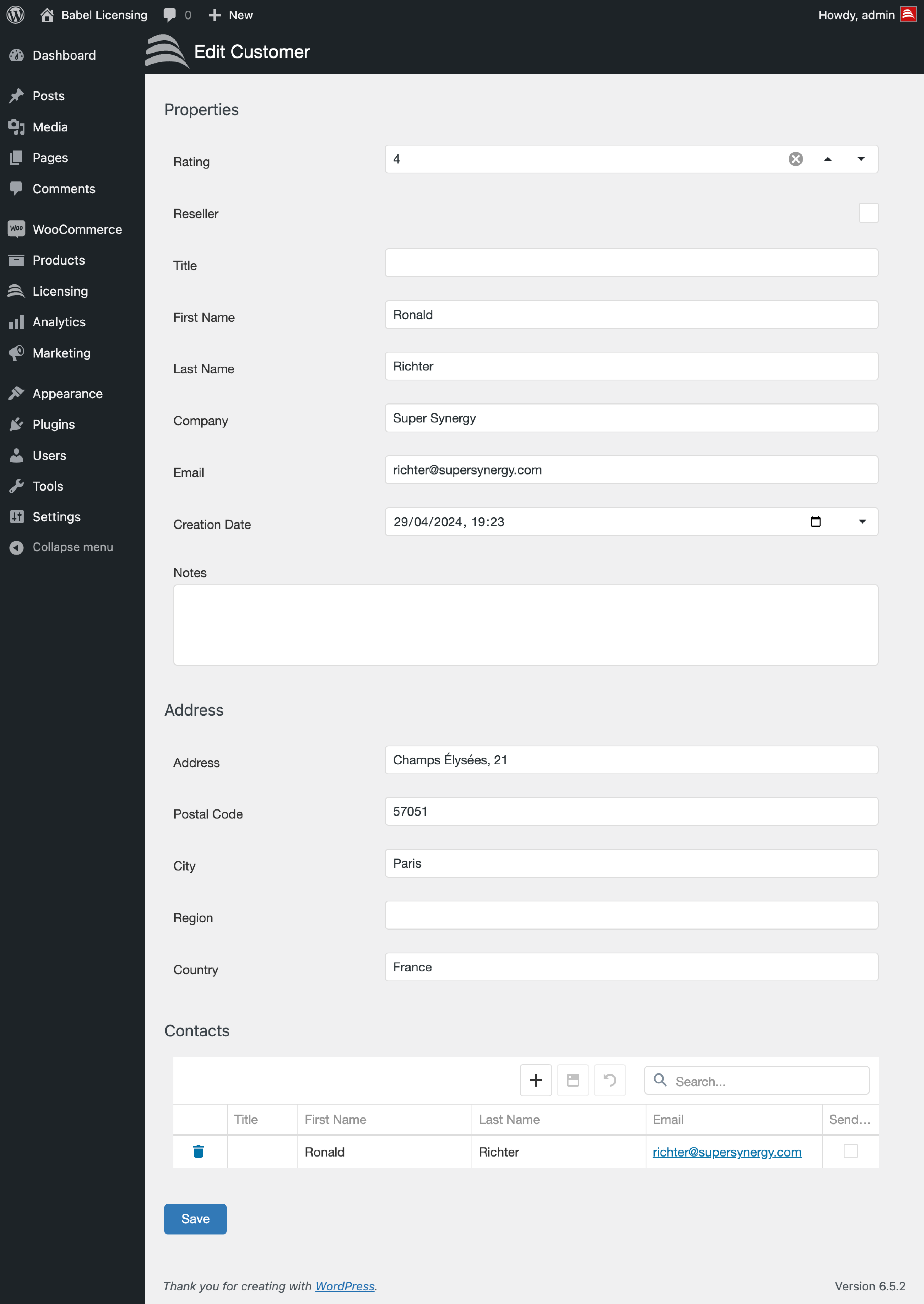
La page Edit Customer de Babel Licensing
Champs et options
- Rating : une note numérique attribuée au client, qui reflète généralement son importance, sa fiabilité ou sa valeur pour l’organisation. Elle peut aller d’une valeur basse à une valeur élevée (par exemple de 1 à 5).
- Reseller : une case qui, lorsqu’elle est cochée, indique que le client est aussi un revendeur. Elle est essentielle pour distinguer les clients directs de ceux qui peuvent revendre vos produits ou vos services.
- Title : un champ pour saisir le titre de civilité ou le titre professionnel du client (par exemple Dr, M., Mme).
- First Name : le prénom du client.
- Last Name : le nom de famille du client.
- Company : le nom de la société que le client représente, le cas échéant.
- Email : l’adresse e-mail du client, utilisée pour l’envoi de communications telles que les informations de licence, les lettres d’information et les échanges d’assistance.
- Creation Date : la date à laquelle le profil du client a été créé dans le système. Ce champ peut être rempli automatiquement lors de la saisie et il est souvent verrouillé en modification pour préserver l’exactitude de l’historique.
- Notes : une zone pour consigner toute remarque utile sur le client, par exemple des points d’attention, des préférences ou des éléments d’historique qui comptent pour la gestion du client.
Section Adresse
- Address : l’adresse postale principale du client.
- Postal Code : le code postal de l’adresse principale.
- City : la ville de l’adresse principale du client.
- Region : l’État ou la région de l’adresse du client.
- Country : le pays où se trouve le client.
Section Contacts
Cette section permet d’ajouter plusieurs enregistrements de contact à un client, afin que l’organisation dispose de plusieurs interlocuteurs, ce qui peut être utile pour envoyer des notifications ou gérer différents aspects de la relation client.
Chaque contact est défini par un titre, un prénom, un nom, un e-mail et une case à cocher qui indique s’il faut lui envoyer des notifications par e-mail sur les actions planifiées ou les mises à jour importantes.
Après avoir modifié les détails du profil d’un client, il est essentiel d’enregistrer vos modifications avec Save. Le profil reste ainsi à jour et exact dans le système.