Rapports Data Center
La page Reports (Rapports) de l’application web Babel Licensing répertorie tous les rapports envoyés par les applications sous licence et permet de les gérer. Utilisez-la pour suivre l’état des applications, les tendances d’utilisation des licences, les événements de sécurité et des indicateurs personnalisés.
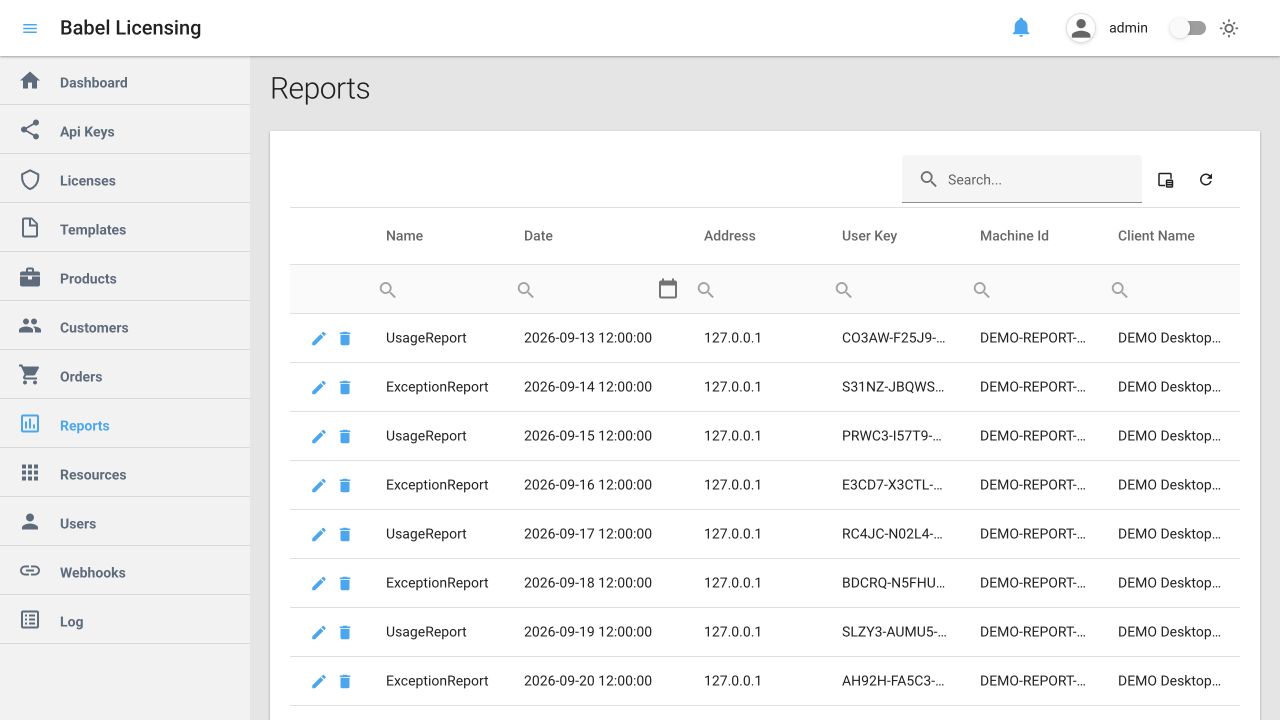
Liste des rapports — données fictives
Vue d’ensemble
Le système de rapports de Babel Licensing prend en charge trois types de rapports, chacun conçu pour des besoins précis de surveillance et d’analyse :
- Rapports d’exception : suivent les erreurs, les plantages et les exceptions des applications, avec des informations de diagnostic détaillées
- Rapports d’utilisation de licence : surveillent la façon dont les fonctionnalités, les champs et les restrictions sous licence sont utilisés dans vos applications
- Rapports personnalisés : collectent des données propres à l’application, comme des événements de sécurité, des indicateurs de performances ou des événements métier
La page Reports affiche tous les rapports envoyés dans une interface unifiée, où vous pouvez filtrer, rechercher et analyser les données de tous les types de rapports.
Types de rapports
Comprendre les noms des rapports
La colonne Name de la grille des rapports identifie le type de rapport :
- ExceptionReport : rapports de plantage et d’erreur des applications
- LicenseReport : rapports de suivi de l’utilisation des licences
- HackDetection, SecurityEvent, PerformanceMetrics, etc. : types de rapports personnalisés définis par votre application
Éléments de l’interface
L’élément central de la page Reports est une grille de données qui affiche tous les rapports envoyés, avec les colonnes suivantes :
- Name : identifie le type de rapport (par exemple « ExceptionReport », « LicenseReport », « SecurityEvent »)
- Date : horodatage de la génération du rapport (format : YYYY-MM-DD HH:MM:SS)
- Address : adresse IP de la machine cliente qui a généré le rapport
- User Key : clé de licence associée à l’instance de l’application
- Machine Id : identifiant unique de la machine cliente
- Client Name : type ou nom de l’appareil client (par exemple « Mac », « Windows PC »)
Recherche et filtrage
En haut de la page se trouvent :
- Une barre de recherche globale pour trouver rapidement des rapports précis
- Des icônes de filtre par colonne (loupe) pour filtrer sur un champ donné
- Un sélecteur de date pour filtrer les rapports sur une période donnée
Actions
Chaque ligne de rapport comporte des boutons d’action :
- Edit (icône de crayon) : ouvre la vue détaillée du rapport pour examiner toutes les informations de l’exception
- Delete (icône de corbeille) : supprime le rapport du système
Utiliser la page Reports
Par défaut, les derniers rapports reçus apparaissent d’abord selon l’ID du record. Cliquez sur Date pour trier par l’heure signalée par l’application, qui peut différer de l’ordre de réception. Filtrez le type de rapport avec Name.
Filtrer par type de rapport
Pour n’afficher que certains types de rapports :
Ouvrir le filtre de la colonne Name
Cliquez sur l’icône de filtre dans l’en-tête de la colonne Name.
Saisir le type de rapport
Saisissez le nom du type de rapport (par exemple « ExceptionReport », « LicenseReport »).
Appliquer le filtre
Appuyez sur Enter pour appliquer le filtre.
Vous pouvez ainsi vous concentrer sur les rapports d’exception pour le débogage, sur les rapports d’utilisation de licence pour l’analyse de l’utilisation, ou sur les rapports personnalisés pour une surveillance propre à l’application.
Analyser les détails d’un rapport
Pour afficher les informations détaillées d’un rapport :
- Repérez le rapport qui vous intéresse dans la liste
- Cliquez sur l’icône de modification (crayon) à gauche de la ligne du rapport
La vue détaillée affiche des informations différentes selon le type de rapport.
Rapports d’exception
Les rapports d’exception recueillent des informations complètes sur les plantages et les erreurs des applications, et fournissent le contexte de diagnostic nécessaire pour reproduire et corriger efficacement les bogues.
Contenu des rapports
Les rapports d’exception comprennent trois grandes catégories d’informations :
1. Détails de l’exception
- Type, message et source de l’exception
- Trace de pile complète, avec les numéros de ligne
- Exceptions internes (erreurs imbriquées)
2. Informations d’environnement
- Nom et version de l’application
- Assemblies chargés, avec les versions des fichiers
- Variables d’environnement (filtrées pour la confidentialité)
- Processus en cours d’exécution (facultatif)
- Détection de machine virtuelle
- Détection d’un retour en arrière de l’horloge système
3. Informations système
- Détails du système d’exploitation (nom, version, architecture)
- Informations sur le processeur (cœurs, vitesse, fabricant)
- Mémoire (totale et disponible)
- Lecteurs de disque (capacité, espace libre)
- Cartes graphiques
- Cartes réseau
Vue détaillée d’un rapport d’exception
La vue détaillée d’un rapport d’exception fournit une analyse approfondie de chaque rapport. Elle s’affiche lorsque vous sélectionnez un rapport d’exception dans la page principale Reports.
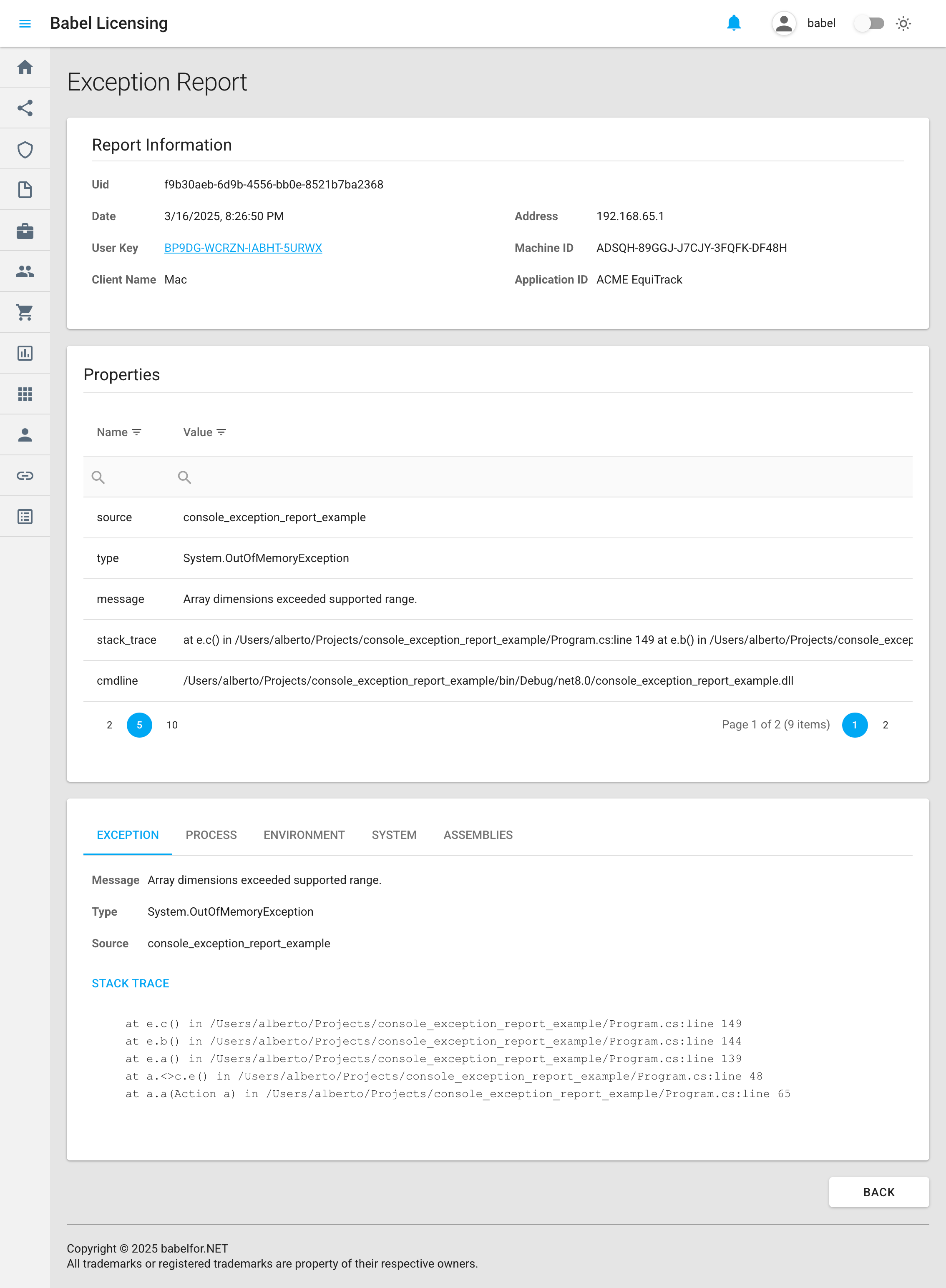
Détails d’un rapport d’exception
Section Report Information
En haut de la page, le panneau « Report Information » affiche les informations essentielles qui identifient l’exception :
- Uid : identifiant unique du rapport (par exemple « f9b30aeb-6d9b-4556-bb0e-8521b7ba2368 »)
- Date : horodatage de l’exception (par exemple « 3/16/2025, 8:26:50 PM »)
- User Key : clé de licence associée à l’instance de l’application, affichée sous forme de lien cliquable
- Client Name : type de la machine cliente (par exemple « Mac »)
- Address : adresse IP de la machine cliente qui a généré le rapport (par exemple « 192.168.65.1 »)
- Machine ID : identifiant matériel unique de l’appareil client (par exemple « ADSQH-89GGJ-J7CJY-3FQFK-DF48H »)
- Application ID : identifiant de l’application qui a généré le rapport (par exemple « ACME EquiTrack »)
Grille Properties
La section « Properties » présente sous forme de tableau des métadonnées supplémentaires sur l’exception :
- source : identifie la source de l’exception (par exemple « console_exception_report_example »)
- type : type exact de l’exception survenue (par exemple « System.OutOfMemoryException »)
- message : message d’erreur associé à l’exception (par exemple « Array dimensions exceeded supported range. »)
- stack_trace : aperçu tronqué de la trace de pile, qui montre où l’exception s’est produite
- cmdline : ligne de commande utilisée pour lancer l’application qui a généré l’exception
La grille Properties comporte en bas des contrôles de pagination, qui permettent de parcourir les pages de propriétés lorsqu’il y en a plusieurs.
Informations détaillées sur l’exception
La partie inférieure de la page contient des informations détaillées sur l’exception, réparties dans plusieurs onglets :
EXCEPTION (onglet actif)
Cet onglet affiche :
- Message : message d’erreur complet (par exemple « Array dimensions exceeded supported range. »)
- Type : nom de la classe de l’exception (par exemple « System.OutOfMemoryException »)
- Source : source de l’exception (par exemple « console_exception_report_example »)
- STACK TRACE : trace de pile complète, qui montre le chemin d’exécution exact ayant conduit à l’exception, notamment :
- Noms des méthodes
- Chemins des fichiers
- Numéros de ligne
- Noms des classes
Autres onglets
L’interface propose plusieurs autres onglets d’informations contextuelles :
- PROCESS : informations sur le processus dans lequel l’exception s’est produite
- ENVIRONMENT : détails de l’environnement système au moment de l’exception
- SYSTEM : informations sur la configuration du système
- ASSEMBLIES : liste des assemblies et des bibliothèques chargés au moment de l’exception
Navigation et actions
En bas de la page se trouve :
- BACK : bouton qui ramène à la liste principale de la page Reports
Utiliser la vue détaillée d’un rapport
Cette vue détaillée permet aux développeurs et aux équipes d’assistance de :
- Diagnostiquer les problèmes : localiser la cause et l’emplacement exacts des exceptions
- Reproduire les problèmes : comprendre le contexte dans lequel les erreurs se produisent
- Suivre les tendances : repérer les problèmes récurrents d’une application à l’autre
- Hiérarchiser les corrections : déterminer la gravité et l’impact des exceptions signalées
- Valider les corrections : vérifier que les solutions mises en place ont résolu les problèmes signalés
En examinant la trace de pile et le contexte d’environnement, les développeurs peuvent identifier rapidement la cause première de l’exception et appliquer les corrections adaptées, ce qui améliore la stabilité et la fiabilité de leurs applications.
Avantages des rapports d’exception
Les rapports d’exception présentent plusieurs avantages pour les éditeurs de logiciels :
- Identifier rapidement les problèmes récurrents de vos applications
- Comprendre le contexte des exceptions pour faciliter le dépannage
- Surveiller la stabilité des différentes versions d’une application
- Suivre les tendances des exceptions selon les configurations des clients
- Accélérer la correction des bogues grâce à des informations d’erreur détaillées
Implémentation côté client
Pour envoyer des rapports d’exception depuis votre application, voir Rapports d’exception dans la documentation sur les rapports.
Rapports d’utilisation de licence
Les rapports d’utilisation de licence montrent en détail comment votre application utilise les fonctionnalités, les champs et les restrictions sous licence. Ils vous aident à comprendre l’adoption des fonctionnalités, à valider la conformité et à fonder votre stratégie de licence sur des données.
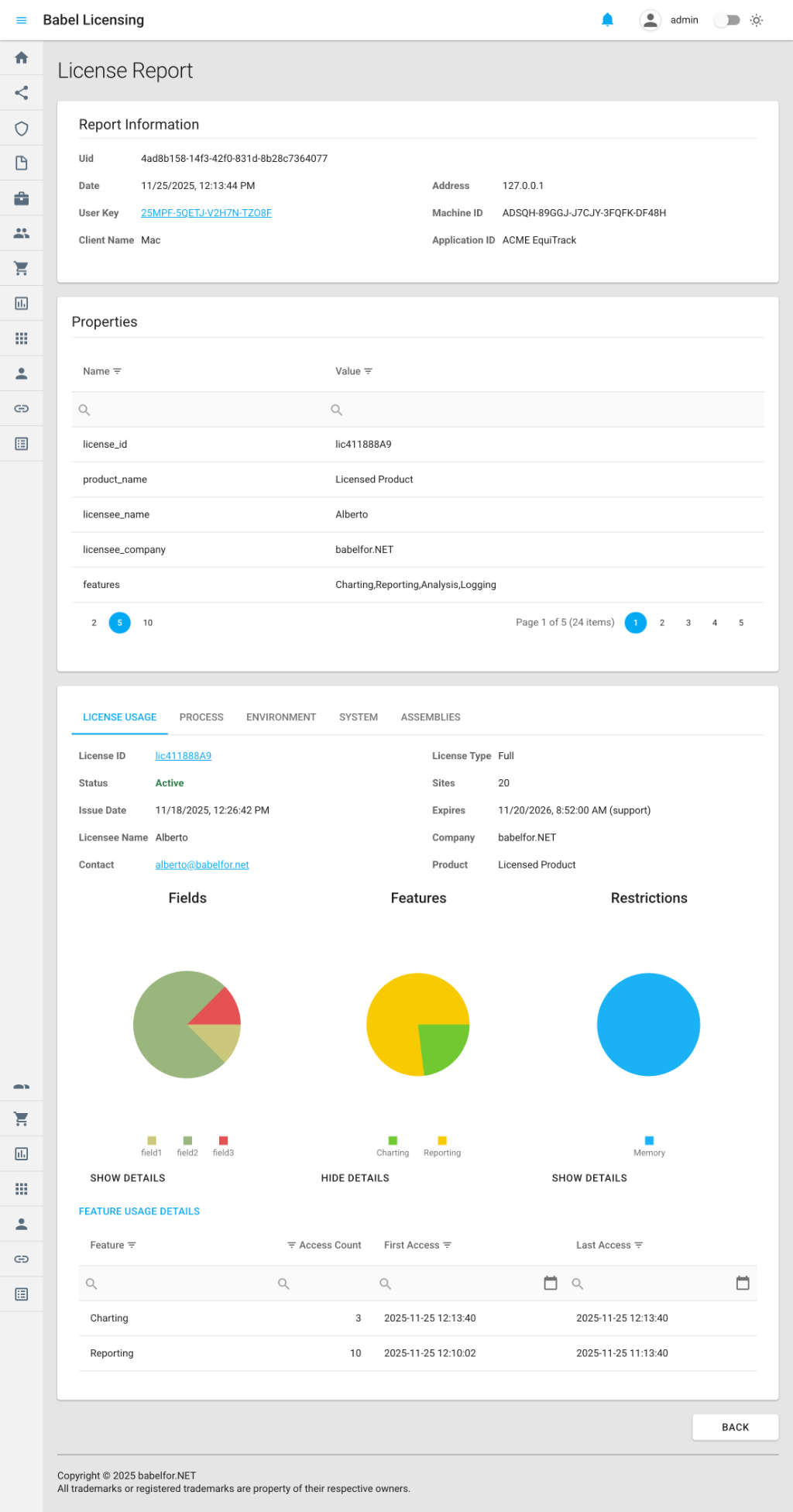
Vue détaillée d’un rapport d’utilisation de licence
Éléments suivis
Les rapports d’utilisation de licence recueillent automatiquement les informations d’utilisation lorsque le suivi des licences est activé dans l’application cliente. Le système de suivi surveille toutes les interactions avec les composants de la licence, y compris l’accès aux fonctionnalités, la lecture des champs et la validation des restrictions :
Utilisation des fonctionnalités
- Nom et identifiant de la fonctionnalité
- Nombre d’accès par membre (par exemple
get_Data,get_IsEnabled) - Horodatages du premier et du dernier accès
- Durée totale d’accès
Accès aux champs
- Nom et valeur du champ (tronquée pour la confidentialité)
- Schémas d’accès par membre
- Fréquence de lecture
Validation des restrictions
- Nom et type de la restriction
- Résultats de validation (Pass/Fail)
- Heures et nombre d’accès
Vue détaillée d’un rapport d’utilisation de licence
Lorsque vous affichez un rapport d’utilisation de licence dans l’application web, un tableau de bord complet présente toutes les données de suivi de l’utilisation de la licence. La vue répartit les accès aux fonctionnalités, les lectures de champs et les validations de restrictions dans des sections faciles à analyser, avec des statistiques détaillées.
Section Report Information
- Uid : identifiant unique du rapport
- Date : date de génération du rapport
- User Key : clé de licence associée au rapport
- Client Name : type de l’appareil client
- Address : adresse IP de la machine cliente
- Machine ID : identifiant matériel unique
- Application ID : application qui a généré le rapport
Grille Properties
La section Properties contient des métadonnées propres à la licence :
- license_id : identifiant de la licence suivie
- product_name : produit associé à la licence
- licensee_name : nom du titulaire de licence
- licensee_company : nom de la société
- features : liste des fonctionnalités suivies, séparées par des virgules
- fields : liste des champs suivis, séparés par des virgules
- restrictions : liste des restrictions suivies, séparées par des virgules
Informations de suivi détaillées
La partie inférieure contient plusieurs onglets de données de suivi :
Onglet FEATURES
Affiche des statistiques détaillées sur l’utilisation des fonctionnalités :
- Nom et identifiant de la fonctionnalité
- Nombre d’accès par membre (par exemple
get_Data: 15 accesses) - Horodatage du premier accès
- Horodatage du dernier accès
- Durée totale d’accès
Onglet FIELDS
Montre les schémas d’accès aux champs :
- Nom du champ
- Valeur du champ (tronquée)
- Nombre d’accès par membre
- Horodatages des accès
Onglet RESTRICTIONS
Répertorie l’historique de validation des restrictions :
- Nom et type de la restriction
- Résultats de validation
- Fréquence des vérifications
- Horodatages des accès
Onglet ENVIRONMENT
Contient les informations d’environnement :
- Nom et version de l’application
- Assemblies chargés
- Variables d’environnement (filtrées)
- Informations sur le processus
Onglet SYSTEM
Montre la configuration du système :
- Détails du système d’exploitation
- Informations sur le matériel
- Statistiques de mémoire et de disque
Fusion des rapports
Les rapports d’utilisation de licence sont fusionnés automatiquement sur le serveur lorsque plusieurs rapports arrivent pour la même licence, la même machine et le même client. Il en résulte :
- Statistiques cumulées : les nombres d’accès sont additionnés
- Conservation de la chronologie : le premier accès le plus ancien et le dernier accès le plus récent sont conservés
- Analyse historique : des schémas d’utilisation complets dans le temps
Chaque combinaison unique licence + machine + client a donc un seul rapport complet, qui s’enrichit au fil du temps.
Avantages des rapports d’utilisation de licence
Les rapports d’utilisation de licence vous aident à :
- Surveiller l’adoption des fonctionnalités : voir quelles fonctionnalités sont les plus utilisées
- Repérer les fonctionnalités inutilisées : trouver celles auxquelles personne n’accède jamais
- Suivre les tendances d’utilisation : analyser quand et à quelle fréquence les fonctionnalités sont utilisées
- Valider la conformité : vérifier que les restrictions sont correctement contrôlées
- Planifier la stratégie de licence : décider du regroupement des fonctionnalités à partir de données
Implémentation côté client
Pour activer le suivi des licences et envoyer des rapports d’utilisation de licence depuis votre application, voir Rapports d’utilisation de licence dans la documentation sur les rapports.
Rapports personnalisés
Les rapports personnalisés permettent de collecter toutes les données propres à l’application qui n’entrent pas dans les catégories standard des rapports d’exception ou d’utilisation de licence. En créant des classes de rapport personnalisées qui héritent de la classe de base Report, vous pouvez envoyer des données structurées adaptées aux besoins de votre application. Les exemples courants sont les événements de sécurité, les indicateurs de performances, les événements métier et les informations de diagnostic.
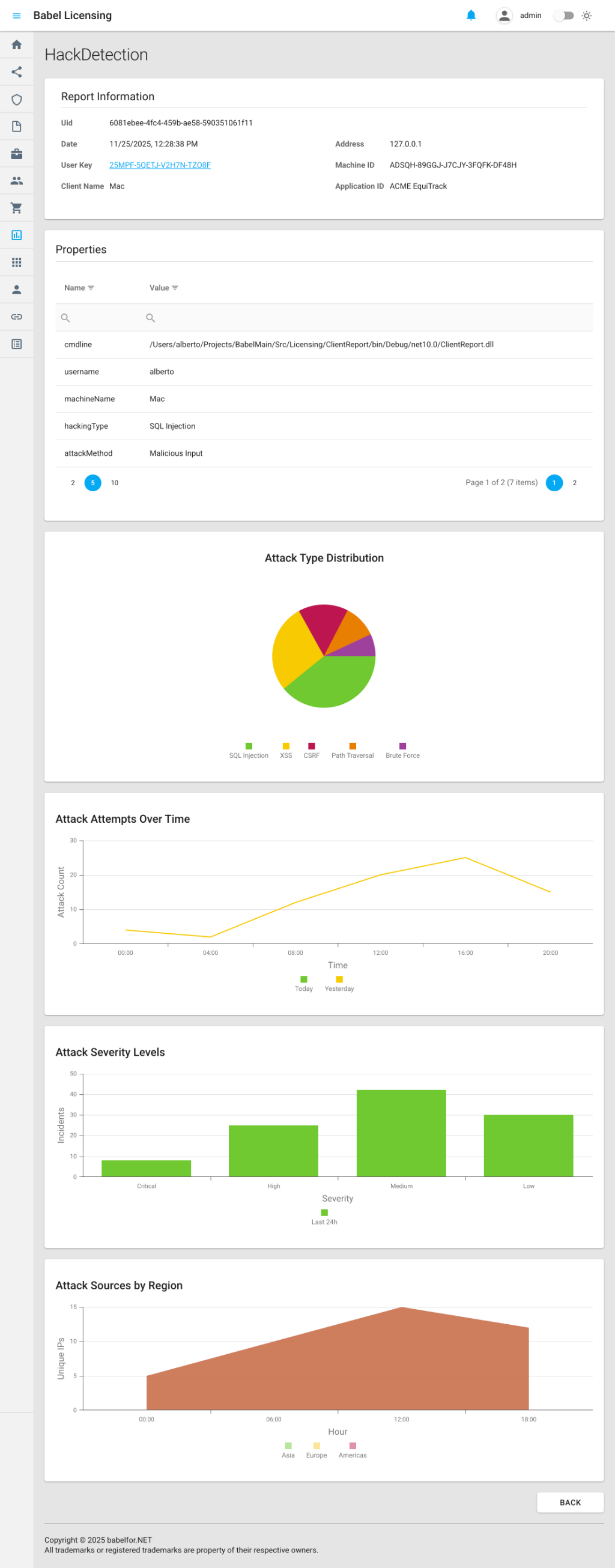
Vue détaillée d’un rapport personnalisé
Types courants de rapports personnalisés
Rapports d’événements de sécurité
Suivent les menaces potentielles et les schémas d’attaque :
- HackDetection : tentatives d’accès non autorisé, injection SQL, XSS, CSRF et autres types d’attaques, avec des statistiques détaillées comprenant la répartition des attaques, les niveaux de gravité et les origines géographiques
- SecurityEvent : activités suspectes, détection d’intrusion et suivi des anomalies
- AuthenticationFailure : échecs de connexion, détection de la force brute et utilisation suspecte d’identifiants
Rapports d’indicateurs de performances
Surveillent les performances de l’application :
- PerformanceMetrics : temps de réponse, débit, utilisation des ressources
- ApiMetrics : statistiques de performances des points de terminaison de l’API
Rapports d’événements métier
Suivent les événements métier importants :
- BusinessEvent : achats, inscriptions, jalons
- AuditLog : actions des utilisateurs, pour la conformité
Rapports de diagnostic
Informations de diagnostic personnalisées :
- Diagnostic : vérifications de l’état des composants, problèmes de configuration
Vue détaillée d’un rapport personnalisé
Lorsque vous affichez un rapport personnalisé dans l’application web, la vue détaillée présente :
Section Report Information
Métadonnées standard de tous les rapports :
- Identifiant unique (Uid)
- Horodatage
- Clé utilisateur
- Informations sur le client
- Identifiant de machine
Grille Properties
Les propriétés des rapports personnalisés varient selon le type de rapport. Les propriétés courantes sont :
Pour les rapports d’événements de sécurité (par exemple HackDetection) :
- hackingType : type d’attaque détecté (par exemple SQL Injection, XSS, CSRF)
- attackMethod : méthode utilisée pour l’attaque (par exemple Malicious Input, Parameter Tampering)
- hackDetails : description détaillée de la menace détectée
- machineName : machine sur laquelle l’attaque a été détectée
- attackDistribution : répartition des types d’attaques, avec leur nombre (SQL Injection, XSS, CSRF, Path Traversal, Brute Force)
- attackTimeline : données chronologiques montrant l’évolution des attaques sur plusieurs jours
- severityLevels : répartition des attaques par gravité (Critical, High, Medium, Low)
- attackSources : répartition géographique des origines des attaques
Pour les rapports d’indicateurs de performances :
- average_response_time_ms : temps de réponse moyen
- peak_response_time_ms : temps de réponse maximal
- total_requests : nombre total de requêtes
- failed_requests : nombre de requêtes en échec
- error_rate : pourcentage de requêtes en échec
- cpu_usage_percent : utilisation du processeur
- memory_usage_mb : consommation de mémoire
Pour les rapports d’événements métier :
- event_category : catégorie de l’événement métier
- event_action : action effectuée
- user_id : utilisateur qui a déclenché l’événement
- entity_type : type d’entité (Order, User, etc.)
- entity_id : identifiant de l’entité
- transaction_amount : montant de la transaction financière
Onglets d’informations détaillées
Les rapports personnalisés peuvent comporter des onglets supplémentaires d’informations contextuelles :
- ENVIRONMENT : détails de l’application et de l’environnement d’exécution
- SYSTEM : informations sur le matériel et le système d’exploitation
- CUSTOM DATA : données propres au rapport, au format JSON
Visualisation des données
Les rapports personnalisés qui contiennent des données structurées (comme des répartitions d’attaques, des chronologies et des ventilations par gravité) sont automatiquement affichés avec des visualisations interactives :
- Graphiques en secteurs : affichent des données de répartition, comme les types d’attaques ou les niveaux de gravité
- Graphiques en courbes : montrent des données chronologiques, comme l’évolution des attaques sur plusieurs jours
- Graphiques à barres : comparent des données par catégorie, comme les origines géographiques des attaques
- Graphiques en aires : représentent des tendances cumulées dans le temps
Ces visualisations rendent les données de vos rapports personnalisés immédiatement lisibles, sans outil d’analyse externe.
Avantages des rapports personnalisés
Les rapports personnalisés apportent :
- Flexibilité : suivez toutes les données utiles à votre application
- Surveillance de la sécurité : détectez les menaces et réagissez en temps réel
- Suivi des performances : surveillez l’état et les performances de l’application
- Informatique décisionnelle : suivez les indicateurs métier importants
- Conformité d’audit : conservez des pistes d’audit pour répondre aux exigences réglementaires
Implémentation côté client
Pour créer et envoyer des rapports personnalisés depuis votre application, voir Rapports personnalisés dans la documentation sur les rapports.
Gestion des rapports
Rechercher et filtrer
Utilisez les fonctions de recherche et de filtrage pour trouver des rapports précis :
- Recherche globale : utilisez la barre de recherche pour chercher des rapports dans toutes les colonnes
- Filtres de colonne : cliquez sur l’icône de filtre d’un en-tête de colonne pour filtrer sur ce champ
- Filtrage par date : utilisez le sélecteur de date pour filtrer les rapports par période
- Filtre par type de rapport : filtrez sur la colonne Name pour n’afficher que certains types de rapports
Supprimer des rapports
Pour supprimer un rapport du système :
Repérer le rapport
Repérez le rapport dans la liste.
Le supprimer
Cliquez sur l’icône de suppression (corbeille) à gauche de la ligne du rapport.
Confirmer la suppression
Confirmez la suppression.
Remarque : les rapports supprimés ne peuvent pas être récupérés. Supprimez les rapports avec prudence.
Exporter les données des rapports
L’interface web offre des fonctions de consultation complètes, mais vous pouvez aussi accéder aux données des rapports par programmation, à travers l’API du Babel Licensing Service, pour :
- L’export de données en masse
- L’intégration avec des outils d’analyse externes
- Des rapports et des visualisations personnalisés
- Des alertes et une surveillance automatisées
Avantages d’ensemble
La page Reports présente de nombreux avantages pour les éditeurs de logiciels :
- Tableau de bord unifié : tous les types de rapports dans une seule interface
- Identification rapide des problèmes : repérez et hiérarchisez rapidement les problèmes
- Analyses de l’utilisation : comprenez comment les clients utilisent votre logiciel
- Surveillance de la sécurité : détectez les menaces et les accès non autorisés
- Décisions fondées sur les données : faites des choix éclairés pour le développement du produit
- Meilleure assistance : diagnostiquez et résolvez rapidement les problèmes des clients
- Conformité : conservez des pistes d’audit et des enregistrements d’utilisation
Avec la page Reports, vous pouvez améliorer la qualité des applications et l’expérience des utilisateurs, optimiser vos stratégies de licence et réduire le temps nécessaire pour identifier et résoudre les problèmes.
Rubriques connexes
Pour savoir comment implémenter les rapports dans vos applications clientes :
- Vue d’ensemble des rapports : introduction au framework de rapports
- Rapports d’exception : implémenter les rapports de plantage et d’erreur
- Rapports d’utilisation de licence : activer le suivi de l’utilisation des licences
- Rapports personnalisés : créer des types de rapports personnalisés
Graphiques des rapports personnalisés
Les propriétés graphiques d’un rapport personnalisé apparaissent sous la grille des propriétés simples. Les données doivent suivre le format de Rapports personnalisés. UsageReport est un rapport personnalisé, distinct du type intégré LicenseReport. Les exemples montrent des mesures CPU et l’utilisation des fonctions avec des données locales fictives.
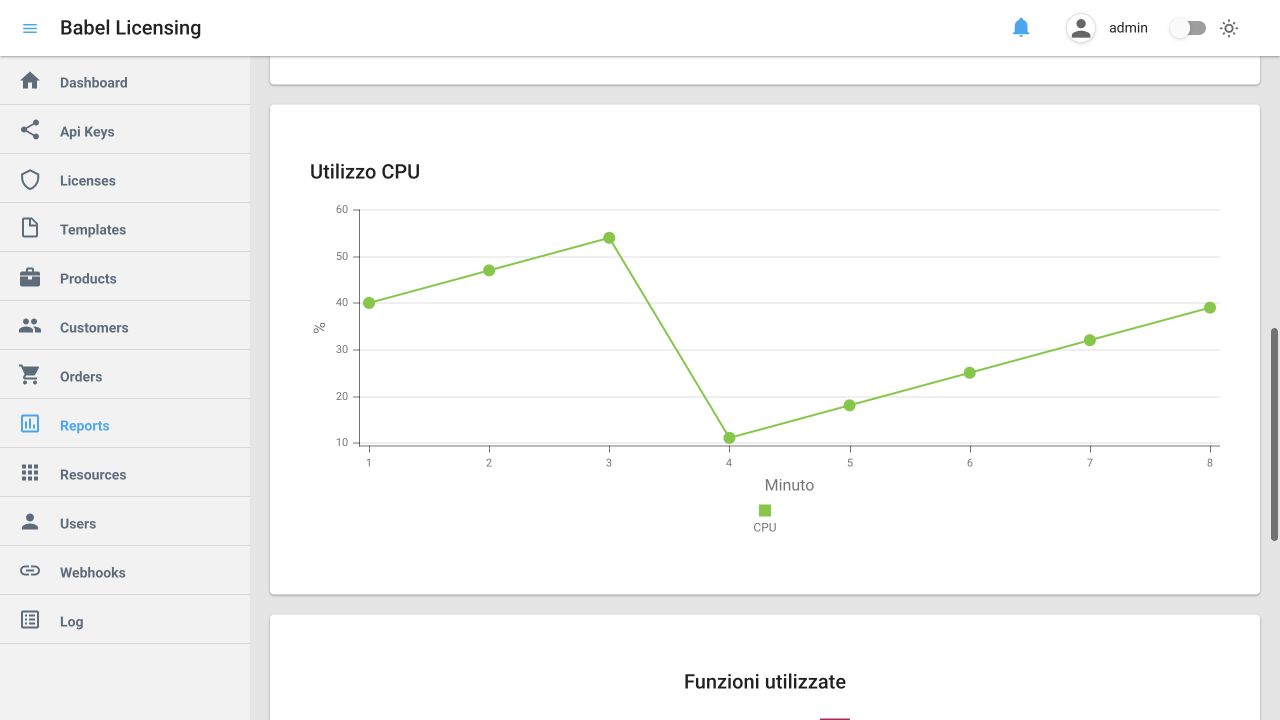
Graphique CPU — données fictives
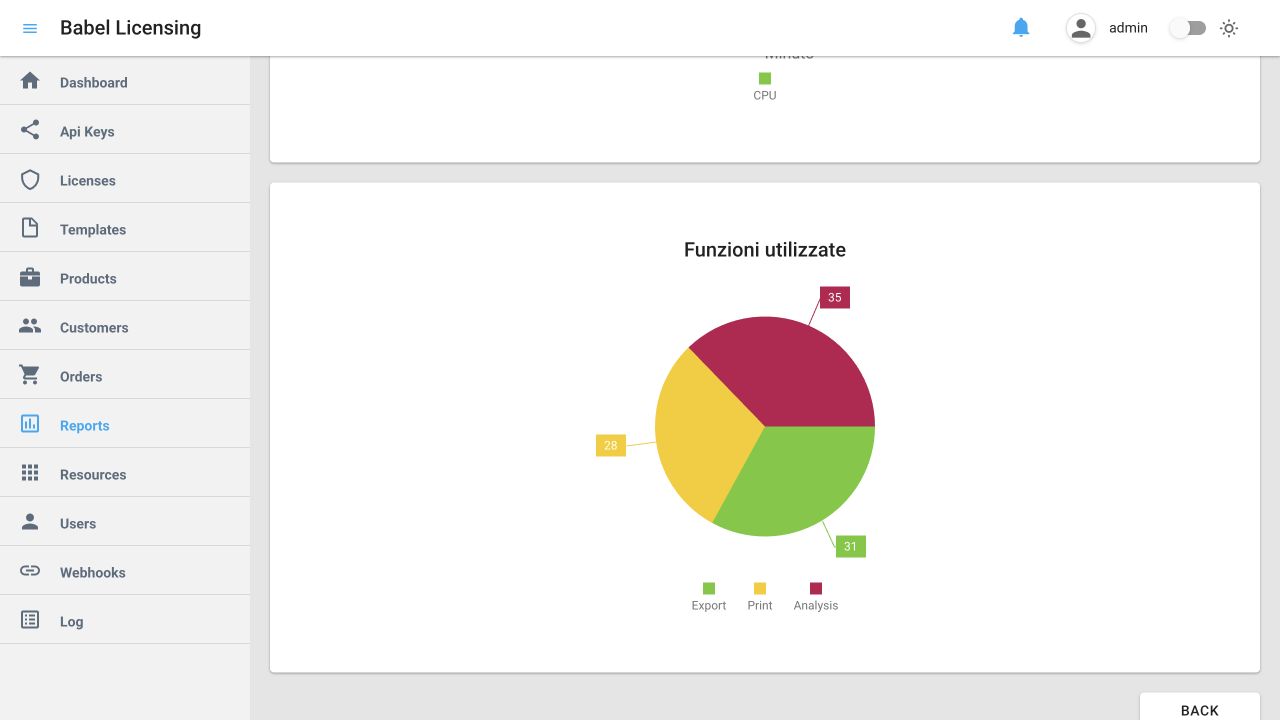
Fonctions utilisées — données fictives
Désobfusquer les rapports d’exception
Ouvrez un ExceptionReport et sélectionnez EXCEPTION. Dans Deobfuscated Stack Trace, le service recherche les fichiers de correspondance selon les assemblies signalés ou le nom et la version de l’application. Enregistrez les fichiers d’obfuscation dans les assemblies de la version du produit correspondante. Sans correspondance, choisissez cette version dans Map files. La pile d’origine reste visible ; le résultat indique fichiers utilisés et frames décodées. Hide Babel generated frames filtre les frames générées, Decode again relance le décodage et Copy copie le résultat si des fichiers sont disponibles. Sans fichier correspondant, le rapport reste lisible mais les noms de méthodes d’origine ne peuvent pas être restaurés.