Activation du produit
Le moteur de Babel Desktop utilise la licence Babel que vous chargez dans Paramètres > Licence. Si aucune licence n’est chargée, le moteur fonctionne en mode d’évaluation et un bandeau Évaluation sur le canevas énumère les restrictions.
Licence requise
| Édition de la licence | Plateformes prises en charge |
|---|---|
| Enterprise | Windows |
| Ultimate ou supérieure | Windows, macOS, Linux |
Une licence de démonstration peut être utilisée pour l’évaluation. La gestion des licences nécessite également les droits correspondants de Babel Licensing Server ou Data Center.
Ouvrir les paramètres de licence
Ouvrez les Paramètres (Ctrl+, sous Windows et Linux, Cmd+, sous macOS) et choisissez Licence.
Choisir la source de la licence
Sélectionnez la façon dont le moteur obtient sa licence :
- Fichier de licence : cliquez sur Parcourir… et sélectionnez votre fichier
babel.licenses. Babel Desktop mémorise le chemin et recharge le fichier à chaque démarrage. - Clé d’activation : saisissez la clé d’activation et cliquez sur Activer. L’activation est enregistrée sur la machine et rétablie à chaque démarrage. Désactiver la libère.
- Licence flottante : saisissez la clé de licence flottante et cliquez sur Demander une licence. La licence est empruntée au serveur de licences pour la durée de la session, puis restituée à la fermeture de l’application. Cochez Demander automatiquement au démarrage pour la demander à chaque démarrage.
Vérifier la licence
Le badge Licence actuelle indique l’édition de la licence chargée, et les détails précisent l’identifiant de la licence, le produit, la version et la maintenance.
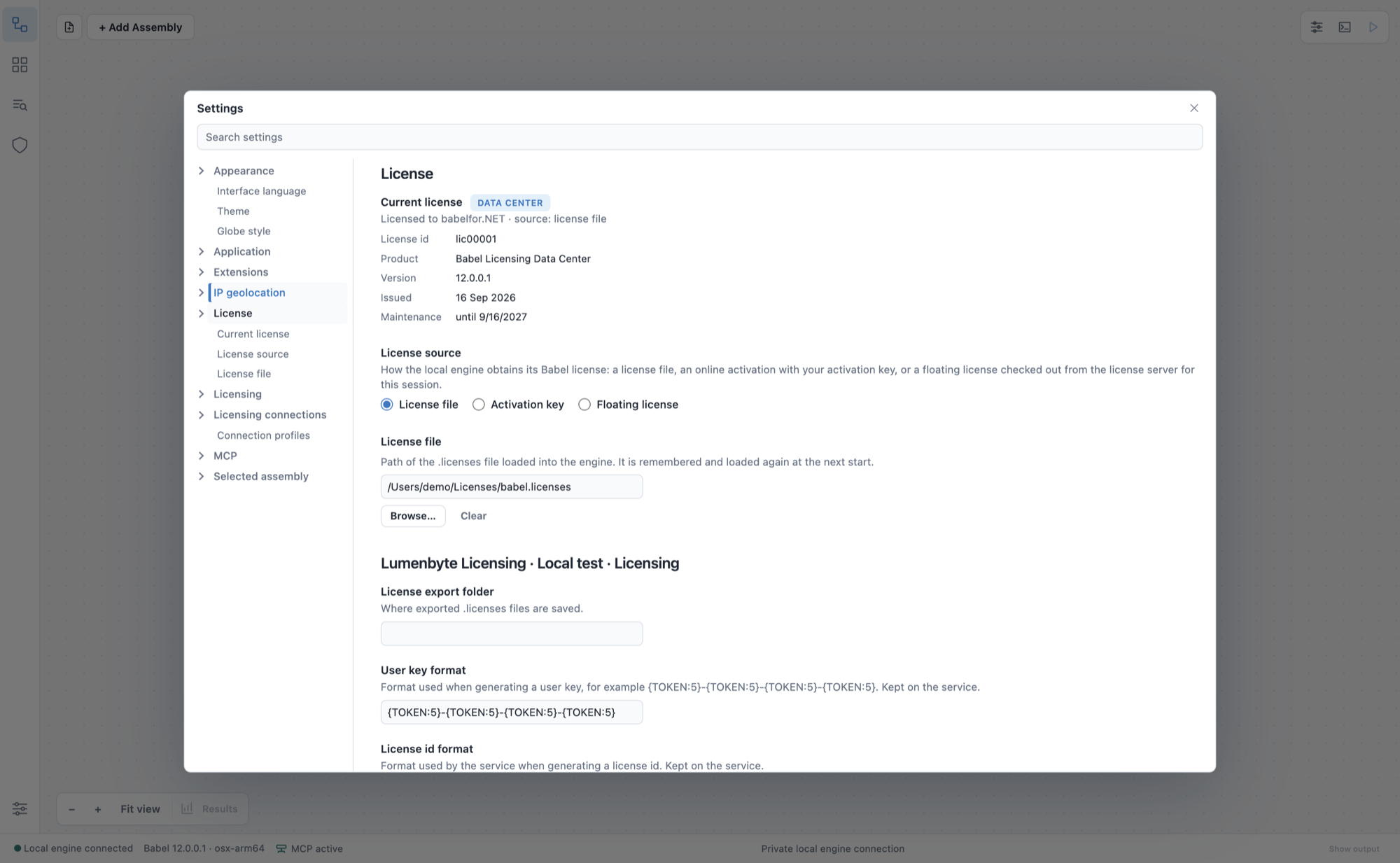
Paramètres > Licence, avec en dessous les paramètres de l’extension Gestion des licences
Vous recevez le fichier de licence, la clé d’activation ou la clé de licence flottante à l’achat de Babel. L’outil en ligne de commande et la tâche MSBuild acceptent la même licence ; voir Activation du produit pour ces outils et pour les serveurs de build.
Le tableau indique ce que chaque licence permet dans Babel Desktop :
| Fonctionnalité | Condition |
|---|---|
| Projets d’obfuscation et outils sous Windows | Enterprise ou supérieure |
| Projets d’obfuscation et outils sous macOS et Linux | Ultimate ou supérieure |
| Gestion des licences | Une licence Babel Licensing (édition Server ou Data Center), ou une installation sans licence en mode d’évaluation |
| Mises à jour automatiques sous Windows | Toute licence valide, pendant sa période de maintenance |
| Mises à jour automatiques sous macOS et Linux | Une licence d’édition Ultimate ou de démonstration, pendant sa période de maintenance |
Dépannage
- Si le badge Licence actuelle indique toujours Évaluation après le chargement d’un fichier de licence, vérifiez que ce fichier est bien le
babel.licensesque vous avez reçu pour cette version. Une licence déverrouille les versions publiées tant que sa maintenance est active, mais pas celles publiées après l’expiration de la maintenance. - Une clé d’activation est liée à la machine sur laquelle elle a été activée. Pour la transférer sur une autre machine, cliquez d’abord sur Désactiver sur l’ancienne.
- Une licence flottante exige que le serveur de licences soit joignable au moment de la demande. Si la demande échoue, vérifiez la connexion réseau au serveur et la disponibilité d’un jeton de licence.