Commandes Data Center
La page Orders (Commandes) du Babel Licensing Service donne une vue complète de toutes les commandes du système. Cette interface permet aux administrateurs de suivre, de gérer et de traiter efficacement les commandes.

Commandes
Fonctionnalités principales
Liste des commandes et navigation
- Affichez la liste paginée de toutes les commandes, à raison de 10 commandes par page par défaut
- Choisissez le nombre d’éléments par page (5, 10 ou 20 entrées)
Recherche et filtrage
- Utilisez le champ de recherche en haut à droite pour trouver des commandes précises
- Appliquez des filtres par colonne pour restreindre les résultats selon des critères comme le numéro de commande, le type de paiement ou une plage de dates
- Réinitialisez les filtres avec le bouton d’actualisation
Informations des colonnes
- Order Number : identifiant unique de chaque commande (format : WP #xxxx)
- Processed By : système ou utilisateur qui a traité la commande (WordPress dans ce cas)
- Total : montant de la commande en euros
- Created At : date et heure de création de la commande
- Payment Type : mode de traitement du paiement (stripe_cc, ppcp-gateway)
- Payment Number : identifiant de référence de la transaction chez le prestataire de paiement
- Payment Date : date et heure du traitement du paiement
Actions de gestion des commandes
- Edit (icône de crayon) : modifier les détails de la commande
- Delete (icône de corbeille) : supprimer une commande du système
Ajouter des commandes
Utilisez le bouton « ADD » (Ajouter) en haut à droite pour créer manuellement une commande dans le système.
Contrôles de pagination
- Parcourez les pages avec la pagination numérotée (1, 2, 3, 4, 5, …)
- Accédez directement à la première ou à la dernière page
- Sélectionnez un numéro de page précis
Conseils pour une gestion efficace des commandes
- Utilisez la recherche pour retrouver rapidement des commandes précises
- Appliquez des filtres par colonne pour repérer les commandes par plage de dates ou par mode de paiement
- Examinez régulièrement les commandes récentes pour vérifier qu’elles sont traitées correctement
- Utilisez la fonction de modification pour mettre à jour les informations d’une commande si nécessaire
- Surveillez les types de paiement et les totaux pour suivre vos sources de revenus
Ce système complet de gestion des commandes aide les administrateurs à garder une trace exacte de toutes les transactions du Babel Licensing Service.
Client et produits
Ouvrez ADD ou modifiez une commande. Dans Customer, recherchez et sélectionnez un client ; vider ce champ supprime l’association lors de l’enregistrement.
Dans Products, recherchez par nom ou code et sélectionnez un ou plusieurs produits. Save enregistre la commande et les associations ; Cancel quitte le formulaire.
Les quantités et prix unitaires restent inchangés pour les produits toujours sélectionnés ; une nouvelle association commence avec une quantité de 1.
Le sélecteur ne modifie pas les quantités ou prix et ne calcule pas automatiquement le total. Saisissez séparément total, devise et paiement.
Pour une commande non payée, laissez Payment Date et les références de paiement vides. Le service peut empêcher de supprimer les commandes terminées, payées ou liées à des enregistrements dépendants.
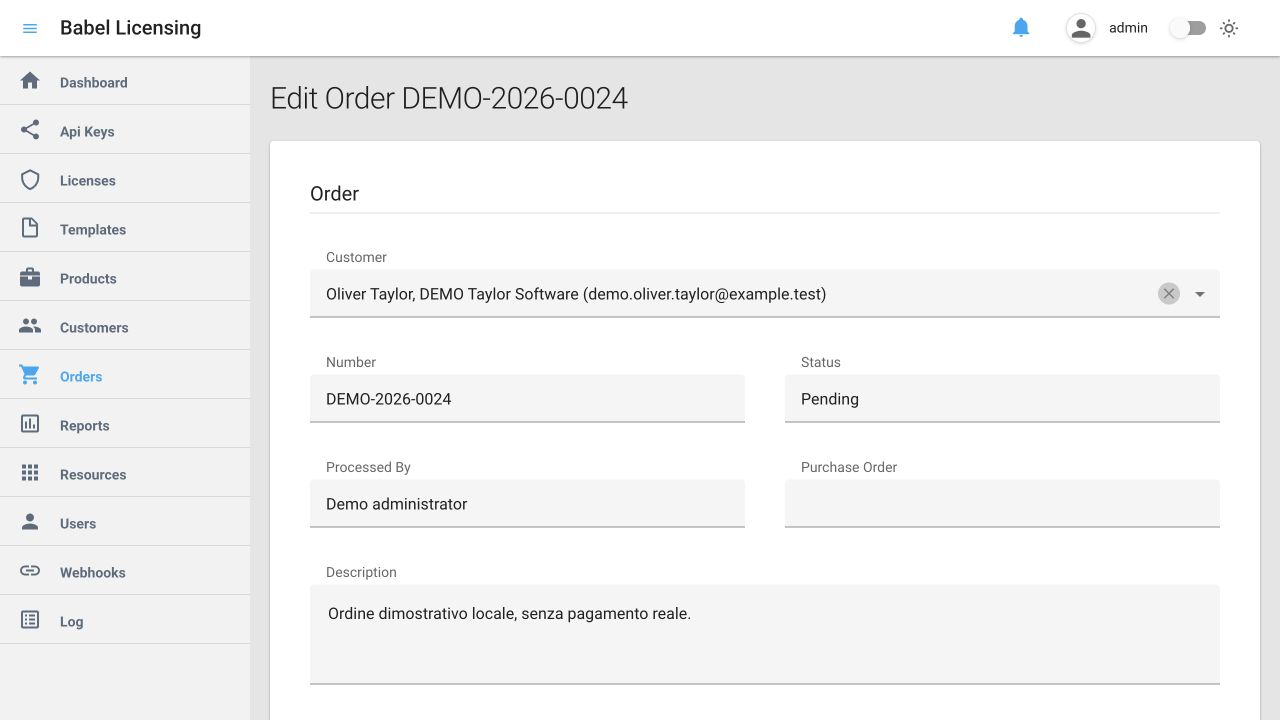
Client et produits — données fictives
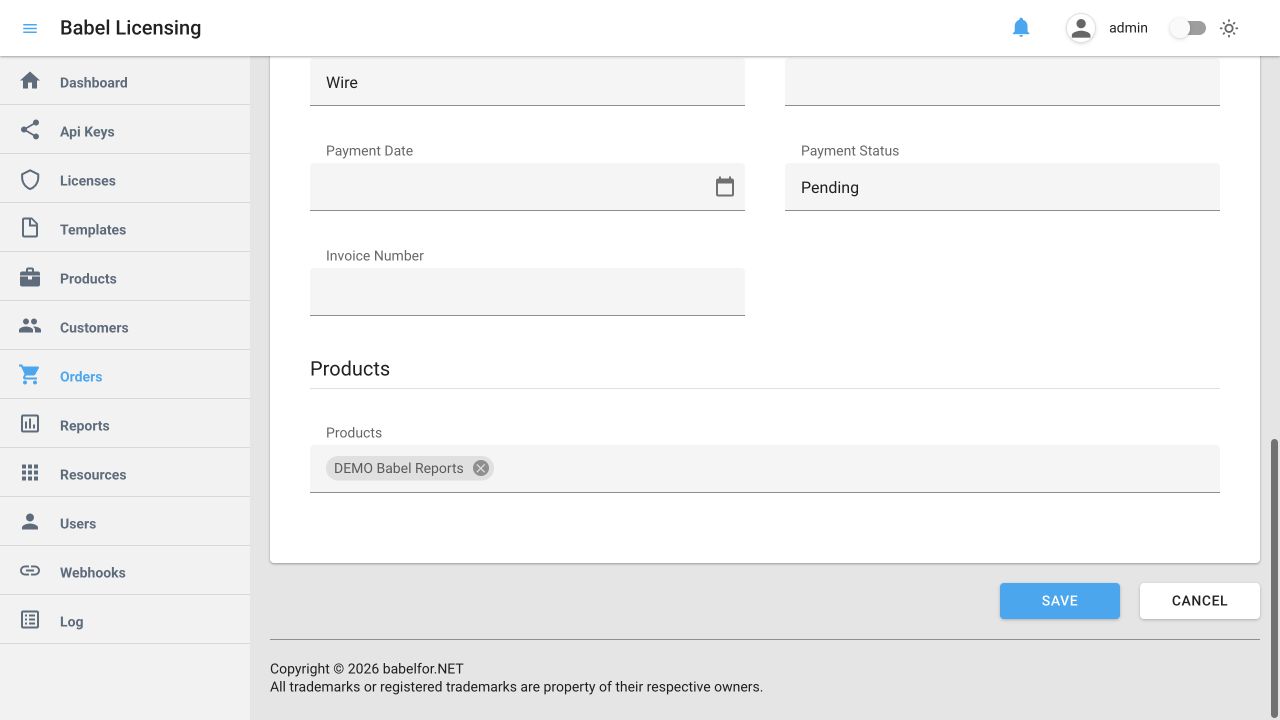
Client et produits — données fictives